参考博文:
http://blog.csdn.net/ramonyang/article/details/37603933
http://blog.csdn.net/nillei/article/details/62421724
>sudo cmake -G "Unix Makefiles"
>sudo make -j8
>sudo make install
>sudo make install
4. 经过步骤3则OpenCV已经被Compile完成,并且相应的lib文件存放在“/usr/local/lib”文件夹,h文件存放在“/usr/local/include”。
至此,opencv for Mac 安装完毕。
———————————————————————————————————————————————
成功安装opencv之后,再安装博文2的做法,进入python的site-packages目录下,并制作替身(下载好的opencv放在/usr/local/Cellar/opencv/2.4.13.2/)。
sudo ln -s /usr/local/Cellar/opencv/2.4.13.2/lib/python2.7/site-packages/cv.py cv.py
sudo ln -s /usr/local/Cellar/opencv/2.4.13.2/lib/python2.7/site-packages/cv2.so cv2.so
3.最后配置环境变量,在.bash_profile中添加变量。
cd ~
touch .bash_profile
open -e .bash_profile
在.bash_profile 中输入 export PYTHONPATH=$PYTHONPATH:/usr/local/lib/python2.7/site-packages 。再保存环境变量。
source .bash_profile
———————————————————————————————————————————————
在python下import cv2出错及解决办法:
Image not found错误,如图
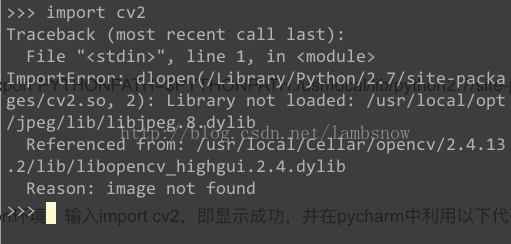
试着把上图路径中的libjpeg.9.dylib拷贝一份,改名为 libjpeg.8.dylib,显示以下错误
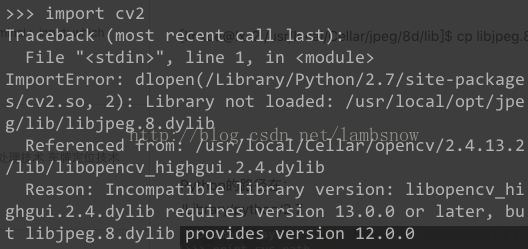
最终解决方法:
把libjpeg.8.dylib文件拷贝一份到 /usr/local/opt/jpeg/lib文件夹下
$ cp /usr/local/Cellar/jpeg/8d/lib/libjpeg.8.dylib /usr/local/opt/jpeg/lib
完成之后输入以下代码测试:
- import cv2
- img=cv2.imread("123.jpg")
- cv2.namedWindow("Image")
- cv2.imshow("Image",img)
- cv2.waitKey(0)
- cv2.destroyAllWindows()
若123.jpg文件找不到,则把123.jpg文件拷贝到Python工作目录下:
Python的路径在:
/Library/python/2.7
版权声明:本文为lambsnow原创文章,遵循CC 4.0 BY-SA版权协议,转载请附上原文出处链接和本声明。