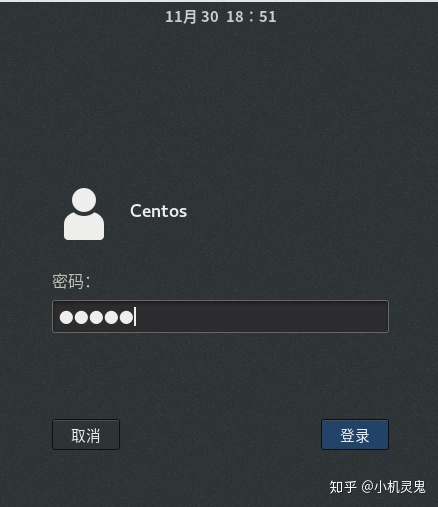
我下载的是CentOS8
下载地址:http://mirrors.aliyun.com/centos/8.2.2004/isos/x86_64/
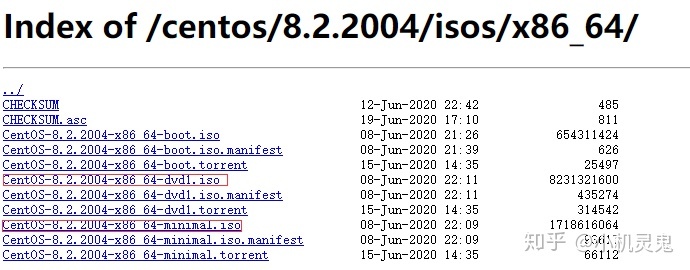
在这里面有很多版本,可以根据他们的区别自行下载需要的版本:
CentOS-8.2.2004-x86_64-dvd1.iso 标准安装版,一般下载这个就可以了(推荐)
CentOS-8.2.2004-x86_64-minimal.iso 精简版,自带的软件最少
打开Vmware,选择文件-新建虚拟机,在弹出窗口选择自定义
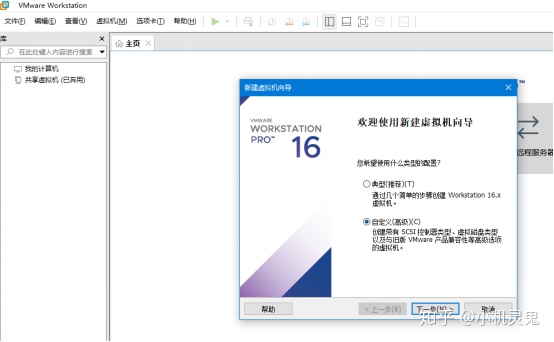
然后会弹出如下页面,直接下一步即可
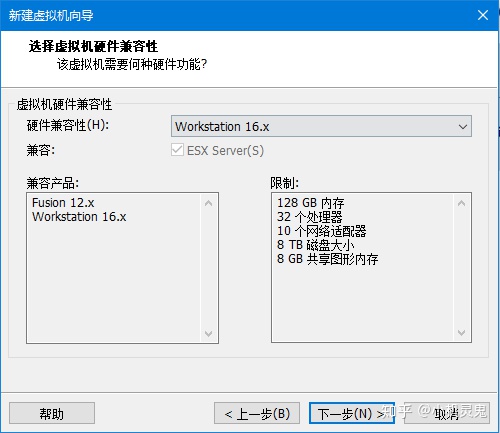
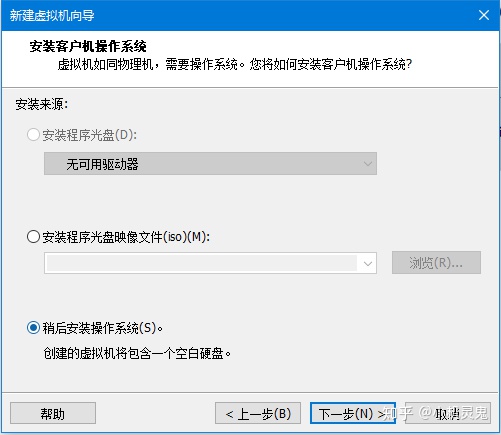
安装来源选择稍后安装
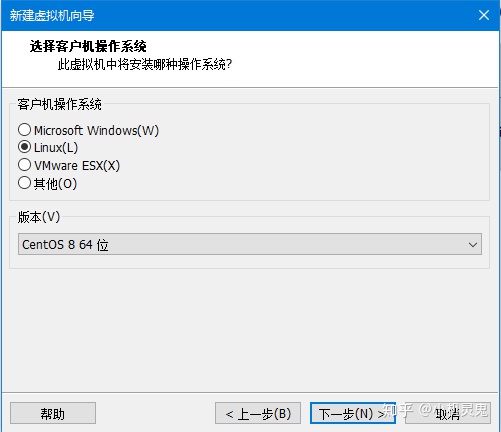
客户机操作系统选择Linux,版本选择CentOS 8 64位
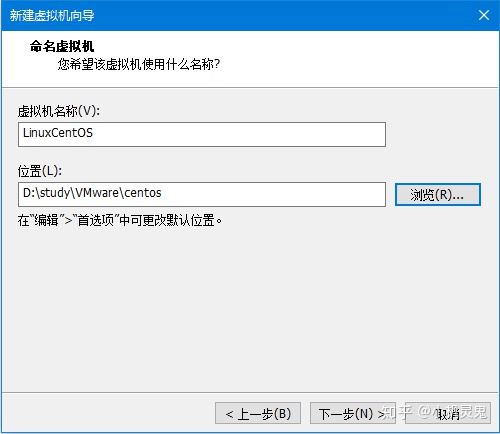
改一下虚拟机名称和位置,然后点击下一步
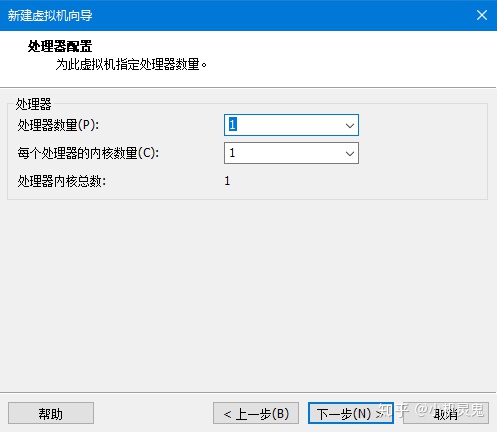
处理机配置按默认的来就可以了,点击下一步
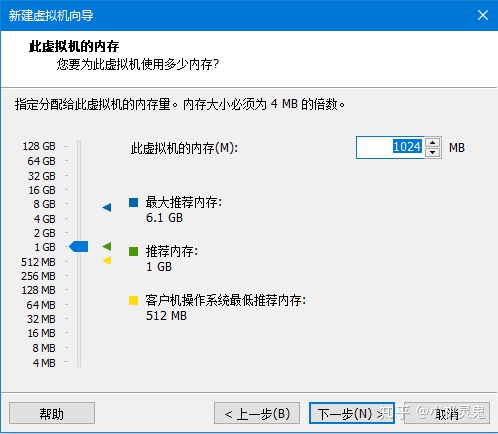
虚拟机内存,这里按他配置好的来即可,这里大家容易有一个误区:内存大运行就快,这种想法是错误的!因为如果内存给的过大,可能运行会比较卡。
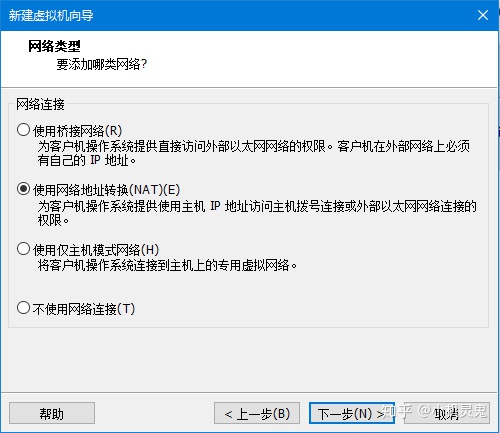
选择网络连接
如果你的物理机(电脑)在局域网就选择第一个桥接网络;
如果物理机处于连网状态(上网),就选择第二个;
如果物理机是无连网(不使用网络状态),选择第三个。
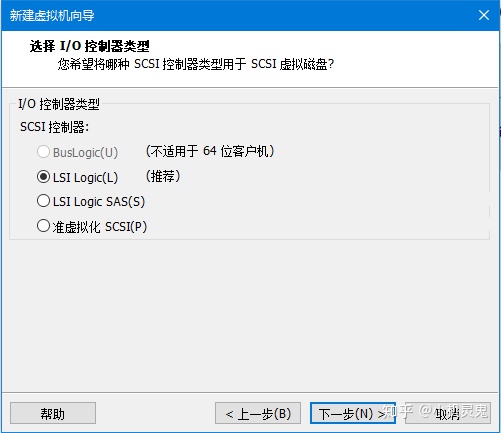
接下来就下一步下一步就好了
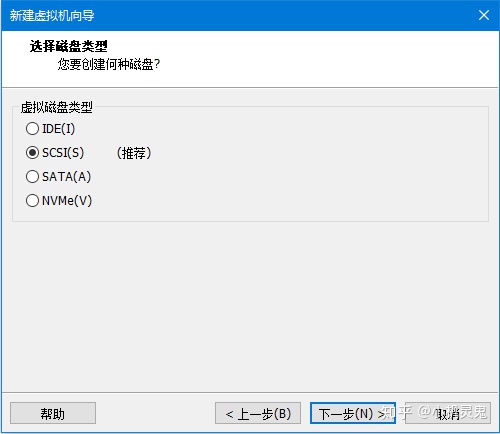
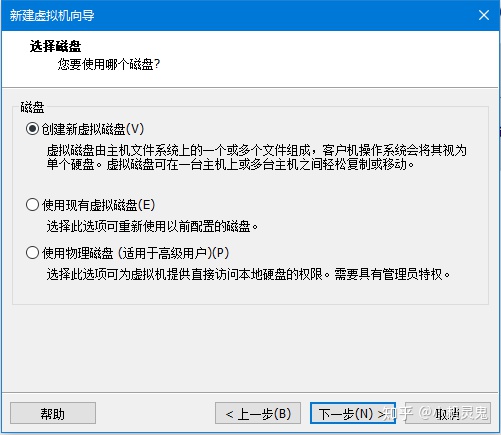
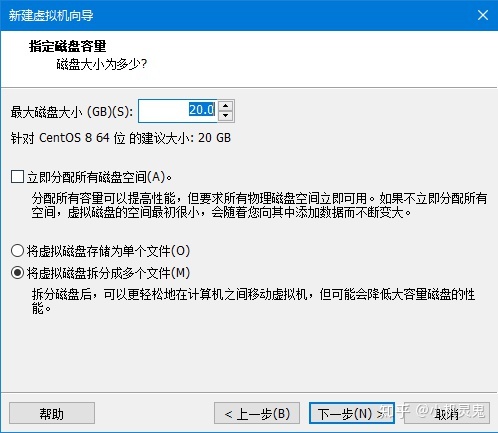
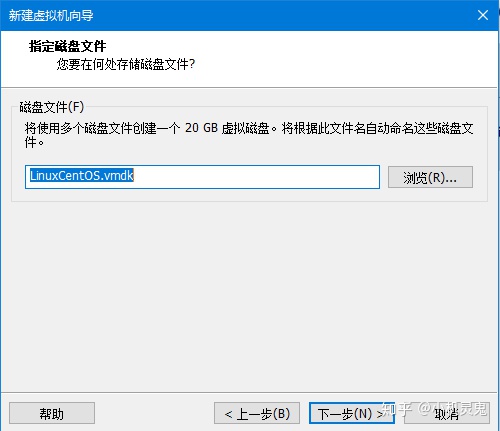
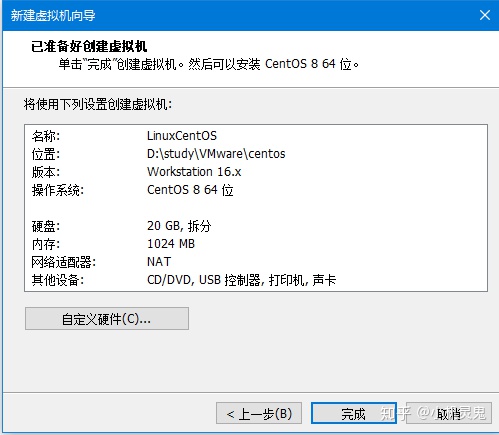
点击完成
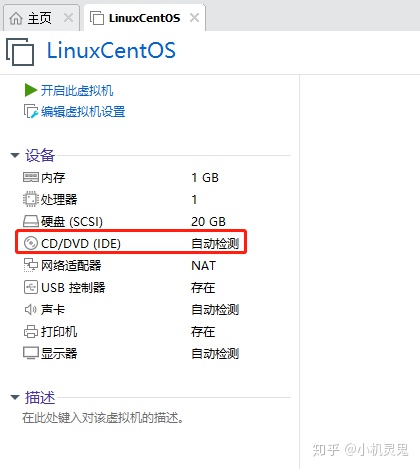
接下来就该加载镜像文件了,打开CD/DVD
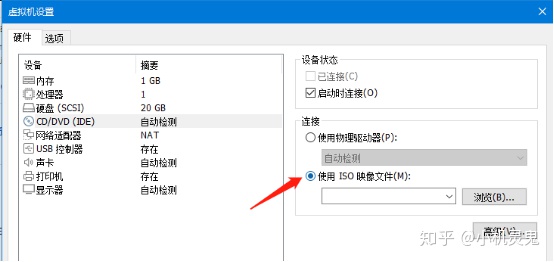
在弹窗里选择使用ISO映像文件,找到之前下载好的.iso文件地址,然后点击确定
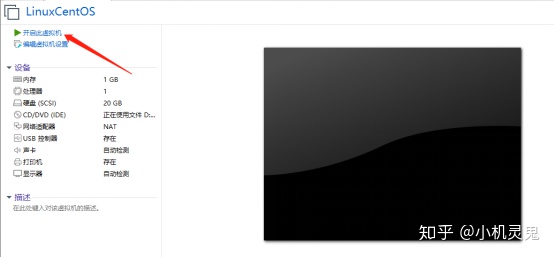
然后在这里点击开启此虚拟机
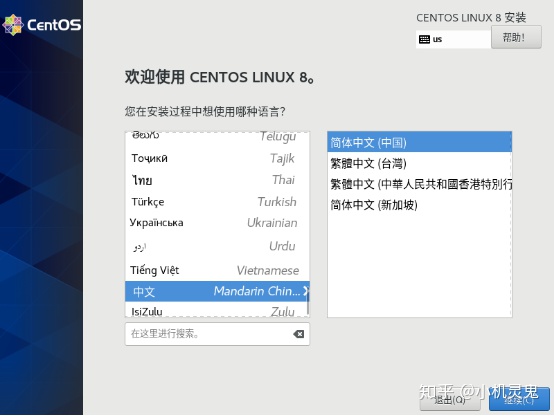
开启之后选择第一项 install CentOS8,第二项说的是:“测试安装的光盘镜像并安装CentOS 8 Troubleshooting 修复故障,修复无法正启动的Linux系统时的时候使用。选好之后等待弹出如下窗口,选择使用语言
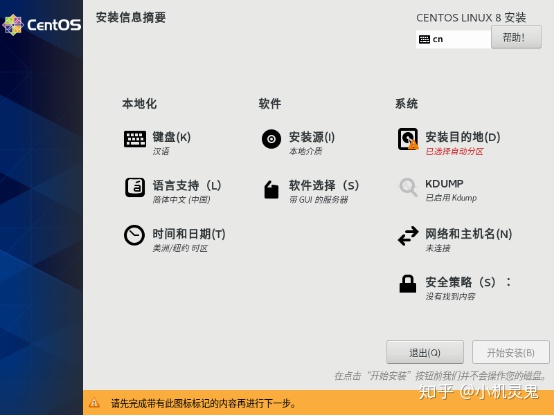
点击有黄色感叹号的地方
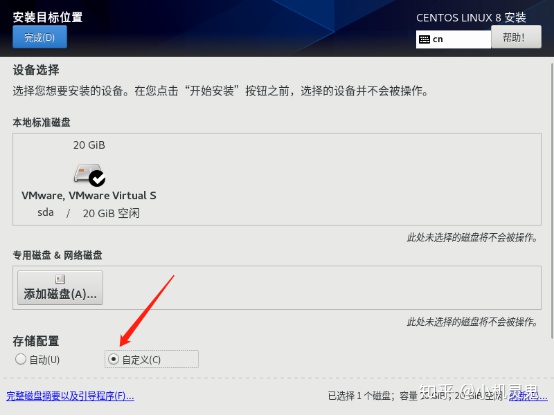
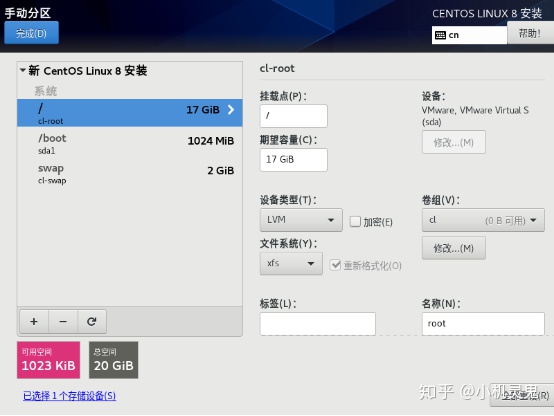
存储配置选择自定义
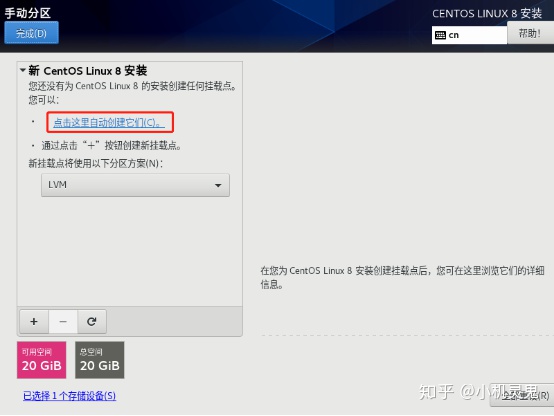
点击红色框框起来的地方
这里直接点击完成就可以
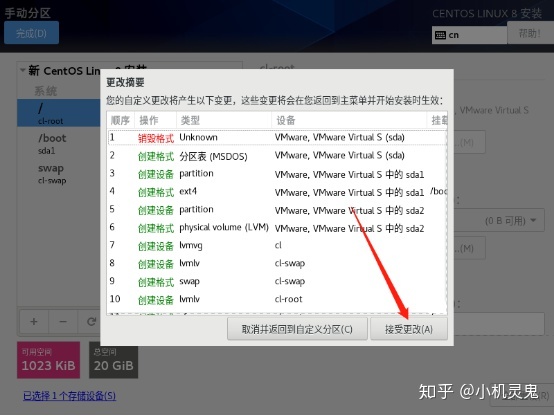
点击接受更改
点击安装,然后等着就好了
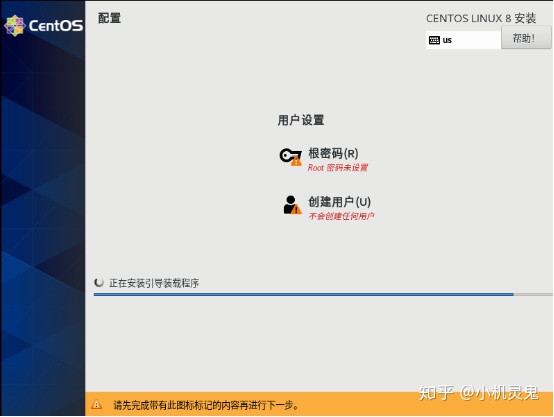
密码我设置的root,根据个人习惯自行设置
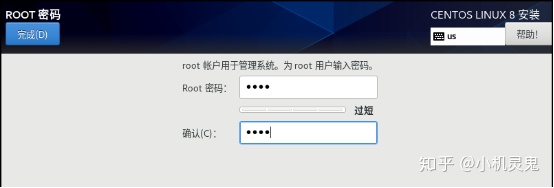
点击完成配置
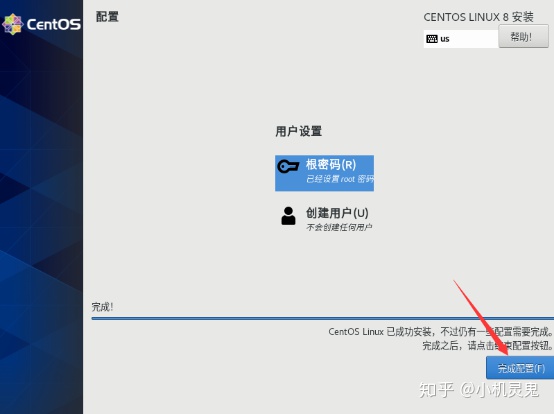
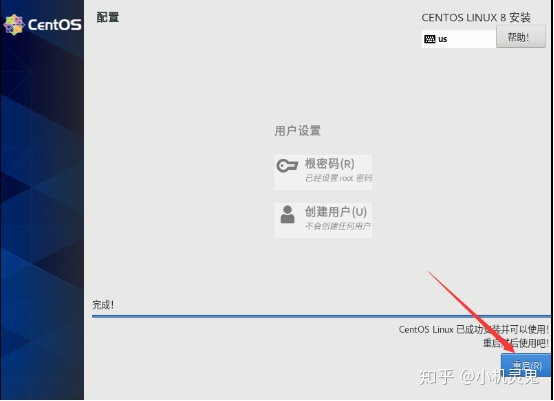
这时候已经没有黄色感叹号了,咱们就可以直接点击重启
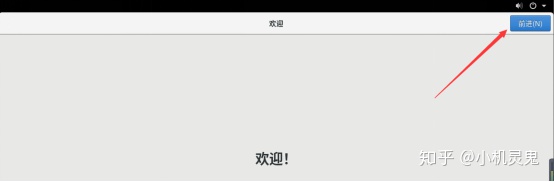
进入欢迎页面,点击前进按钮
选择跳过
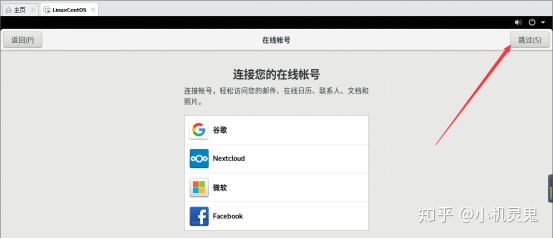
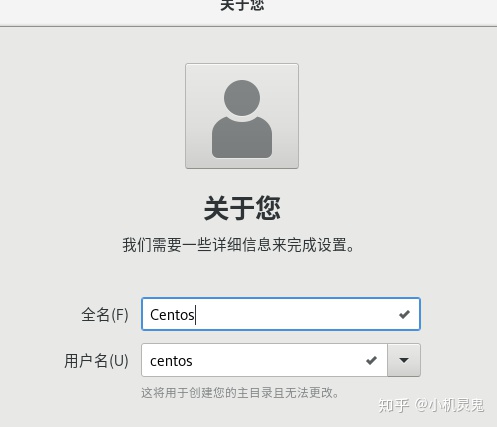
这里自己起一个名字就好了
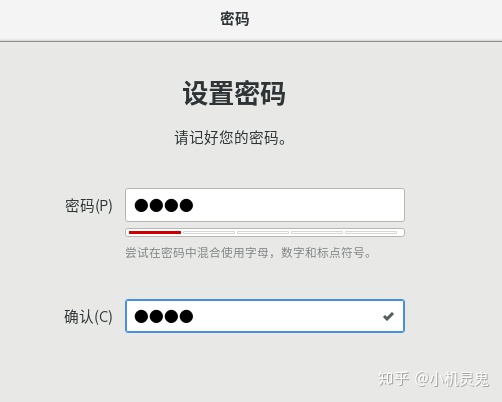
再输入用一下刚刚设置的密码
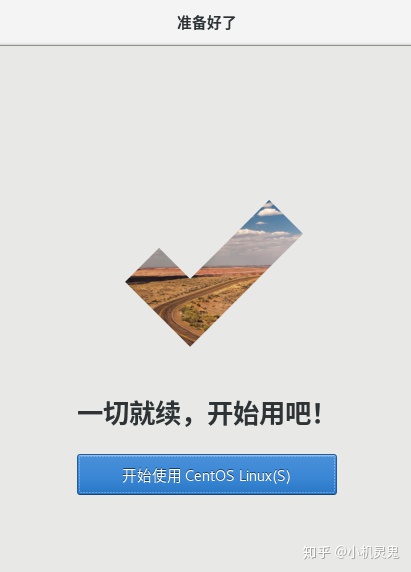
ok 一切准备就绪,现在就可以使用了
登录一下就ok啦