本来是略懂一点Linux操作跟docker容器的,但是公司分配给我部署项目的工作,所以自己在网上查询了一些关于部署的知识,简单总结一下!
## 目前的环境是已经安装了docker服务的, 直接开始部署
(一) : 后端部署
1) : 本地的项目打成jar包 (这个不用讲估计都是知道的)

然后找到jar包的位置并复制到桌面备用;
2) : 然后再Linux虚拟机的根目录创建一个文件夹ruoyi (我这里用的是若依框架二次开的, 所以名字就叫若以,这个是自定义的,根据心情)
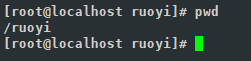
3) : 进入到ruoyi这个目录里面, 需要准备一些东西
首先第一个是Dockerfile文件, 直接vim 创建一个Dockerfile文件并编辑内容 (文件内容先展示出来, 每个都是什么意思我也不太清楚,因为公司部署任务比较着急, 所以我就先用, 这个可以以后慢慢去了解) 内容为:
FROM java:8
VOLUME /tmp
EXPOSE 8080
ADD ruoyi-admin.jar /ruoyi.jar
ENTRYPOINT ["java","-jar","/ruoyi.jar"]
## 注意一点
EXPOSE 8080
# 这句话的意思就是 向外暴露端口为8080 后面前段部署的话会用到这个端口
ADD ruoyi-admin.jar /ruoyi.jar
# ruoyi-admin.jar 这个是我项目打成jar包的名字, ruoyi.jar 这个是我想要打成镜像的镜像名字 ...这句话的意思就是 把当前名为ruoyi-admin.jar的jar包打成名为 ruoyi.jar的镜像. 当然前者是必须跟你的jar包保持一致的 后者是你可以自定义的,但是必须以.jar为后缀
ENTRYPOINT ["java","-jar","/ruoyi.jar"]
# 这句话的大致意思就是添加指令, 最后的/ruoyi.jar 必须以上面自定义的名字为准.
4) : 把刚才打包好的jar包上传到虚拟机 并移动到ruoyi文件夹里面, 这样就算完成了!

5) : 接下来也就是最重要的部分, 创建镜像并启动镜像
还是在/ruoyi目录下 输入指令
docker build -t ruoyi:v1.0 .其中 ruoyi是你自定义的名字, 也就是镜像的名字 后面的:v1.0 是指定的镜像版本 若不写 则默认为:laster 最新版本
切记切记!!!!!!!!!!! 后面还有一个空格符号 然后才是 "."
看到这些之后 就代表镜像已经做好了 , 接下来使用
docker images 来查看一下镜像文件
docker images
这个就是我们做好的镜像文件了

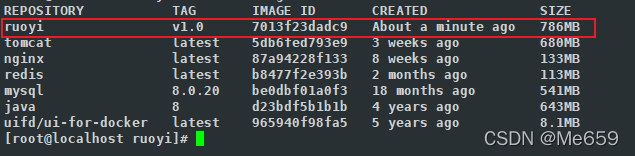
6) : 接下来我们启动镜像
docker run -id -p 8080:8080 --name ruoyi ruoyi:v1.0--name 是用来给创建的容器起名字的 后面的ruoyi:v1.0 是刚才创建的镜像的名字 意思就是使用ruoyi:v1.0这个镜像来创建一个叫ruoyi的容器
当出现这一串的时候 就代表启动好了 接下来就可以用 docker ps 指令 来查看一下正在运行的容器了 (由于我没有改配置 我这里就不展示启动成功的图了)

### 小知识
如果要经常部署 或者改动项目配置的话 感觉输入指令比较麻烦 这里有一个小办法
你可以在/ruoyi的目录下面vim jingxiang.sh 创建这样一个文件 内容为

这样的话 下次启动的话 直接 输入指令 sh jingxiang.sh 他就会创建镜像了
同理 启动容器的话 是这样子的

我这里之所以多了一个-v /doc/lic/:/doc/lic/ 是因为我的项目需要一个目录来读取授权文件
所以我是用-v 挂在了一下. 如若你的项目不需要的话 就不用使用-v 这个
(二) : 前端部署
前端的话 我们这边是Vue, 不要问为什么我要部署前段, 因为公司没运维! ! ! 废话不多说 直接开搞
1) : 第一步呢 老样子 还是先打包,

选择前段项目, 然后在控制台打开 输入指令
npm run build:prod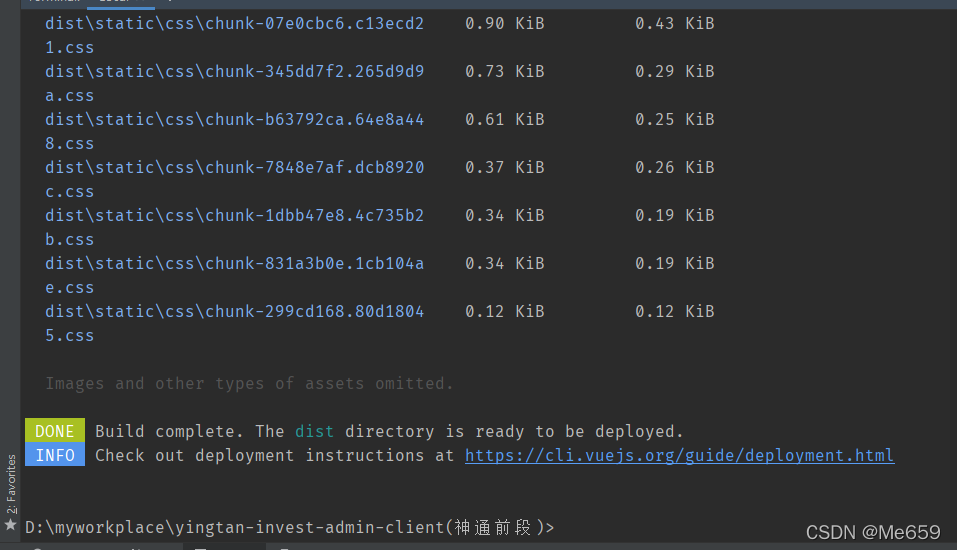
看到这些的时候 就说明已经打包好了 .
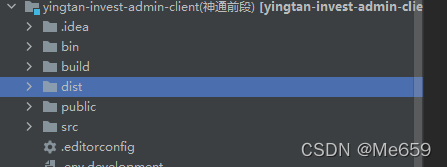
在看项目目录 会发现有一个dist的文件夹(第一步截图的时候我已经打包好了, 所以那里也有一个, 本来是不应该有的)
然后就
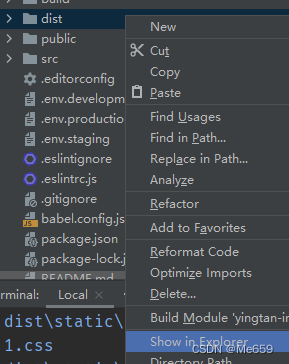
打开文件所在的目录 并复制到桌面 然后添加为压缩包 方便上传
2) : Linux 虚拟机根目录创建文件夹vueruoyi (根据个人习惯创建 方便管理)
3) : 将前端资源dist上传到vueruoyi文件夹下
4) : 在vueruoyi文件夹下创建default.conf文件
指令:
vim default.conf文件内容如下
server {
listen 80;
listen [::]:80;
server_name localhost;
location / {
root /usr/share/nginx/html;
index index.html index.htm;
try_files $uri $uri/ /index.html; # 这句一定要加 不然会刷新的时候报404
}
location /prod-api/{
proxy_set_header Host $http_host;
proxy_set_header X-Real-IP $remote_addr;
proxy_set_header REMOTE-HOST $remote_addr;
proxy_set_header X-Forwarded-For $proxy_add_x_forwarded_for;
proxy_pass http://192.168.31.116:8080/;#这里一定要换成你要部署的服务器的地 # 址
}
error_page 500 502 503 504 /50x.html;
location = /50x.html {
root /usr/share/nginx/html;
}
}
5) : 在vueruoyi文件夹下创建Dockerfile文件
指令:
vim Dockerfile 文件内容如下 (复制的时候一定删除#以及后面的内容)
FROM nginx     # 这里指定的是基于nginx如果没有安装nginx会自动安装最新版本

COPY  dist/   /usr/share/nginx/html/  # 这里是路径, 把当前目录下的dist文件拷贝到容器的/usr/share/nginx/html/路径下

RUN chmod -R 755 /usr/share/nginx/html   # 这个是添加权限 有可能会出现权限问题导致nginx部署异常

COPY  default.conf  /etc/nginx/conf.d/default.conf  # 这里是路径的映射,同第一条
6) : 然后创建两个脚本方便运行以及部署
jingxiang.sh 这个是为了将资源打包成镜像的
指令:
vim jingxiang.sh内容
docker build -t vue-docker:v1.0 .
#vue-docker是打包成镜像的名字:v1.0 是镜像的版本 最后还有个 . 千万不要忘记了
run.sh 这个是为了将镜像运行起来的
指令:
vim run.sh内容:
docker run -id -p 100:80 --name vueruoyi vue-docker:v1.07) : 做完这些工作就完成了 全部的结构是这个样子的

运行的话 输入指令 :
sh jingxiang.sh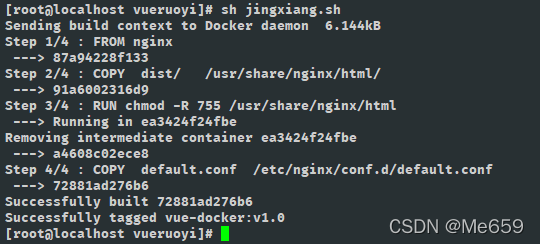
这就是运行成功了,
然后查看docker镜像 输入指令
docker images就会发现 创建的镜像出现了

8) : 开启容器并运行 指令 :
sh run.sh
这就代表运行成功了 输入指令
docker ps就可以看到当前正在运行的容器了
输入
docker ps -a 就可以看到所有的容器

查看容器的日志指令
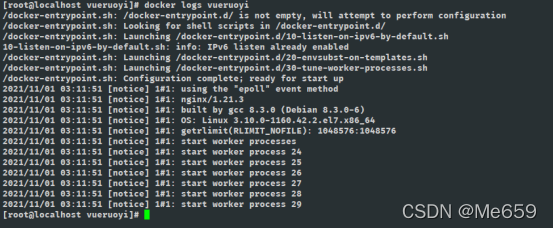
docker logs vueruoyi