---Docker安装-----
1、更新包列表
sudo apt update
2、安装必须的包
sudo apt install apt-transport-https ca-certificates curl software-properties-common
3、为国内的 azure 仓库添加 GPG Key
4、添加 docker 仓库到 Apt 源
sudo add-apt-repository "deb [arch=amd64] https://mirror.azure.cn/docker-ce/linux/ubuntu bionic stable"
5、再次更新包列表
sudo apt update
6、安装 docker
sudo apt install docker-ce
7、验证 docker 安装是否成功
docker --version

出现版本号即安装成功。
亲测OK.
------docker中安装mysql------
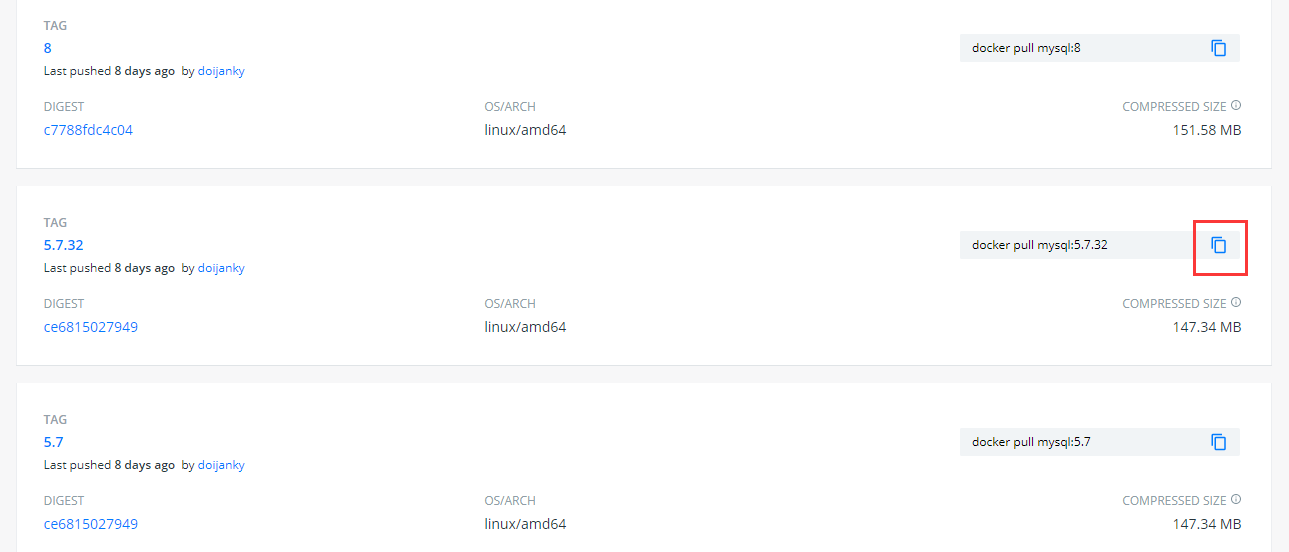
1、查看可用的 MySQL 版本
如下图所示,选择自己要安装的版本。以安装mysql5.7.32为例子。
点击 复制 该镜像下载命令。
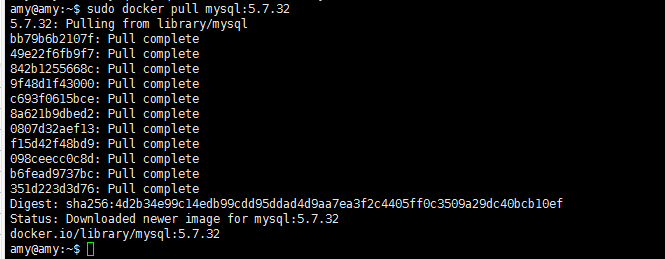
2、拉取mysql 5.7.32版本
sudo docker pull mysql:5.7.32
3、查看mysql镜像是否拉取成功
sudo docker images

4、运行mysql容器
sudo docker run -d --name mysql5.7 -p 3406:3306 -e MYSQL_ROOT_PASSWORD=localsense mysql:5.7.32

--name 容器名称
-e MYSQL_ROOT_PASSWORD设置初始密码
-p 3406:3306表示的本地机器和容器的端口映射,前面3406为宿主机端口,3306为运行的容器的端口,表示访问宿主机器的3406端口就会映射到容器的3306端口
-d 后台运行
5、查看mysql容器是否安装成功
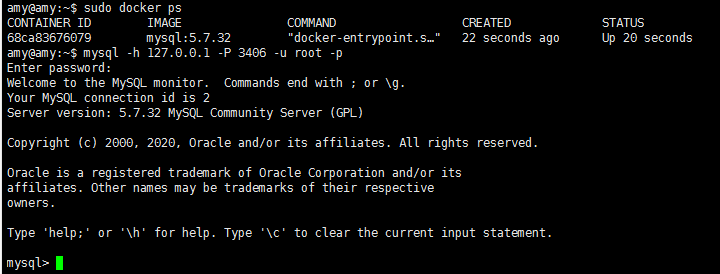
sudo docker ps

6、访问mysql服务
mysql -h 127.0.0.1 -P 3406 -u root -p
问题:
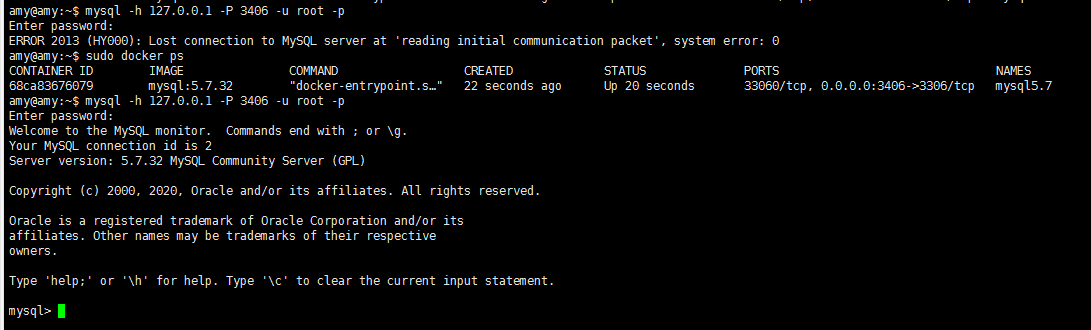
1、如果出现下图所示错误提示时,可以通过 sudo docker ps,展示出容器后再输入 mysql -h 127.0.0.1 -P 3406 -u root -p
2、如何去修改 docker中mysql的配置文件呢?
a、先进入mysql 容器:
docker exec -it 容器ID /bin/bash
b、然后再同linux系统下一样用命令去修改就可以啦,路径都是一样滴。
先安装vim:sudo apt install vim
打开文件命令:sudo vim /etc/mysql/mysql.conf.d/mysqld.cnf
把输入法调用英文模式,在键盘输入“i”,进入编辑模式,修改文件完成后,在键盘按下“esc”键,在输入“:wq”,回车,文件保存成功。