“ 这篇文章是针对初学者的。”

在学期初的时候就应该写这篇文章的,但今年实在特殊,把很多事情都打乱了。
很多教程在介绍Python开发环境搭建的时候,总是要先安装Python、配置环境变量,然后再安装Python开发集成环境。看上去简单的几步工作,对于初学者来说着实不易。
好在Python还有Anaconda的发行版,安装使用起来非常简单。只需要10分钟就能搞定,10分钟之后就可以愉快的学习Python编程了。
Anaconda是一种Python语言的免费增值开源发行版,用于进行大规模数据处理, 预测分析, 和科学计算, 致力于简化包的管理和部署。Anaconda使用软件包管理系统Conda进行包管理。
01 2分钟下载Anaconda
Anaconda的下载有两个途径,(1)官网;(2)国内下载镜像。
(1)官网下载:anaconda的官网地址为https://www.anaconda.com/ 。
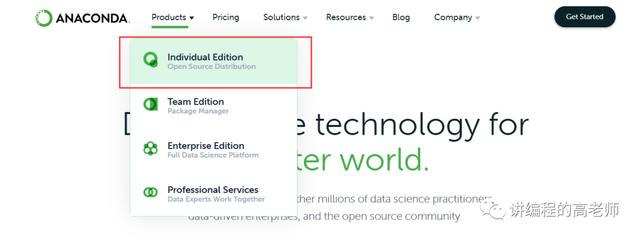
进入官网后点“Products”选择Individual版本。
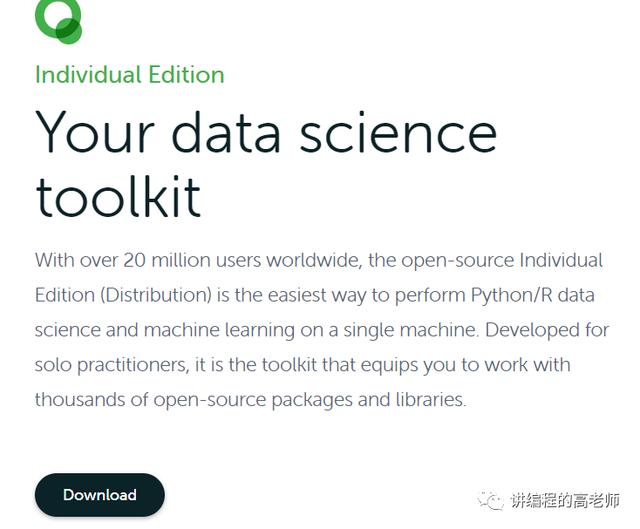
进入到Individual版的页面点击“Download”按钮,链接到页面底部。
根据自己电脑的操作系统选择对应的版本安装,如果你操作系统是64位Windows就选图中红框框出来的版本就可以了,毕竟Python2已经于今年1月份正式退休了(恭喜Python2.7),已经正式进入Python3时代了。
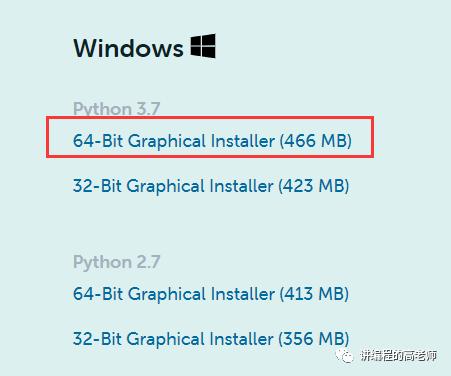
点击下载,发现下载速度并不是很快。我们改用国内镜像下载。
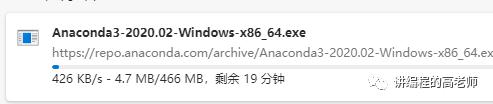
(2)清华下载镜像:
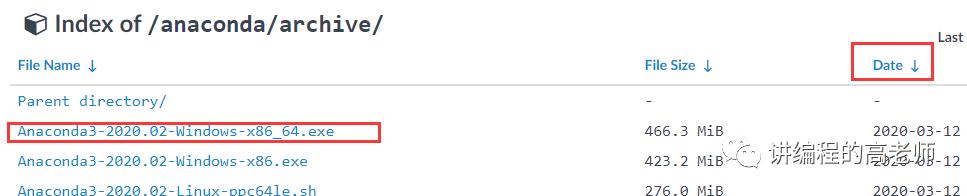
https://mirrors.tuna.tsinghua.edu.cn/anaconda/archive/?C=M&O=D
点击进入后,按时间降序排一下序,同样选择64位的Anaconda3来下载,如下图:
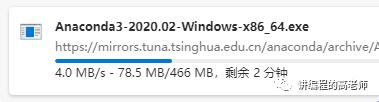
这样比官网的下载速度快了10倍,2分钟即可下载好。
02 8分钟安装Anaconda
Anaconda的安装是傻瓜式的,一路按照默认的配置来安装,完成之后不需要配置环境变量什么的即可使用,非常简单。
有几个地方说明一下。
(1)Install for:一般我们学习的电脑就是我们自己这个用户用,所以选择Just me就可以;
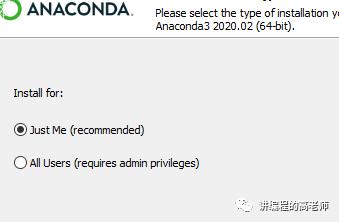
(2)选择安装路径的时候,不要选择带空格和特殊字符的路径;
(3)不要使用管理员账号安装;
(4)不要添加Aanconda到系统环境变量,避免和其它软件产生冲突;同时,将Aanaconda3设置为默认的Python环境(当然,这一步也是按照默认的如下图这样的选择即可);
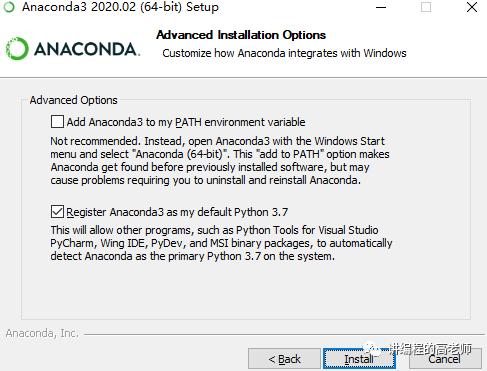
(5)然后就是点击Install,等着它自己安装完成就行了。
如果你的电脑是机械硬盘的话,安装要比固态硬盘的电脑慢很多。要耐心等。
03 使用Anaconda
安装完成后,已经可以用Prompt愉快的写代码了。
点击windows的开始按钮,会有一个Anaconda3(64-bit)的文件夹,如下图。打开其中的Anaconda Prompt(anaconda3)。
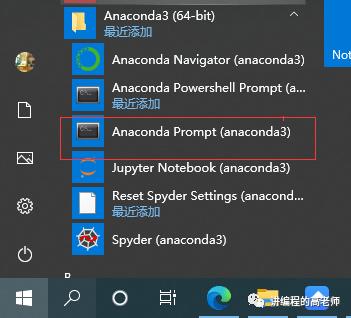
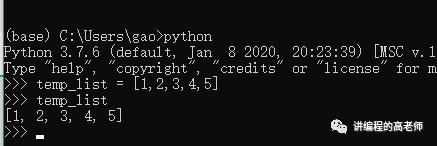
然后在跳出的Promt的命令行窗口中进行Python编码。
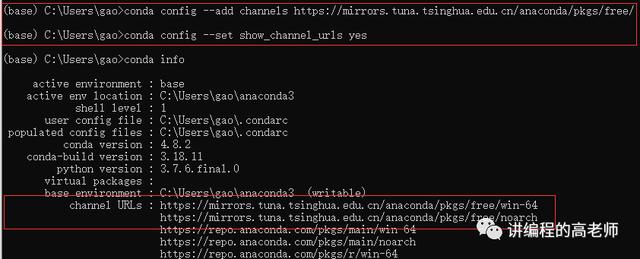
但为了安装包的时候更快捷,我们先把Anaconda的包安装的镜像设置为国内的,可以参考下图框中的两行命令。
除了运行命令行的Prompt,python做数据分析的时候最常用的就是最下面的那个Spyder了。
Spyder是Python(x,y)的作者为它开发的一个简单的集成开发环境。和其他的Python开发环境相比,它最大的优点就是模仿MATLAB的“工作空间”的功能,可以很方便地观察和修改数组的值。
打开Spyder的时候会提示我们安装Kite,这个Kite是个很高大上的玩意,是基于人工智能的Python代码自动填充和文档提示工具。安装之后,写代码的效果是下图这样酷炫的体验。
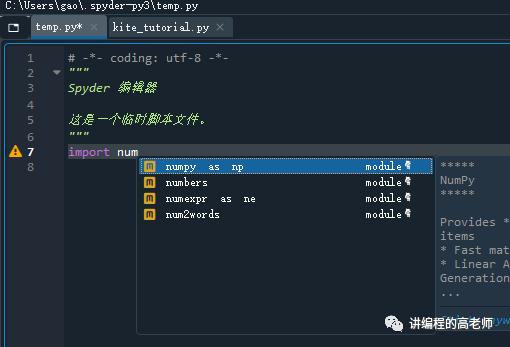
自动补全代码,同时显示帮助文档,让写代码的感觉更丝滑。
04 安装库
我们在Anaconda的时候,它会自动的帮我们安装很多很多的第三方库,基本的数据处理都够用了。打开“Anaconda Navigator(anaconda3)”,有个“Environments”可以查看conda帮我们安装了哪些包。
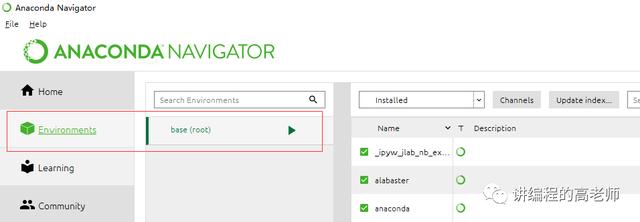
很多包,但不是全部。比如,我们在做决策树分析的时候,需要将输出的dot文件画成决策树的样子,要用到的graphviz就没有。
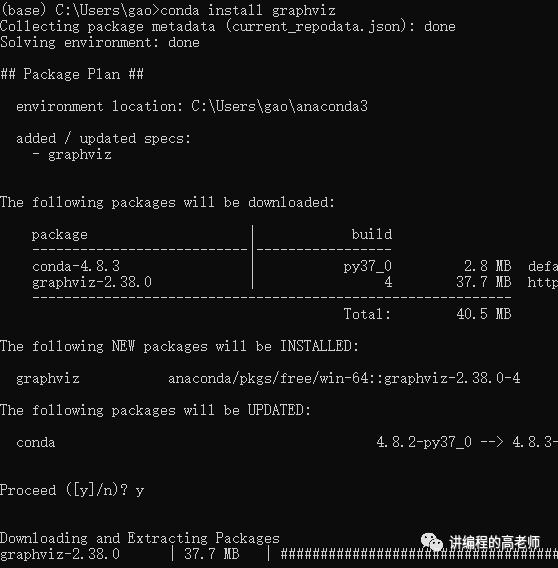
在anaconda安装一个包是非常方便的,直接在prompt窗口运行“conda install”就行了,如下图。
然后,就可以输出这样的决策树
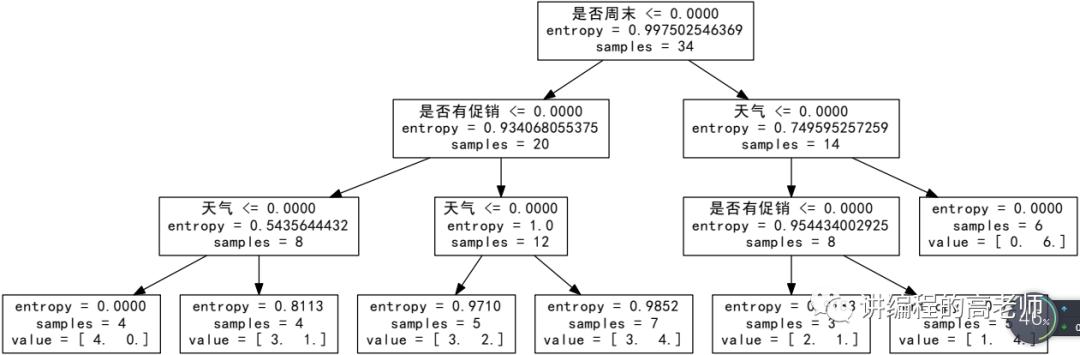
决策树的原理和Python实现,下个文章来说明。