
- 使用热门可视化BI软件Tableau制作数据地图分组
- 打开软件

- 点击连接->EXCEL,导入EXCEL数据

- 把要使用的Excel工作表Sheet1拖至右边
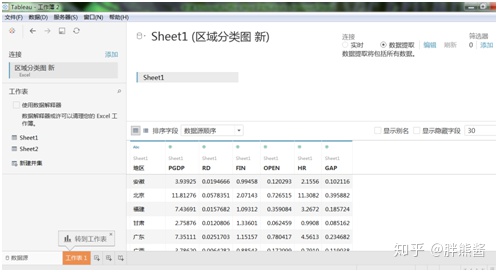
- 点击转到工作表1
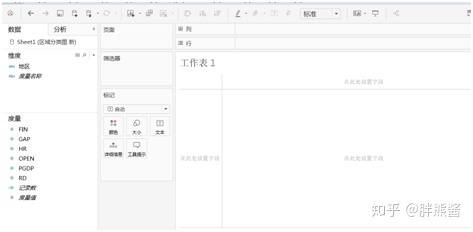
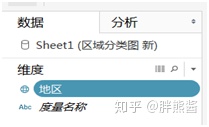
- 右键点击地区,选择地理角色->省/市/自治区。变成球体
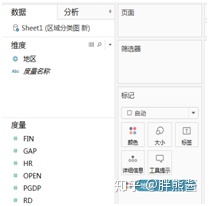
- 选中地区,拖到标记下的颜色上
- 自动->已填充地图
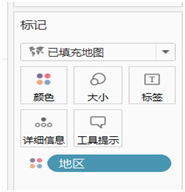
- 点击右上角的智能显示。选择地图。一个地图就出现了。再点智能显示,收起智能显示

- 地图已经初步做成,现在是要给城市按照PGDP分成三组:Group1:PGDP<=4.42;Group2:4.42<PGDP<=7.437; Group3:7.437<PGDP。最后需要达到的效果是:在地图上属于Group1的城市全为蓝色;属于Group2的城市全为土黄色;属于Group3的城市全为浅黄色
- 右击PGDP,创建->计算字段
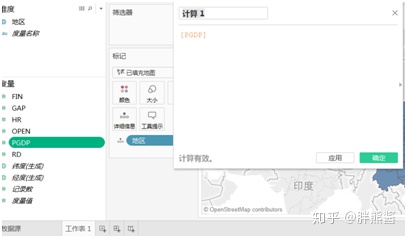
- 计算1改为Group分类
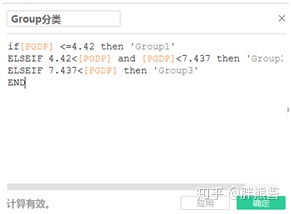
- 下面空白区域写上一下公式:
if[PGDP] <=4.42 then 'Group1'
ELSEIF 4.42<[PGDP] and [PGDP]<7.437 then 'Group2'
ELSEIF 7.437<[PGDP] then 'Group3'
END
- 显示计算有效的话,就可以点确定。如果计算无效就检查那里不对,再修改正确
- 在维度那里就生成了Group分类
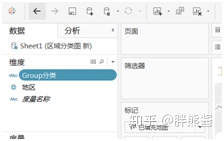
- 点住Group分类,拖到标记的颜色这里。初步的分组就完成了,现在是按照自己想要的方式调整图形的样式

- 首先颜色按照上述:在地图上属于Group1的城市全为蓝色;属于Group2的城市全为土黄色;属于Group3的城市全为浅黄色。注意看最右边,有Group分类的三个标签
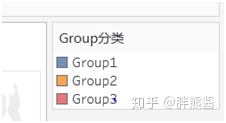
- 右键点击Group1,选编辑颜色
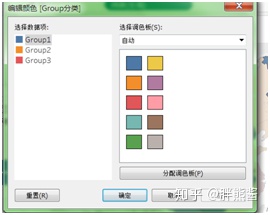
- 逐步选好自己需要的颜色即可
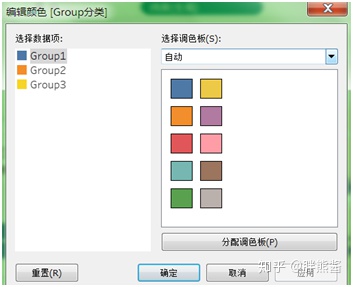
- 点击确定。按数据分组的地图就好啦

- 如果我们想更可视化一点,可以让地图上的省市名称都显示
- 把地区拖到标签

- 一个简单的数据分组地图就完成啦。
版权声明:本文为weixin_39933895原创文章,遵循CC 4.0 BY-SA版权协议,转载请附上原文出处链接和本声明。