1. 变量的定义
- 1)定义本身
-	变量就是内存一片区域的地址

- 2)变量存在的意义
	命令无法操作一直变化的目标
-	用一串固定的字符来表示不固定的目标可以解决此问题
2. 脚本中变量的三种定义方法
- 1)环境级别
-	export a=1
-	在环境关闭后变量失效

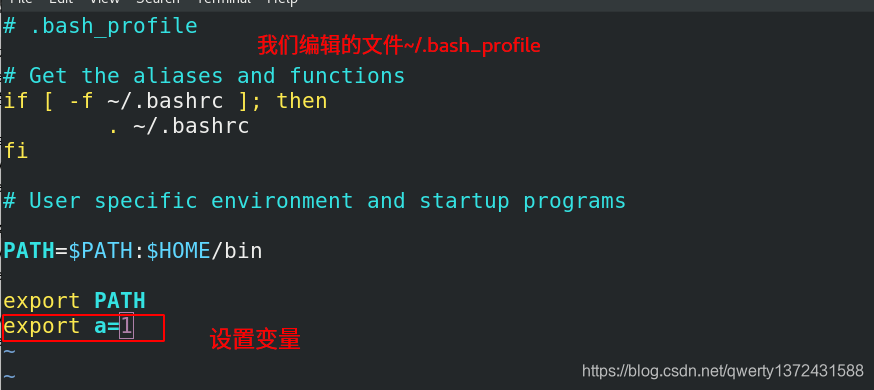
- 2)用户级别(针对特定用户生效)
-	vim ~/.bash_profile
-	export a=1

- 3)系统级别
-	vim /etc/profile
-	export a=2

-	vim /etc/profile.d/westos.sh
-	export b=3


- 4)变量名称
-	"字符" "_" "数字"
-	不能用数字开头
-	建议:
-		变量名称短全用大写字符
-		变量名称长用_区分子类
-		WESTOS
-		Westos_Linux
-		westoS_Linux
环境级别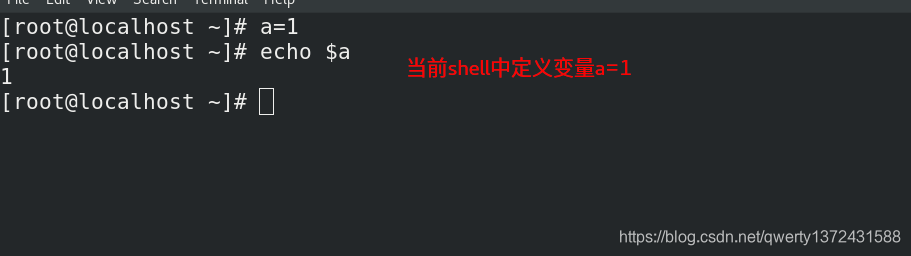

用户级别(针对当前用户)
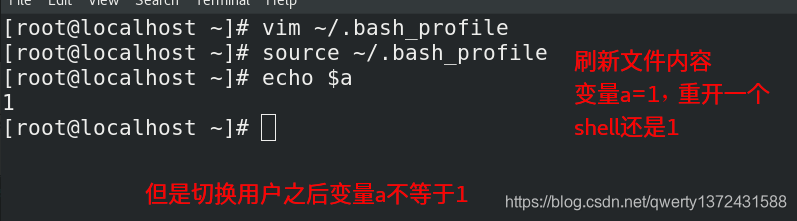
系统级别

4. 变量的转译
- 1)转译
-	\	#转译单个字符
-	""	#弱引用,批量转译个数字符 不能转译"\" "`" "$" "!"
-	''	#强引用
- 2)声明
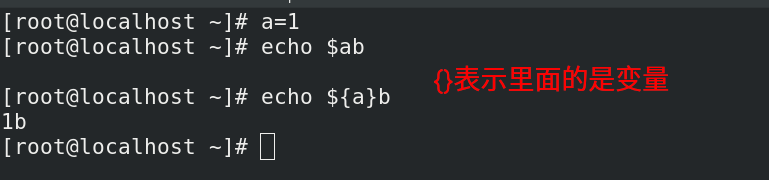
-	a=1
-	echo $ab
-	echo ${a}b        {a}表示a是变量
-	$!         表示上一条运行后台进程的PID
- 3)变量的数组
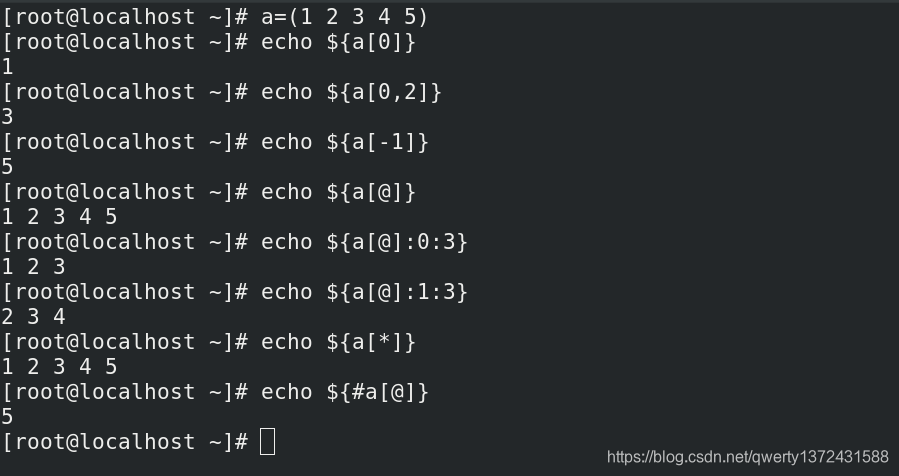
-	a=(1 2 3 4 5)
-	echo ${a[0]}        获取第一列元素
-	echo ${a[-1]}       最后一个元素
-	echo ${a[*]}	    所有元素
-	echo ${a[@]}	    所有元素
-	echo ${a[@]:0:3}    从0开始往后数三个
-	echo ${#a[@]}	      #表示获取数组元素的个数
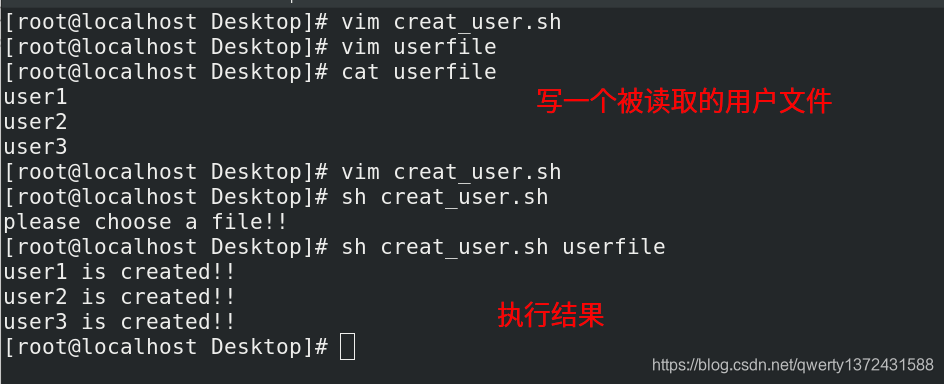
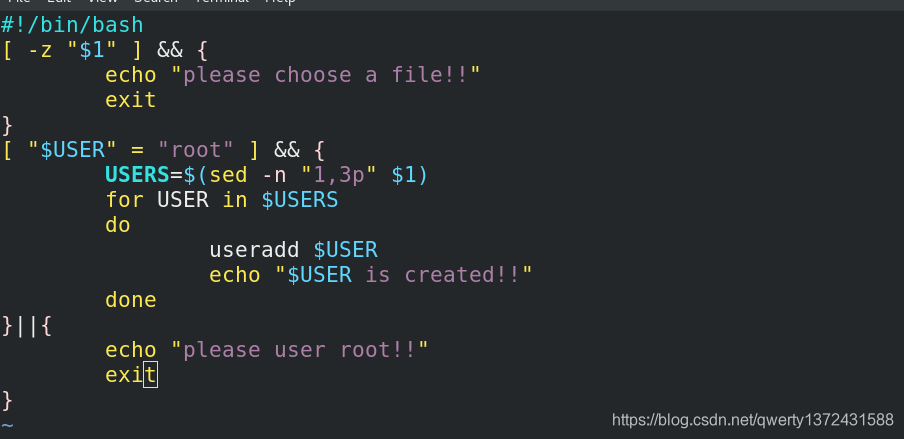
-	脚本练习
-		create_user.sh userfile
- 		userfile用的用户会被全部建立
转译
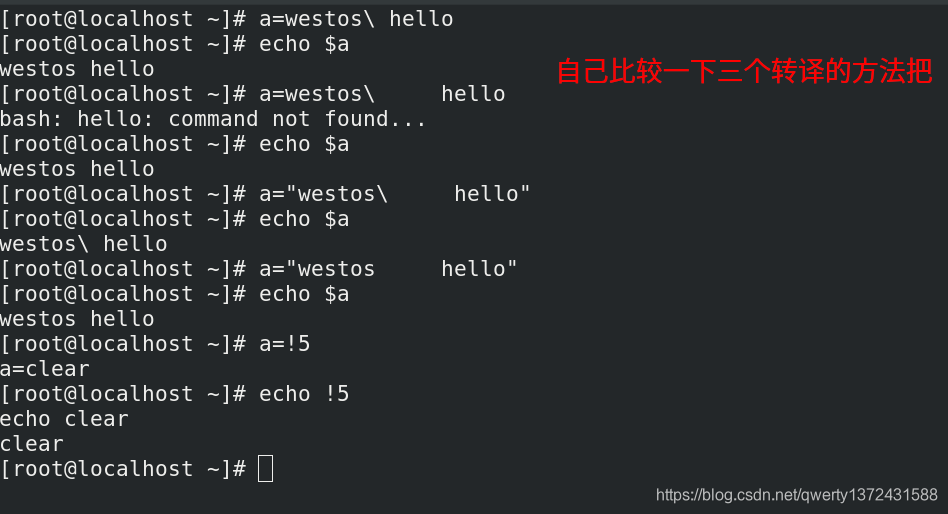
变量
变量的数组
脚本练习
4. linux中命令的别名设定
- alias    xie='vim'             ##临时设定
- vim ~/.bashrc                  ##针对当前用户生效
- alias xie=‘vim’
- source ~/.bashrc
-
- vim /etc/bashrc                ##针对系统所有用户生效
- alias xie='vim'
- source /etc/bashrc
-
- unalias    xie                 ##删除当前环境的alias
5. 用户环境变量的更改
- 环境变量:
-	用户在操作系统时使用到的命令搜索路径

- 设定方式:
-	~/.bash_profile
-	PATH=$PATH:$HOME/bin:/mnt
-	source ~/,bash_profile
6. 利用命令的执行结果设定变量
- 1)直接利用命令执行结果
-		$()|``		##优先执行

-		TEST=`hostname` TEST=$(hostname)
-		echo $(TEST)
-

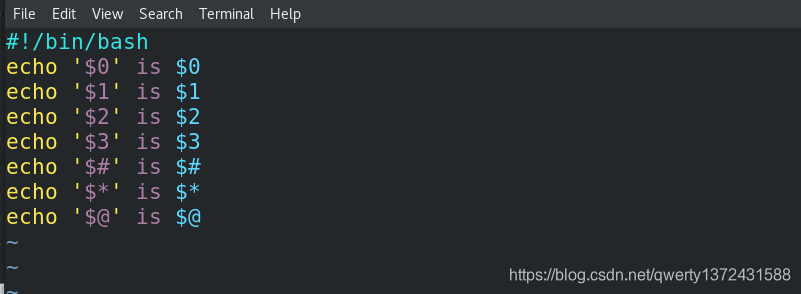
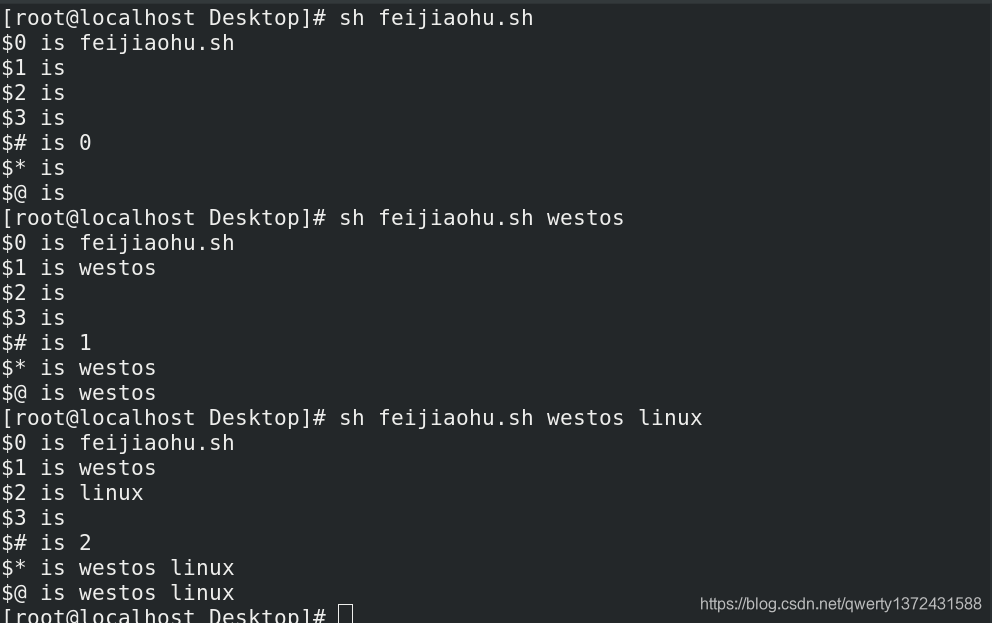
- 2)脚本中的传参
-	非交互模式:
-		$0 is /mnt/test.sh			##脚本本身
-		$1 is westos				##执行时脚本后所输入的第一串字符
-		$2 is linux					##执行时脚本后所输入的第二串字符
-		$3 is redhat				##执行时脚本后所输入的第三串字符
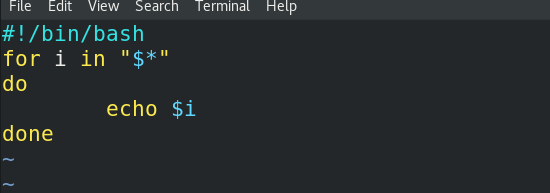
-		$* is westos linux redhat	##脚本后所输入的所有字符"westos linux redhat"
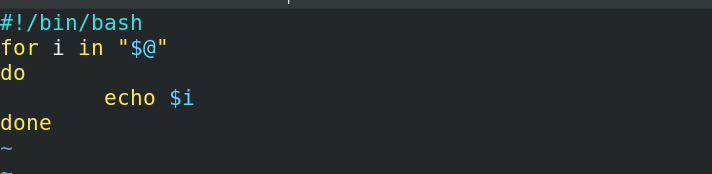
-		$@ is westos linux redhat	##脚本后所输入的所有字符'westos' 'linux' 'redhat'
-		$# is 3						##脚本后所输入的字符串个数

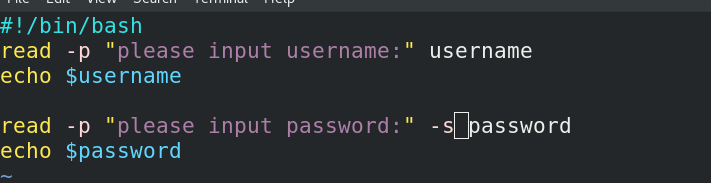
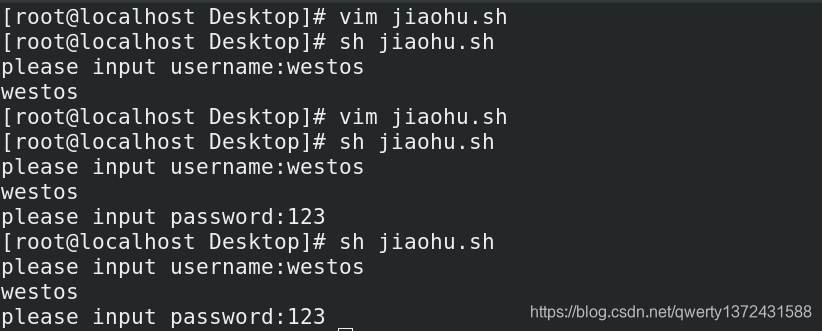
-	交互模式传参:
-		read  WESTOS				##对westos赋值
-		read -p "please input word:"	##输出提示语
-		-s							##隐藏输入内容
-
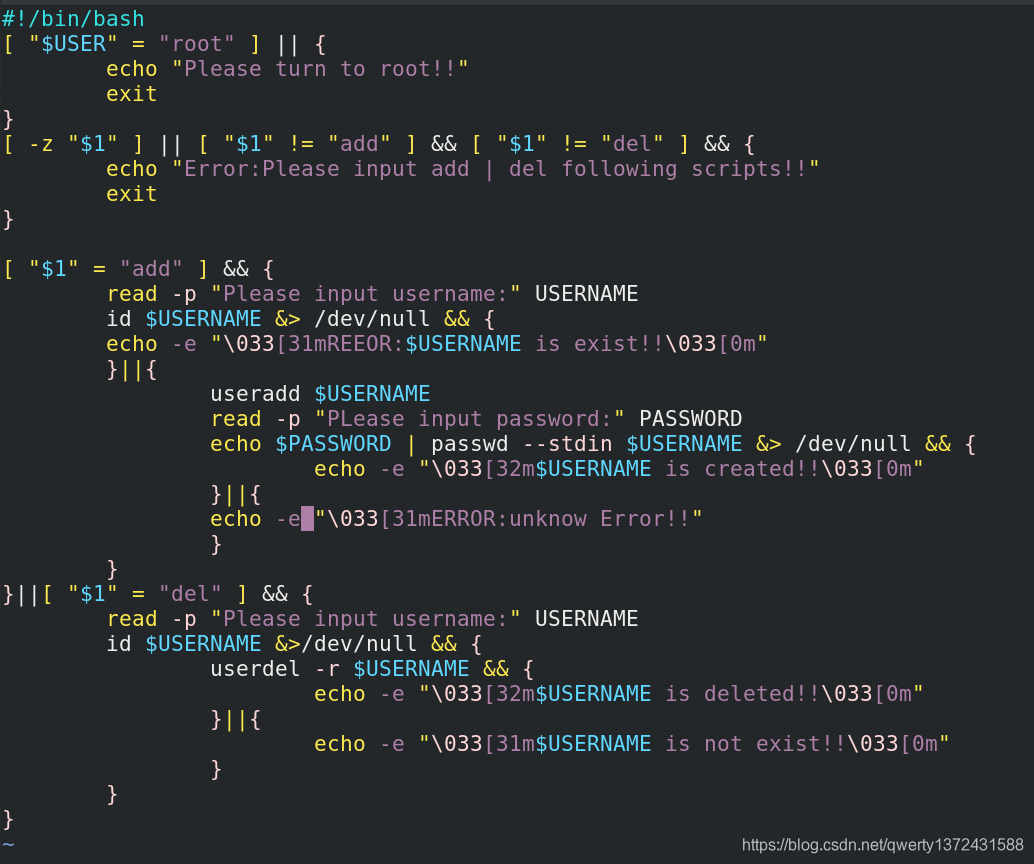
- 脚本练习
- 	[root@localhost Desktop]# ctrl_user.sh add \
	> please input username: \
	> please input password: \
	> westos created  \
	> westos is exist \
	>

-	[root@localhost Desktop]# ctrl_user del \
	> please input username: \
	> westos is deleted \
	> westos is not exist \
	> crtl_user.sh haha \
	> Error:Please input add | del following script !!
非交换模式


交互模式
脚本练习
7. 脚本函数
-		定义:
-			程序的别名

-			设定方式:
-				WORD()
-					{
-						action1
-						action2
-					}

-		WORD 在脚本中就代表action1 action2这两个动作
- 脚本练习
- 		[root@localhost Desktop]# check_word.sh please \
-		> please input word: westos \
-		> linux \
-		> please input word : linux \
-		> westos \
-		> please input word : exit \
-		> bye \
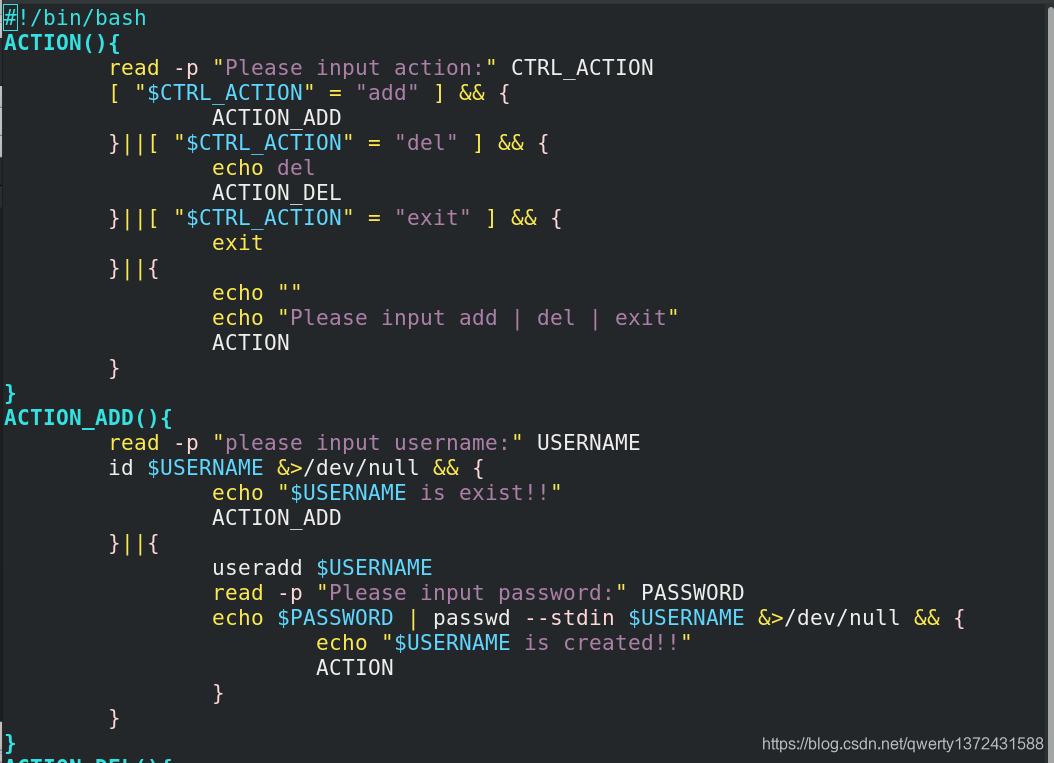
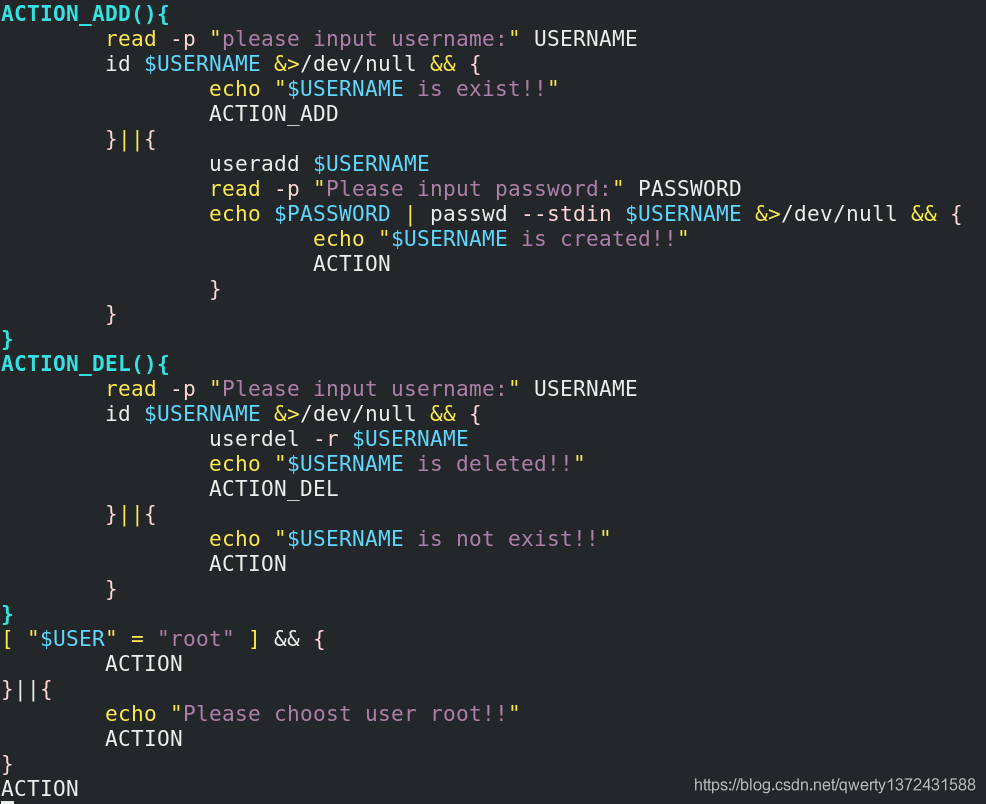
-	脚本练习2
-		[root@localhost Desktop]# ctrl_user1.sh \
-		> please input action:add \
-		> please input username:westos \
-		> please input password:westos \
-		> westos is created \
-		> please input action :exit \
-		> please input action :del \
-		> please input username :westos \
-		> westos is deleted \
-		> please input action :exit \
-		>
脚本练习1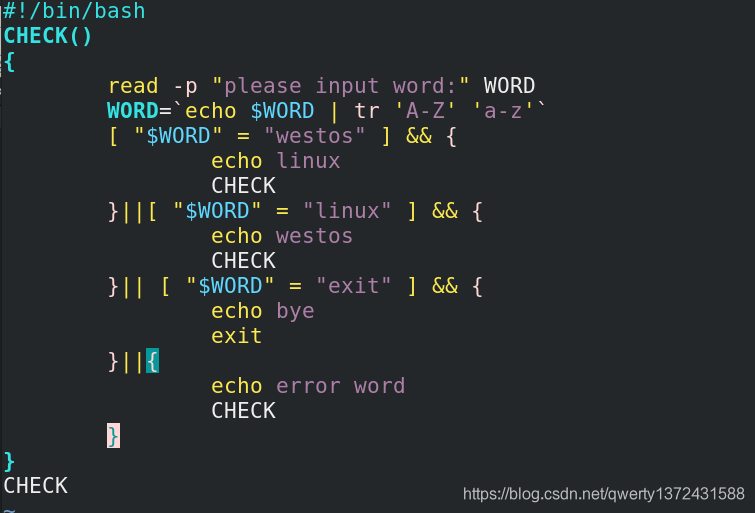
脚本练习2
版权声明:本文为qwerty1372431588原创文章,遵循CC 4.0 BY-SA版权协议,转载请附上原文出处链接和本声明。