安装和配置BT
请务必使用Centos 7
安装宝塔开心面板:
yum -y install wget && wget -O Bt_Umaru_Pro.sh https://umaru.uk/Bt_Umaru_Pro.sh && chmod 755 Bt_Umaru_Pro.sh && ./Bt_Umaru_Pro.sh
初始环境LAMP,选择php7.1+MySQL5.7+Apache2.4+phpMyAdmin4.4
软件管理 – 安装php7.2
网站 – 添加网站 – 域名可填写域名,也可是当前服务器ip地址,备注OwnCloud,指定根目录(若填写ip,推荐根目录为/www/wwwroot/ip地址,则稍后浏览器访问http://ip地址即为OwnCloud),创建FTP,创建数据库,php版本选择7.2,提交。
打开刚刚指定的目录,删除目录下所有文件。
上传OwnCloud至网站根目录
https://owncloud.org/download/#owncloud-server-tar-ball 下载服务器安装包
上传至网站根目录,解压,将解压后的
一些设置
Owncloud设置里选择Cron模式
宝塔后台软件管理 – php7.2 – 管理- 安装扩展 – 安装fileinfo、redis、apcu、memcached
文件管理器找到安装目录下/config/config.php,编辑,添加redis和apcu信息如下
$CONFIG = array (
'instanceid' => 'oc54m48jes',
'passwordsalt' => '13VisKQFjrPB/XRG7eWo0B',
'secret' => 'XVym9QEnt/WK8/fxJy7JqBzbZ1jL9Zh3+B4mAe0g4Wo',
'trusted_domains' =>
array (
0 => '3.1.1.2',
),
'datadirectory' => '/www/wwwroot/3.1.1.2/data',
'overwrite.cli.url' => 'http://3.1.1.2',
'dbtype' => 'mysql',
'version' => '10.0.10.4',
'dbname' => 'sql3_1_1_2',
'dbhost' => 'localhost',
'dbtableprefix' => 'oc_',
'mysql.utf8mb4' => true,
'dbuser' => 'sql3_1_1_2',
'dbpassword' => 'EkbkmRF7GYFwF7TQ',
'logtimezone' => 'UTC',
'installed' => true,
// Redis Configure Start
'memcache.locking' => '\OC\Memcache\Redis',
'redis' => array(
'host' => 'localhost',
'port' => 6379,
),
// Redis Configure End
// APCu Configure Start
'memcache.local' => '\OC\Memcache\APCu',
// APCu Configure End
);
然后重启php7.2和Apache2.4
如果在安装ownCloud后,更换了访问方式,比如刚开始是www.example.com/owncloud,变成了www.othersite.com/owncloud,那么在访问时可能得到这样的页面:
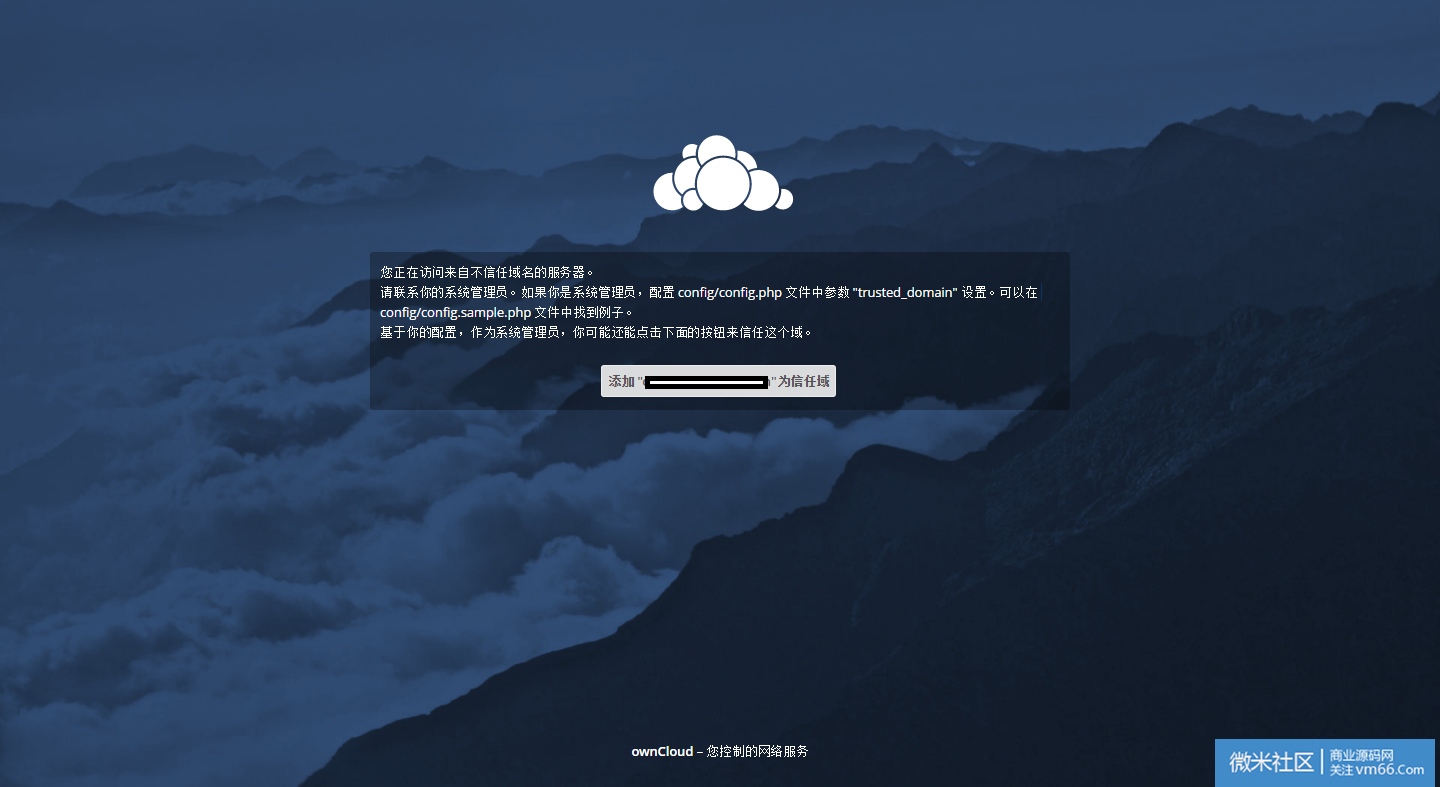
会有这样一句话:
您正在访问来自不信任域名的服务器。
请联系你的系统管理员。如果你是系统管理员,配置 config/config.php 文件中参数 “trusted_domain” 设置。可以在 config/config.sample.php 文件中找到例子。
基于你的配置,作为系统管理员,你可能还能点击下面的按钮来信任这个域。
点击下面的按钮后,会跳转到ownCloud信任的一个域名,如果这个域名已经失效,那么就无法添加信任域。
此时我们只能通过修改config.php文件来手动添加定义域,
对于Linux
首先使用cd命令进入ownCloud安装目录,在SSH中执行
# vi config/config.php
在其中修改(如果你对Linux中的文本编辑器不熟悉,请自行百度)
对于Windows
在owncloud安装目录中的config目录找到config.php,然后用Notepad打开。
在修改之前,我们先来熟悉一下config.php
config.php里有一些涉及安全的参数,所以我打了码,建议您也不要轻易泄露出去
所有参数的添加删除全部在<?php和 );标签内进行
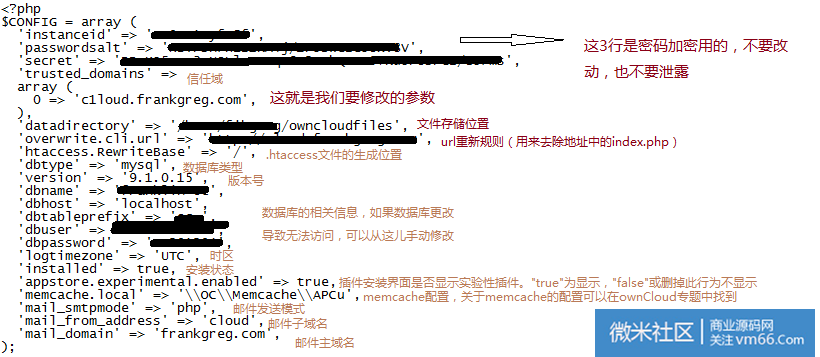
将你想要使用的域名(比如www.example.com)按以下格式填写到第七行的 array (, 和 ), 之间
1 => 'www.example.com,
前面的数字按照顺序依次递增,比如:
2 => 'www.example2.com,
3 => 'www.example3.com,
修改后如下图

Linux 下挂载新硬盘以及更改为普通权限
1、启动终端,以root用户登录
2、查看硬盘信息:#fdisk -l
3、进入磁盘,对磁盘进行分区:#fdisk /dev/sda
(注意看你要挂载哪一个磁盘,我的是sda,有的是sdb)
4、格式化分区:#mkfs.ext3 /dev/sda1 //注:将/dev/sda1格式化为ext4类型
5、创建挂载到的/home/hd1目录:#mkdir /home/hd1
6、开始挂载分区:#mount /dev/sda1 /home/hd1
7、配置开机自动挂载(因为mount挂载在重启服务器后会失效,所以需要将分区信息写到/etc/fstab文件中让它永久挂载):#gedit /etc/fstab
在最后一行加入:/dev/sda1 /home/hd1 ext4 defaults 0 0
8、这时候挂载的data文件夹的权限是root账户,要让普通账户使用的话:
a) Ctrl + Alt +t 打开一个新的终端
b) sudo chmod 777 /home/hd1
例如我的挂载路径是 /home/hd1,所以:#sudo chmod 777 /home/hd1
这一步如果使用的是宝塔面板,直接在面板里创建文件夹,直接就是www用户权限。