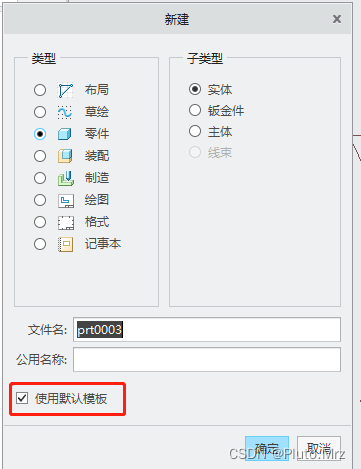
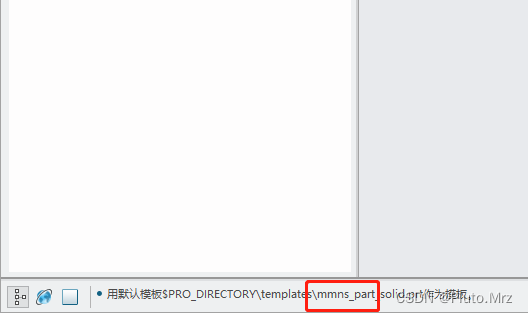
1.打开creo新建,软件默认单位为“英制磅秒”,如下图:
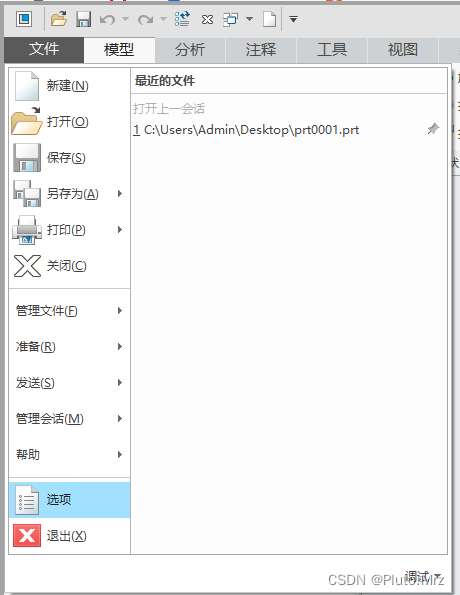
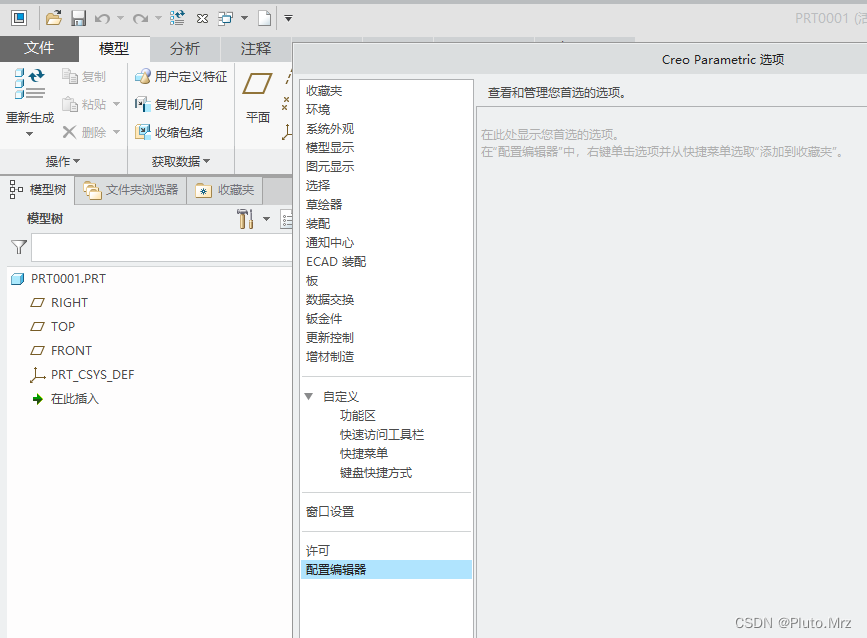
2.若想修改单位,则需要修改配置文件,点击“文件” 中的"选项",选择“配置编辑器”,如下图:
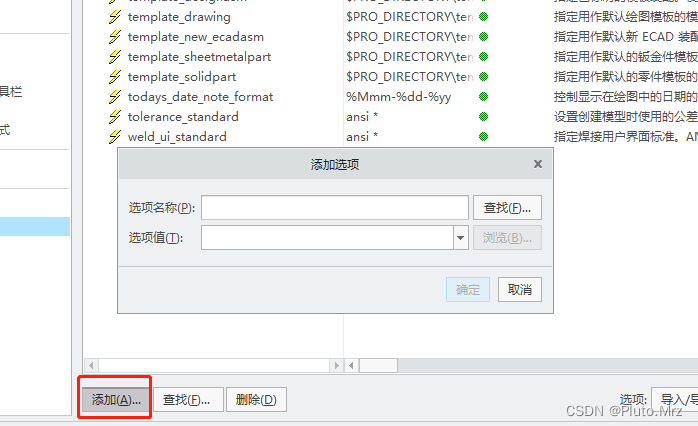
3.在如下界面点击‘添加’,出现如下界面:
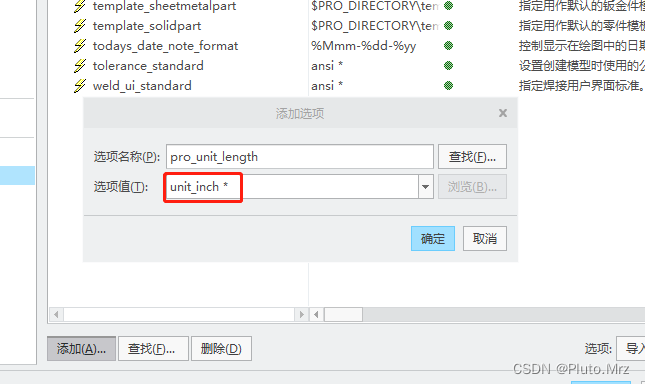
4.修改长度,在‘选项名称’中输入‘pro_unit_length’后,可以看到默认的尺寸是‘unit_inch*’,点击‘选项值’框后方的倒三角。选中‘unit_mm’后,点击确定,如下图:
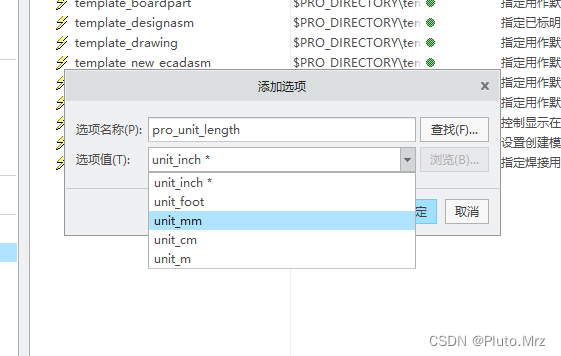
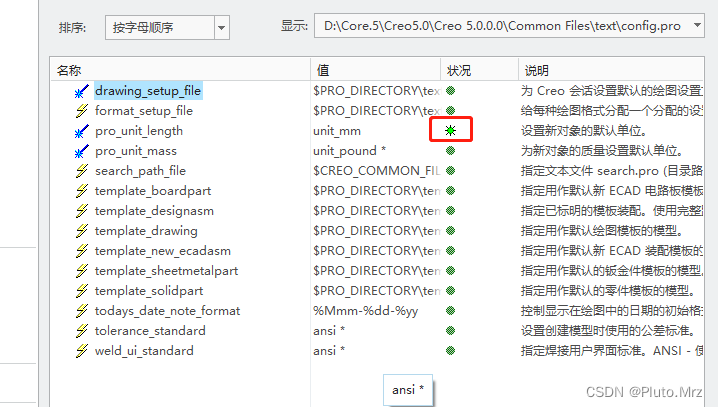
5.修改完成后,我们可以观察到‘pro_unit_length’一栏的状态发生了变化,如下图:
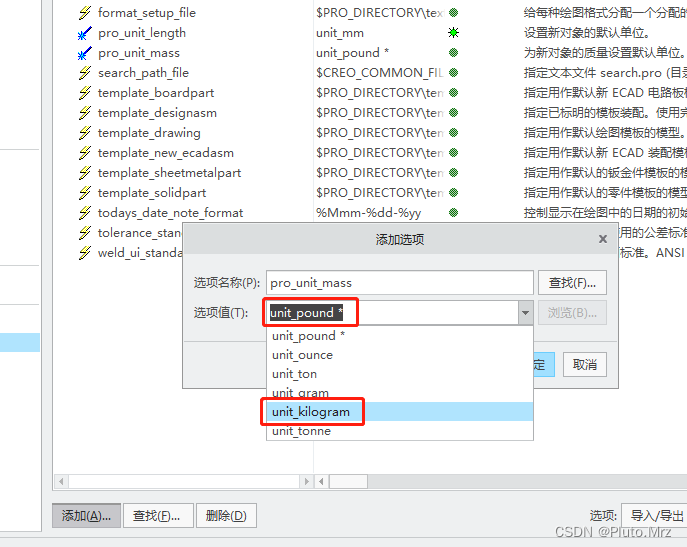
6.修改质量,点击‘添加’,在‘选项名称’中输入‘pro_unit_mass’后,可以看到默认的尺寸是‘unit_pound*’,点击‘选项值’框后方的倒三角。选中‘unit_kilogram’后,点击确定,如下图:
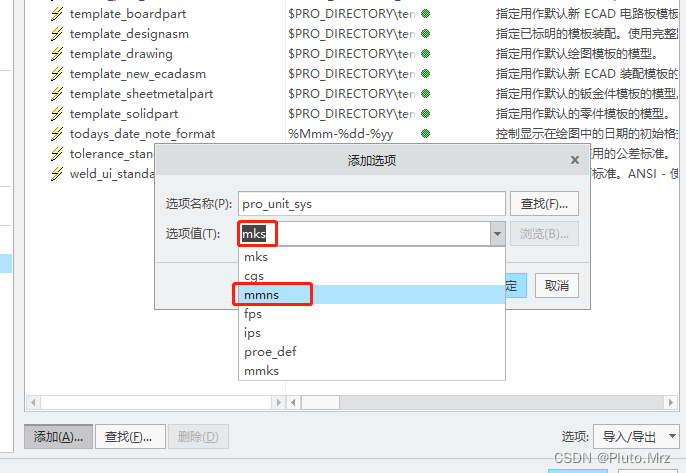
7.修改软件默认单位值,点击‘添加’,在‘选项名称’中输入‘pro_unit_sys’后,可以看到默认的尺寸是‘mks(米-千克-秒)’,点击‘选项值’框后方的倒三角。选中‘mmns(毫米-牛顿-秒)’后,点击确定,如下图:
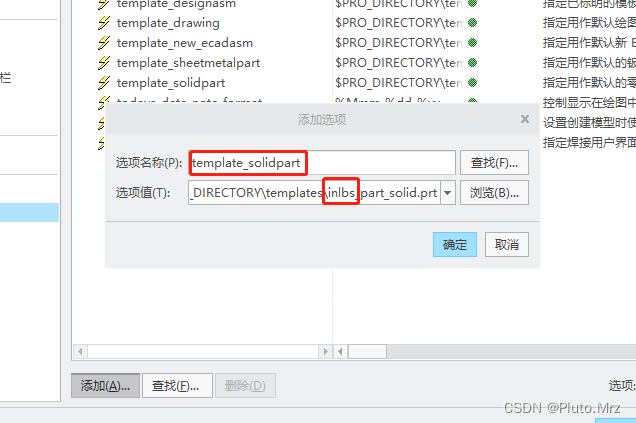
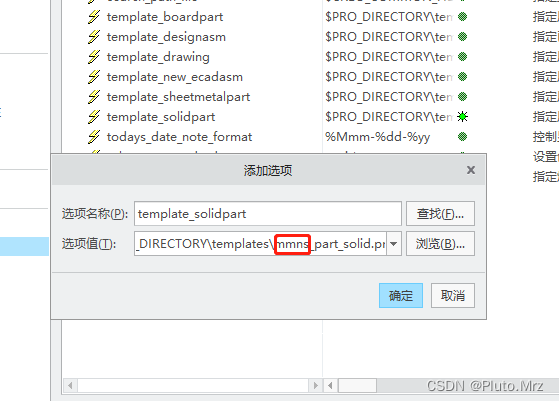
8.修改实体,点击‘添加’,在‘选项名称’中输入‘template_solidpart’后,可以看到默认的尺寸是‘inlbs_part_solid’,手动将‘inlbs’修改为‘mmns’点击确定,如下图:
9.修改钣金,点击‘添加’,在‘选项名称’中输入‘template_sheetmetalpart’后,可以看到默认的尺寸是‘inlbs_part_sheetmetal’,点击右边的‘查找’,然后将‘inlbs’修改为‘mmns’点击‘添加/修改’,如下图:
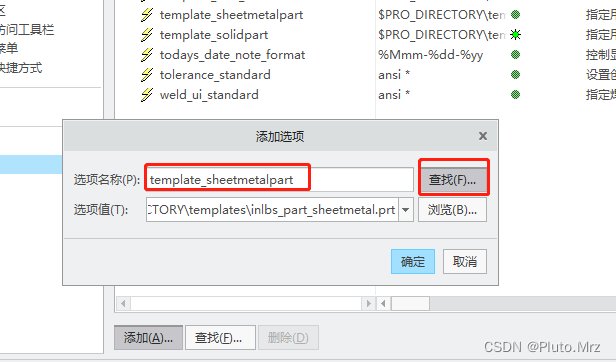
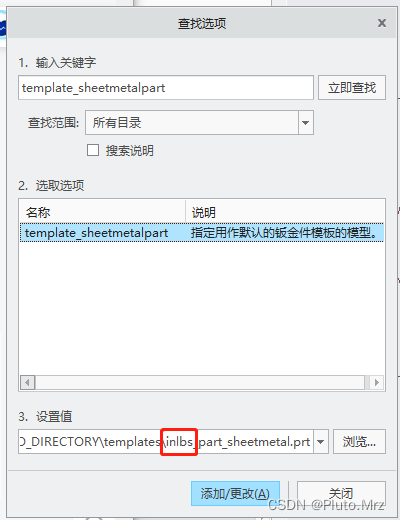
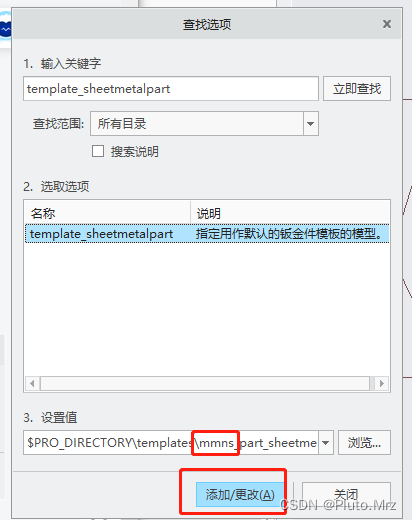
第8步修改实体的方法和第九步修改钣金的方法,可换用。
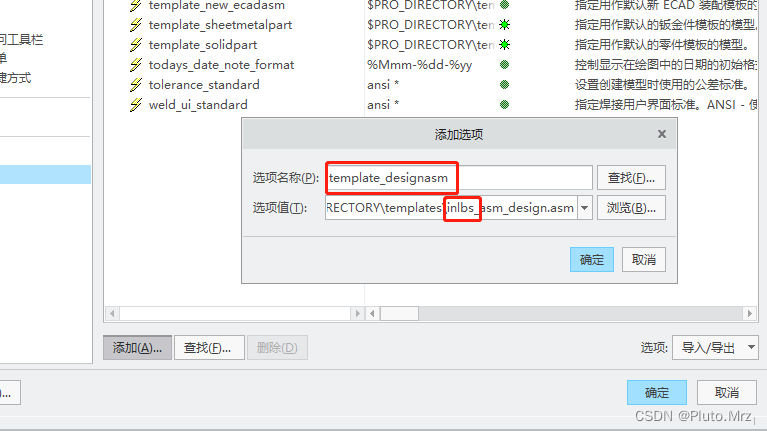
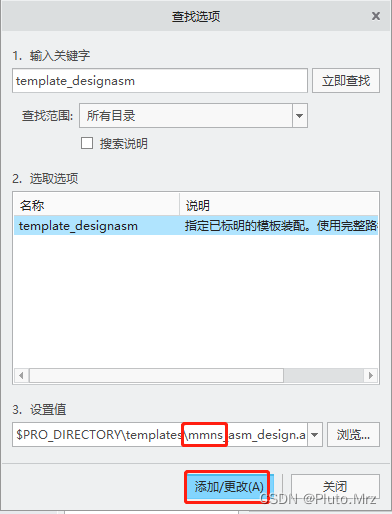
10.修改装配体,点击‘添加’,在‘选项名称’中输入‘template_designasm’后,可以看到默认的尺寸是‘inlbs_asm_design’,点击右边的‘查找’,然后将‘inlbs’修改为‘mmns’点击‘添加/修改’,如下图:
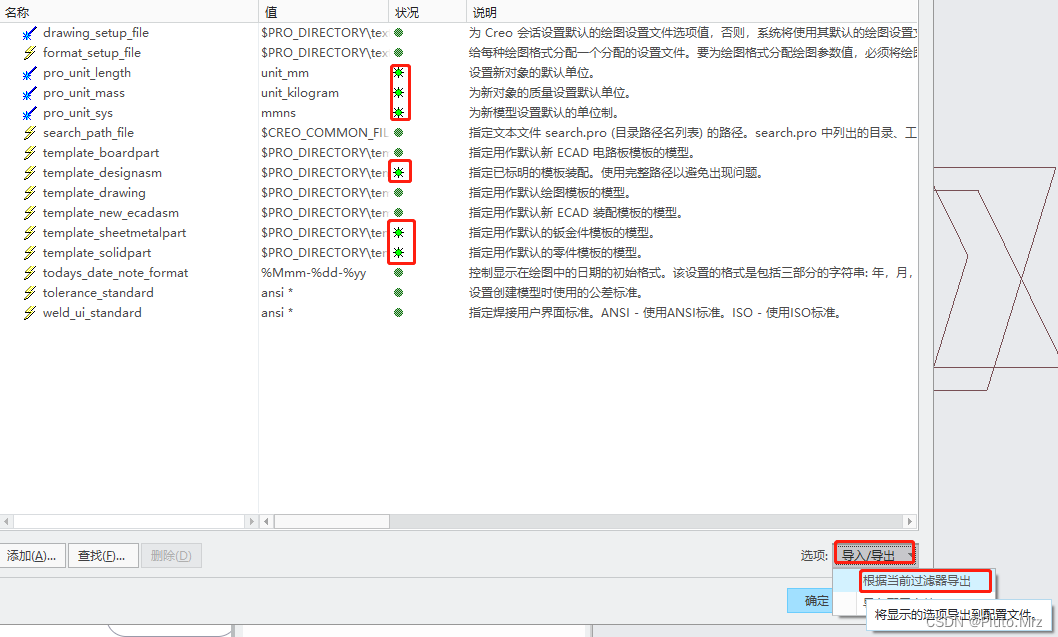
11.修改完成后,需保存到默认的工作目录,修改后界面如下:点击右下角的‘导入/导出’选择‘根据当前过滤器导出’
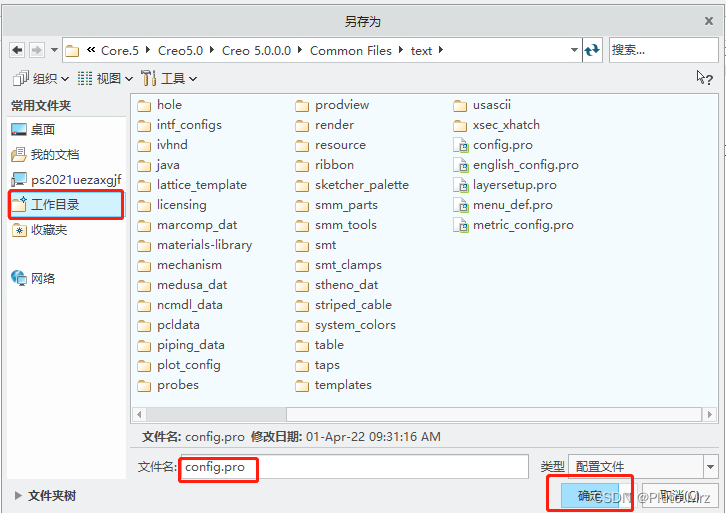
12.进入当前界面,观察到文件名为‘config.pro’点击‘工作目录’,确认将文件保存在该位置,然后点击‘确认’,如下图:
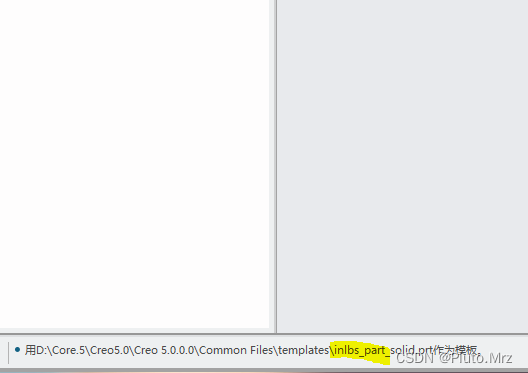
13.然后关闭该界面,重新新建,选择‘使用默认模板’,可观察到公制已修改完成,如下图: