首先我们要准备Knald软件,这个软件目前最新的是1.2.1,大家可以自行百度去了解学习版本(需要断网一下哈)。
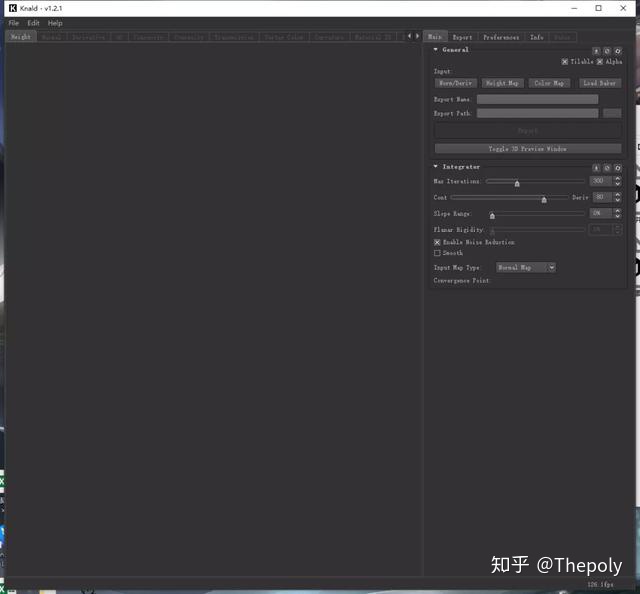
之后我们打开软件后是这个界面。
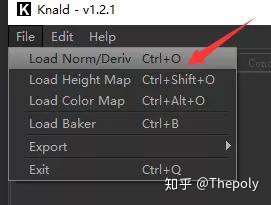
之后我们导入Normal图进来,也可以导入别的图,以后看你需求了。
成功导入后基本是这个默认界面:
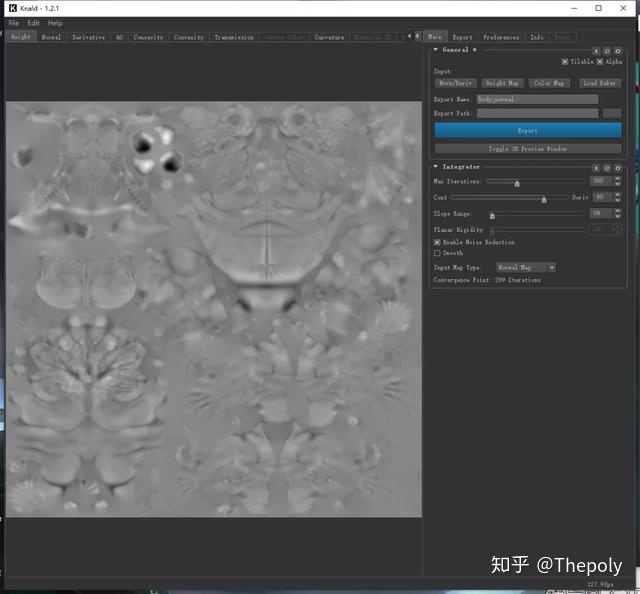
这时候我们可以看上面的英文,这几张图很多时候我都是用knald直接转出来的,关于AO可以进sp采用我上次讲过的转光影AO的小技巧。

剩下的三张就是提取高低点以及曲率图了,曲率的话其实在sp默认烘培也行。
重点来了,敲黑板
比如高点图convexity,默认是这个样子的:
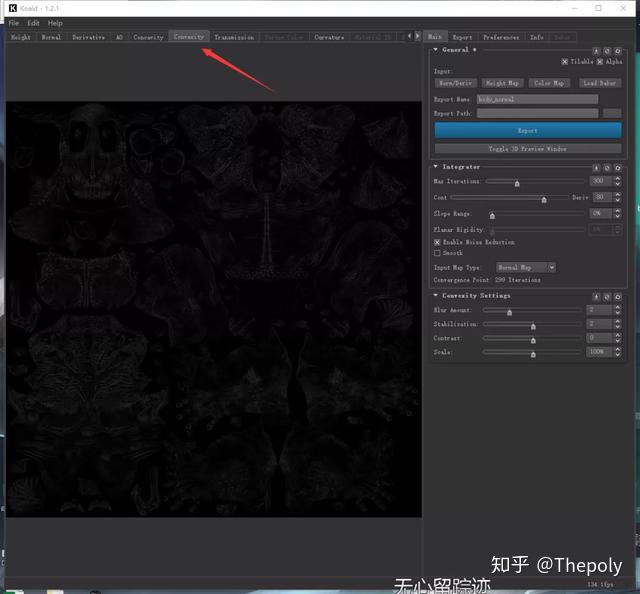
其实这种效果在sp里面是很难使用的,这时候需要我们在右边的设置界面更改他们的对比之类的数值。
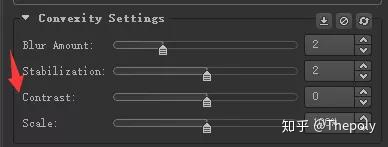
稍微调整后:
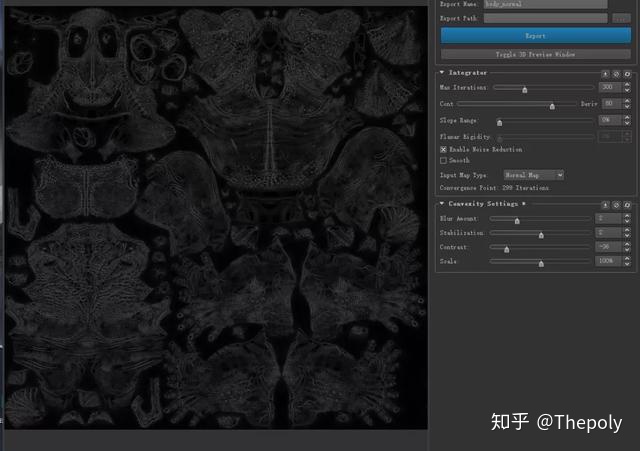
当然normal不同,想要的效果不同调整的数值也会不同。
这张调整过后的图片就可以很完美在sp里面当作高点图,赋予颜色或者做一些别的遮罩操作了。
其实这个转图对于头部贴图,尤其是毛孔来说。。。可以说是个邪术,大家有兴趣的话可以去试试。
之后就是全部调整好如何导出。
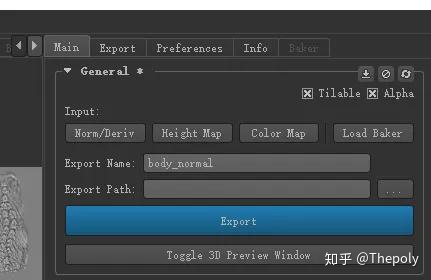
就在右上角,可以选择全部导出选择个文件夹或者选择一些图导出,点一下Export。
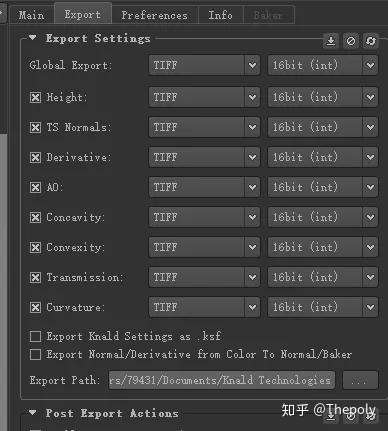
我一般都是改成TGA格式全部导出。
- End -
版权声明:本文为weixin_29650949原创文章,遵循CC 4.0 BY-SA版权协议,转载请附上原文出处链接和本声明。