1.windows备份和恢复
利用windows server自带的windows server backup功能进行备份,前提是不能备份到同一个分区中,目标可以是U盘或者移动硬盘
1、需要一个单独的专用磁盘运行计划的备份
2、只能备份本地连接磁盘上NTFS格式的卷
1.1.安装server backup
点击这个玩意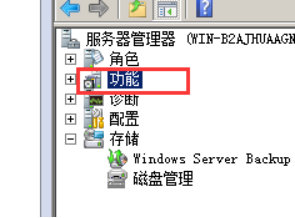
点击功能
点击添加功能
点击Windows server backup和命令行工具----------点击下一步
点击安装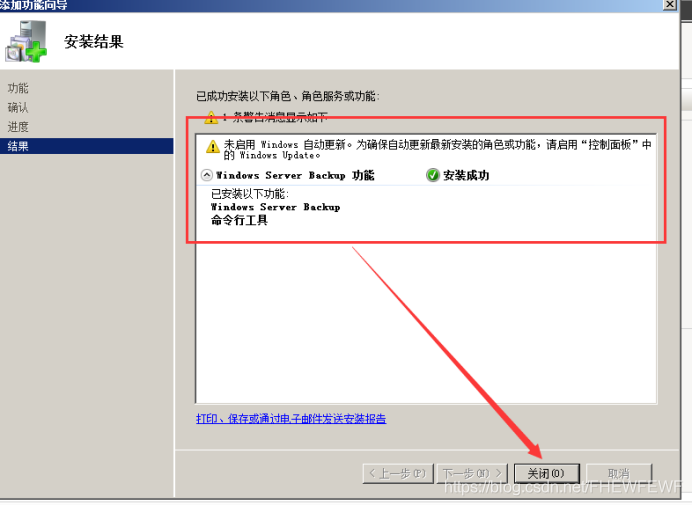
安装成功点击关闭
查看功能已安装
1.2.安装硬盘
注意:添加两块硬盘
点击Windows sever 2008,点击设置
点击硬盘-----点击添加
点击SCSI(S),点击下一步
点击下一步
调整磁盘大小,点击下一步
点击完成
磁盘创建完成,点击确定
右击计算机点击管理
点击储存,点击磁盘管理
点击确定
点击创建好的磁盘,点击新建简单卷
点击下一步
选择磁盘的驱动器符号,点击下一步
选择好文件系统,点击下一步
点击完成,另一个磁盘也是同样操作
1.3.创建文件
1.4.手动备份
备份有两种方式:
一次性备份(手动备份):可以备份到DVD刻录机
自动备份(计划备份):可以指定时间自动进行备份,备份的目的地可以是本地磁盘,USB或者外挂磁盘
1、这里根据需求进行备份,可以对整个服务器进行备份,意思是对整个磁盘进行备份,自定义:针对某个分区进行备份
点击所以程序---------管理工具-----点击Windows server backup
点击一次性备份
点击下一步
点击自定义,点击下一步
这里选择的是要备份的磁盘,选择好后点击下一步
点击添加项,选择好磁盘中所包含的文件
点击确定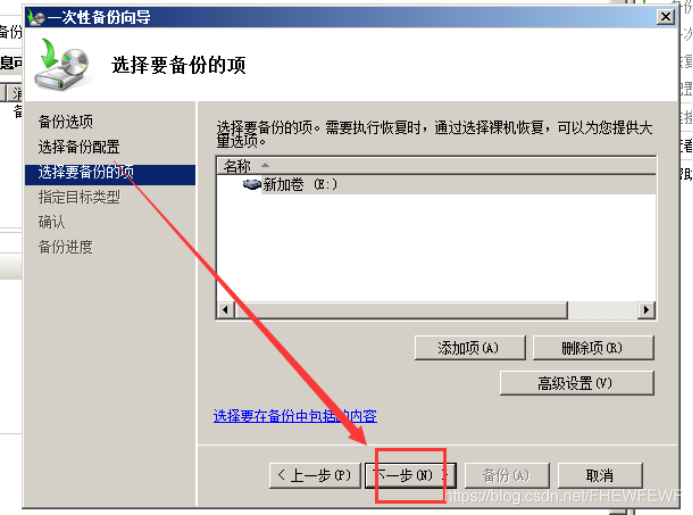
点击下一步吧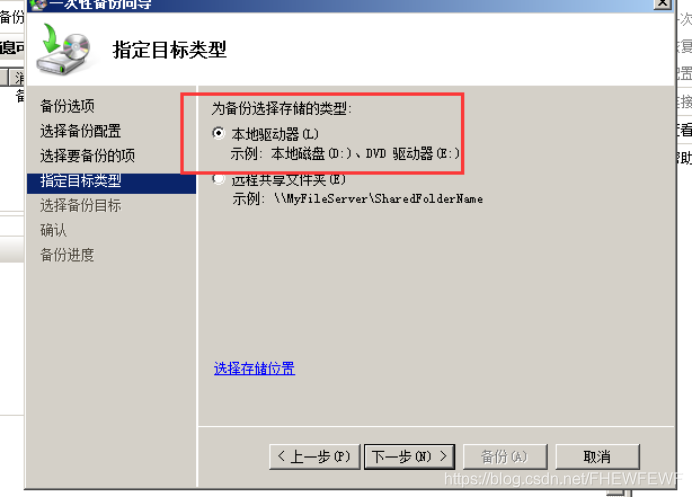
点击本地驱动器,点击下一步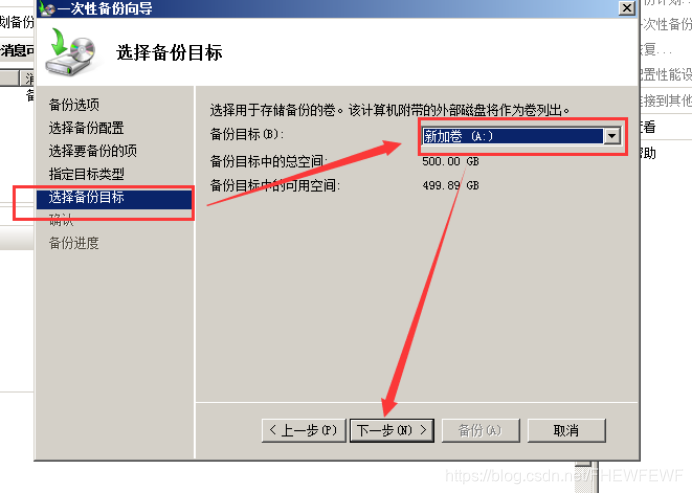
这里选择的是要备份到磁盘中,然后点击下一步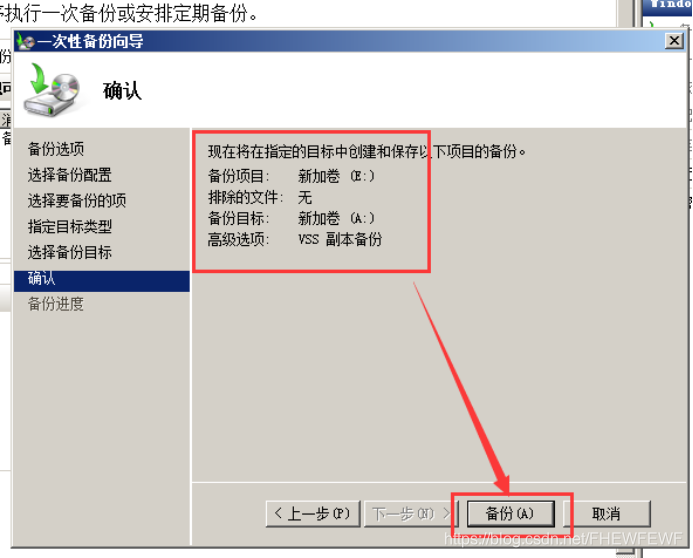
然后这里可以看出刚刚设置好要备份的东西,然后点击备份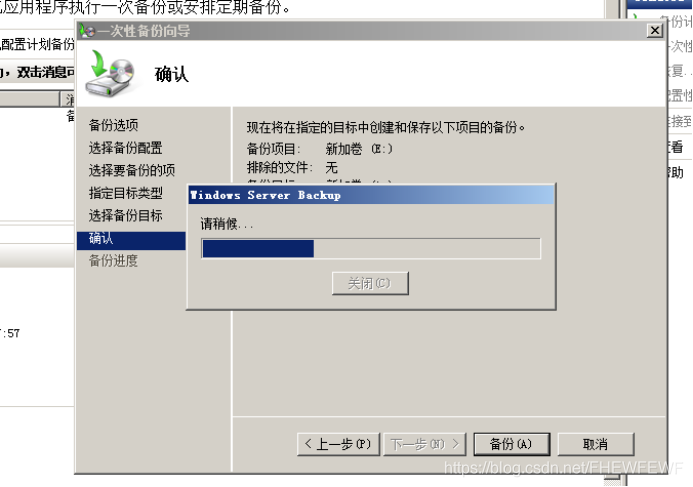
备份中
备份完成
1.5.在计算机中查看备份情况
点击计算机查看
备份成功