树莓派4B安装最新的Raspberry Pi OS(以前称为 Raspbian)系统
第一步:硬件与软件准备
1.硬件:
- 树莓派4B
- SD卡与读卡器
- 显示器(推荐用树莓派原装或创乐博显示器)
- 一根micro-HDMI传HDMI的数据线
2.软件
- 浏览器(推荐使用谷歌或edge)
- SD Card Formatter 官方下载网址:https://www.sdcard.org/downloads/formatter/
或我的资源: - balenaEtcher 官方下载网址:
https://www.balena.io/etcher/
备注:下载的时候不要选择“便携式”(我知道是因为这个坑我帮大家踩过)
或我的资源
第二步:下载树莓派系统(2021版)
网址:https://www.raspberrypi.com/software/operating-systems/
建议下载 ‘带有桌面和推荐软件的 Raspberry Pi OS’
下载之后解压,解压出一个光盘映像文件(.img)
这一步就成功了!!!!Brilliant!
第三步:格式化SD卡
打开SD Card Formatter
操作如下: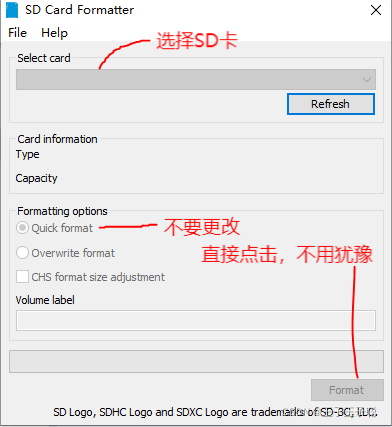
看到SD卡变成一个整体且全部空白,这一步就成功了!!!庆祝!离成功不远了!!!!!!!!!!(喜悦)
第四步:烧录系统
打开balenaEtcher
操作如下: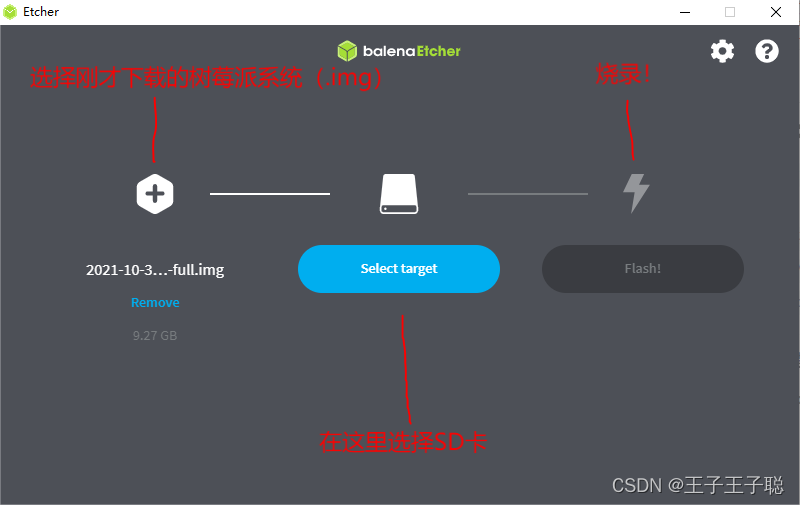
这个过程大概需要5~8分钟,烧录完后立刻点击skip。不然会显示烧录失败,那样就需要重复第三步和这一步(这个坑我也踩过了)
第五步:把系统安装到树莓派上
把SD卡拔出并插入树莓派背面的卡槽里,把树莓派连接到显示器。启动树莓派,然后根据它的指示一步步安装==(这一步应该所有人都能看懂----只要会英文)==
然后:
Congratulation!系统已经安装好了,可以正常使用!
版权声明:本文为m0_61531676原创文章,遵循CC 4.0 BY-SA版权协议,转载请附上原文出处链接和本声明。