虚拟机VMware Workstation Pro的安装及网络配置,手把手教程
安装虚拟机VMware Workstation Pro,配置虚拟机的网络
下载好VMware Workstation Pro和需要装的虚拟机的镜像文件,在windows上安装VMware Workstation Pro。安装好后创建虚拟机,点击创建虚拟机按钮创建一个属于咱们自己的虚拟机。
安装步骤如下: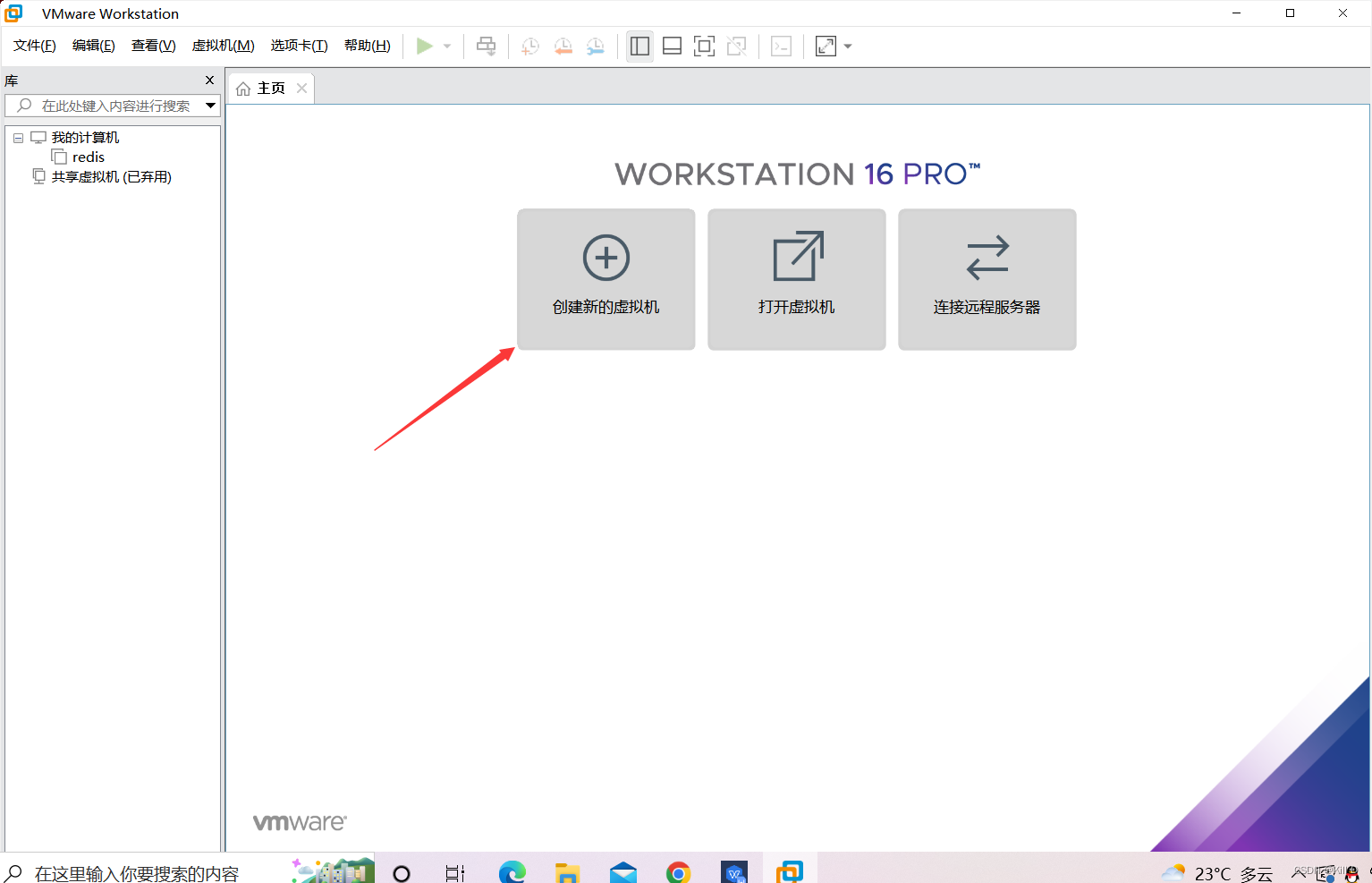
这里你也可以选择推荐的安装方式,咱们这里就使用自定义了。
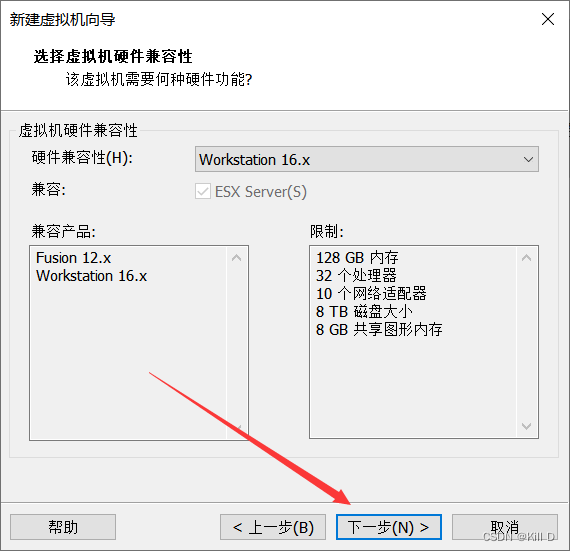
这里需要选择咱们下载的镜像文件。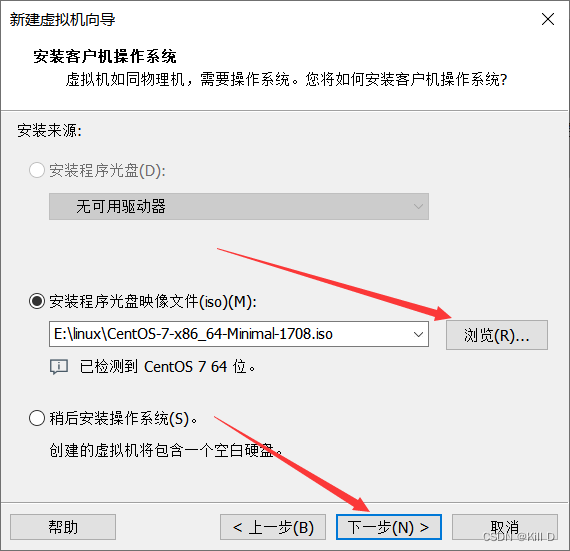
最好不要装在C盘,懂得都懂,所以建议这里我建议咱们换个地方。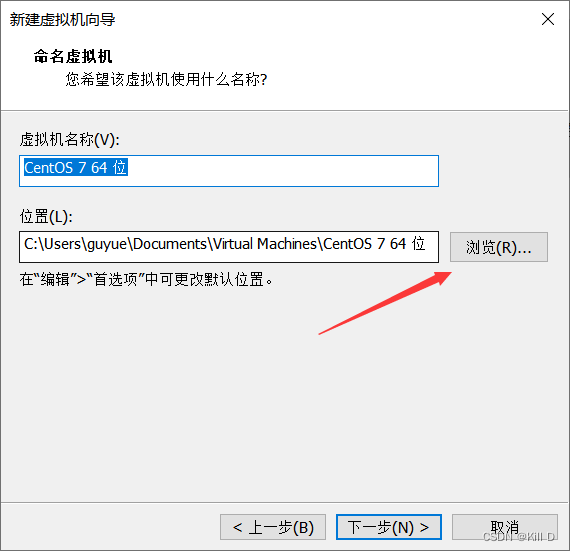
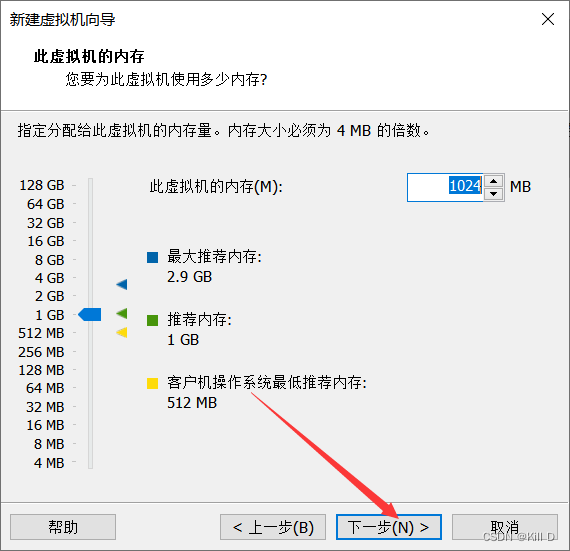
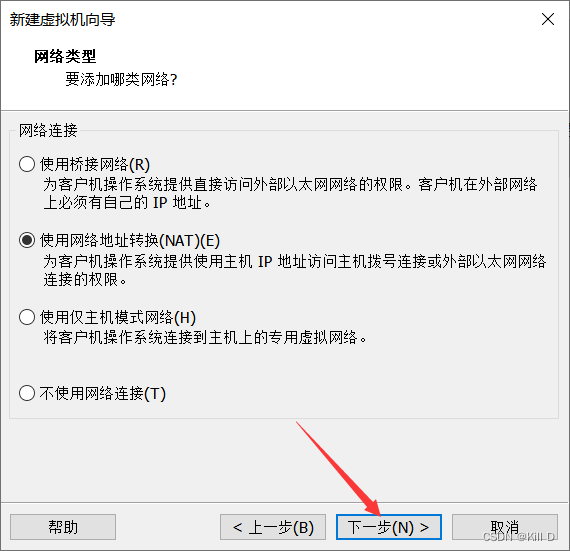
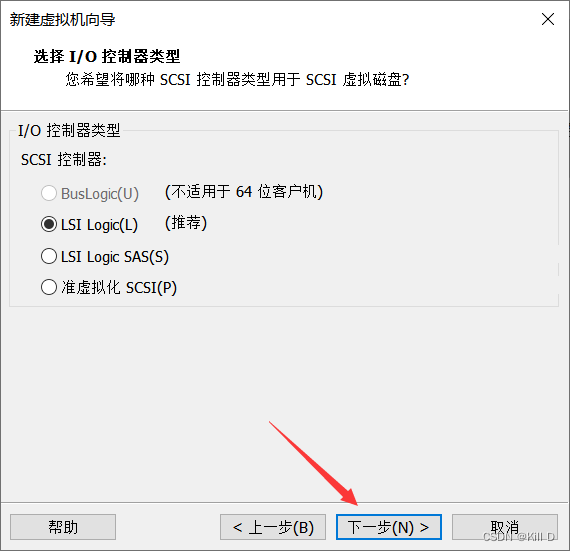
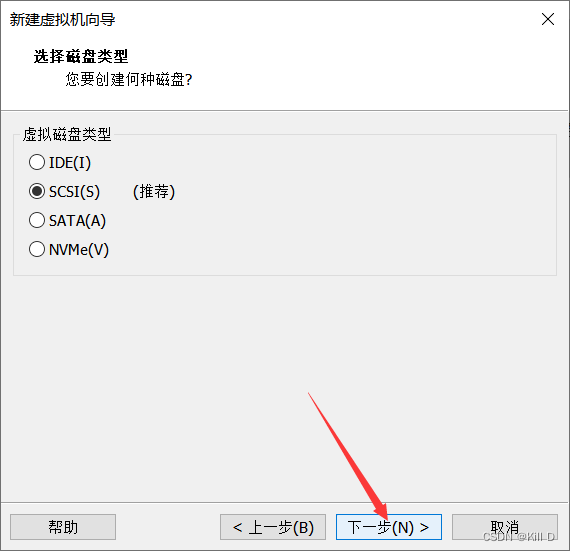
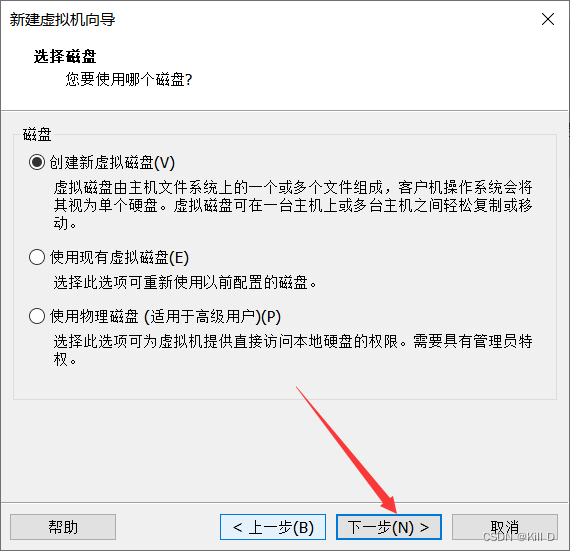
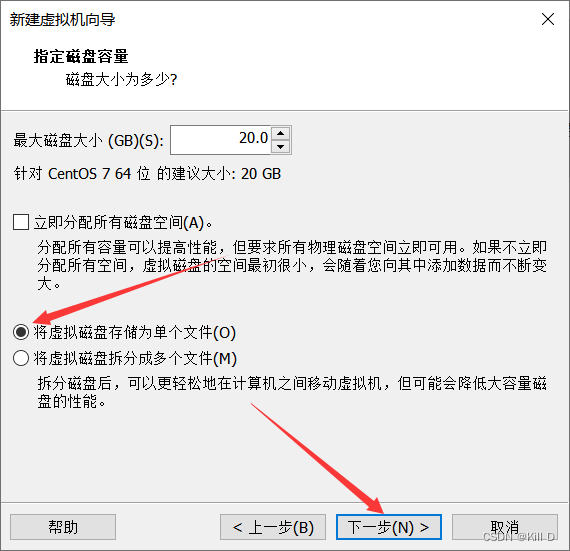
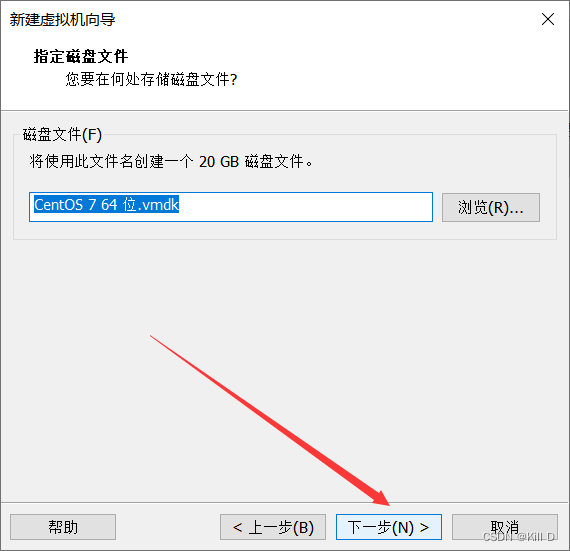
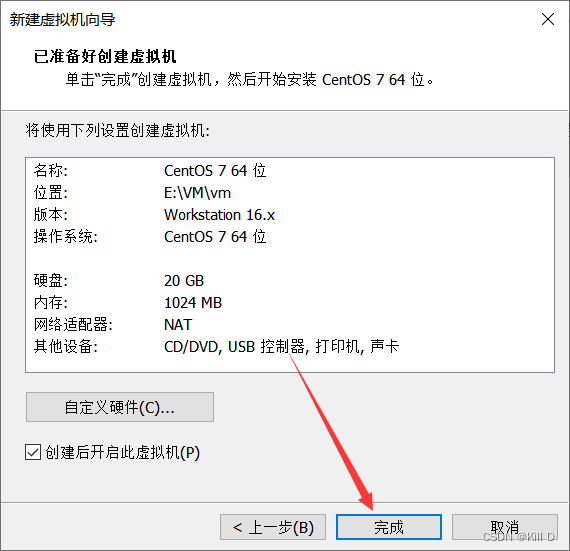
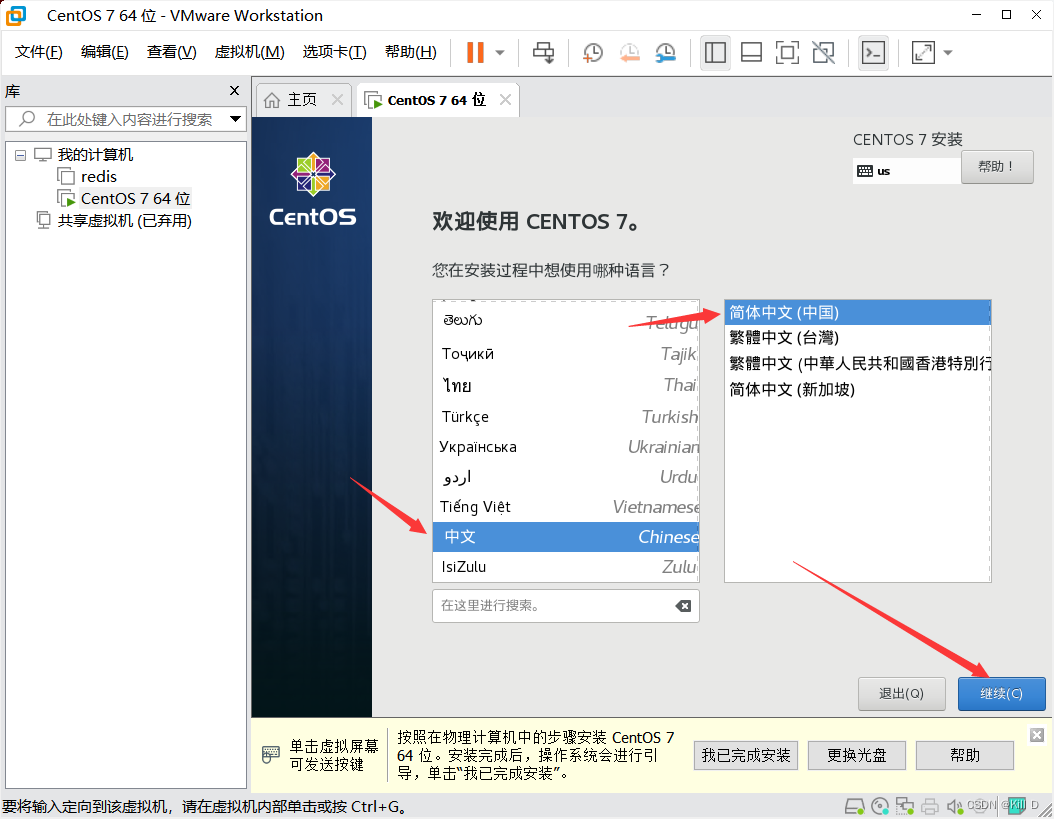
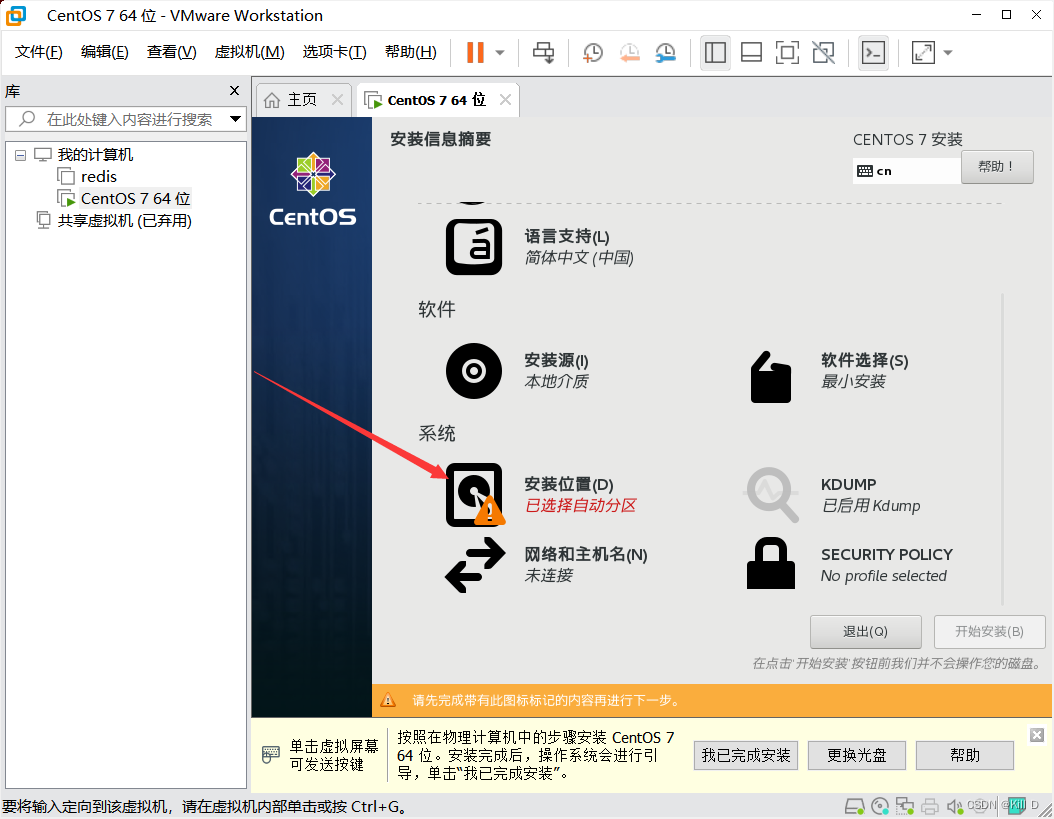
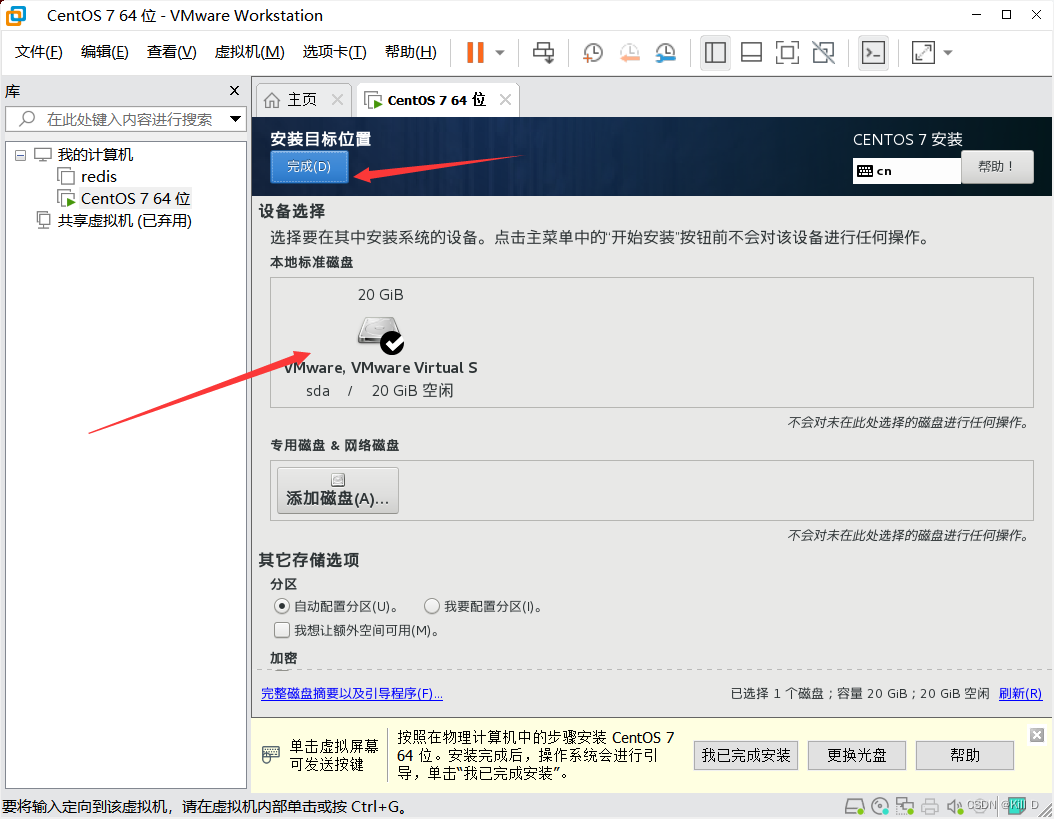
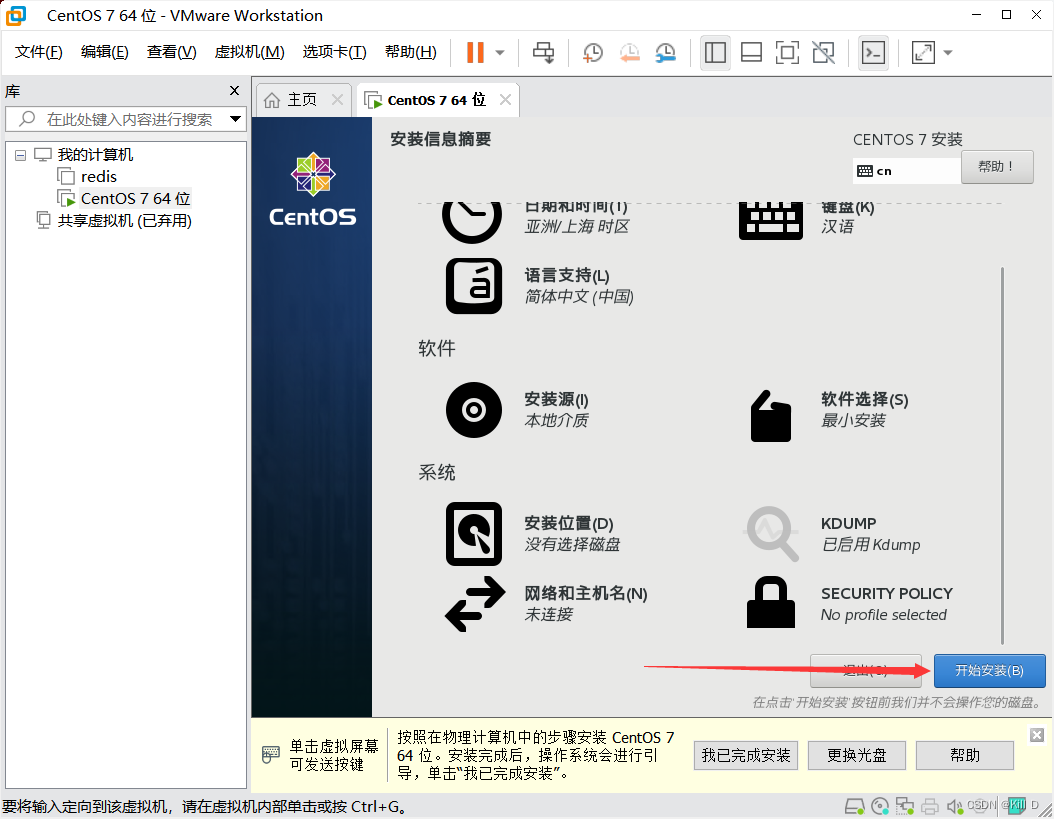
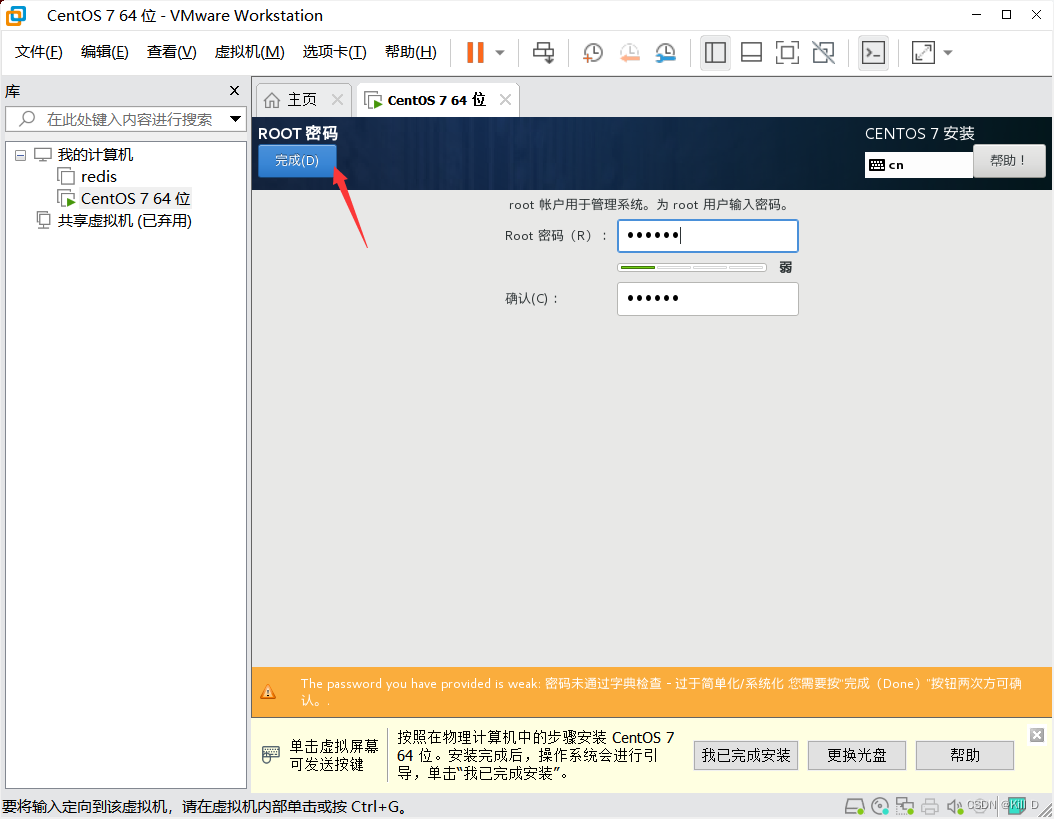
这里设置一下咱们的root用户的密码。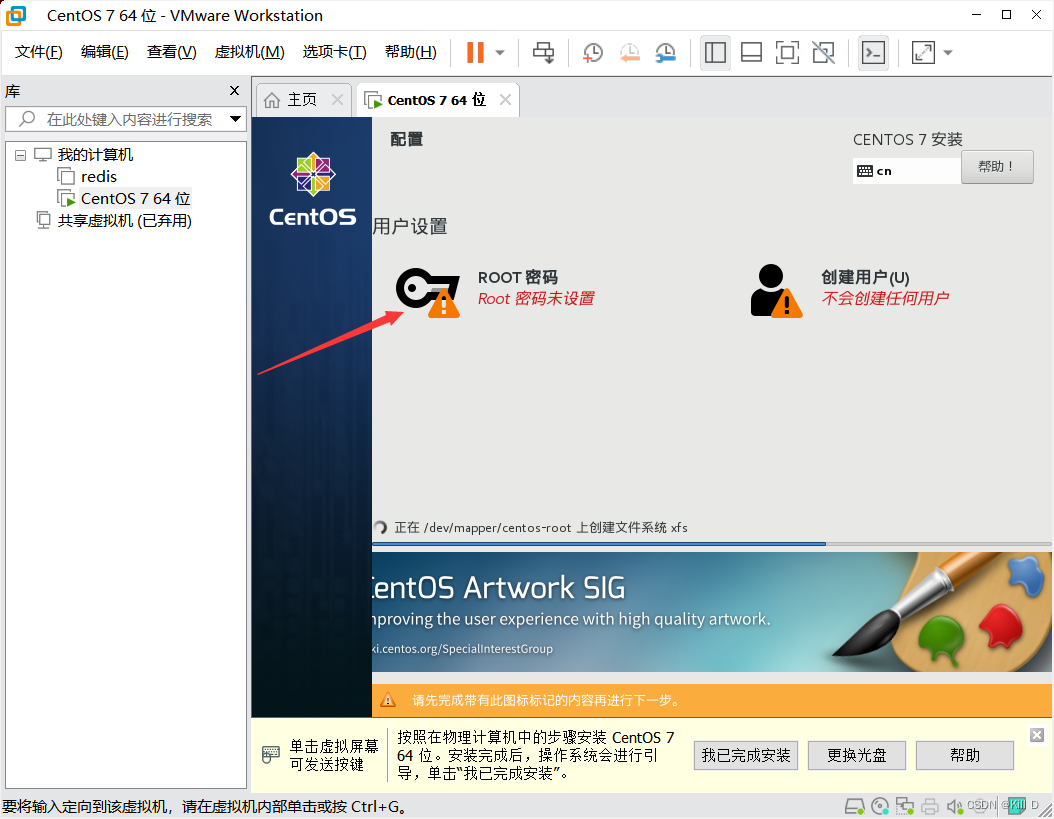
在这里需要咱们听两首歌或者刷两个视频等待一下。成功之后,需要重启一下。启动成功后就进入到虚拟机中路了,像下图一样,这里就需要输入localhost(root)和我们一开始设置的密码了。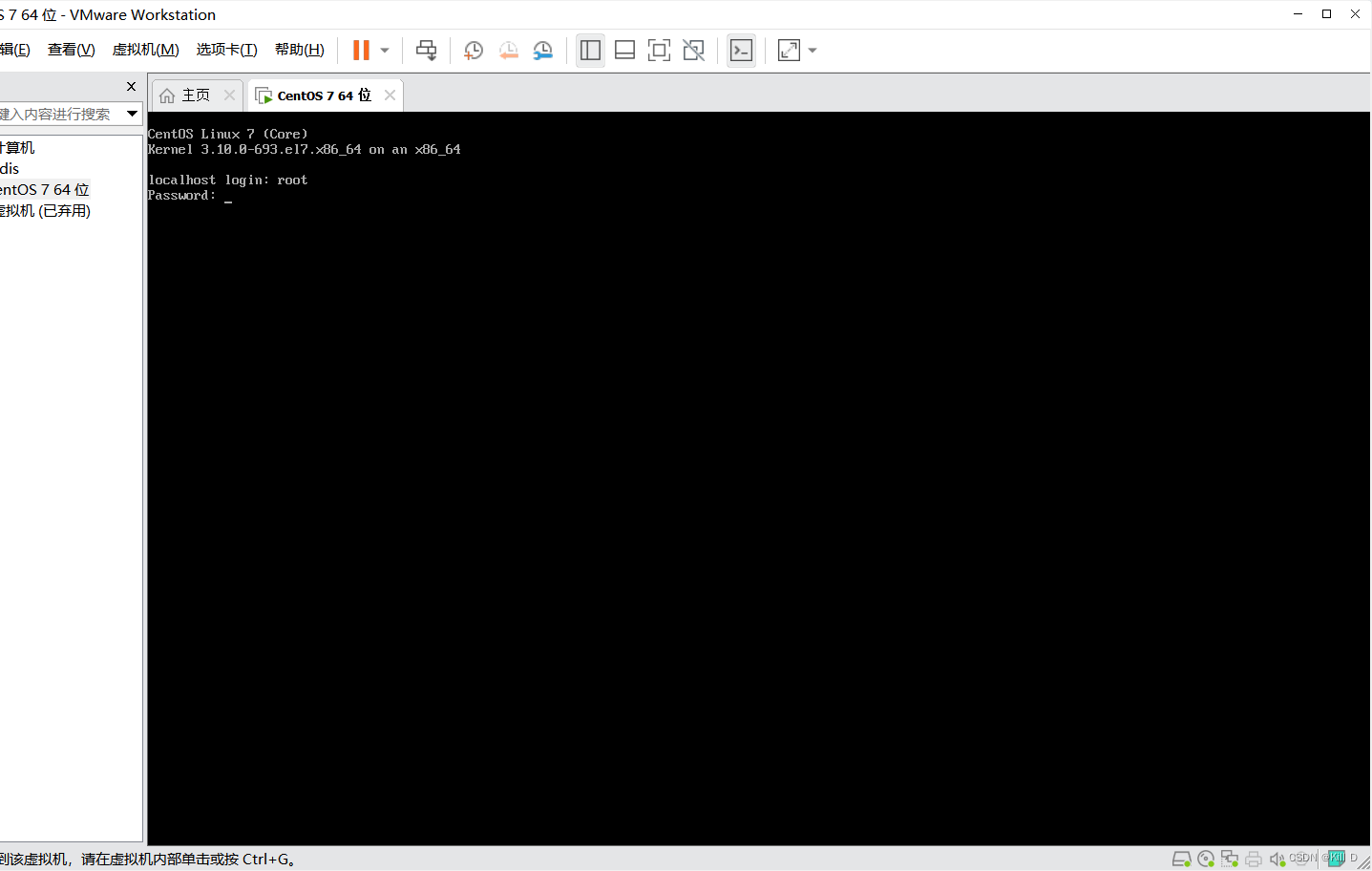
输好后回车一下就会登录进咱们的虚拟机,之后需要修改一个配置文件来打开咱们的网络连接。使用命令:
vi /etc/sysconfig/network-scripts/ifcfg-ens33
找到
ONBOOT=no 将其修改为 ONBOOT=yes
使用i进入编辑模式进行更改,更改完后使用esc键退出编辑模式
然后使用shift+:打出冒号,输入wq,回车执行命令就可以保存并退出了
结束后需要咱们重启一下配置文件,输入命令service network restart
执行命令返回绿色的OK表示成功
成功后咱们输入命令ping www.baidu.com执行看是否连上网络,是否配置成功能跑起来就是成功了
需要资源的可以去小编的博客进行下载,谢谢大家给小编的支持。
版权声明:本文为gu13145原创文章,遵循CC 4.0 BY-SA版权协议,转载请附上原文出处链接和本声明。