上一节 VS2019 搭建OpenGL环境 我们成功搭建并运行了 你好,窗口 这个OpenGL程序,现在我们来搭建运行 变换 这个OpenGL 程序。
在上一节的工程里面新建一个 cpp 文件 OpenGLTransform.cpp,然后把之前的 cpp 文件,注释掉。新增文件代码为 变换 。
可以看到有一些头文件报红,说明没有找到这些头文件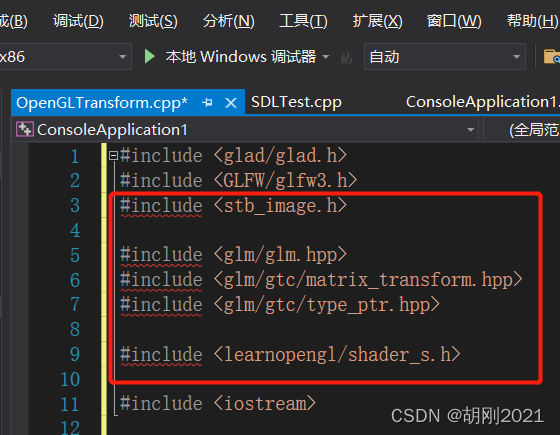
1.解决 stb_imge.h 找不到的问题
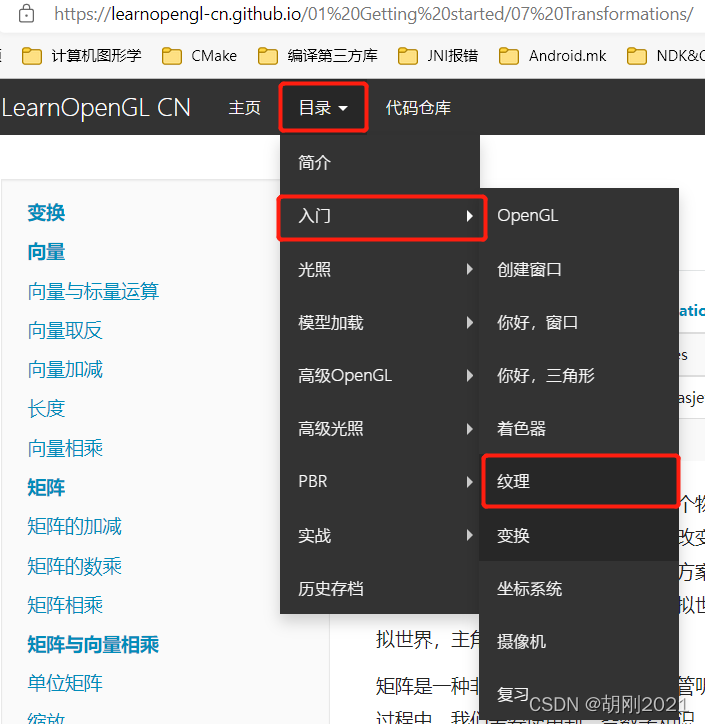
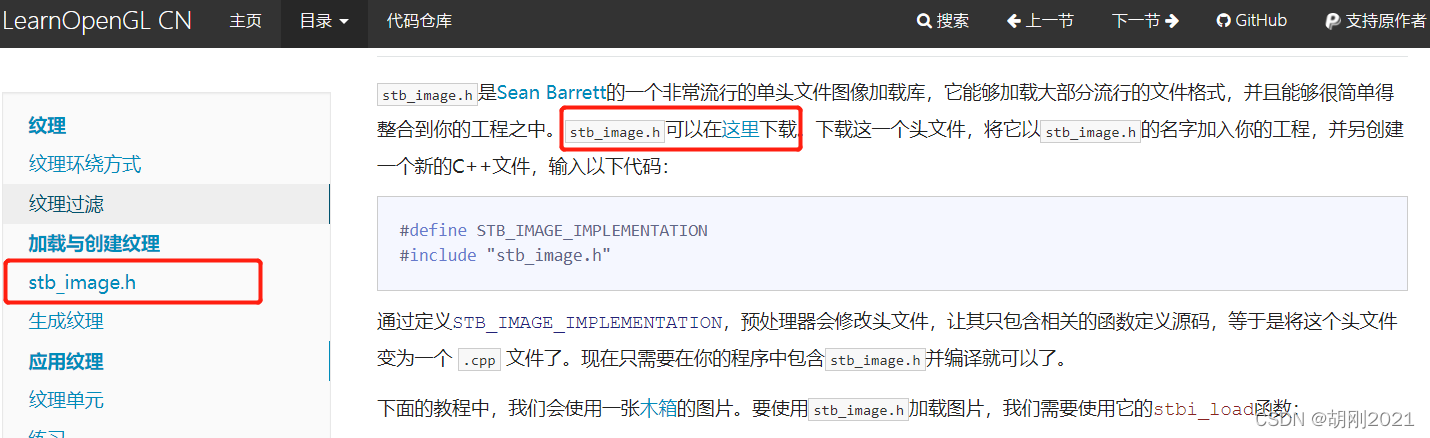
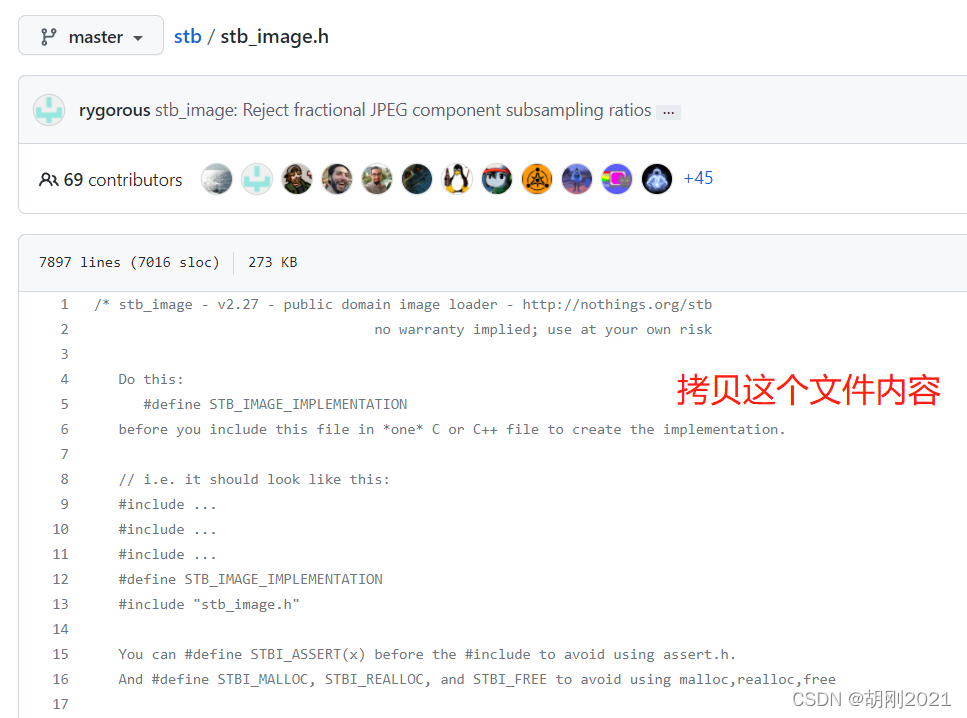
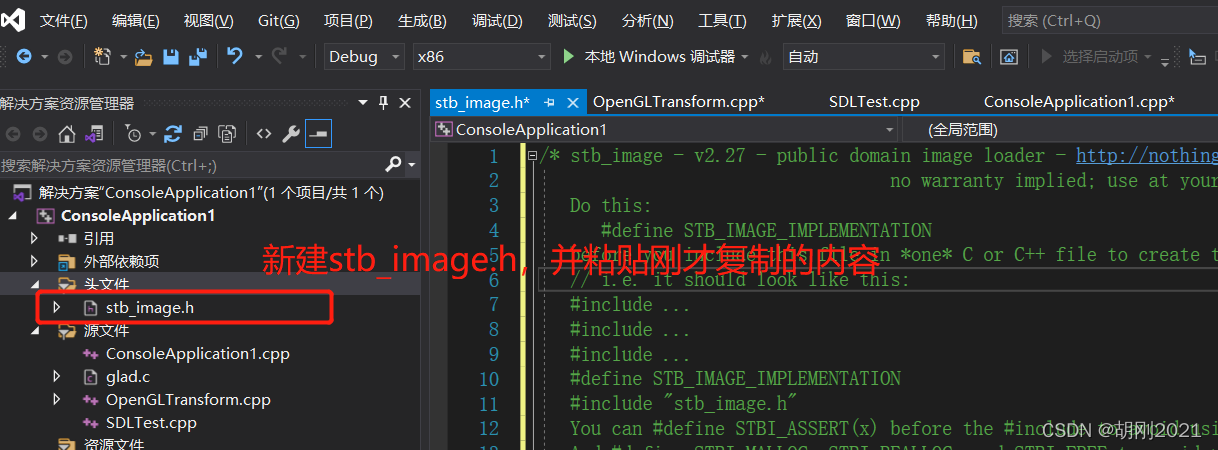
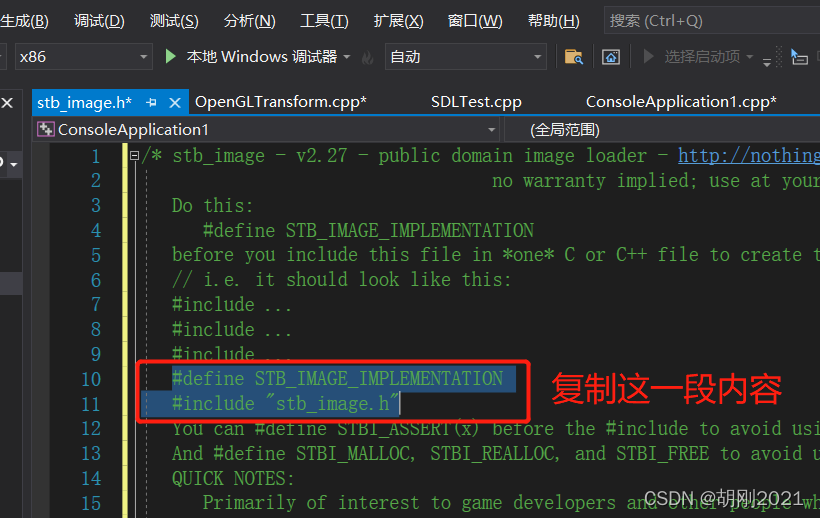
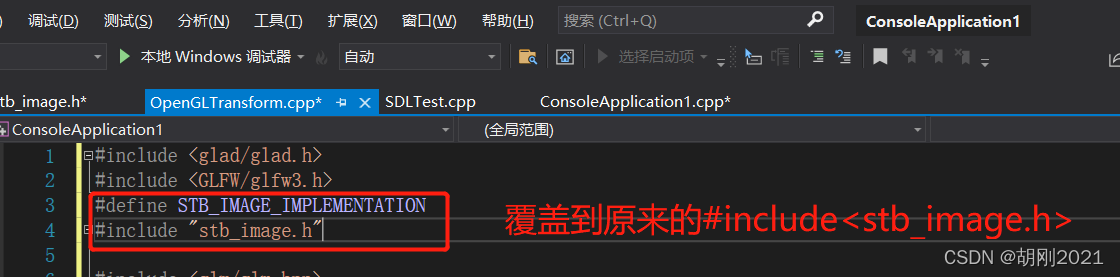
这时,就解决了找不到 stb_image.h 的错误
2.解决 glm 等头文件找不到的错误
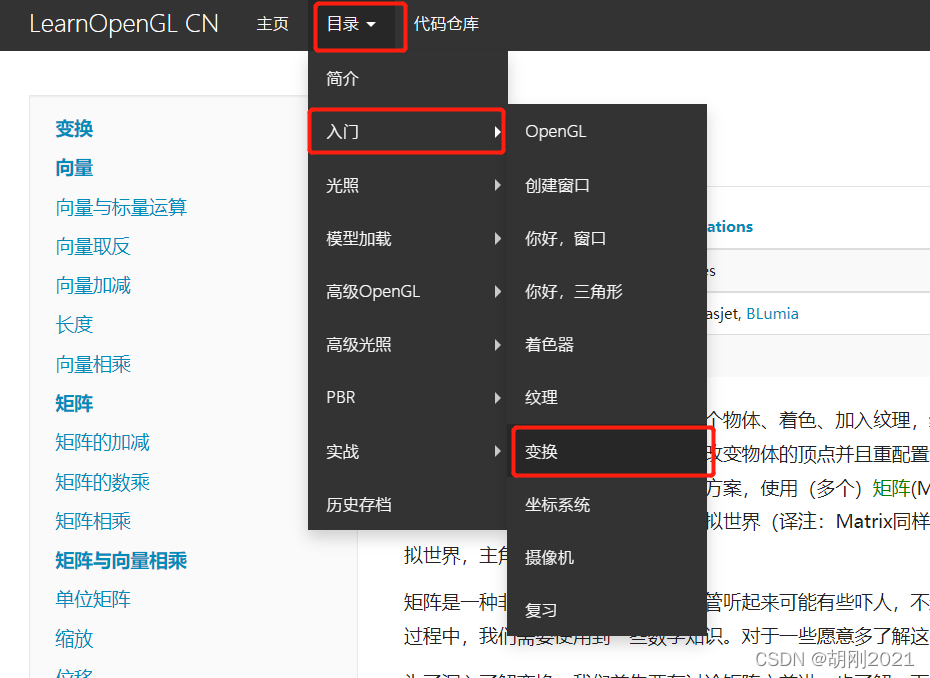
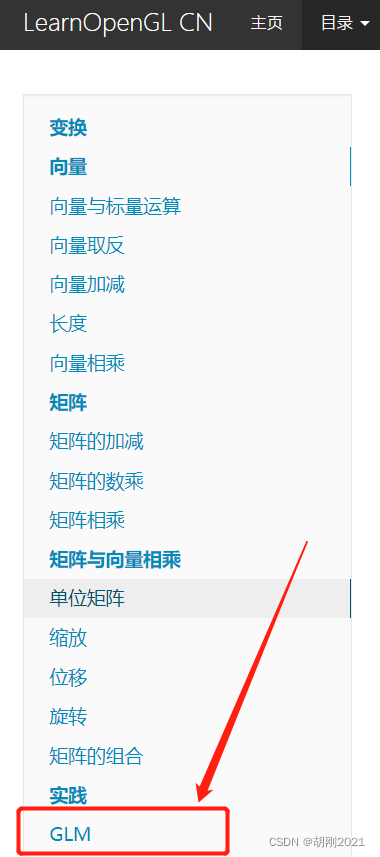
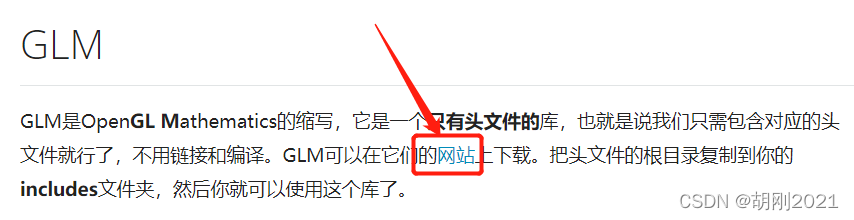
如果上面的链接不好打开,就点击这个链接下载
Github下载GLM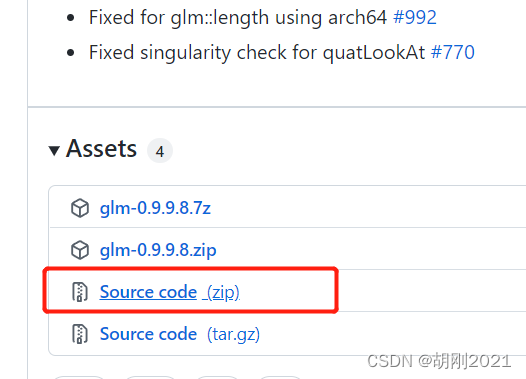
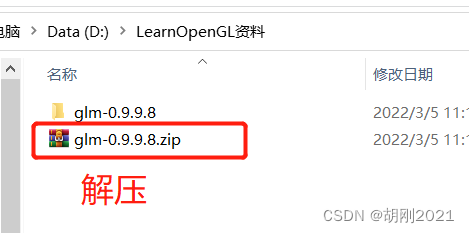
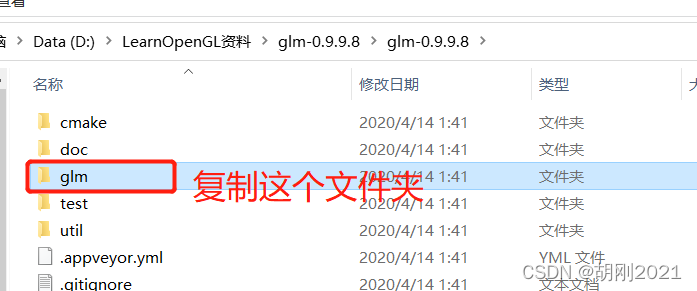
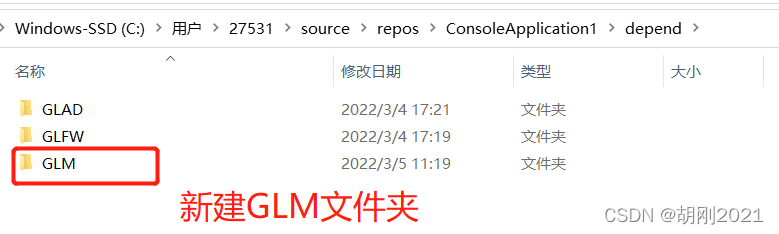
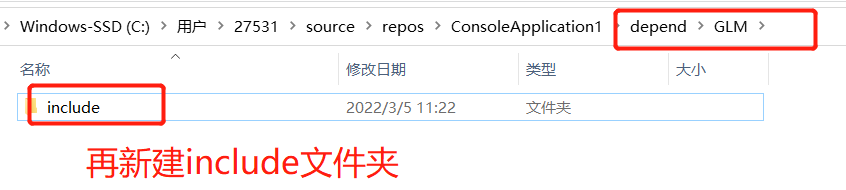

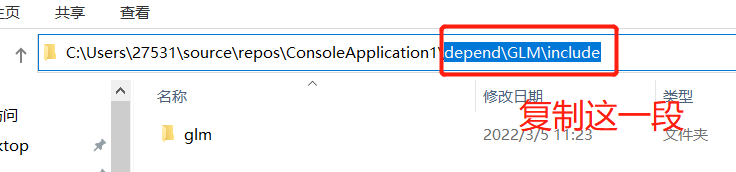
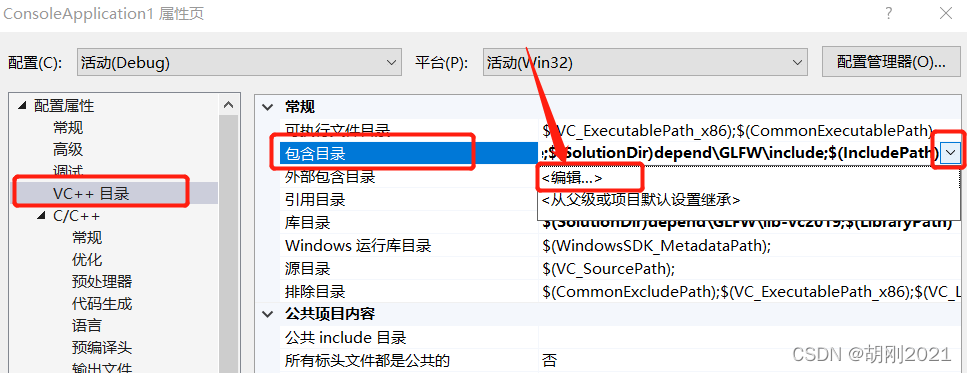
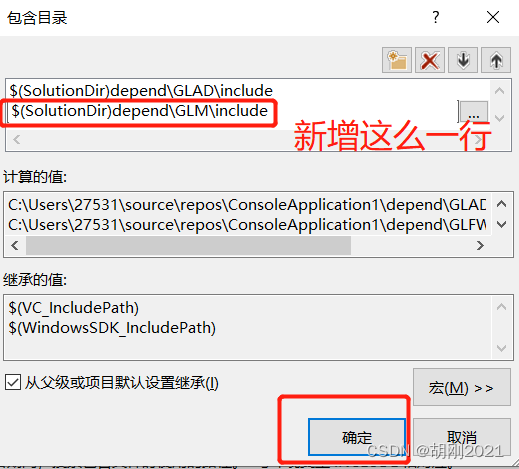
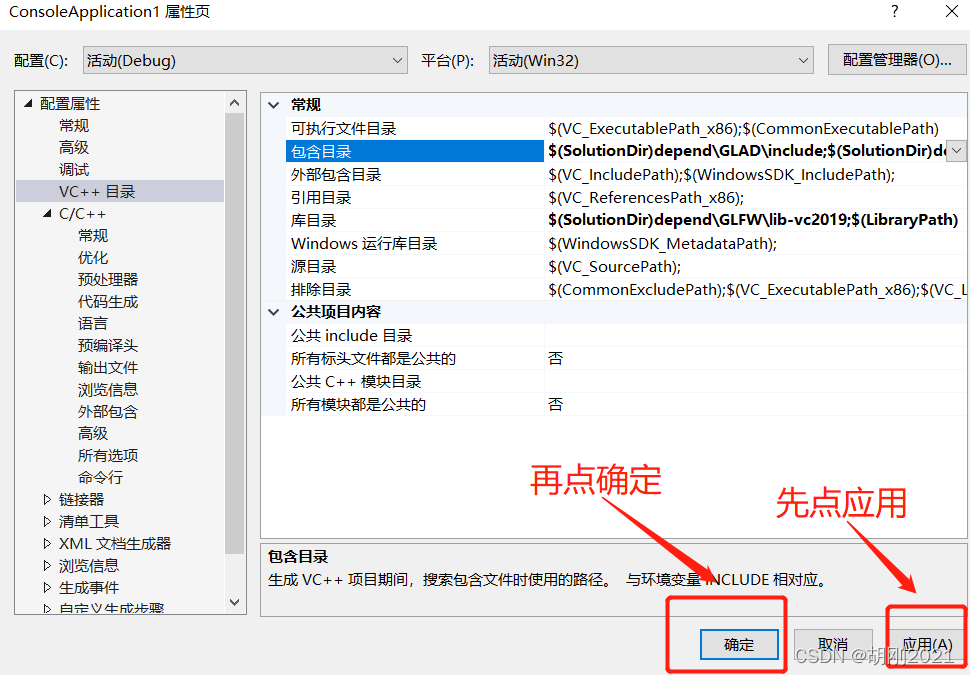
可以看到不报红了,说明已经可以找到 glm 等头文件了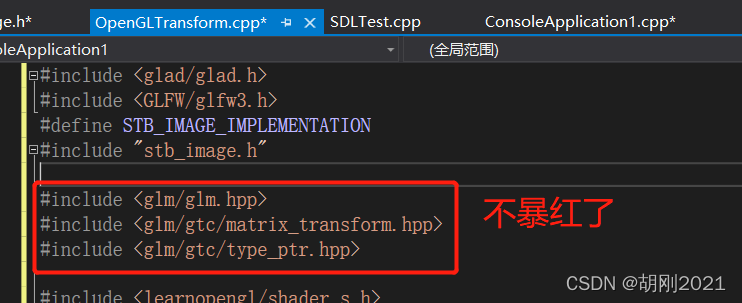
3.解决 learnopengl/shader_s.h 找不到的错误
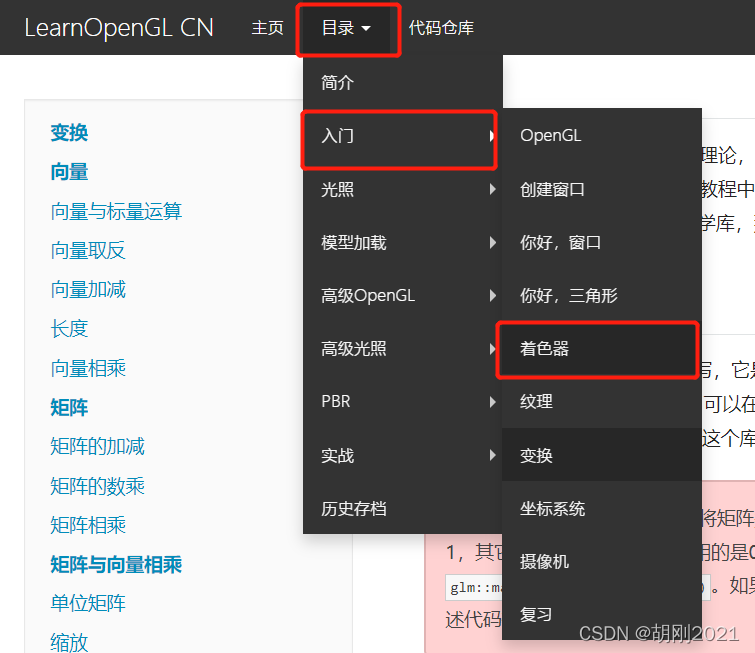
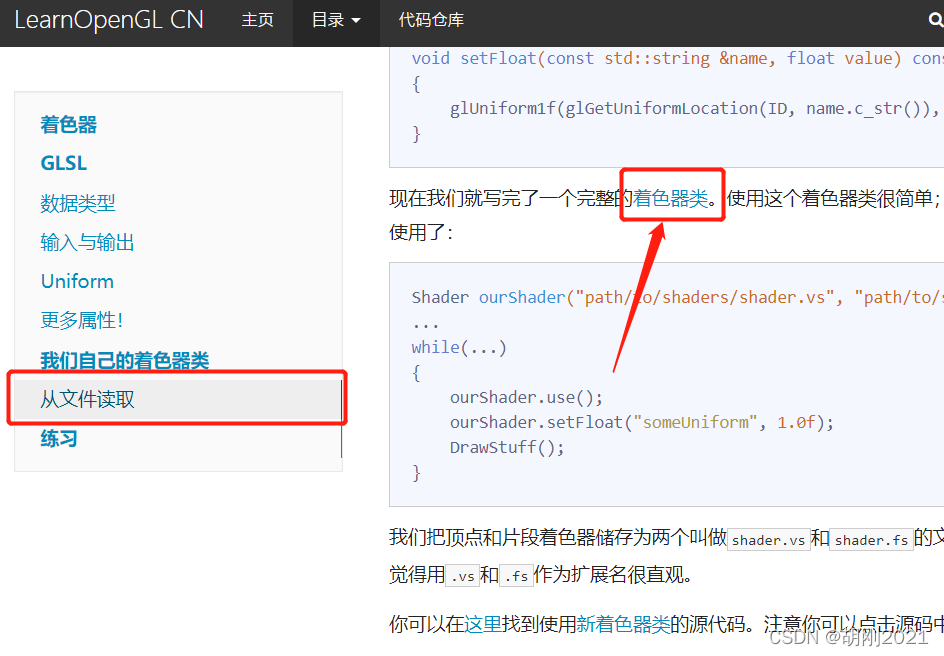
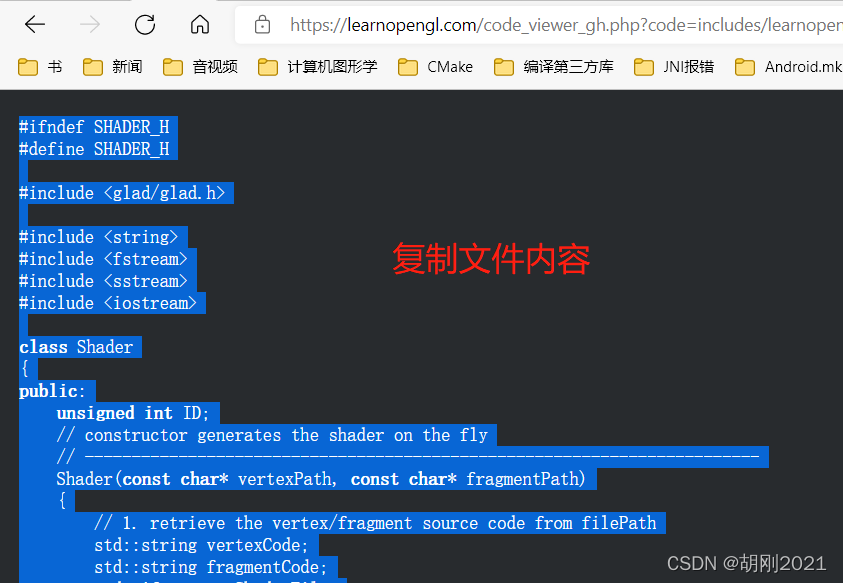
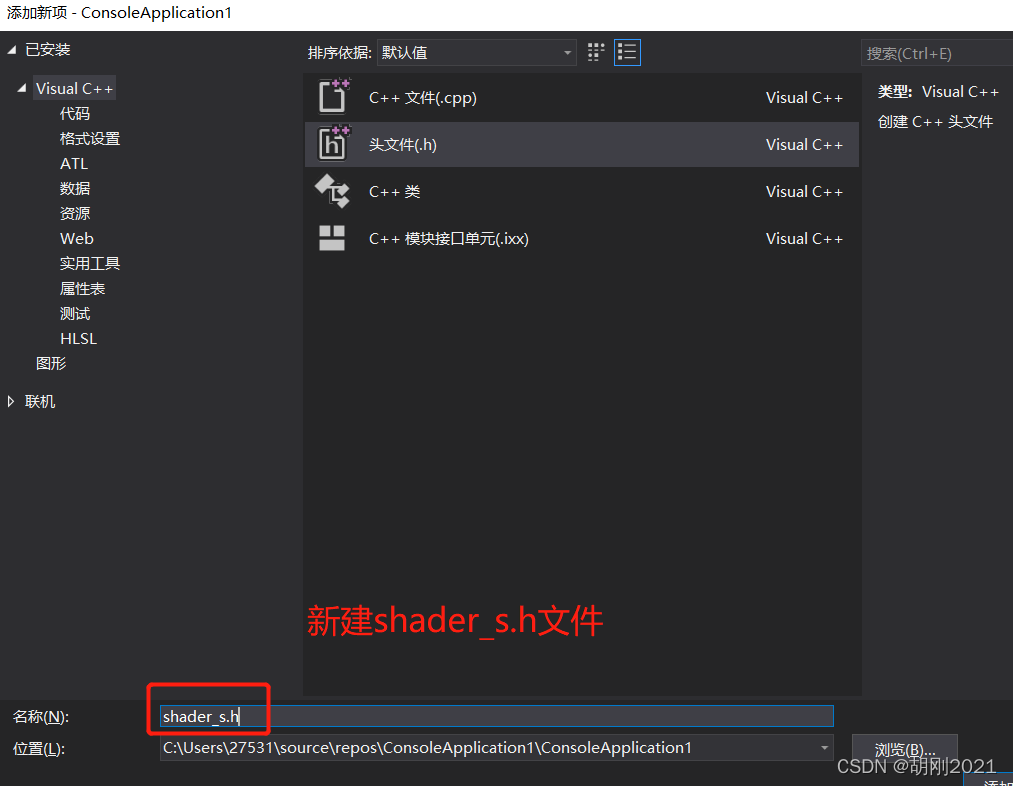
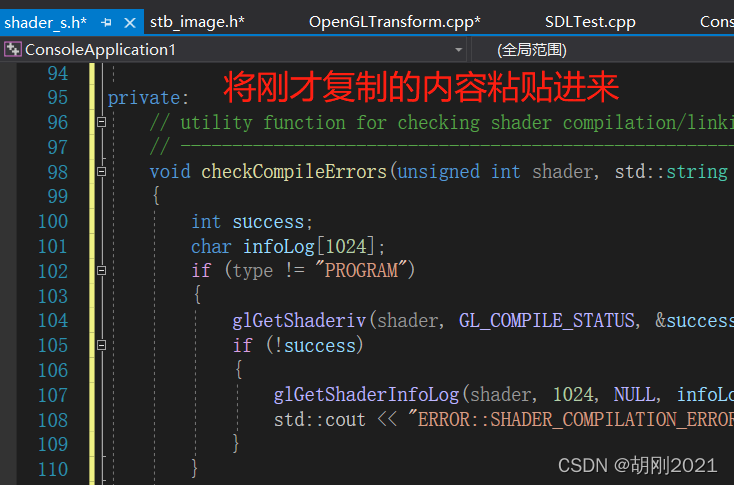
将原来的 #include <learnopengl/shader_s.h> 改变为 “shader_s.h”,这样就解决了最后一个头文件找不到的问题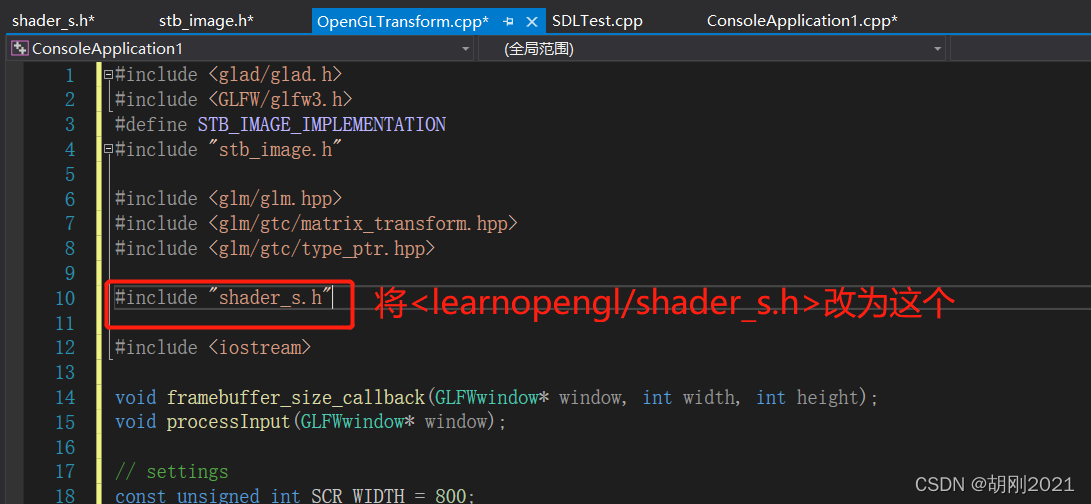
头文件找不到的问题解决后,还有资源找不到的问题: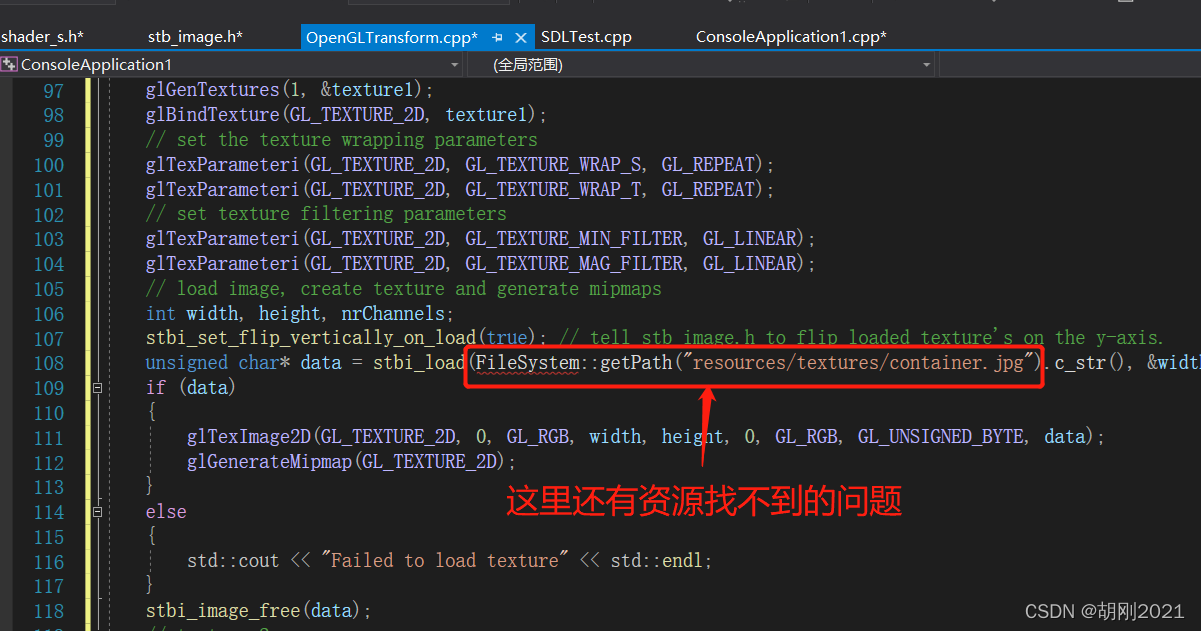
4.解决资源找不到的问题
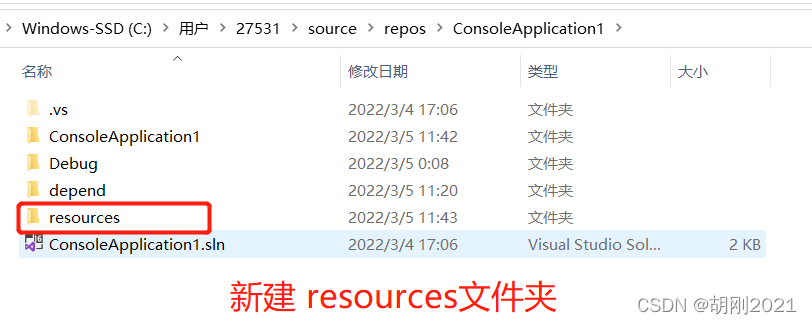
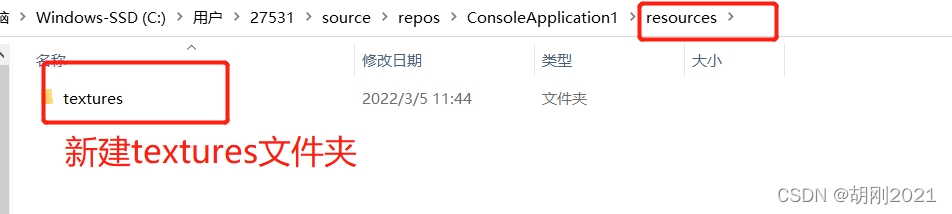
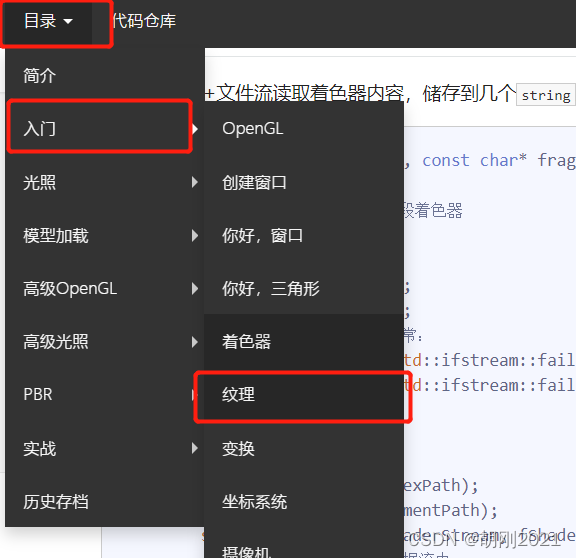
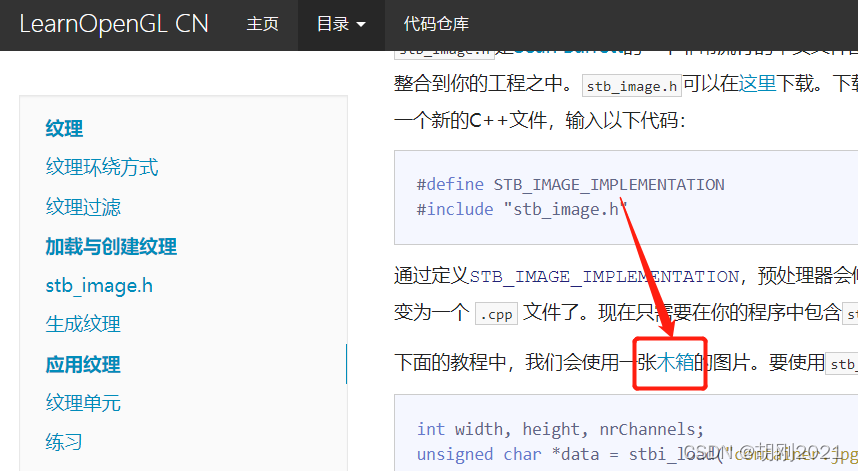
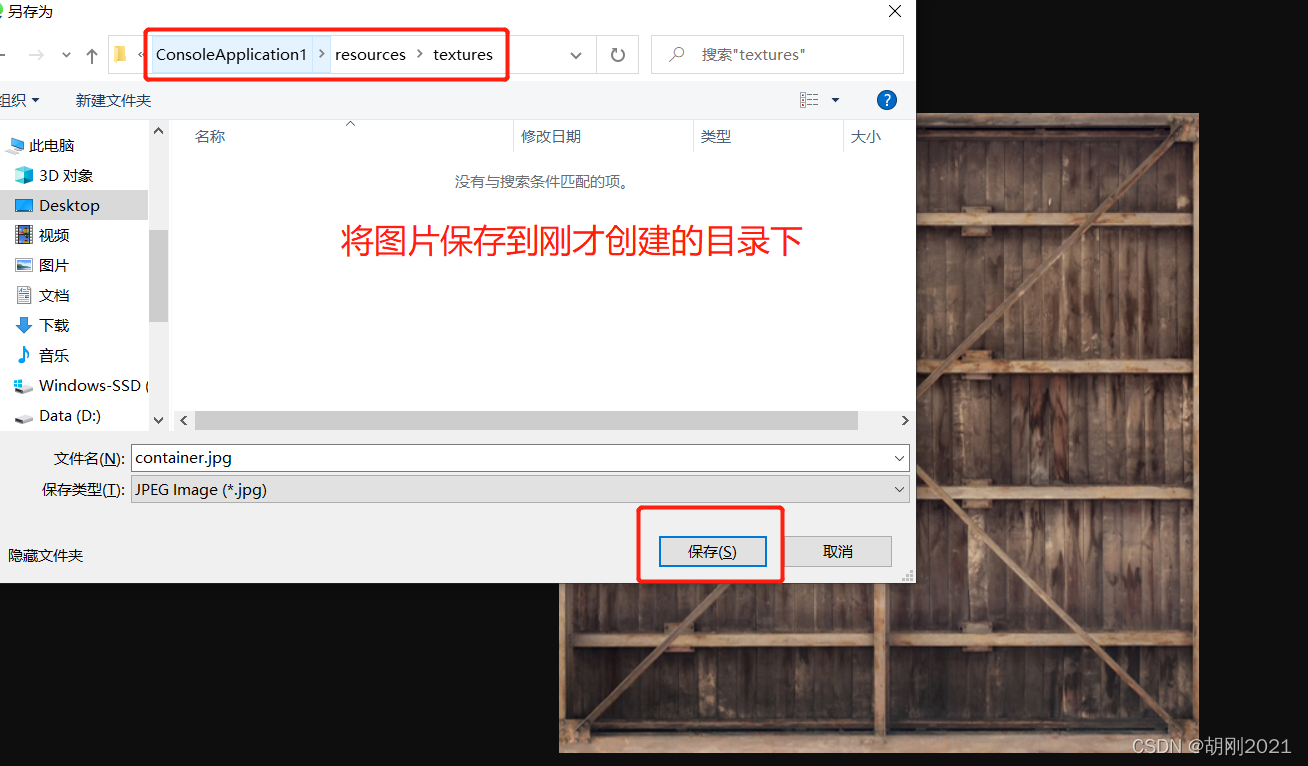
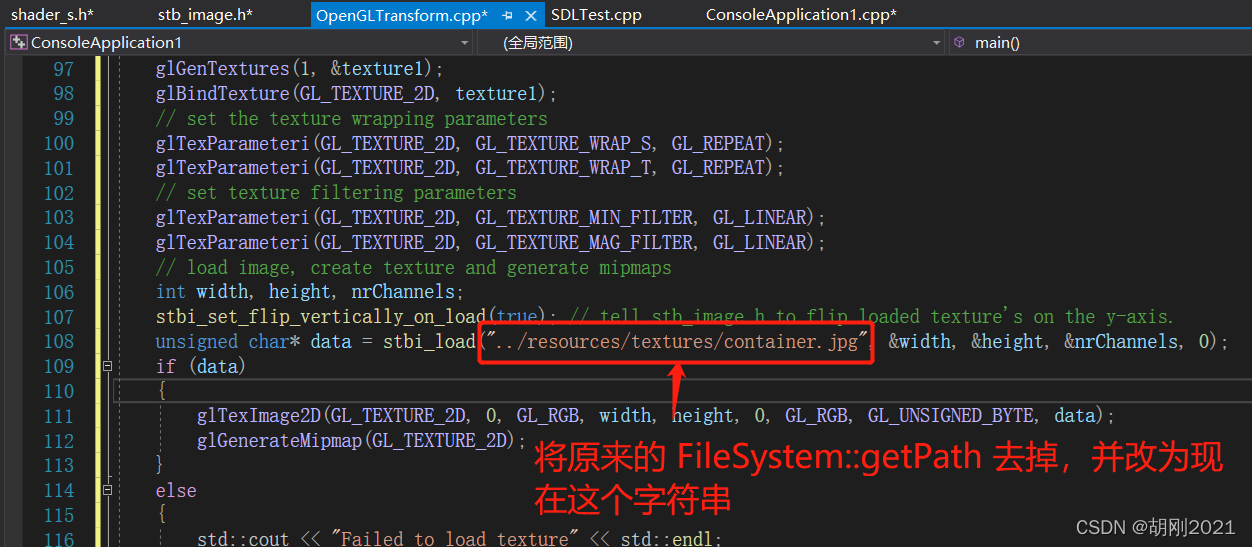
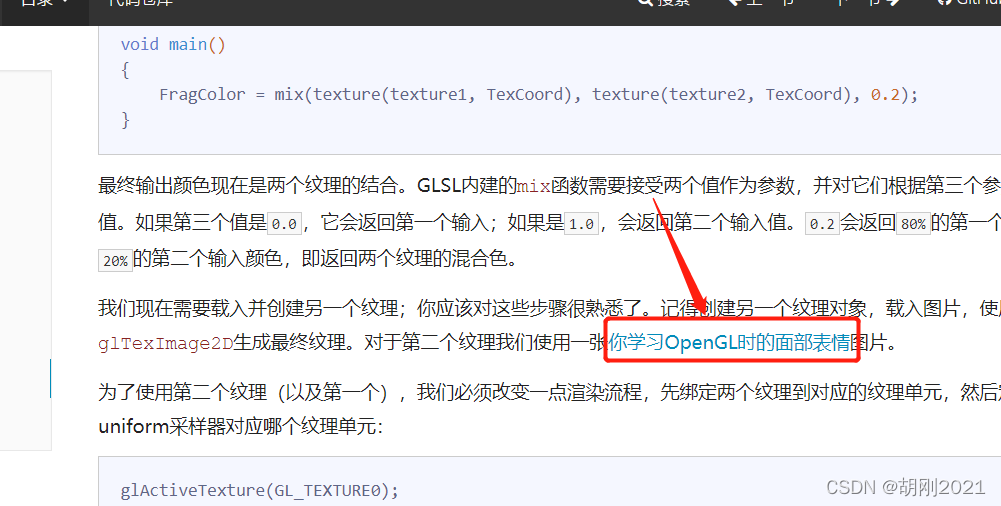
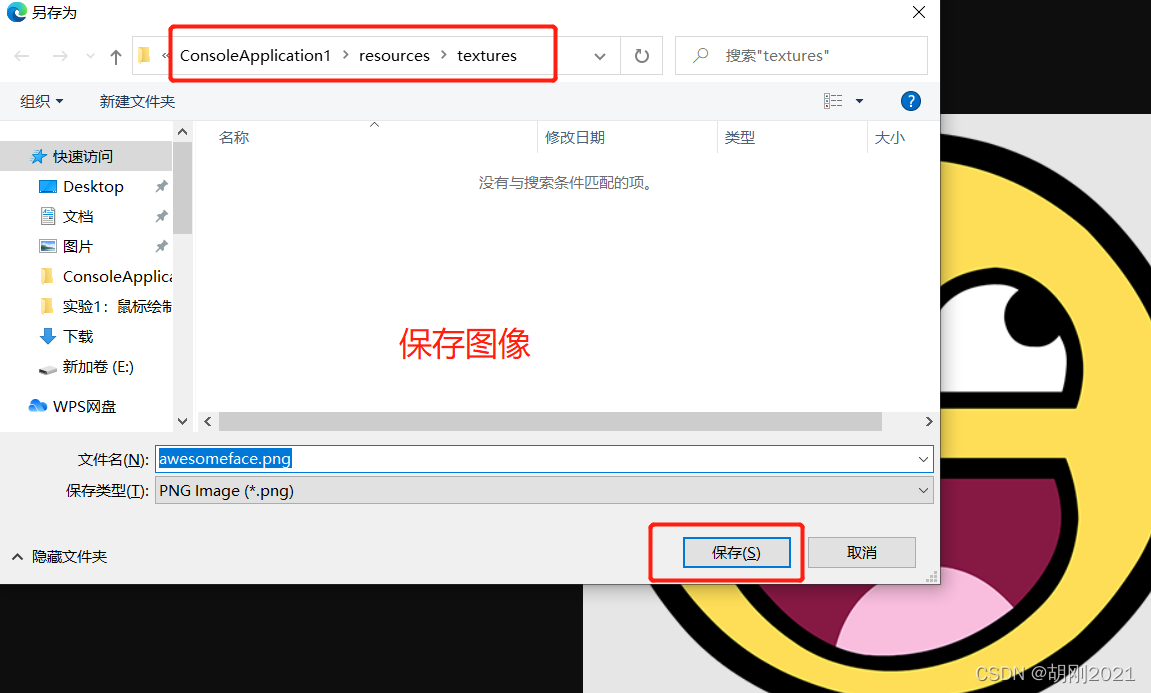
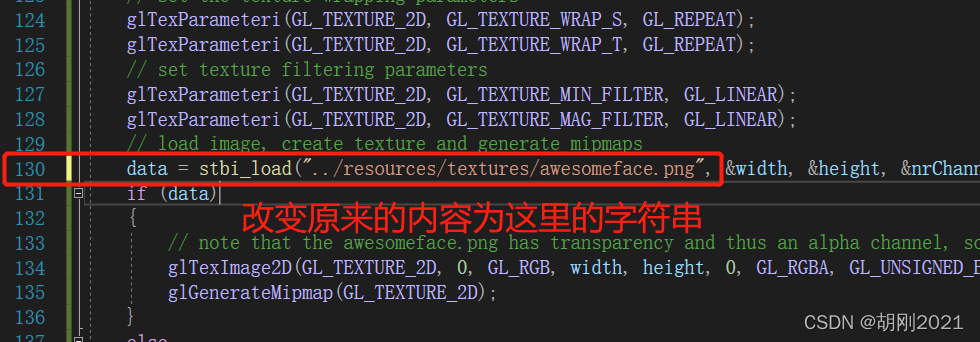
运行后发现有报错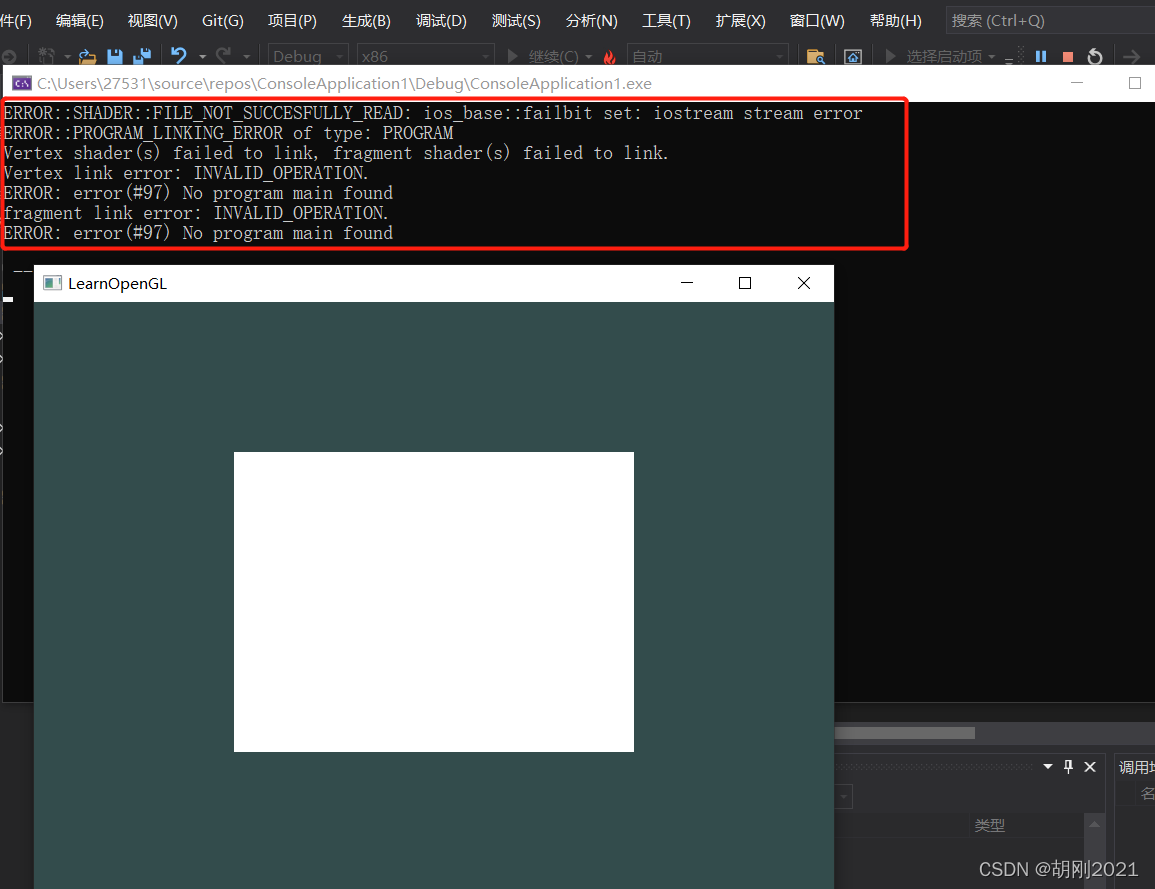
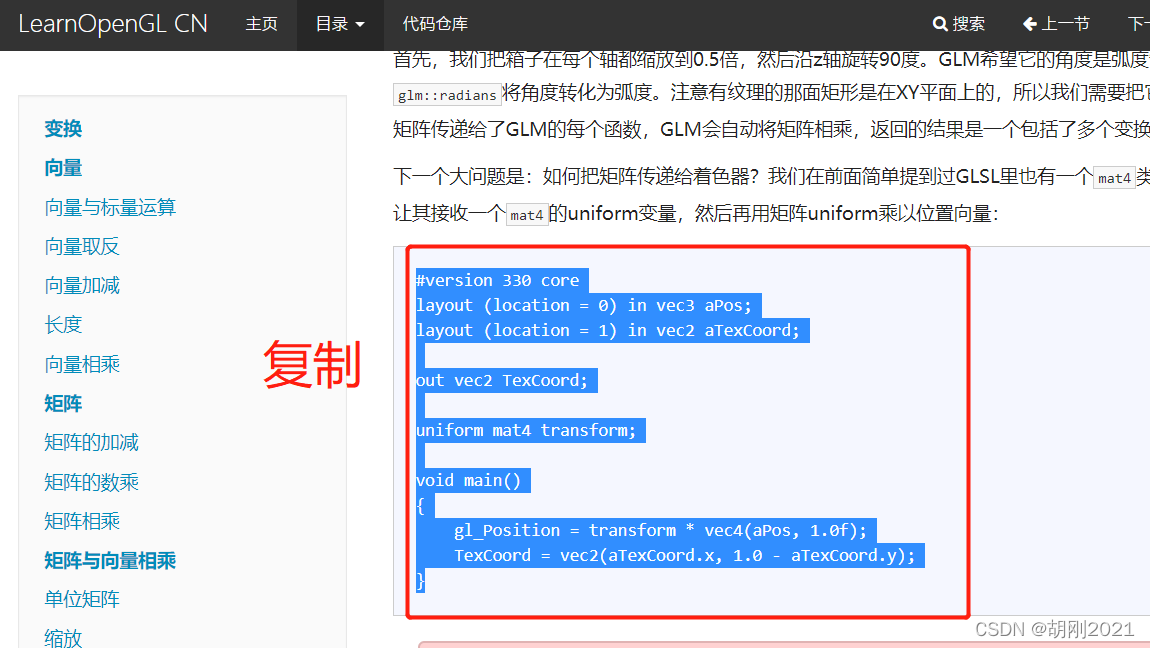
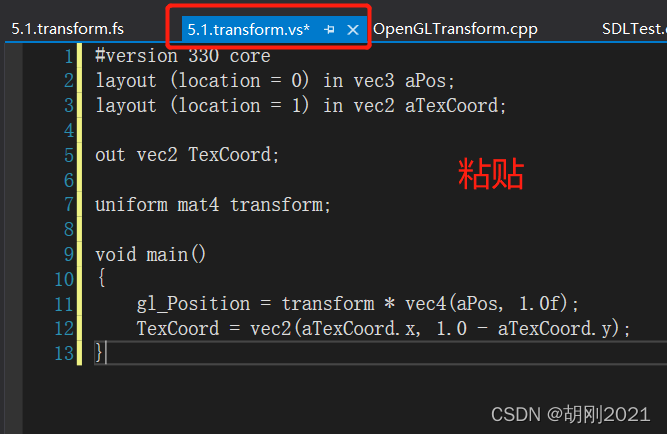
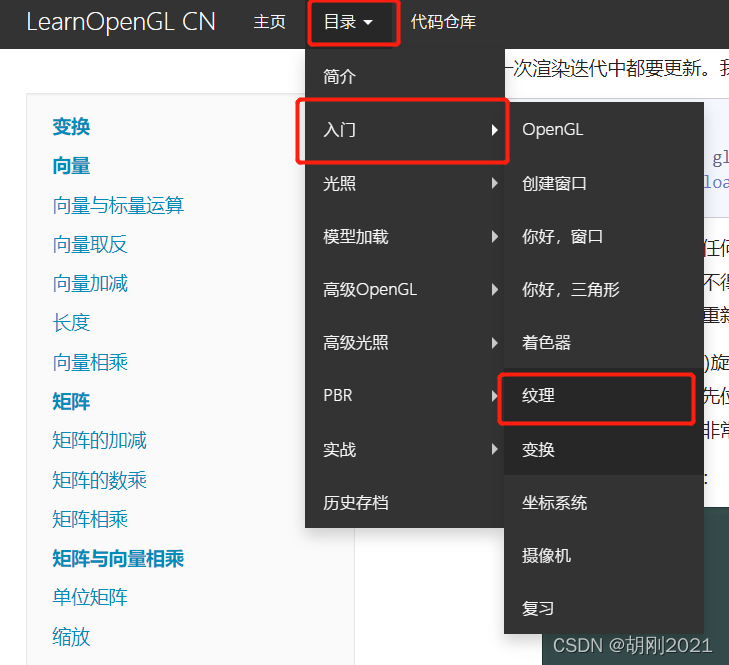
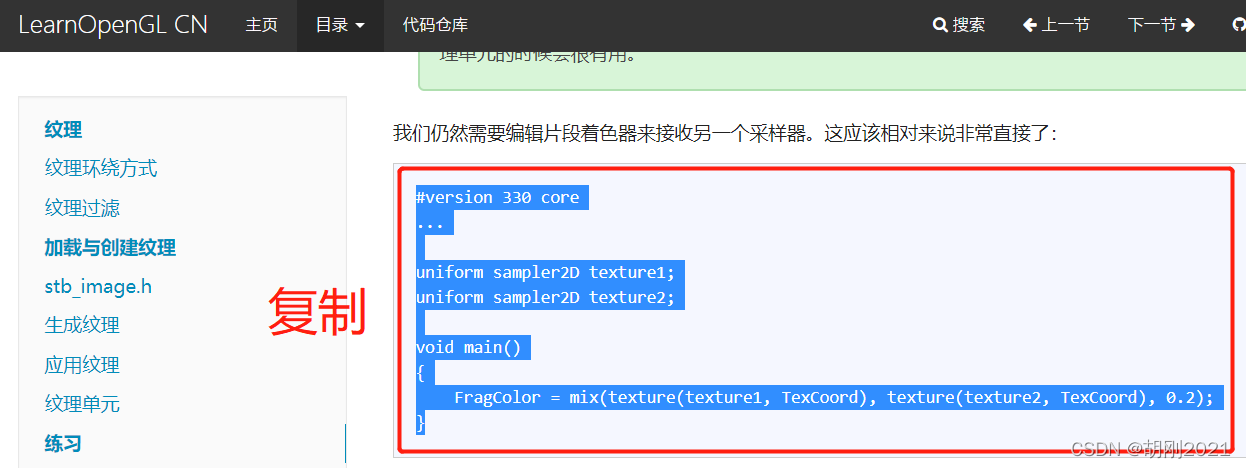
原因在于我们还没创建"5.1.transform.vs"和"5.1.transform.fs"这个两个文件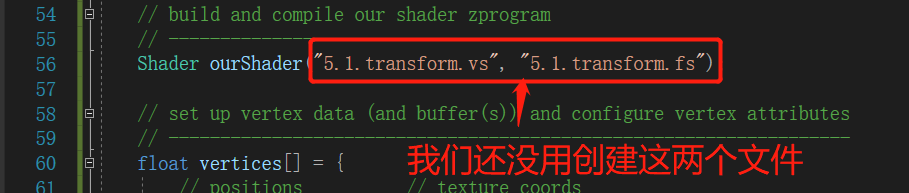
5.解决shader文件的问题
新建 "5.1.transform.vs"和"5.1.transform.fs"这个两个文件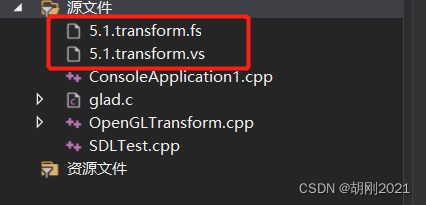
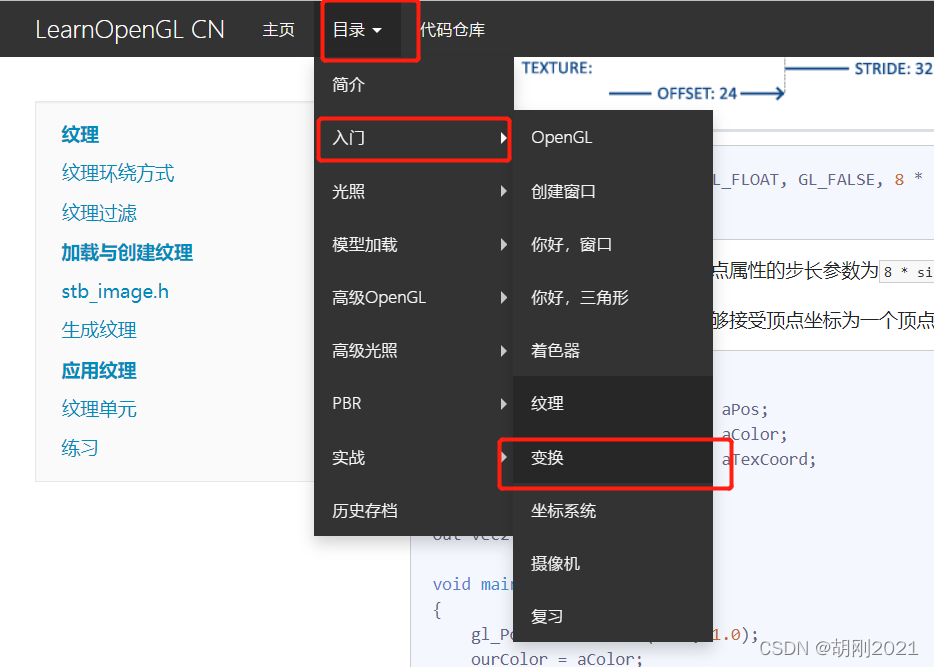
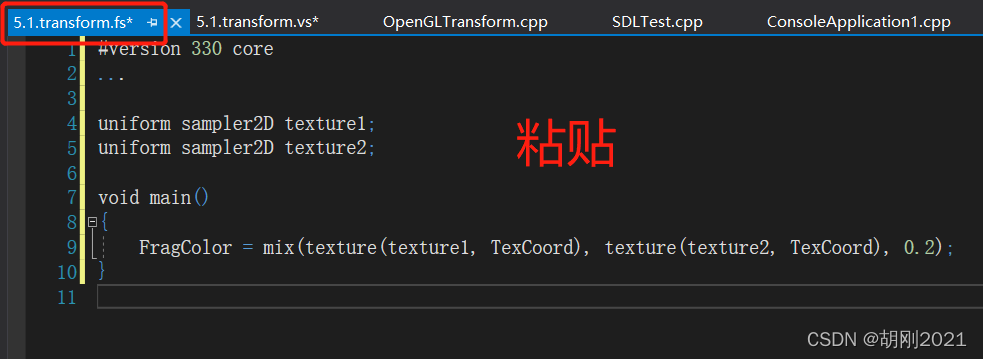
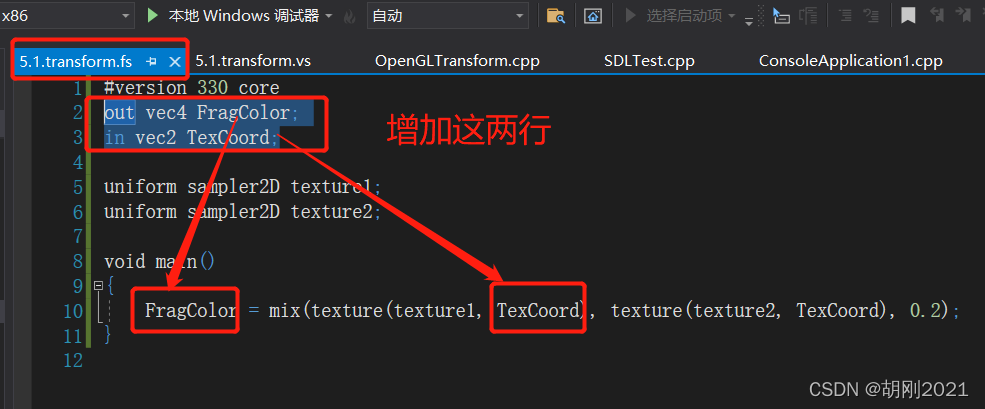
成功运行!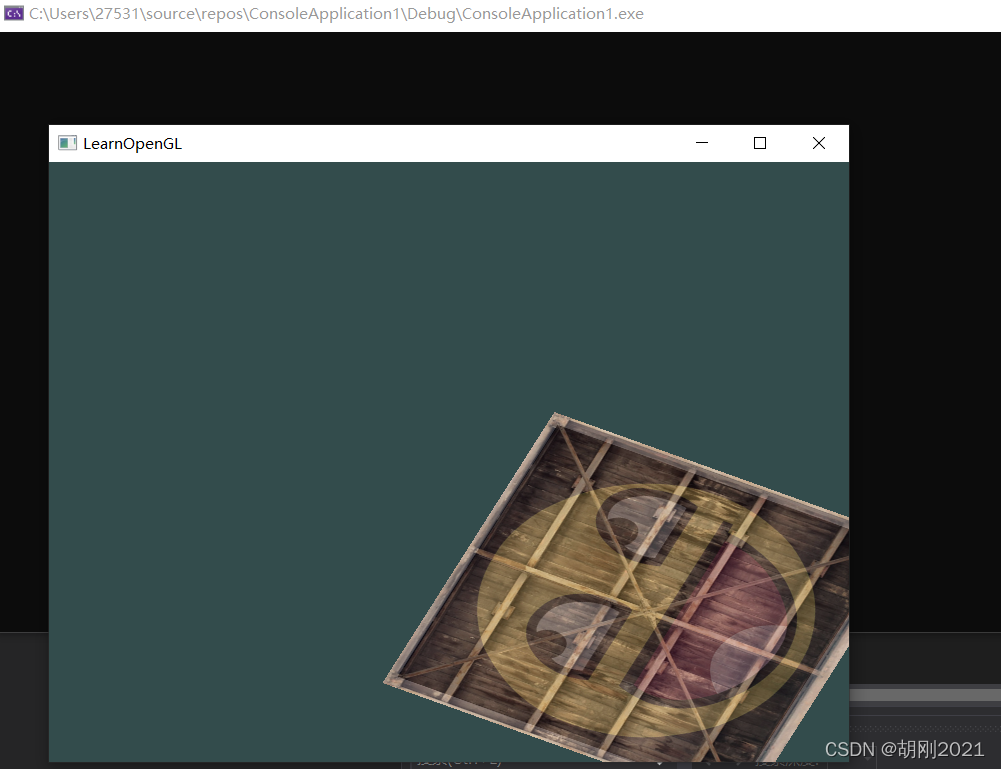
版权声明:本文为Redmoon955331原创文章,遵循CC 4.0 BY-SA版权协议,转载请附上原文出处链接和本声明。