注:本文是我自己在网上查看各种方法总结出经验
Jupyter notebook的介绍和安装
- 介绍:
Jupyter Notebook是基于网页的用于交互计算的应用程序。其可被应用于全过程计算:开发、文档编写、运行代码和展示结果。
—— Jupyter Notebook官方介绍
- 通俗来说Jupyter notebook非常适合新手小白的学习
修改Jupyter notebook的默认保存路径
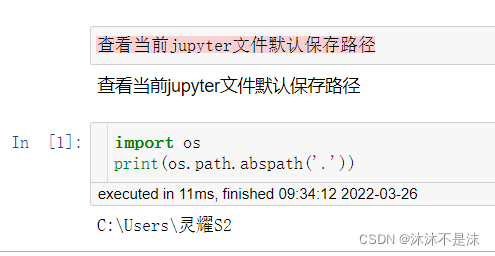
- 查看当前的保存路径
- 先打开Jupyter notebook,在根目录创建一个.ipynb文件
 查看当前默认保存路径并修改
 - 导入os包查看当前的路径
import os
print(os.path.abspath('.'))
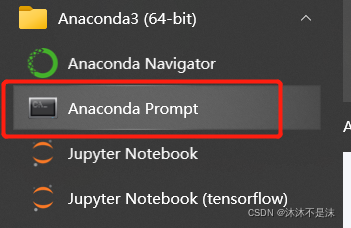
: 在开始菜单中打开Anaconda Prompt
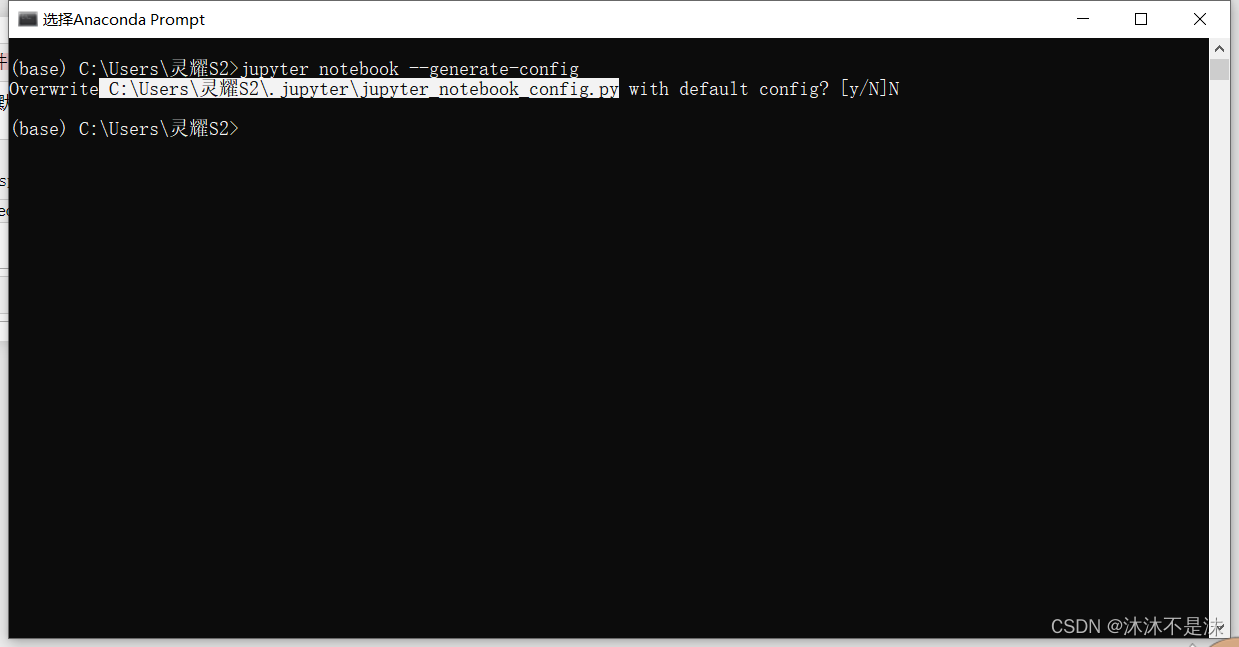
然后输入命令 jupyter notebook --generate-config
这里会显示 Overwrite C:\Users\灵耀S2.jupyter\jupyter_notebook_config.py with default config? [y/N] 我们选择N
打开被标记出来的文件(每个人的路径都不一样)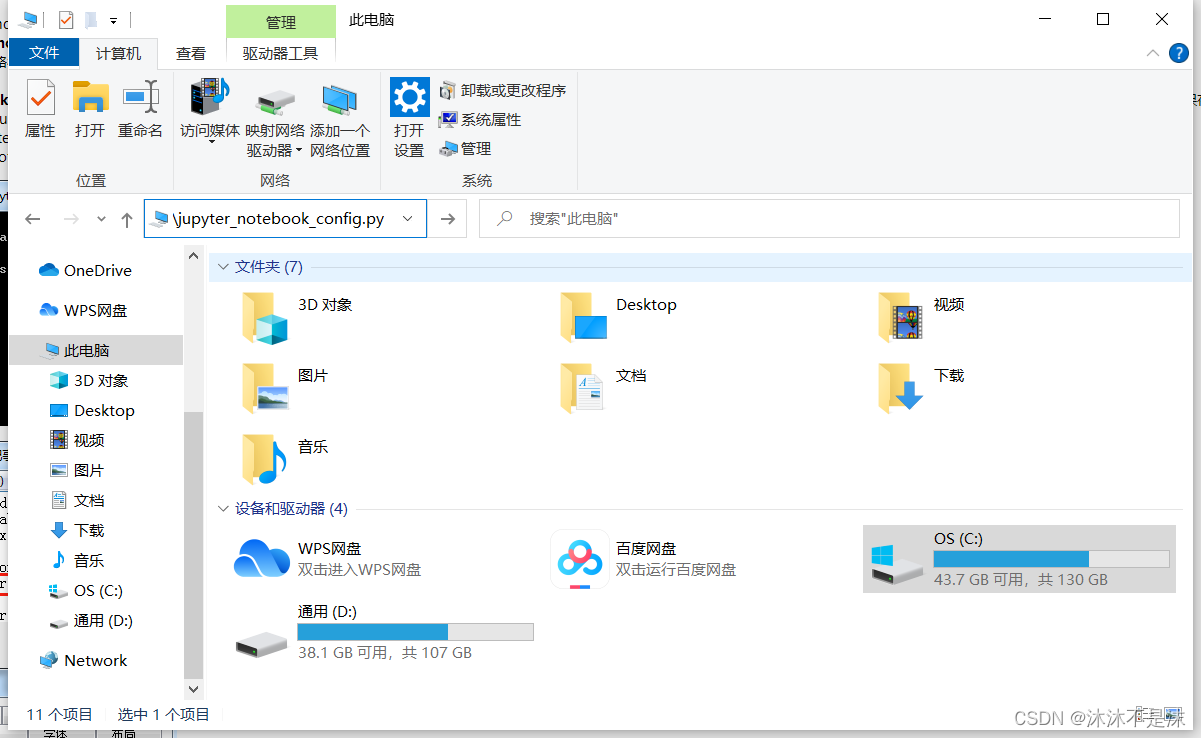
,复制在此电脑上的地址框上回车就行了,选择一个打开方式(文档或者pycharm都可以)打开jupyter_notebook_config.py文件,找到 # c.NotebookApp.notebook_dir = ‘’
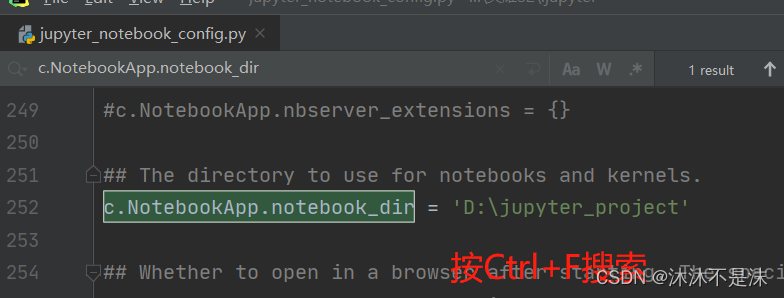
在单引号中输入新的保存路径(注意:1 输入的是绝对路径 2 文件夹必须提前建好 3 文件名最好别带中文)。把这句话的注释去掉(把前面的‘#’和空格删了)
在开始菜单找到“Jupyte Notebook”快捷键,鼠标右击 – 更多 – 打开文件位置

找到对应的“Jupyte Notebook”快捷图标,鼠标右击 – 属性 – 目标,去掉后面的 “%USERPROFILE%/”(很重要),然后点击“应用”,“确定”
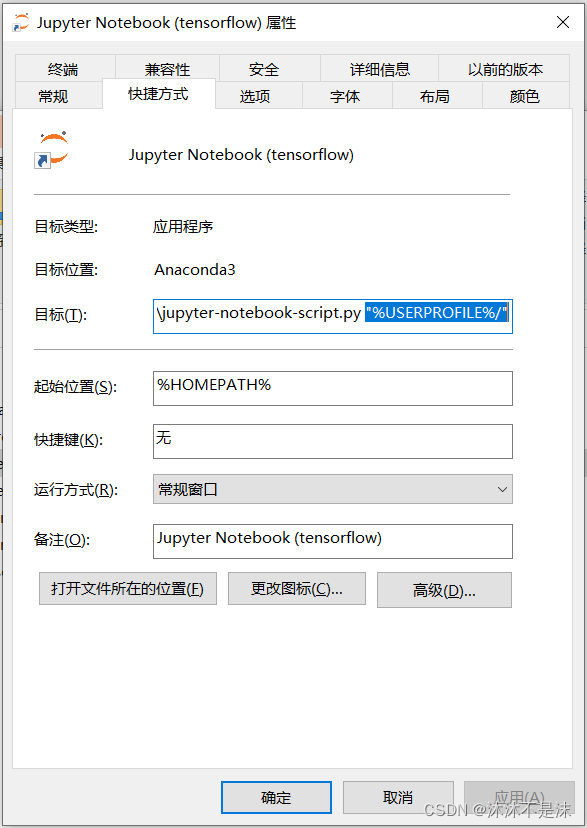
然后重新打开Jupyte Notebook,就会发现保存路径改变了.
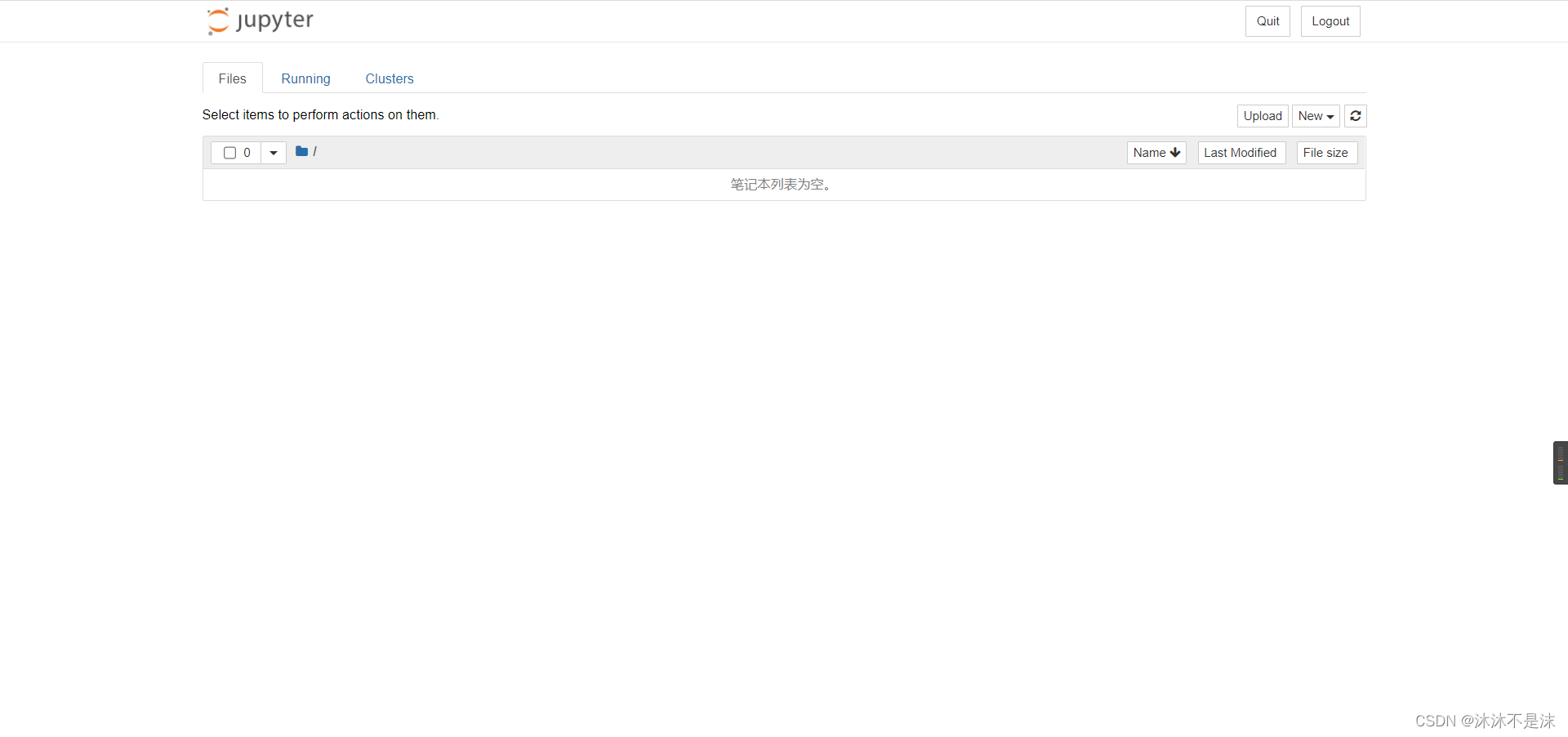
用函数验证一下
这里发现默认保存路径就变成刚刚在配置文件里面修改的路径了
觉得有用的请点个赞鼓励一下吧~
版权声明:本文为weixin_51355074原创文章,遵循CC 4.0 BY-SA版权协议,转载请附上原文出处链接和本声明。