Pycharm项目代码同步到Gitee步骤
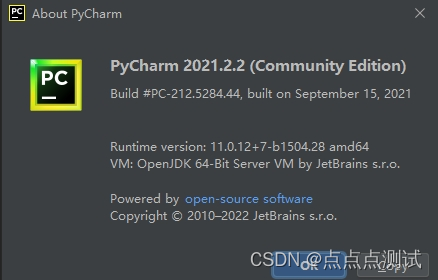
Pycharm版本信息
安装gitee插件
点击File》Settings…,如下图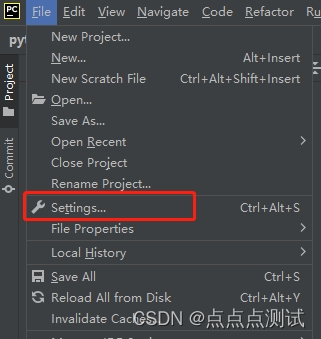
跳转到如下页面,选择plugin:
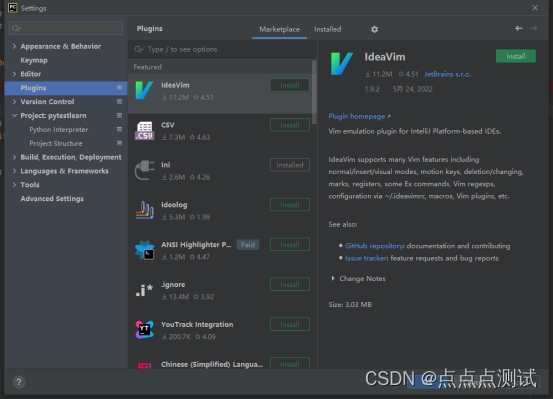
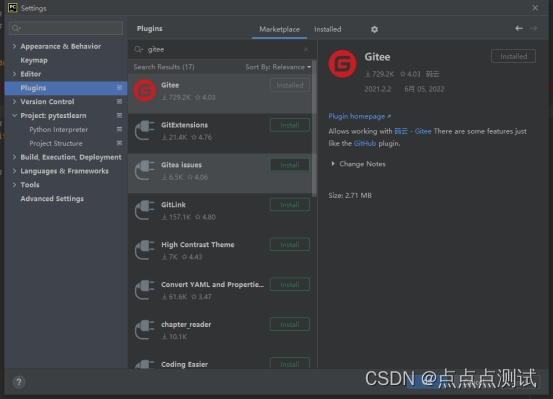
在Marketplace页面搜索gitee,然后安装:
创建本地仓库
打开创建好的项目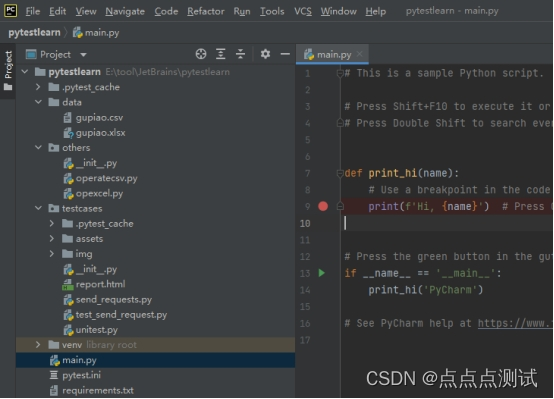
在菜单VCS中选择Create Git Repository…,如下图: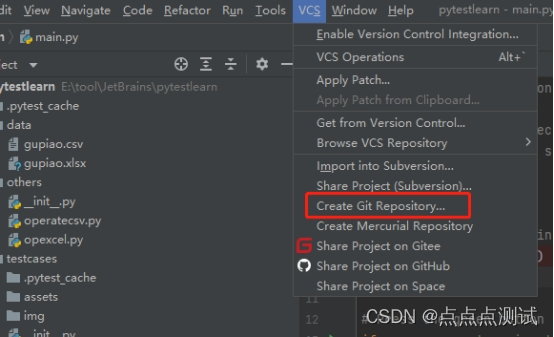
选择当前打开的项目,点击确定: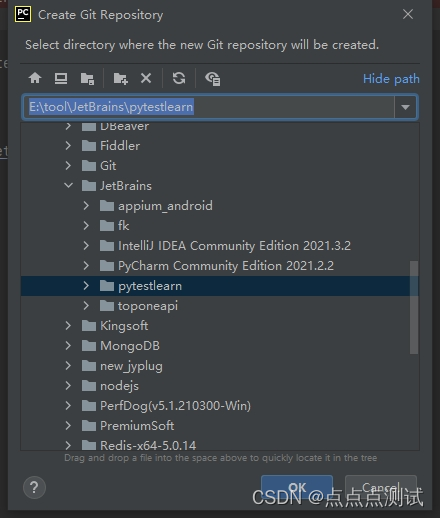
然后菜单的VCS变成Git,项目中的文件变成红色: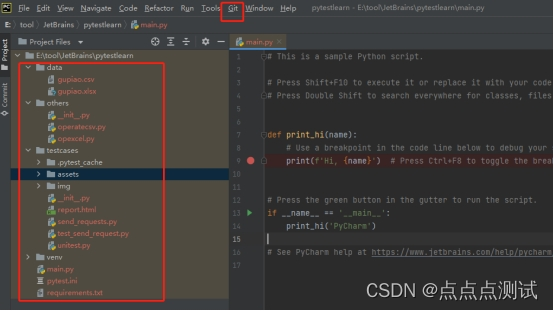
提交文件至本地仓库
1)添加单个文件
选择某个文件右键》Git》+Add: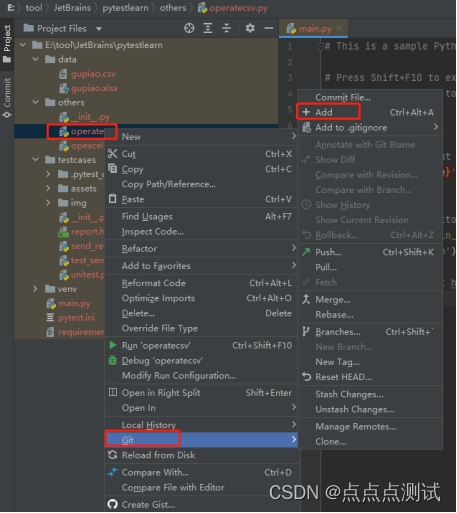
添加完成后,变成绿色: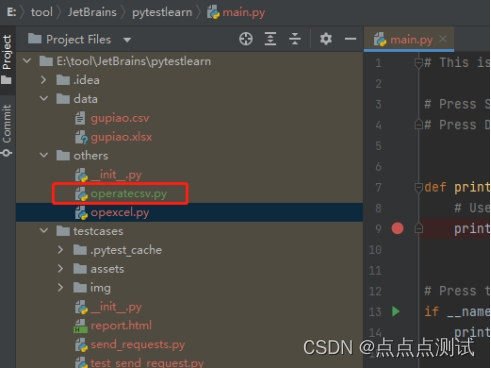
再选择刚才的文件,右键》Git》Commit File…,可将文件提交到本地仓库: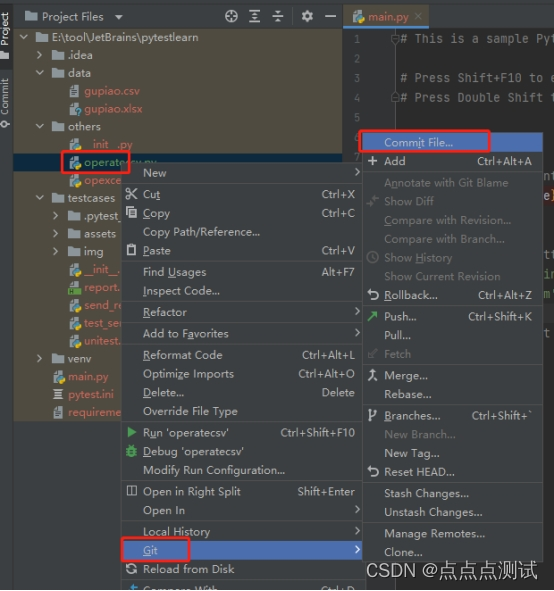
2)一次add、commit多个文件
选择左侧的 Commit》展开Unversioned目录》勾选需要提交的文件》写上本次提交的备注信息》点击底部的Commit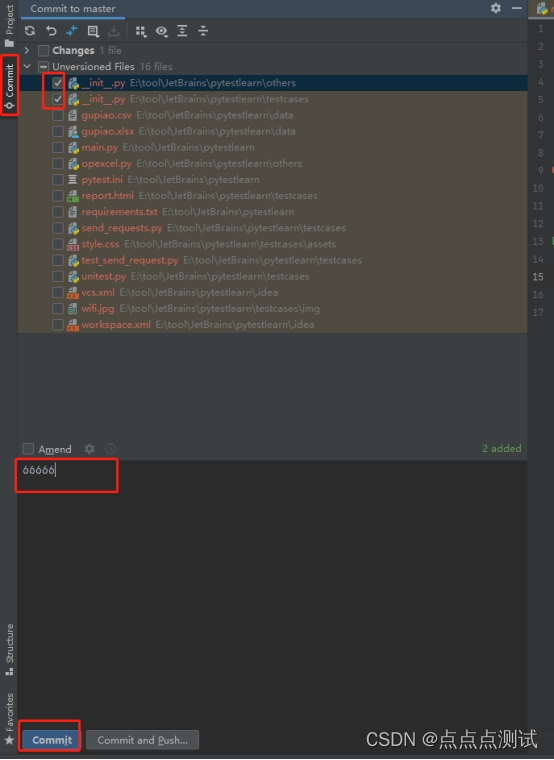
在码云Gitee创建一个仓库
新建仓库页面: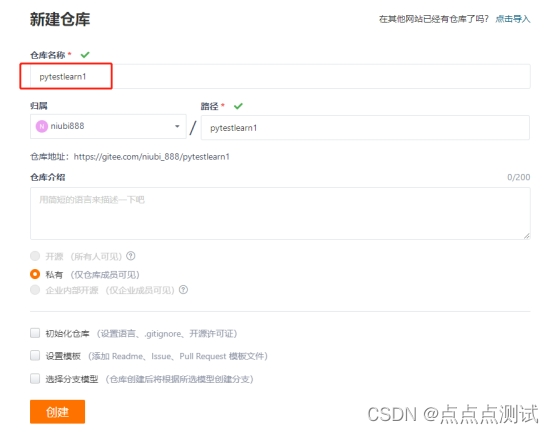
只有仓库名称是必填的,填写完成后点击“创建”,
创建成功后如下图: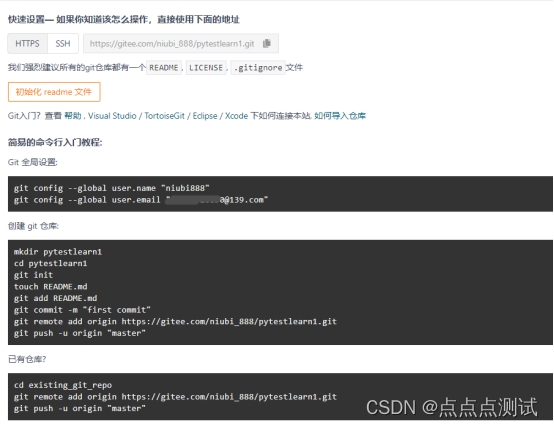
配置远程仓库地址
点击右侧菜单的 推送箭头:
打开如下页面: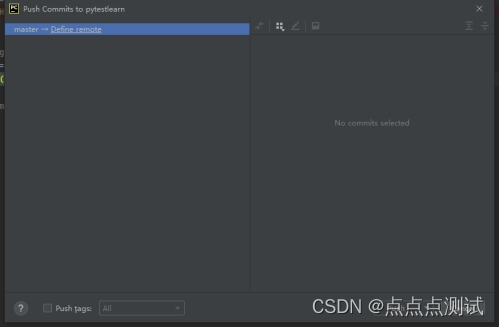
点击Define remote,在弹出窗口中输入远程仓库的地址: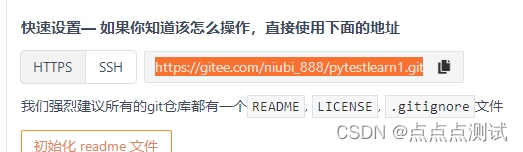
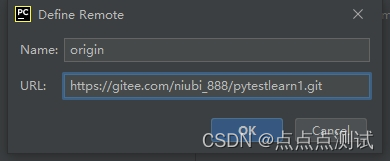
点击确定,输入邮箱名、密码进行连接,连接成功后如下: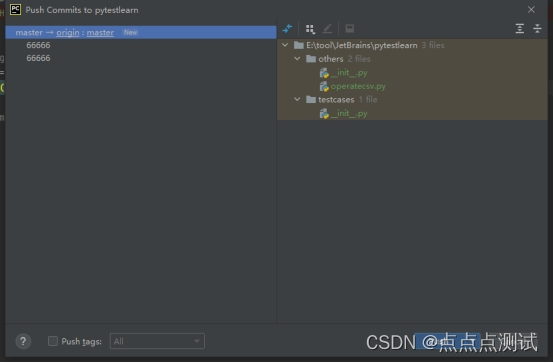
提交本地代码到Gitee
点击上一步的push按钮,就可以把本地仓库代码提交到Gitee了
在Gitee中确认提交记录
打开对应的仓库,然后查看近期动态或相关文件: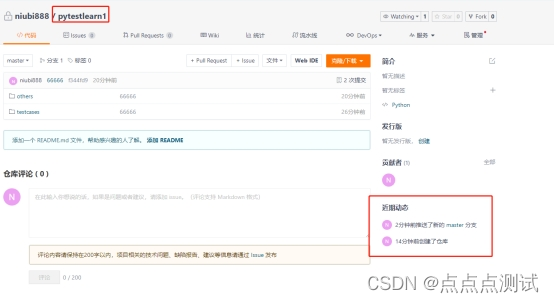
版权声明:本文为lee171122174原创文章,遵循CC 4.0 BY-SA版权协议,转载请附上原文出处链接和本声明。