常见网页布局:
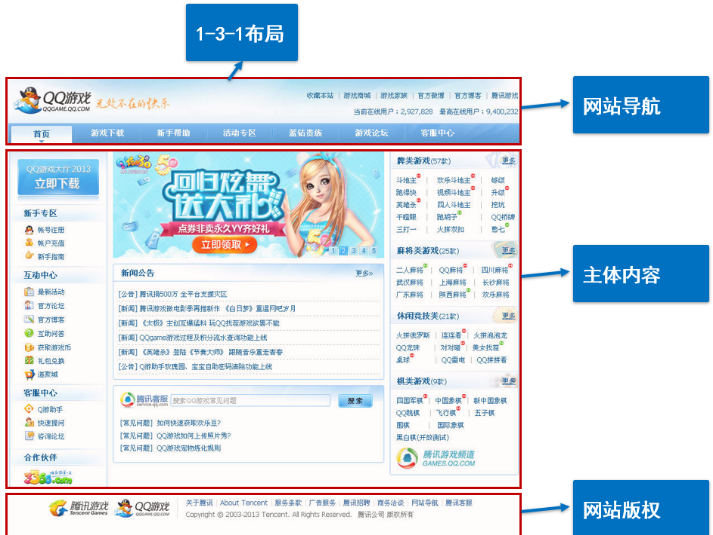
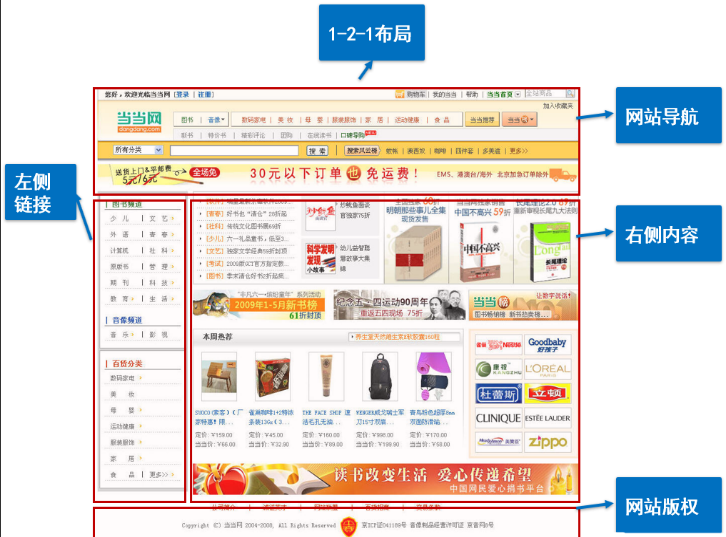
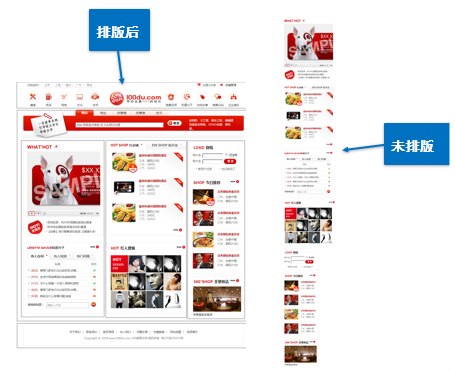
标准文档流:
标准文档流:指元素根据块元素或行内元素的特性按从上到下,从左到右的方式自然排列。这也是元素默认的排列方式
标准文档流组成:
块级元素(block):
…
、
、
内联元素(inline):、、、...
注:内联标签可以包含于块级标签中,成为它的子元素,而反过来则不成立
例如:h1中可以嵌套span元素,但是span中不能嵌套h1元素
display属性:
值
说明
block
块级元素的默认值,元素会被显示为块级元素,该元素前后会带有换行符
inline
内联元素的默认值。元素会被显示为内联元素,该元素前后没有换行符
inline-block
行内块元素,元素既具有内联元素的特性,也具有块元素的特性
none
设置元素不会被显示
display:block;
【显示为块元素,能让行内元素显示宽高,能让行内元素具有块元素的特征】
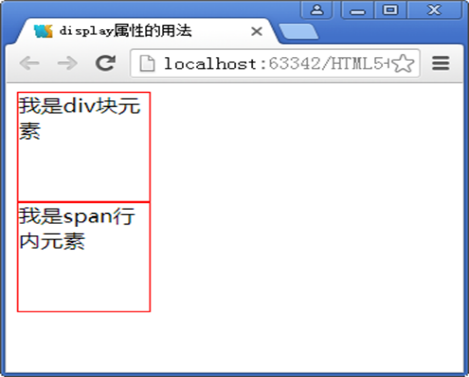
display:inline;
【显示为行内元素,能让块元素具有行内元素的特征】
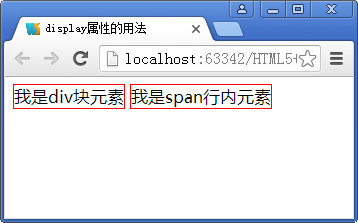
display:inline-block;
【吸取行内元素和块元素共同的特征,既能排在一行,又能显示宽高】
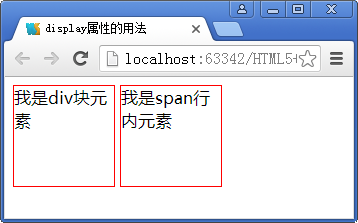
display:none;
【元素在页面上看不见,隐藏了,但是在源代码中依然存在】
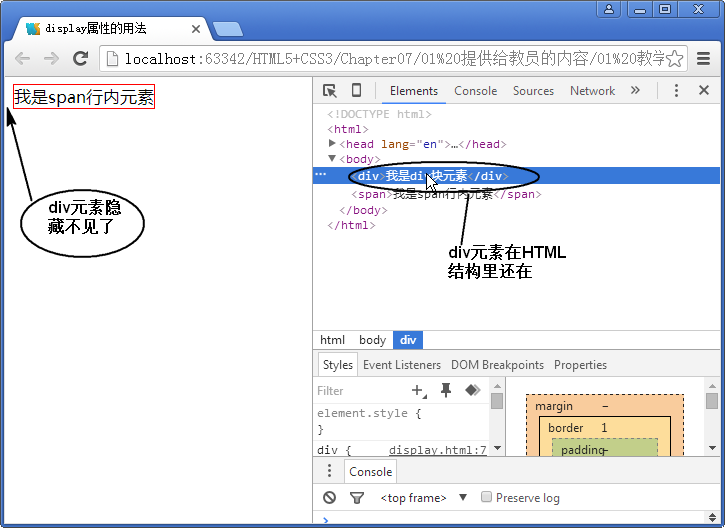
总结:
块级元素与行级元素的转变(block、inline)
控制块元素排到一行(inline-block)
控制元素的显示和隐藏(none)
块元素排在一行的方法:
float属性:
属性值
说明
left
元素向左浮动
right
元素向右浮动
none
默认值。元素不浮动,并会显示在其文本中出现的位置
设置浮动以后依次浮动之后会跟在前面浮动的元素后面,并且浮动以后层级提高,后面的元素会排上去,浮动元素有可能会盖在未浮动元素的上面
例如:


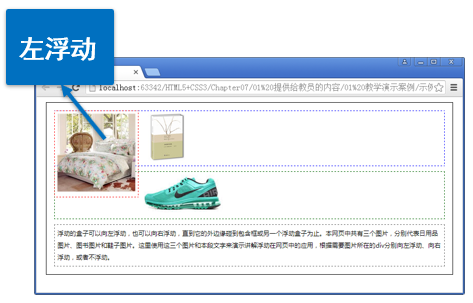
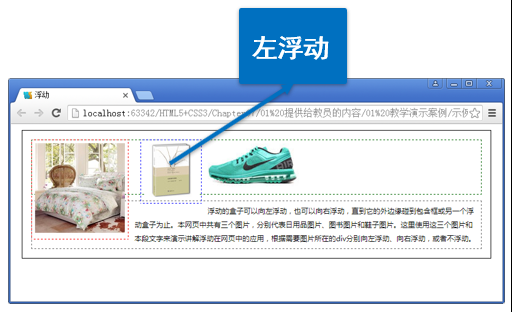
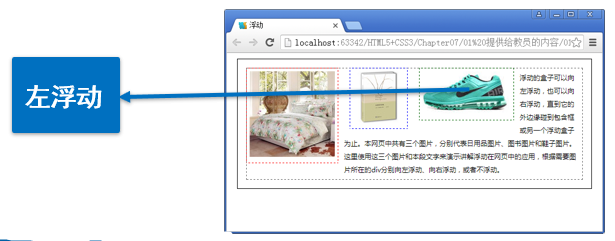
设置左浮动:
依次设置三个图片所在
.layer01 {
border:1px #F00 dashed;
float:left; }
.layer02 {
border:1px #00F dashed;
float:left; }
.layer03 {
border:1px #060 dashed;
float:left; }
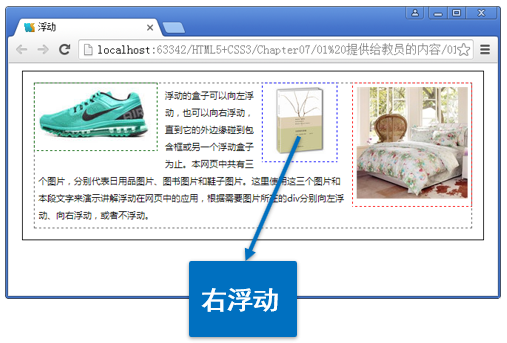
设置右浮动:
依次设置layer01和layer02右浮动
.layer01 {
border:1px #F00 dashed;
float:right; }
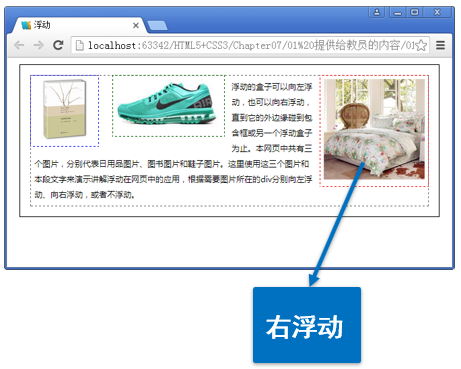
.layer02 {
border:1px #00F dashed;
float:right; }
inline - block和float的区别:
1. display:inline-block
①可以让元素排在一行,并且支持宽度和高度,代码实现起来方便
②位置方向不可控制,会解析空格
③IE 6、IE 7上不支持
2. float
①可以让元素排在一行并且支持宽度和高度,可以决定排列方向
②float浮动以后元素脱离文档流,会对周围元素产生影响,必须在它的父级上添加清除浮动的样式
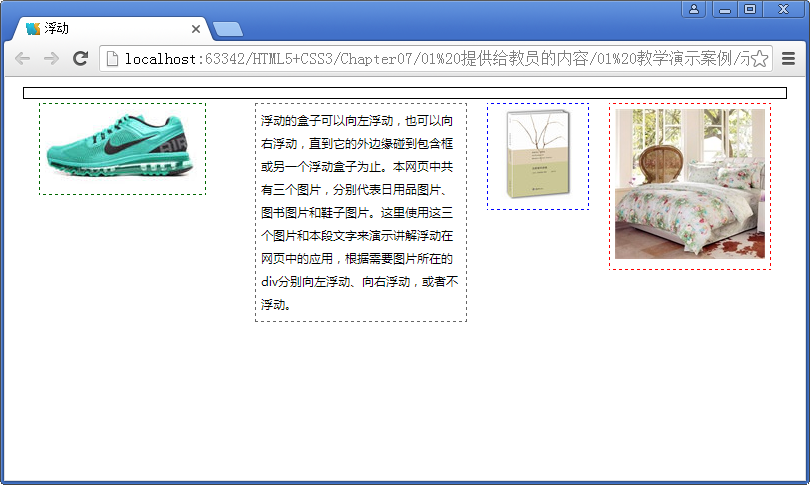
边框塌陷:
layer04设置宽度和右浮动后,为什么边框塌陷了?
浮动元素脱离标准文档流,父集里面没内容了就剩下了最上面的一个框
怎么解决?
清除浮动
clear属性:
值
说明
left
在左侧不允许浮动元素
right
在右侧不允许浮动元素
both
在左、右两侧不允许浮动元素
none
默认值。允许浮动元素出现在两侧
例如:
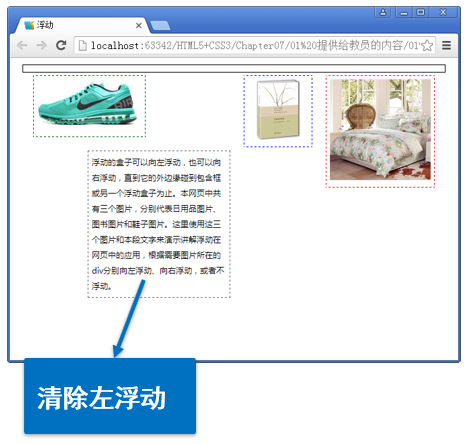
清除文本的左侧浮动:
.layer04 {
border:1px #666 dashed;
font-size:12px;
line-height:23px;
width: 200px;
float: right;
clear:left; }
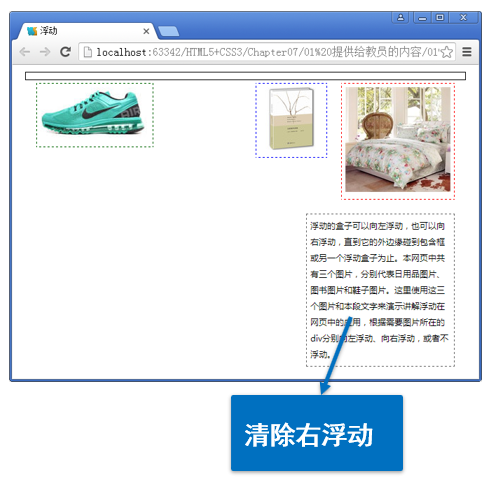
清除文本的右侧浮动:
只是把它右侧的浮动清除了,并不是清了自己的浮动
.layer04 {
border:1px #666 dashed;
font-size:12px;
line-height:23px;
width: 200px;
float: right;
clear:right; }
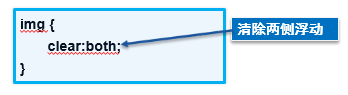
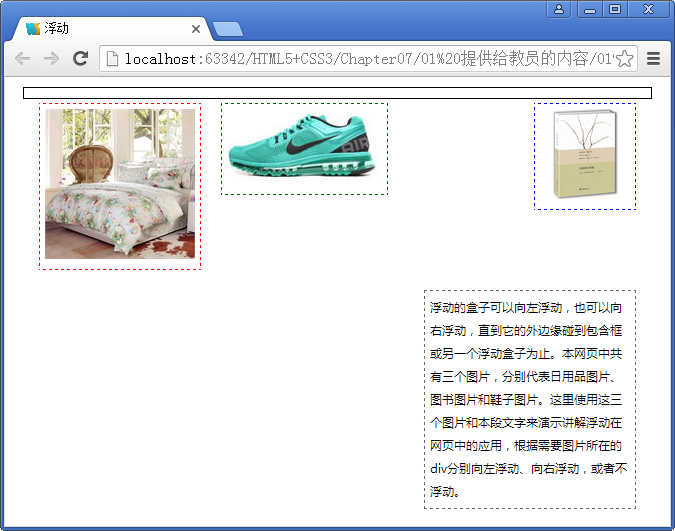
清除两侧浮动:
.layer04 {
border:1px #666 dashed;
font-size:12px;
line-height:23px;
width: 200px;
float: right;
clear:both; }
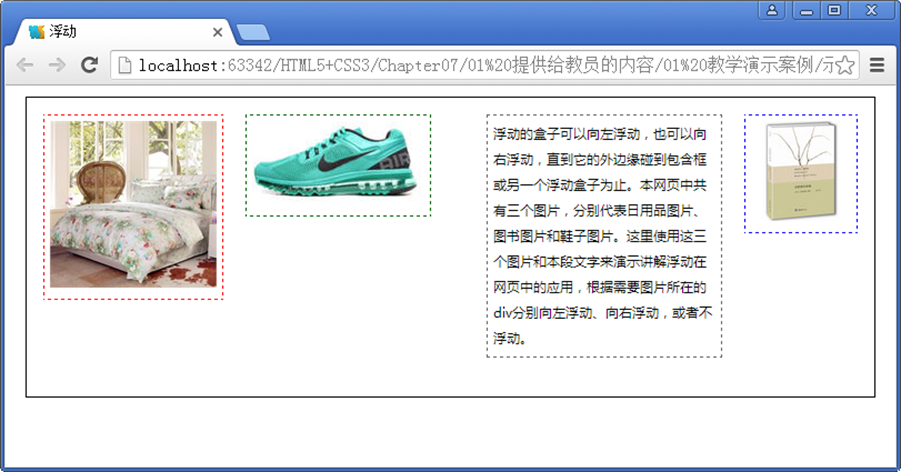
解决父级边框塌陷的方法:
1. 浮动元素后面加空div
.clear{ clear: both;margin: 0; padding: 0; }
太多空元素会造成阅读困难
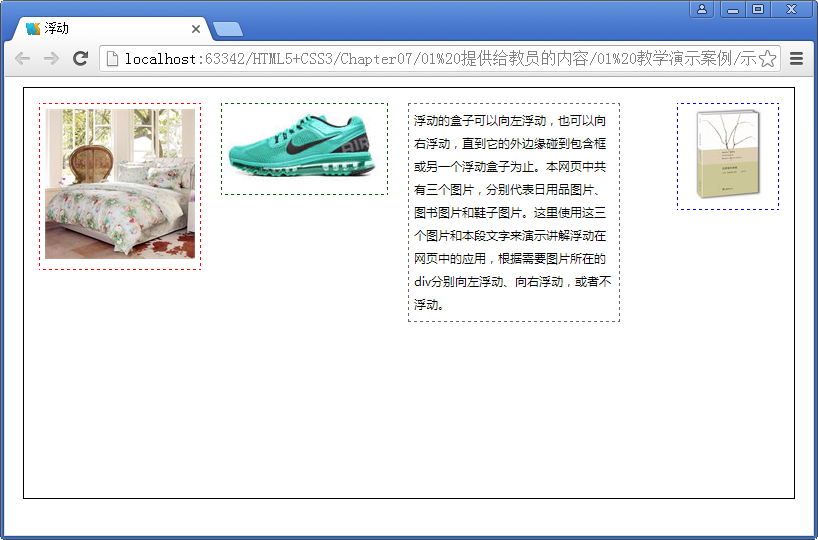
2. 设置父元素的高度
#father {height: 400px;border:1px #000 solid; }
高度不可控,不灵活
3. 父级添加overflow属性
#father {overflow: hidden;border:1px #000 solid; }
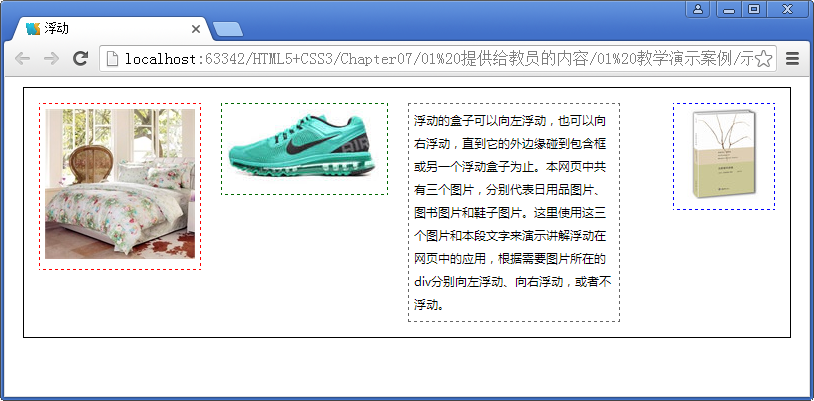
很完美,但是属性太多;不好分别。
overflow属性:
属性值
说明
visible
默认值。内容不会被修剪,会呈现在盒子之外
hidden
内容会被修剪,并且其余内容是不可见的
scroll
内容会被修剪,但是浏览器会显示滚动条以便查看其余内容
auto
如果内容被修剪,则浏览器会显示滚动条以便查看其余的内容
scroll和auto的区别是在使用auto时,横向如果不需要滚动滚动条就会消失
4. 父级添加伪类after
.clear:after{
content: ''; /*在clear类后面添加内容为空*/
display: block; /*把添加的内容转化为块元素*/
clear: both; /*清除这个元素两边的浮动*/
}
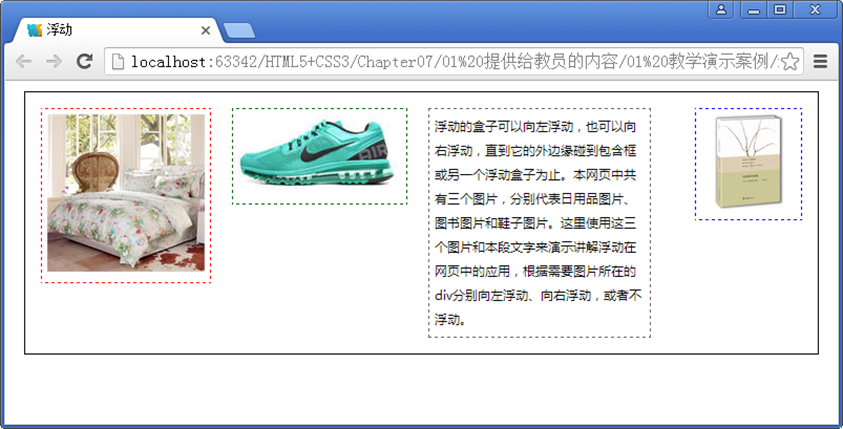
最好的方法,企业里都这么用
清除浮动,防止父级边框塌陷的四种方法优缺点:
浮动元素后面加空div:简单,空div会造成HTML代码冗余
设置父元素的高度:简单,元素固定高会降低扩展性
父级添加overflow属性:简单,下拉列表框的场景不能用
父级添加伪类after:写法比上面稍微复杂一点,但是没有副作用,推荐使用
总结: