一、虚拟机设置


右键当前虚拟机选项卡,进入设置
选择桥接模式
二、查看当前window
按win健+r进入运行模式
输入cmd,输入ipconfig,查看目前电脑ip
修改配置文件
修改网卡配置文件:vi /etc/sysconfig/network-scripts/ifcfg-ens33
按 字母 i 进入编辑模式 ,或者按insert键
自己的ip自己看着你的本地ip来配,是同一个网段就行
完成之后 按esc 在按 ”:“ 接着输入wq 保存退出
BOOTPROTO=static  #或设置为none,指定IP地址获取方式为静态获取
ONBOOT=yes               #重启依然生效
IPADDR=13.20.13.00      #IP地址,与物理主机处于同一网段,且该IP地址未被其他户主机占用
NETMASK=255.255.255.0    #子网掩码
GATEWAY=13.20.13.1     #网关地址,与物理地址保持一致
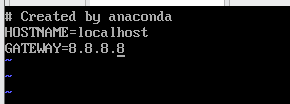
还要在修改一个配置文件
输入 vi /etc/resolv.conf
在里面输入 nameserver 8.8.8.8
以同样方式退出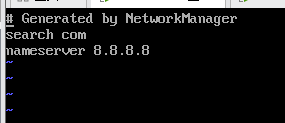
测试
下面重启服务
输入 systemctl restart network
重启完成之后 输入 ip addr 查看当前ip
使用ping命令测试网络是否通畅
ping物理主机检测虚拟机与物理主机间的连通性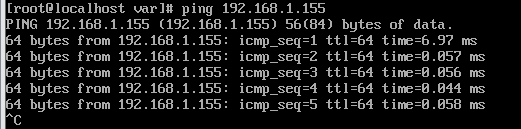
ping网关地址,测试虚拟机与网关之间的连通性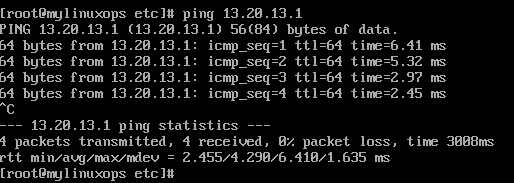
ping 外网 ,测试与外网之间的连通性,如图所示则表示网络环境配置成功。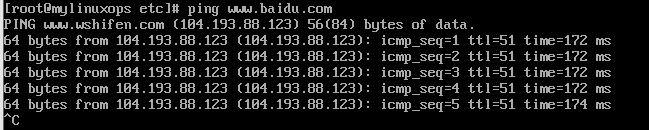
注:宿主机网络一定要连自己所配置的网络ip,不能配置了以太网的网络ip ,却连了WLAN的网络
,那样只能ping通自己所配置的IP,其他什么都ping不通
版权声明:本文为weixin_45092850原创文章,遵循CC 4.0 BY-SA版权协议,转载请附上原文出处链接和本声明。