文章目录
一、部署Kvm环境
创建一个处理为 2 x 2 的CPU,并在设置中打开虚拟化引擎,虚拟化Intel VT – x/EPT 或AMD – V/RVI(此选项必须打开,其余两项可选择性打开),一块80G大小的硬盘。
安装过程此处省略500字……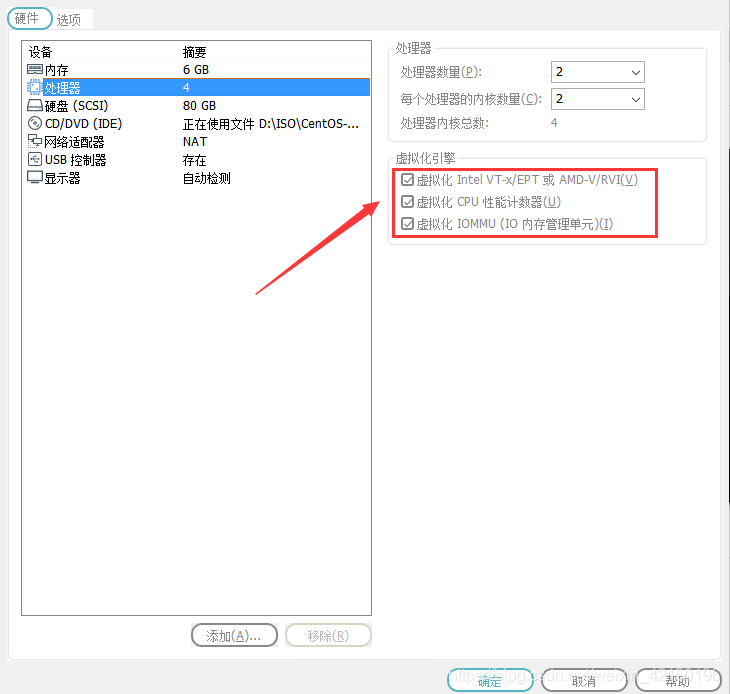
安装所需软件:
yum install qemu-kvm qemu-img libvirt virt-install libvirt-python virt-manager python-virtinst libvirt-client -y
在使用下面两种方法创建虚拟机时,确定是否有 VT 。
egrep -c ‘vmx|svm’ /proc/cpuinfo
上面这条命令输出结果的意思是处理器的内核总数。
二、使用 virt-manager 创建虚拟机
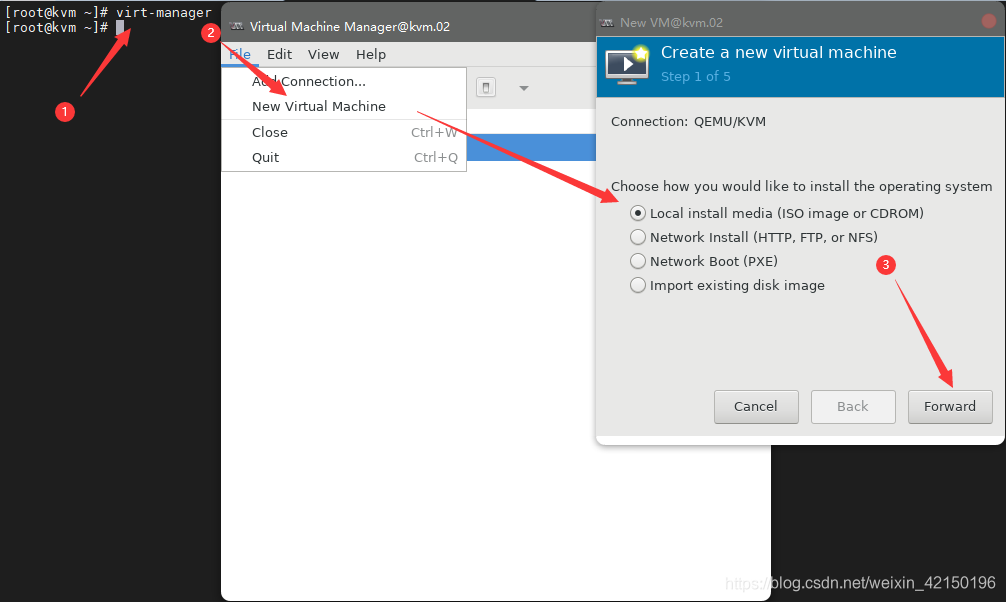
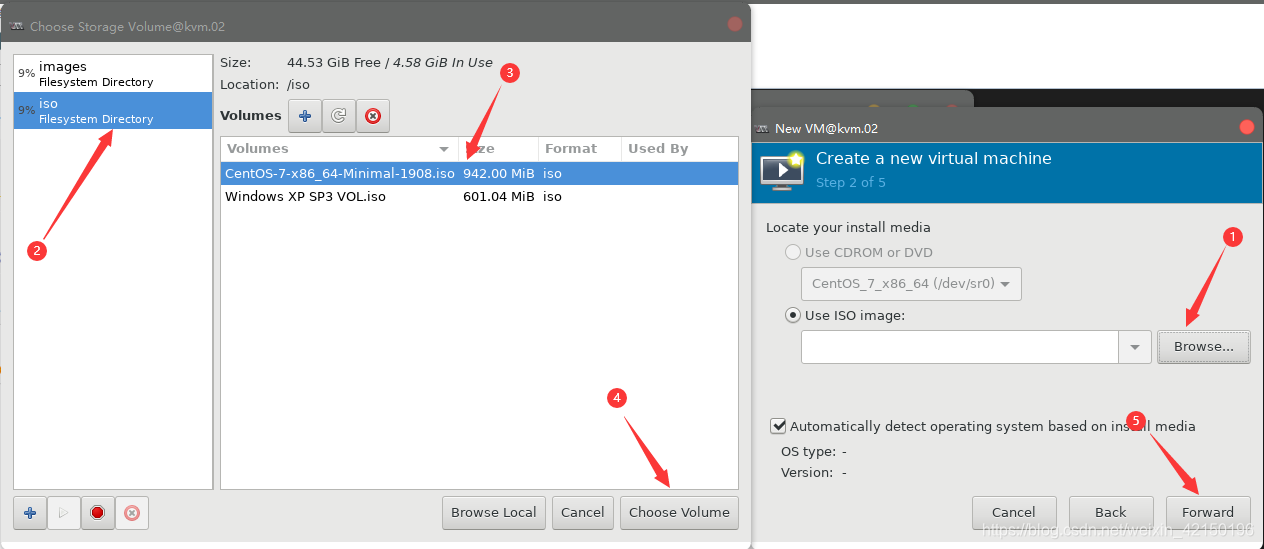
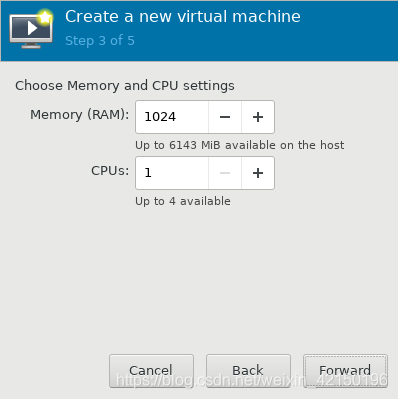
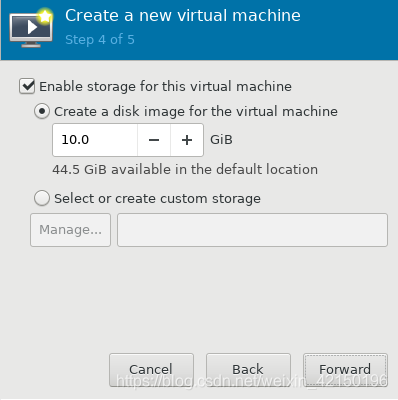
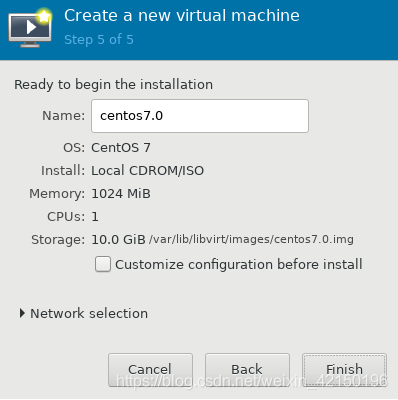
接下来就到了熟悉的CentOS安装环节了。
三、使用 virt-install 创建虚拟机
安装WinXP
virt-install \
--name=windowsxp \
--graphics vnc,listen=0.0.0.0,port=5940,keymap=en_us \
--ram=384 \
--vcpus=1 \
--disk path=/var/lib/libvirt/images/windowsxp.img,size=8,format=qcow2 \
--bridge=virbr0 \
--cdrom=/iso/"Windows XP SP3 VOL.iso"
镜像的名字中有空白字符需要用引号括起来。
安装CentOS 7
virt-install \
--name=centos7 \
--memory 2048 \
--vcpus 1,maxvcpus=2 \
--os-type=linux \
--cdrom=/iso/CentOS-7-x86_64-Minimal-1908.iso \
--disk path=/var/lib/libvirt/images/centos7u7.img,size=8,format=qcow2 \
-w bridge=virbr0 \
--vnc \
--vncport=5950 \
--vnclisten=0.0.0.0 \
--autostart
使用VNC连接虚拟机进行安装,IP : port ,安装完成后查看虚拟机列表:
virsh list –all
Id    Name                           State
----------------------------------------------------
 -     centos7.0                      shut off
 -     winxp                          shut off
四、为虚拟机添加一块2G磁盘
qemu-img create t1.img 2g		//创建磁盘
Formatting 't1.img', fmt=raw size=2147483648
qemu-img info t1.img		//查看磁盘信息
image: t1.img
file format: raw
virtual size: 2.0G (2147483648 bytes)
disk size: 0
五、创建快照
创建快照之前必须关闭虚拟机
virsh list --all
 Id    Name                           State
----------------------------------------------------
 -     centos7.0                      shut off
 -     winxp                          shut off
cd /var/lib/libvirt/images/
qemu-img snapshot -l centos7.0.img
qemu-img snapshot -c centos7-1 centos7.0.img
qemu-img snapshot -l centos7.0.img
Snapshot list:
ID        TAG                 VM SIZE                DATE       VM CLOCK
1         centos7-1                 0 2020-10-16 23:32:31   00:00:00.000
遇到的问题及其解决办法
Failed to connect socket to ‘/var/run/libvirt/libvirt-sock’: No such file or directory
查看libvirtd这个服务的状态发现未启动
systemctl status libvirtd 查看该服务状态

systemctl start libvirtd 启动该服务

systemctl enable libvirtd 开机自启动
版权声明:本文为weixin_42150196原创文章,遵循CC 4.0 BY-SA版权协议,转载请附上原文出处链接和本声明。