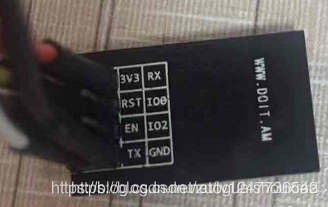
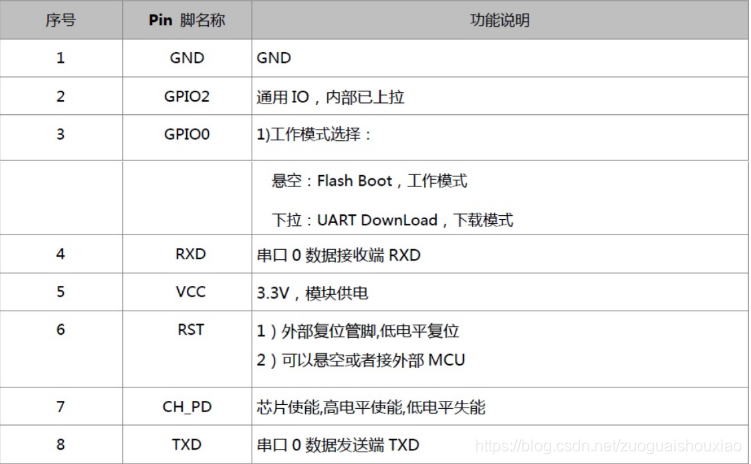
1、第一种接线方法
1
2、第二种接线方法 方便操作简单 不需要插线和拔线 接地悬空vcc 接入拔出等操作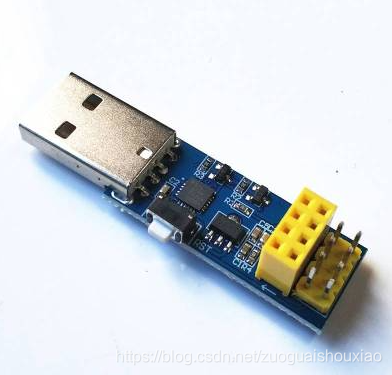
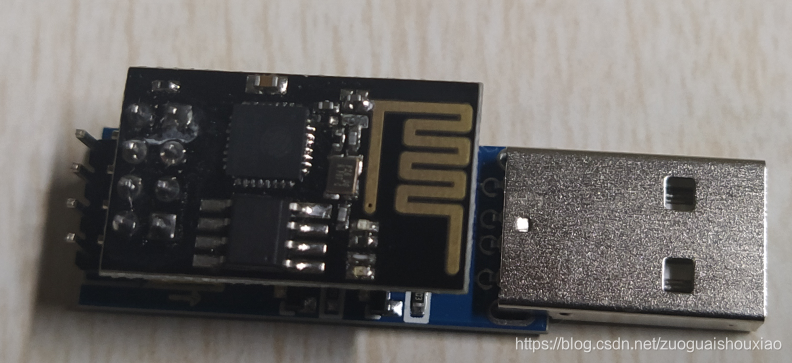
操作步骤
1、开发板下载或者运行 获取地址 [获取地址] (https://share.weiyun.com/5CGEKJO)
如果安装过其他版本的esp8266sdk,请先删除,再使用本安装包,删除方法:文件管理器地址栏输入 %LOCALAPPDATA%/Arduino15/packages,回车进入,然后删除掉其中的esp8266文件夹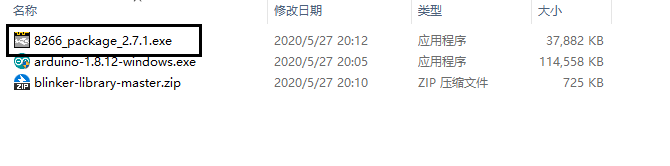
2、esp8266 -01或者01s 选择2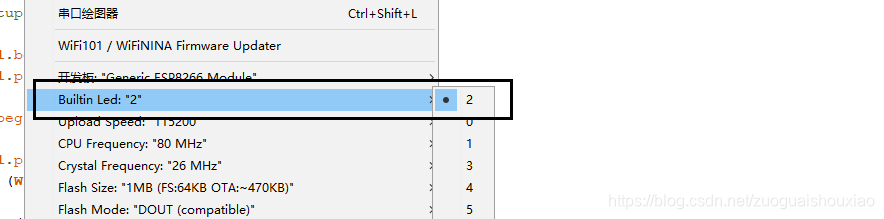
3、编译好自动下载
4、链接WiFi c语言代码
#include <ESP8266WiFi.h>

void setup()
{
  Serial.begin(115200);
  Serial.println();

  WiFi.begin("wifi名称", "密码");

  Serial.print("Connecting");
  while (WiFi.status() != WL_CONNECTED)
  {
    delay(500);
    Serial.print(".");
  }
  Serial.println();

  Serial.print("Connected, IP address: ");
  Serial.println(WiFi.localIP());
}

void loop() {}
小爱同学控制继电器
#define BLINKER_PRINT Serial  //用于打开串口
#define BLINKER_WIFI      //用于指定设备接入方式 wifi 接入
#define BLINKER_MIOT_LIGHT   //定义为语音控制灯设备

#include <Blinker.h>

char auth[] = "xxx"; //上一步中在app中获取到的Secret Key(新建设备的秘钥)

char ssid[] = "xxx"; //你的WiFi热点名称

char pswd[] = "xxx"; //你的WiFi密码

BlinkerButton Button1("amo"); //btn-abc 名称要和app新建组件一致


// app 端按下按键即会执行该函数 回调函数
void button1_callback(const String & state) {

     BLINKER_LOG("get button state: ", state); //返回按钮的承载的信息 no of tap
     if (state=="on") {

        digitalWrite(LED_BUILTIN, LOW);
        // 反馈开关状态
        Button1.print("on");
    } else if(state=="off"){

        digitalWrite(LED_BUILTIN, HIGH);
        // 反馈开关状态
        Button1.print("off");
    }
}

//小爱电源类回调
void miotPowerState(const String & state)
{
    BLINKER_LOG("need set power state: ", state); //返回承载的信息 on off tap

    if (state == BLINKER_CMD_ON) {
        digitalWrite(LED_BUILTIN, LOW);
        BlinkerMIOT.powerState("on");
        BlinkerMIOT.print();
    }
    else if (state == BLINKER_CMD_OFF) {
        digitalWrite(LED_BUILTIN, HIGH);
        BlinkerMIOT.powerState("off");
        BlinkerMIOT.print();
    }
}

void setup() {

    // 初始化串口,并开启调试信息

    Serial.begin(115200);
    BLINKER_DEBUG.stream(Serial); //串口打印调试信息

    // 初始化有LED的IO

    pinMode(LED_BUILTIN, OUTPUT);  //LED_BUILTIN 宏就是开发板指示灯的io口

    digitalWrite(LED_BUILTIN, HIGH);

    // 初始化blinker

    Blinker.begin(auth, ssid, pswd);

    Button1.attach(button1_callback); //绑定按键执行回调函数

    BlinkerMIOT.attachPowerState(miotPowerState); //小爱电源控制

}

void loop() {

    Blinker.run();  /*每次运行都会将设备收到的数据进行一次解析。
                    在使用WiFi接入时,该语句也负责保持网络连接*/
}
学习网址:需要的可以去看看
版权声明:本文为zuoguaishouxiao原创文章,遵循CC 4.0 BY-SA版权协议,转载请附上原文出处链接和本声明。