在 VMware 14 中 安装 linux centos7虚拟机(有界面)
虚拟机与镜像 centos7下载地址链接:
https://pan.baidu.com/s/1ymebNGbVA-BmvA_b2pSgnA
提取码:ms5u
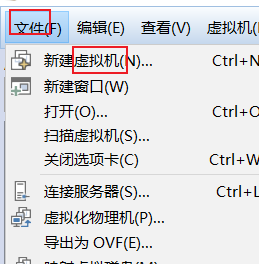
1、 文件==》 新建虚拟机
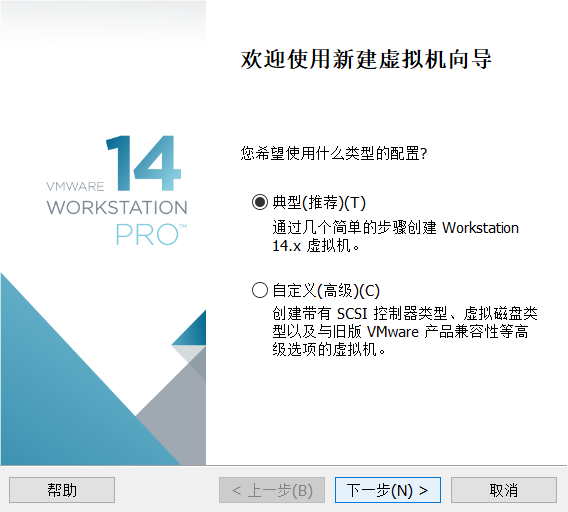
2、选择典型就好,自动配置
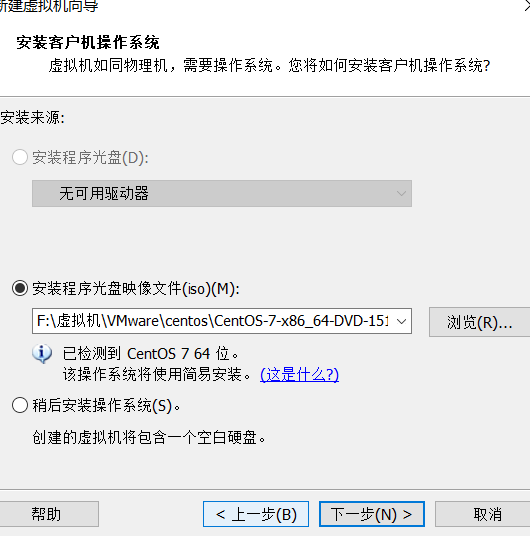
3、选择镜像文件路径
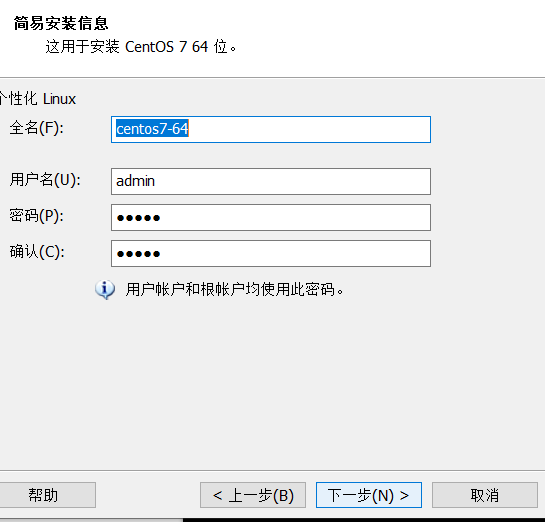
4、自己设置账号名称和密码
5、选择虚拟镜像安装的位置
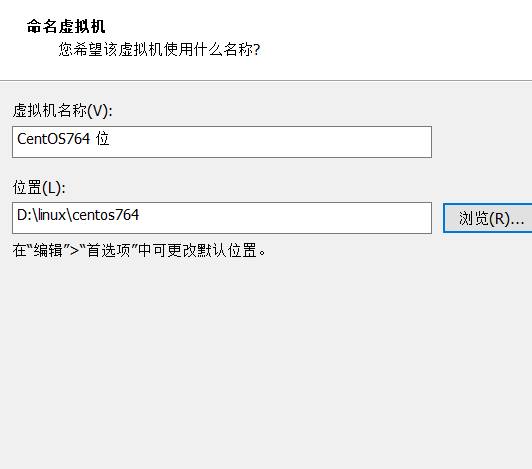
6、随意选择
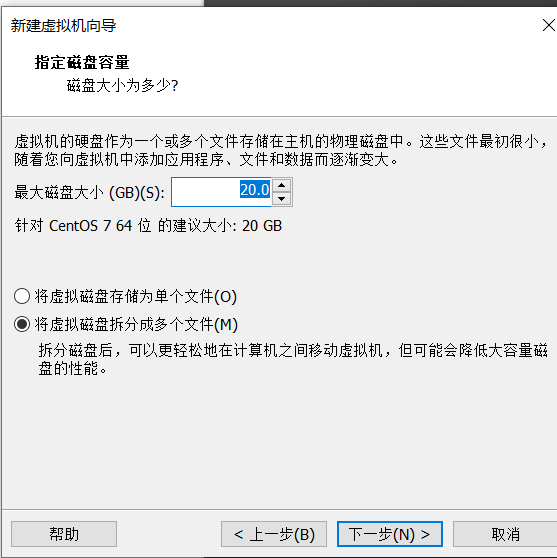
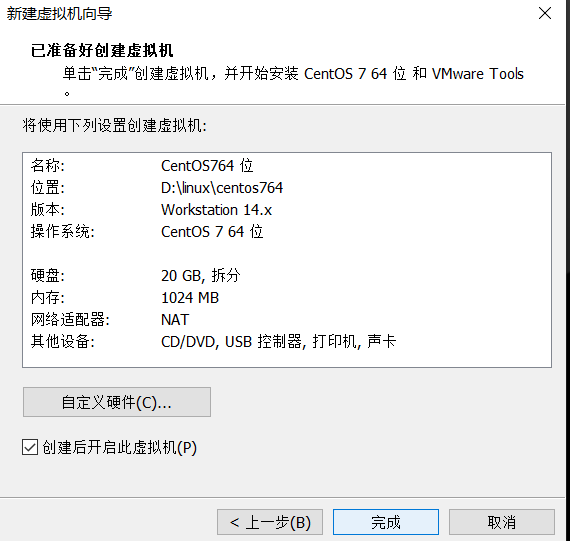
7、完成
8、静待安装
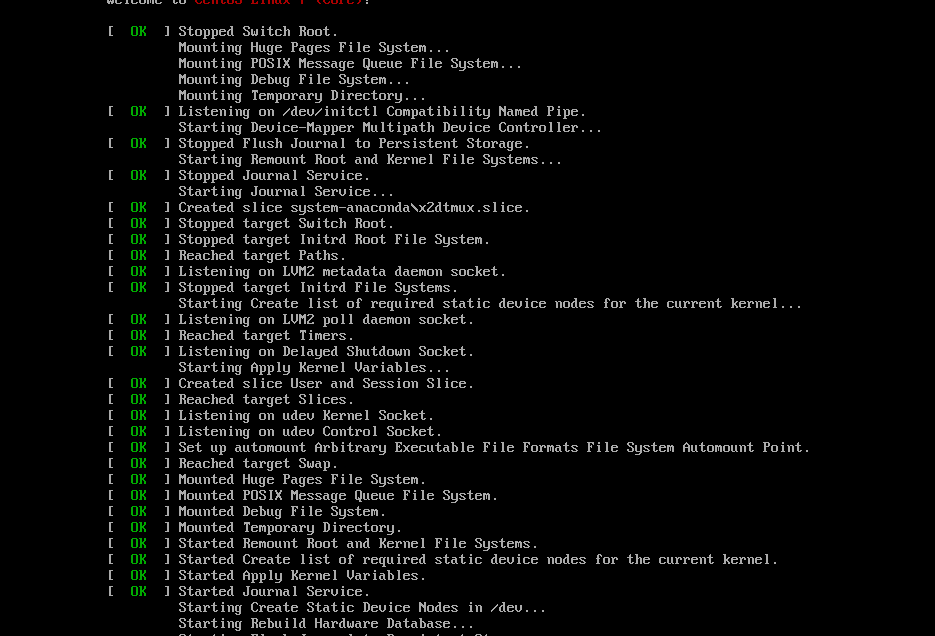
9、静待安装
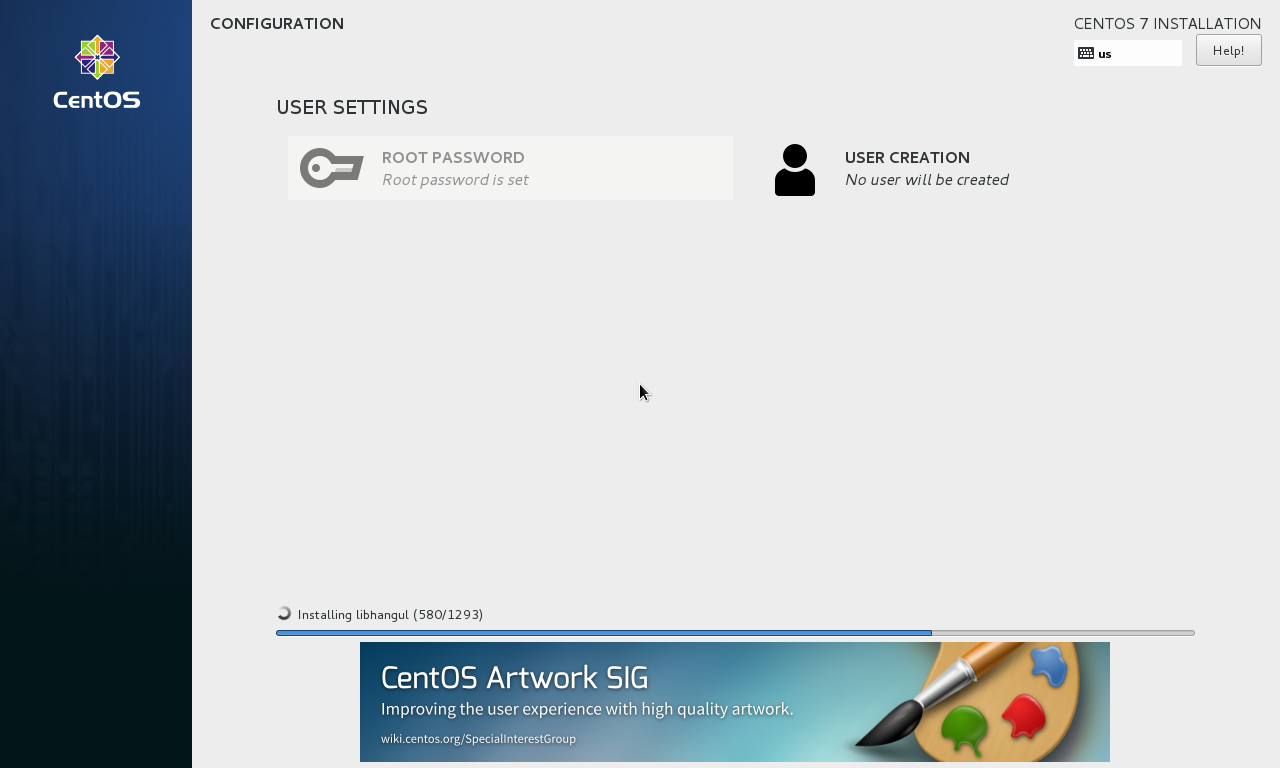
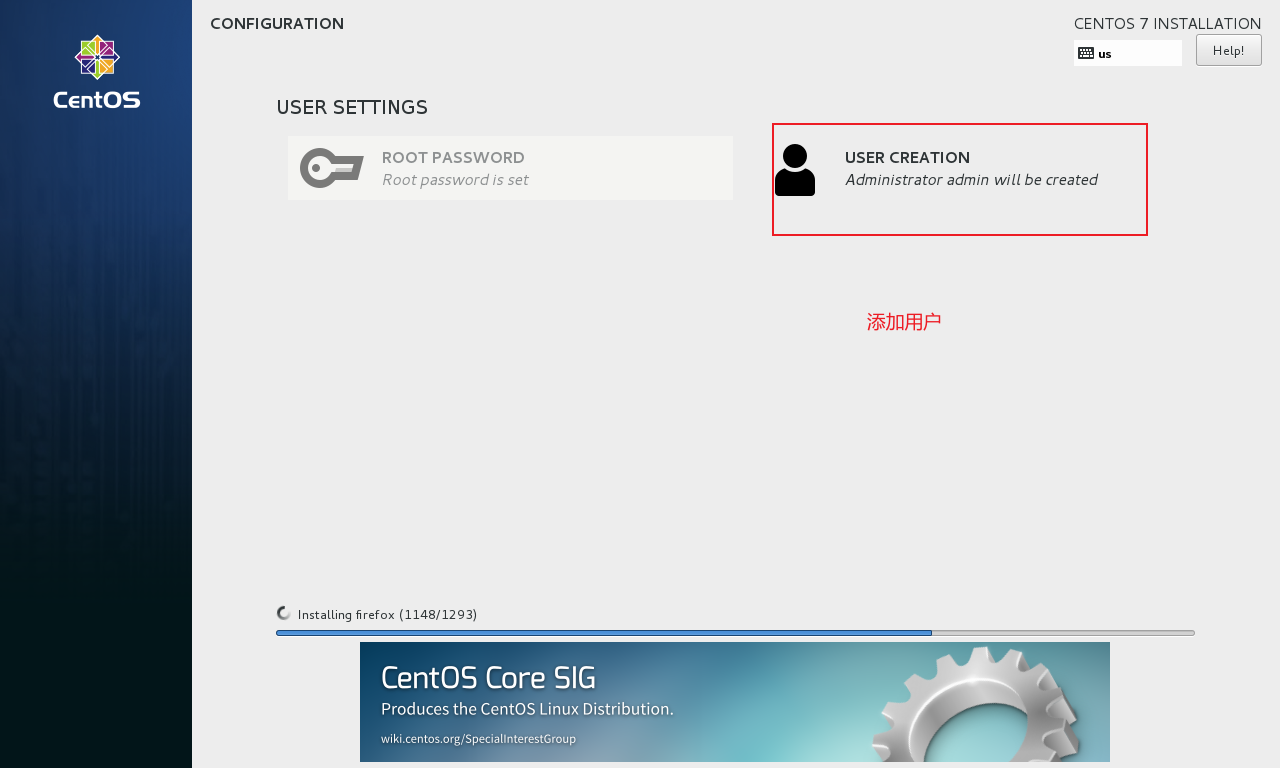
10、安装过程中科院使用红框处添加其他用户
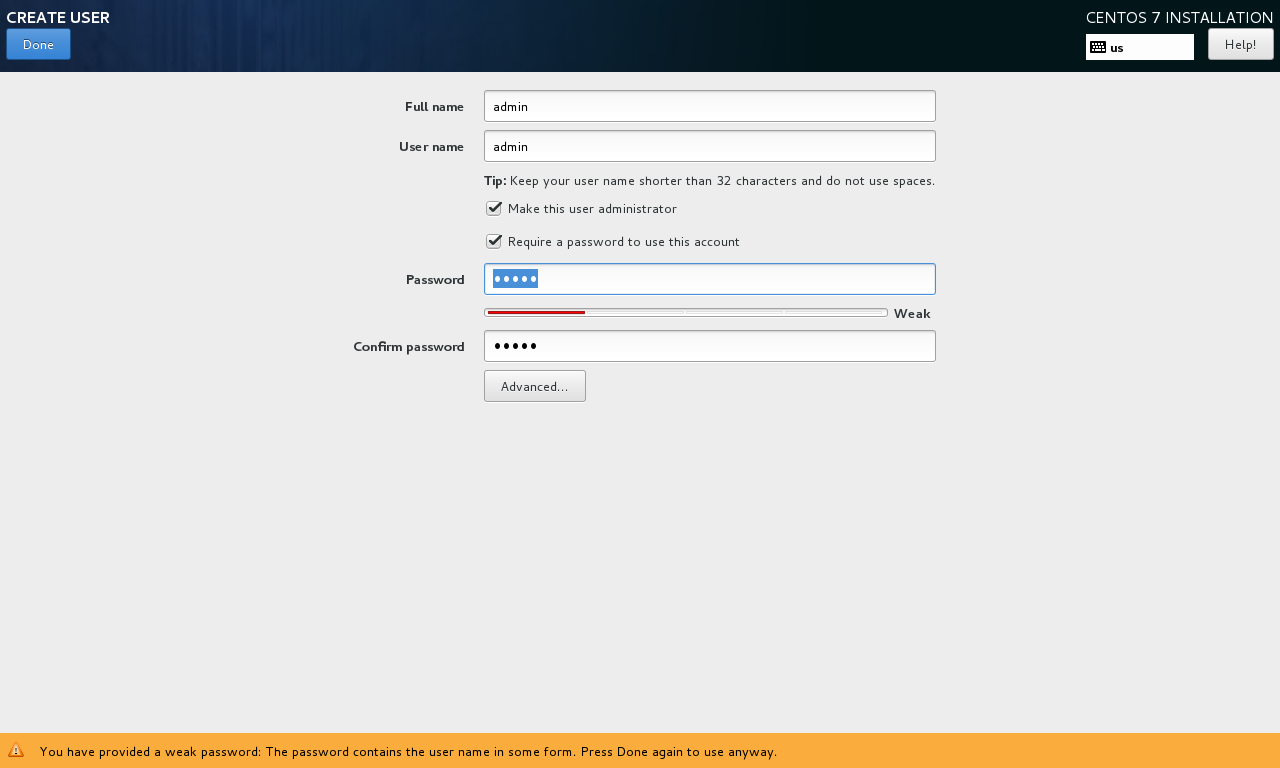
11、其他用户的账号密码自己设置,点击左上角Done保存
12、安装成功
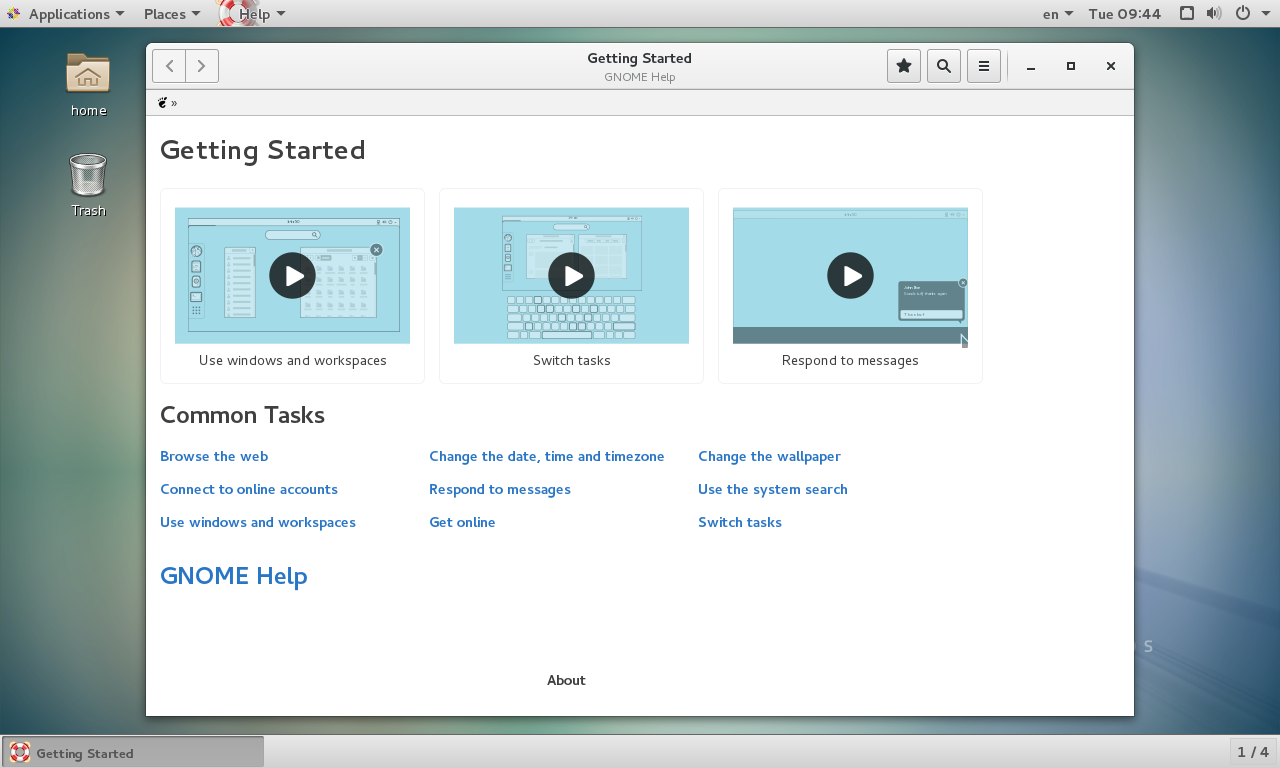
13、 end
版权声明:本文为CSDNHXW原创文章,遵循CC 4.0 BY-SA版权协议,转载请附上原文出处链接和本声明。