1. 安装git
sudo apt-get install git输入git 查看是否安装成功
配置身份:
git config --global user.name "zly"
git config --global user.email "kemgine_zly@163.com"
2. 本地仓库代码管理
(1)创建本地代码仓库
mkdir tf_ChestXray
cd tf_ChestXray
git init

或
git init tf_ChestXray
对应的工作目录下创建git。当前目录下执行完会出现.git的文件,可用 ls -a 查看。
(2)选择想要添加到本地仓库中的文件
git add .          代表全部文件

git add 文件名
(3)将所选的文件添加到本地仓库
git commit -m 'description' %%-m: 添加描述(4)将本地的 master 分支推送到 origin 主机的 master 分支
git push(5)其他常用操作命令
git status   ##查看状态(哪些文件被修改了)

%%文件在修改后没有add到stage区,撤销之后文件状态与版本库保持一致。适用于本地文件修改错误要返回之前提交的版本
git checkout -- README.md   ##撤销对文件README.md的修改
git checkout -- .   ##撤销对所有文件的修改

%%使用add指令将其添加到了stage区,突然发现这些修改中出现错误,这时我们需要将stage区中的文件撤销回工作区。
git reset HEAD README.md #将stage区中的README.md文件撤销回工作区
git reset HEAD           #将stage区中的所有文件撤销回工作区
修改完之后再用add添加到stage区


git log  ##版本日志,记录历史commit

%%版本回退
git reset --hard HEAD^   #回退到上一个版本
git reset --hard HEAD^^  #回退到上上个版本
git reset --hard HEAD~10    #回退到之前10个版本
git reset --hard 5185793 #回退到版本号开头是5185793的版本

%%删除文件(已经提交到仓库的文件删除要用git删除)
git rm 文件名
3. 远程仓库代码管理
自行在GitHub上创建个人账户,然后我们需要通过将我们本地的Git仓库和GitHub仓库连接,GitHub 上一般都是基于 SSH 授权的,两者之间传输是通过SSH加密传输的,所以我们需要设置SSH
(1)生成SSH Key,然后将SSH,添加到GitHub的SSH and GPG keys设置中.
ssh-keygen -t rsa
ls -a | grep .ssh
cd .ssh
ls
cat id_rsa.pub
指定 rsa 算法生成密钥,接着连续三个回车键(不需要输入密码),然后就会生成两个文件 id_rsa 和 id_rsa.pub ,而 id_rsa 是密钥,id_rsa.pub 就是公钥,我们需要的是id_rsa.pub公钥,将 id_rsa.pub 公钥复制,粘贴到GitHub的SSH and GPG keys中就授权成功了。
(2)添加github的SSH密钥
登录GitHub账户,打开Setting
打开设置,找到“SSH and GPG”→选择“SSH Keys”→选择“New SSH Key”,配置您的SSH Key密钥
配置您的SSH Key密钥。Title(标题)可以不填写→Key中粘贴您的id_rsa.pub 公钥→Add SSH Key。
检查是否配置成功。SSH Key添加后,可以输入以下命令查看是否配置成功

(3)创建GitHub New repositories
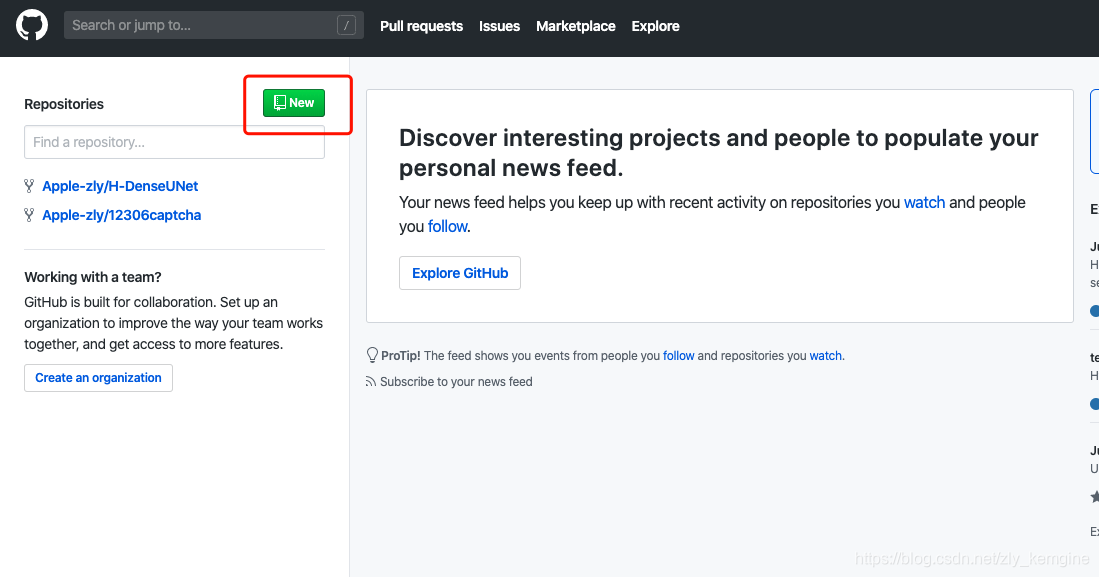

(4)将本地仓库连接到github上
git remote add origin git@github.com:Apple-zly/tf_ChestXray.git
(5)上传代码到github远程仓库
报类似failed to push some refs to......的错误,那是因为本地代码目录缺失README.md文件。我们只需要先通过如下命令进行代码合并【注:pull=fetch+merge]
git pull --rebase origin master执行成功后,发现本地文件夹已经把github之前的代码克隆下来了
可以上传到github代码了
git push -u origin master

git push -f origin master  ###-f 强制上传
此时就完成了。
在(3)之后还可以从GitHub中克隆本地仓,将代码上传至创建的库区中。另一种GitHub到本地库的方式。
例如我建的库区“tf_x”,将我的GitHub库区拉到我的Linux上,首先切换到本地GitHub中Clone库区链接:
git clone git@github.com:Apple-zly/tf_x.git可以看到对应Linux上有个“tf_x”的文件夹,此文件夹就是GItHub的远程库区,我们可以切换到该目录下,就可以添加代码,将其上传。将需要上传的文件编辑好后,需要先将编辑好的文件添加到暂存区,再放到仓库区,最后提交到远程库区。
End!