目录
1、下载并安装VirtualBox
首先安装VirtualBox,我这里安装的版本是:

下载地址:
Downloads – Oracle VM VirtualBox
安装过程很简单,全部下一步就可以了,这里就不赘述了
2、下载CentOS7
首先下载CentOS7,下载地址:
我这里下载的是:

3、安装CentOS7
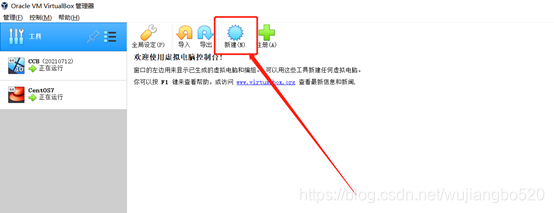
打开VirtualBox,点击新建
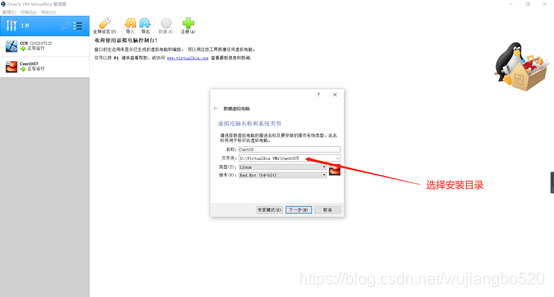
选择安装目录后,单击下一步:
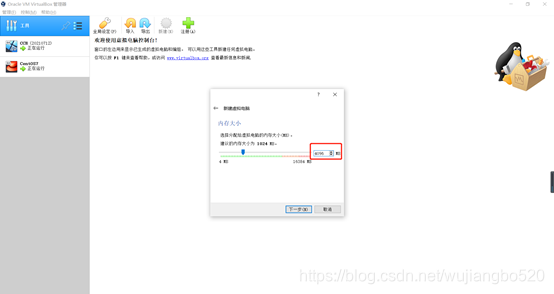
根据自己电脑实际情况选择内存大小,我电脑是16G内存,所以这里分配了4G内存,分配好了点击下一步:
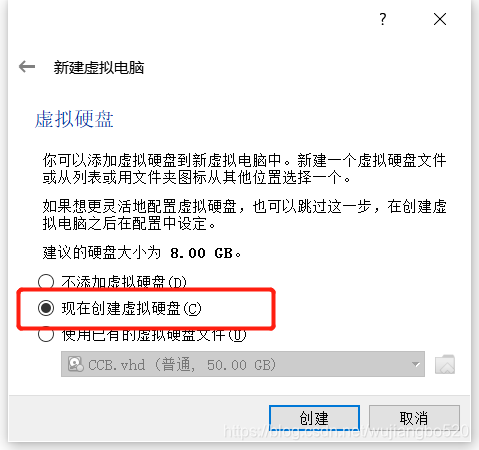
选择第二个后点击创建:
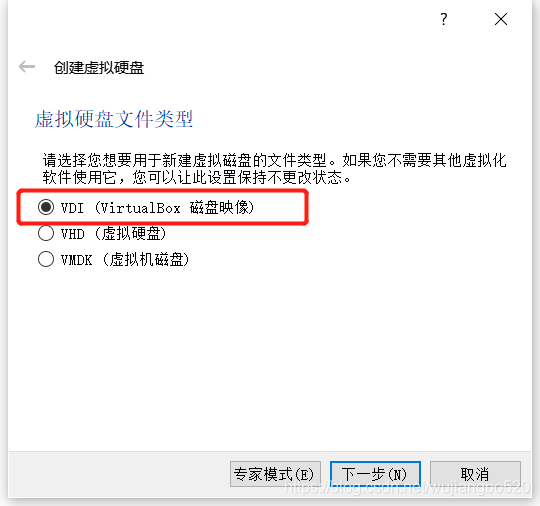
选择第一个后点击下一步:
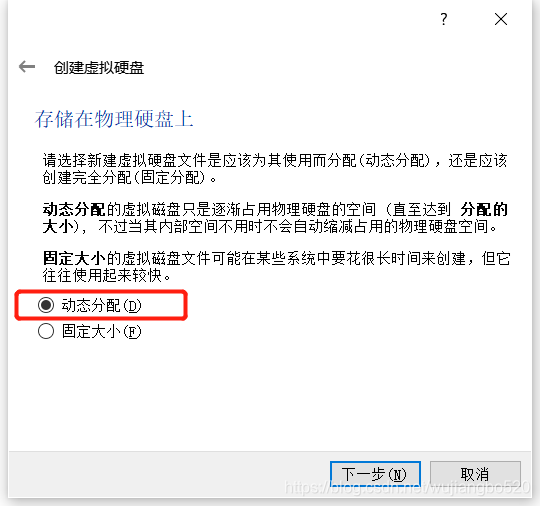
选择第一个后点击下一步:
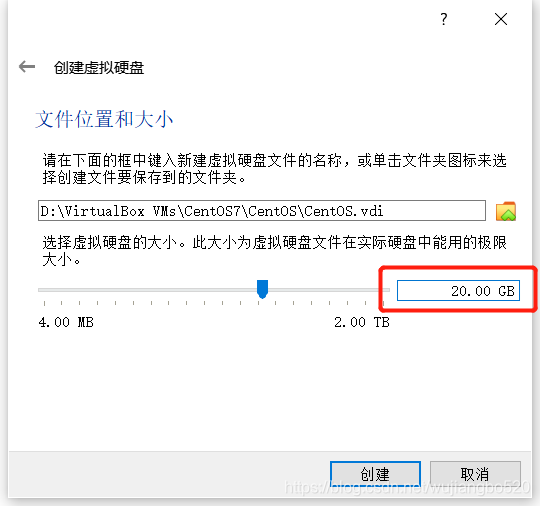
这里是给系统分配硬盘大小,根据你电脑实际情况和需求分配即可,我这里分配20G,点击创建:
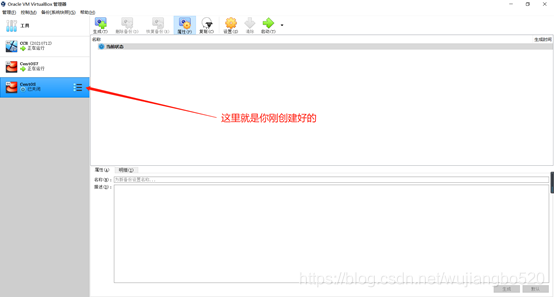
然后选中你创建好的虚拟机,点击设置:
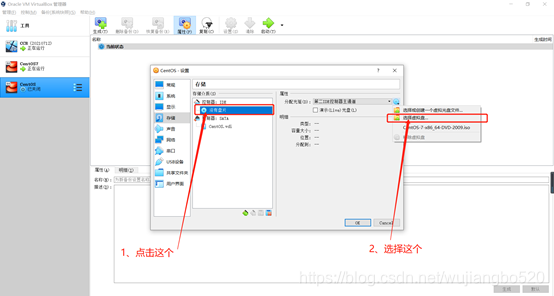
按照以上顺序设置会出现如下界面:
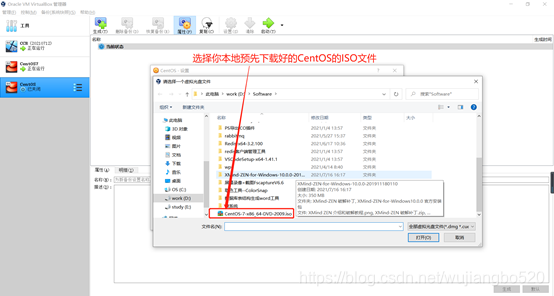
设置完成后,选择系统设置项:
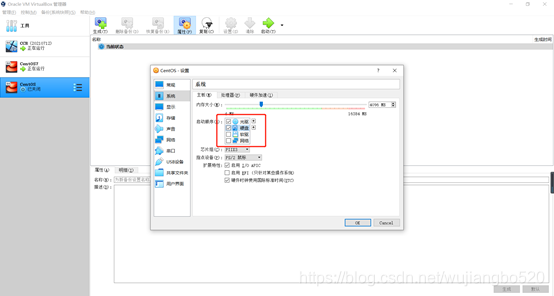
按上面设置好,只勾选光驱和硬盘,并且光驱排第一,然后点击OK。
然后
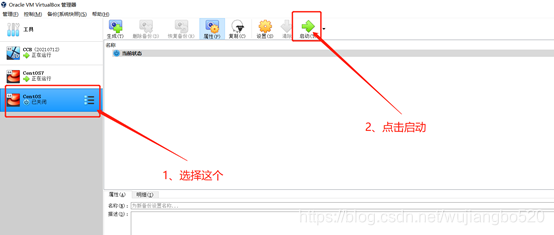
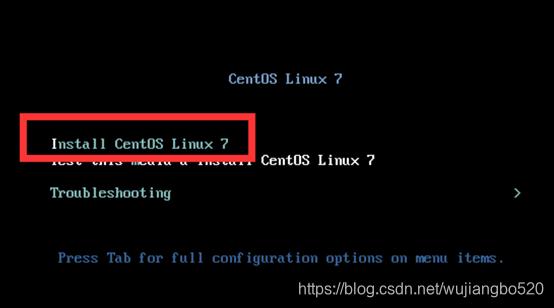
然后选择Install Centos Linux 7
安装界面选择中文简体(这里只是设置安装界面的语系,不是系统跑起来使用的语系哦)
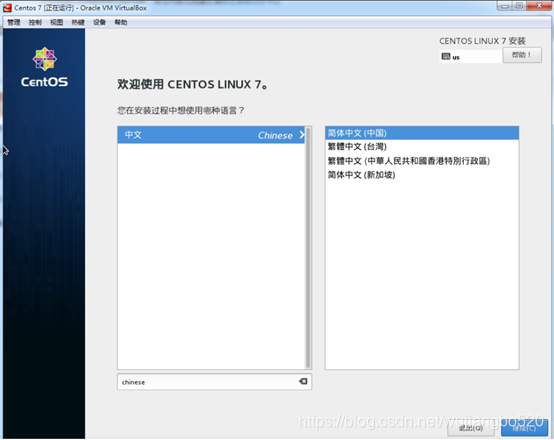
点击继续
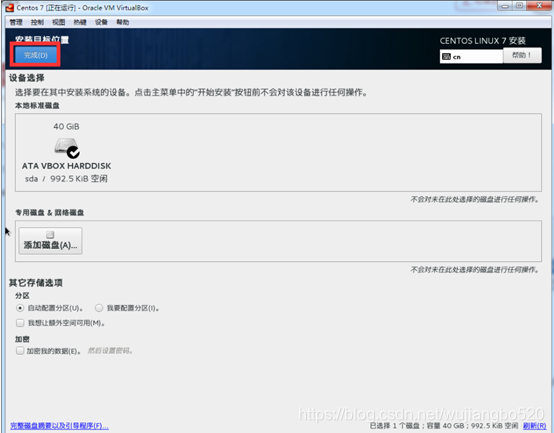
选择安装位置,此处安装到VirtualBox刚才建立的虚拟磁盘,如果要安装到U盘中,此处的磁盘请选择U盘盘符
选择“软件选择”
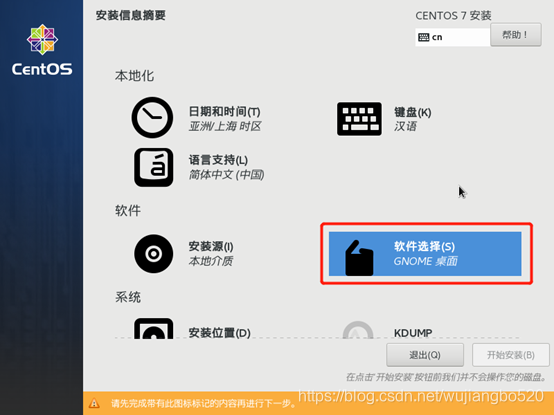
选择“GNOME”
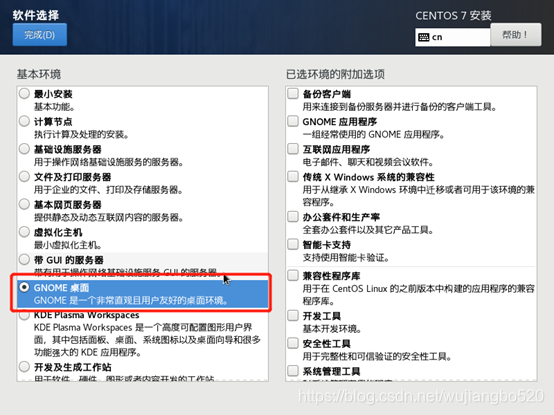
最后点击“开始安装”
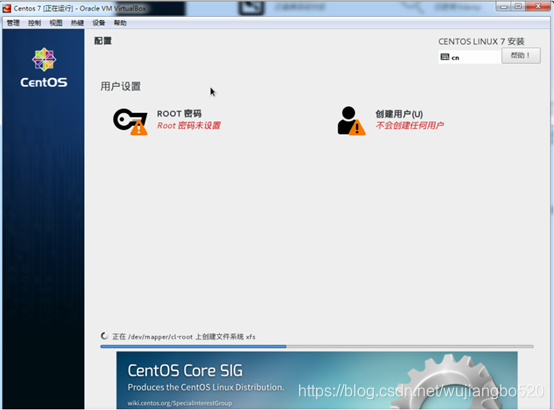
这里可以设置ROOT密码,还可以创建普通用户和密码
等到系统提示重启,系统重启之后可进入linux commond line模式,系统安装成功
可以查看本地IP地址
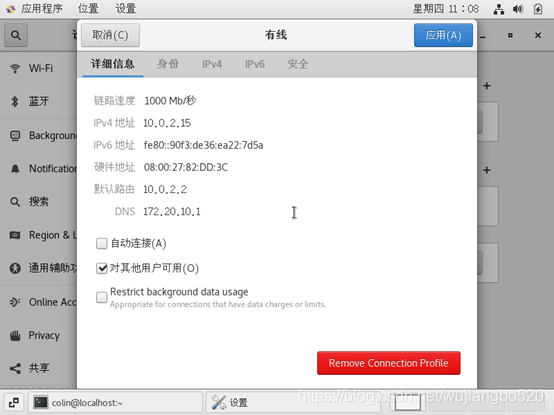
可以ping下百度,看有没有网络:
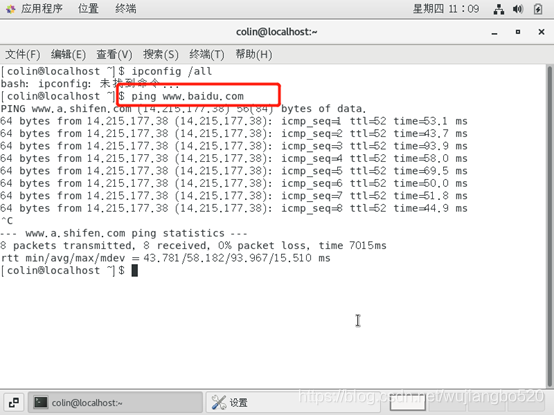
OK,有网络。
4、网络配置
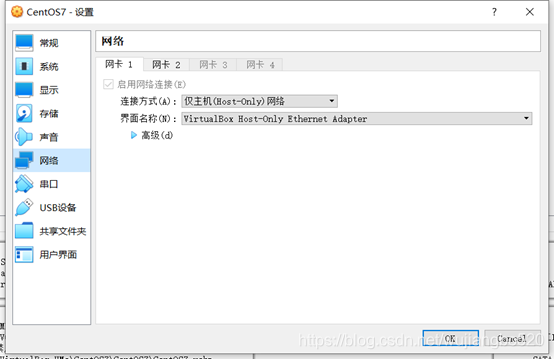
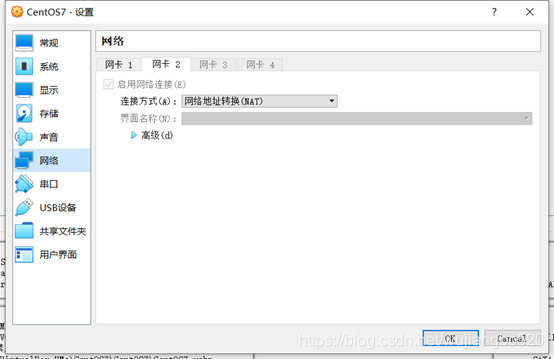
然后查看本机IP地址:
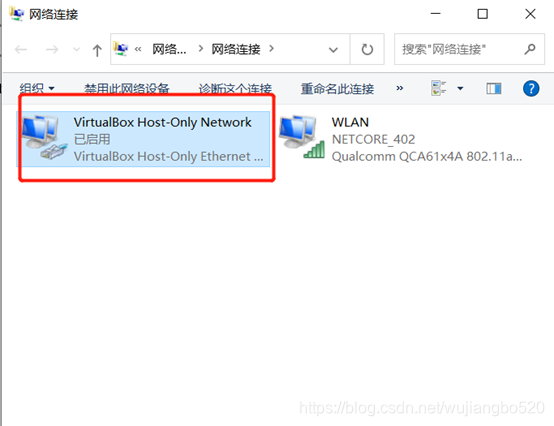
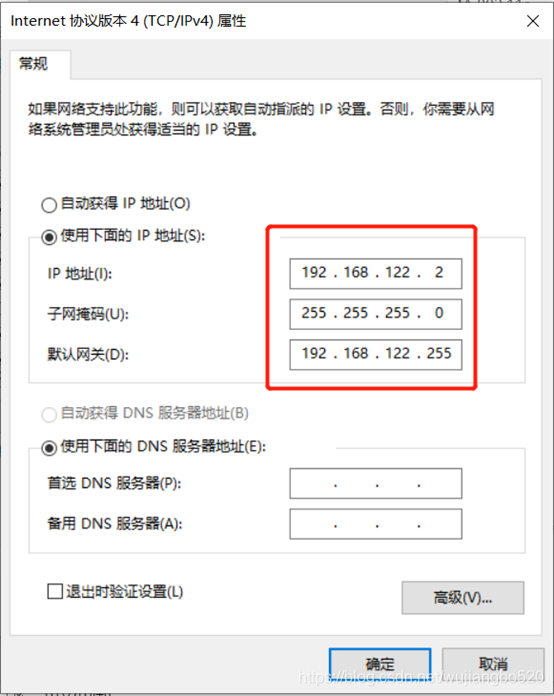
我本机设置的是192.168.122.2
进入CentOS
cd /etc/sysconfig/network-scripts/
vim ifcfg-enp0s3
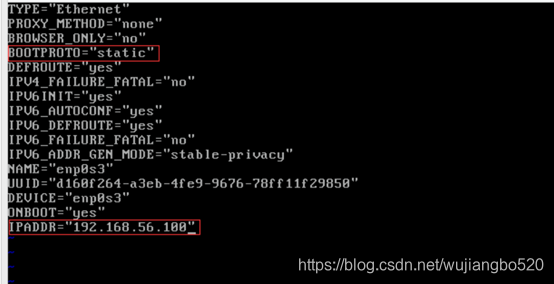
保存好后重启网络服务:
service network restart
现在虚拟机和本机就可以互相ping通了,虚拟机也可以连接外网了(本机有外网的情况下)
