Charles
一、Charles接口抓包测试工具
Charles是一块Http代理服务器和Http监视器,当移动端在无线网连接中要求设置好代理服务器,使所有对网络的请求都经过Charles客户端来转发时,Charles可以监控这个客户端各个程序所有连接互联网的Http通信。
二、Charles的功能
- 截取http和https网络封包(抓包)
- 支持和重发网络请求
- 支持修改网络参数
- 支持网络请求请求并修改
- 支持弱网测试
三、Charles的原理
- 客户端向服务器发起HTTPS请求,Charles拦截客户端的请求,伪装成客户端向服务器进行请求
- 服务器向“客户端”(Charles)返回服务器的CA证书
Charles拦截服务器的响应,获取服务器证书公钥,然后自己制作一张证书,将服务器证书替换后发送给客户端 - 客户端接收到“服务器”(Charles)的证书后,生成一个对称密钥,用Charles的公钥加密,发送给“服务器”(Charles)
- Charles拦截客户端的响应,用自己的私钥解密对称密钥(Charles拿到了对称密钥),然后用服务器证书公钥加密,发送给服务器
- 服务器用自己的私钥解密对称密钥,向“客户端”(Charles)发送响应
- Charles拦截服务器的响应,替换成自己的证书后发送给客户端
- 至此,连接建立,Charles拿到了 服务器证书的公钥和客户端与服务器协商的对称密钥,之后就可以解密或者修改加密的报文了。
还有个问题就是问抓取长连接:可以使用工具Wireshark,使用过程程需要连接usb,并且在终端授权:rvictl -s 手机UUID(可以使用xcode,iTools 等工具查看)
总结:
HTTPS抓包的原理还是挺简单的,简单来说,就是Charles作为“中间人代理”,拿到了服务器证书公钥和HTTPS连接的对称密钥,前提是客户端选择信任并安装Charles的CA证书,否则客户端就会“报警”并中止连接。这样看来,HTTPS还是很安全的。
四、Charles的安装
- 点击安装文件charles-proxy-4.2.8-win64.msi

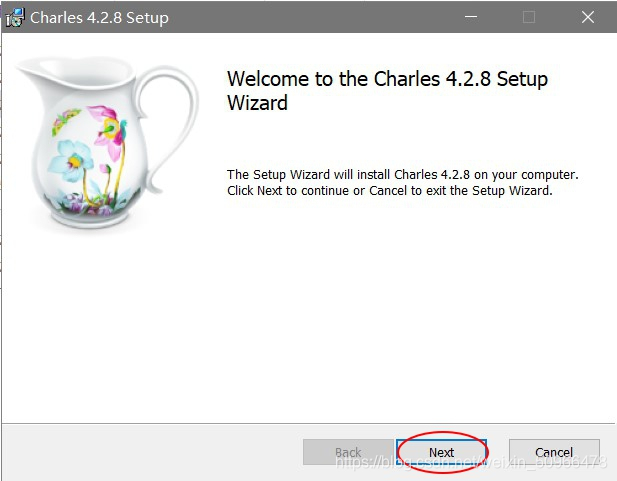
- 点击Next按钮
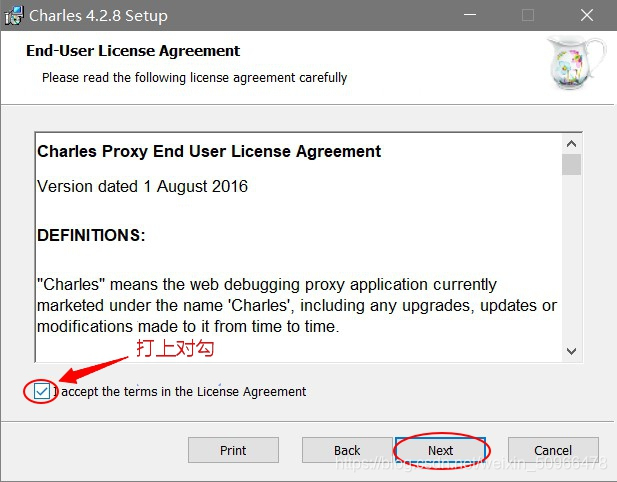
- 勾选同意,点击Next按钮
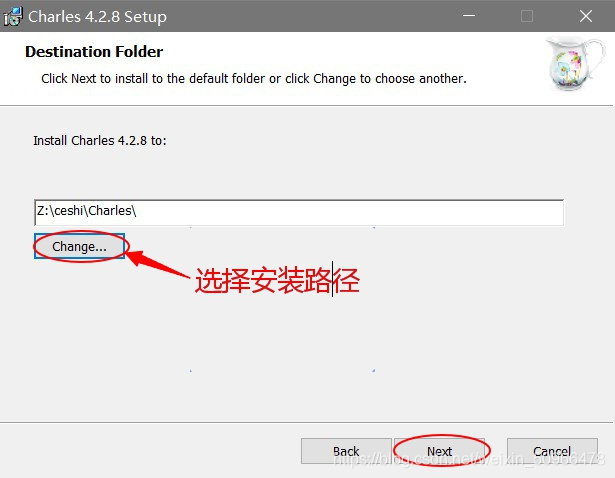
- 选择安装的路径,继续点击Next按钮
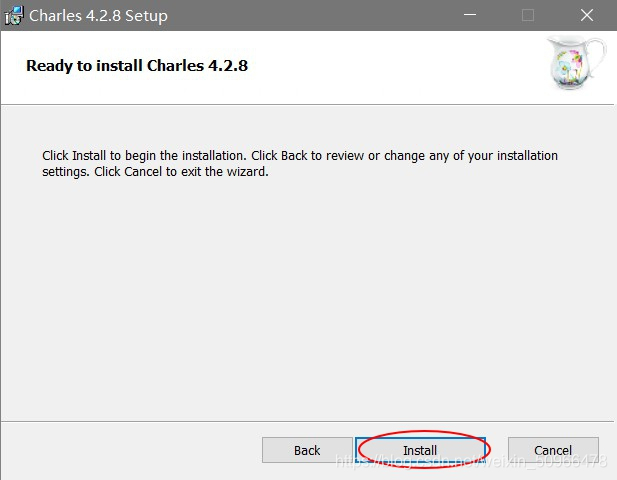
- 点击Install按钮
- 等待安装
点击Finish按钮
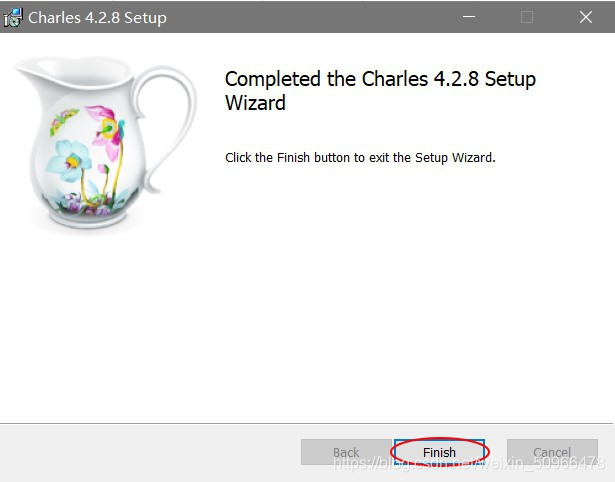
8. 安装结束
五、charles的证书下载(web)
- 为什么下载charles的ssl证书
默认情况下,charles不能解析https协议的接口,里面的请求和响应数据都是乱码格式,所以我们需要下载ssl证书,来获取里面的数据
- 点击help,选中ssl Proxying ,点击Install Charles Root Certificate
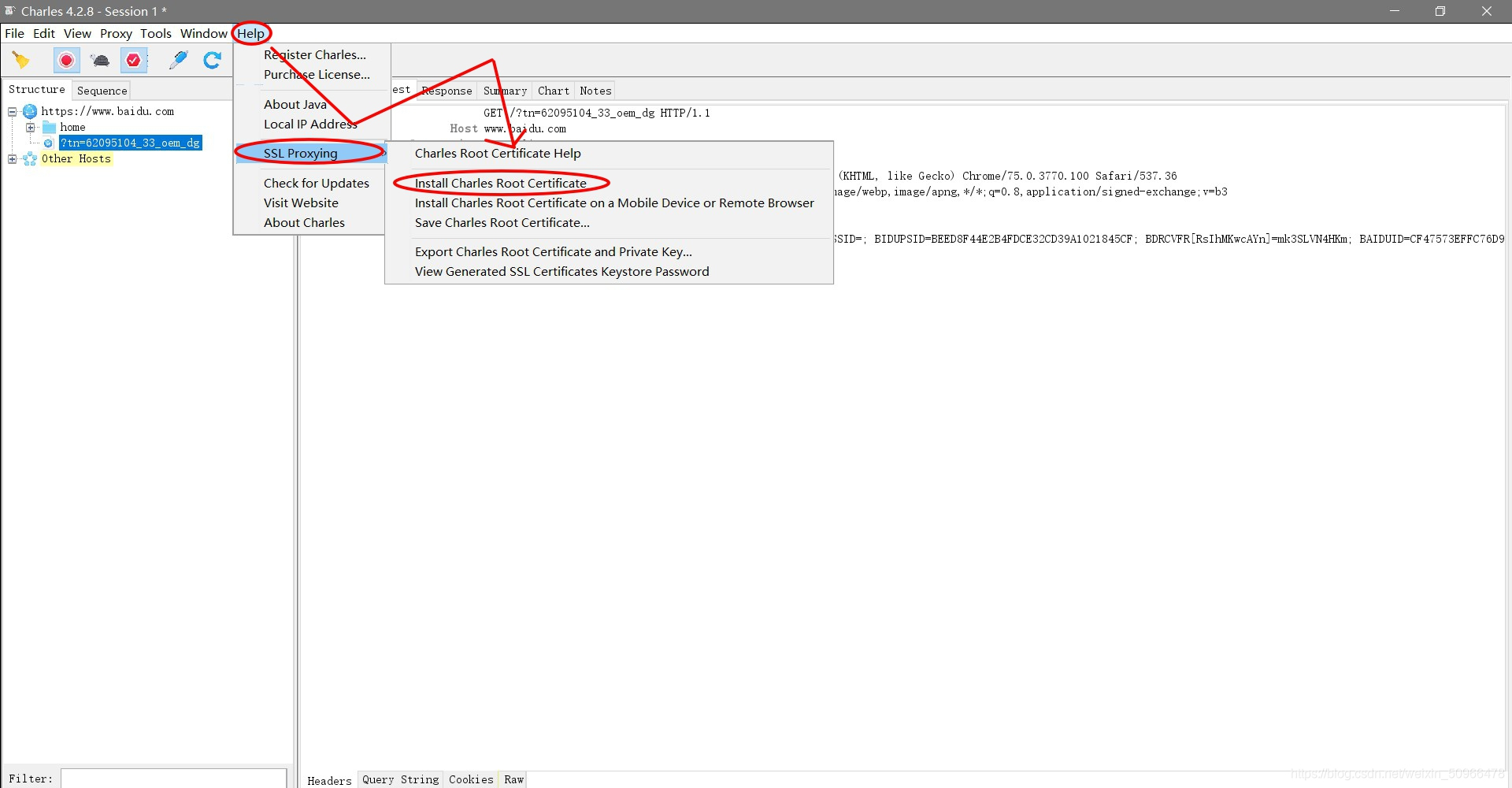
- 点击”安装证书”按钮
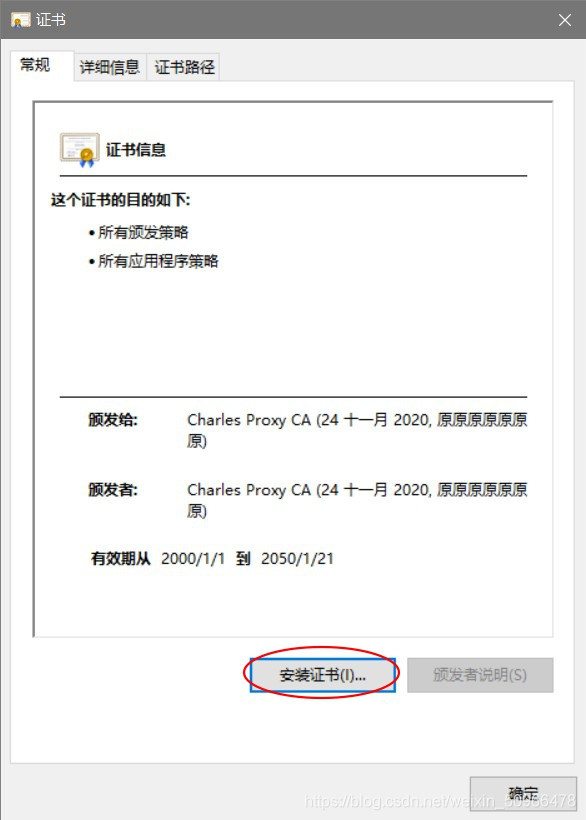
- 点击”下一步”按钮
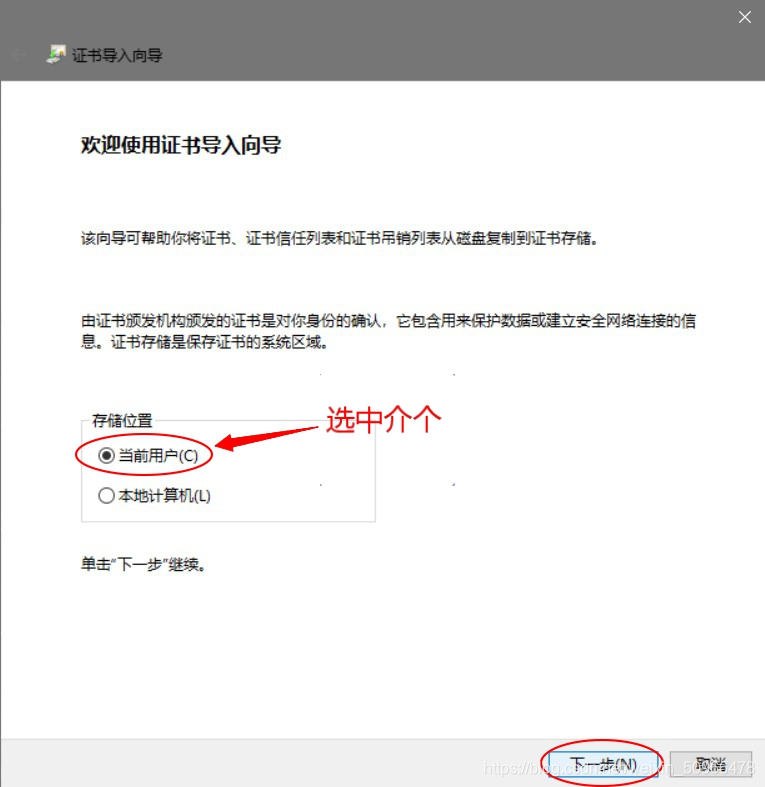
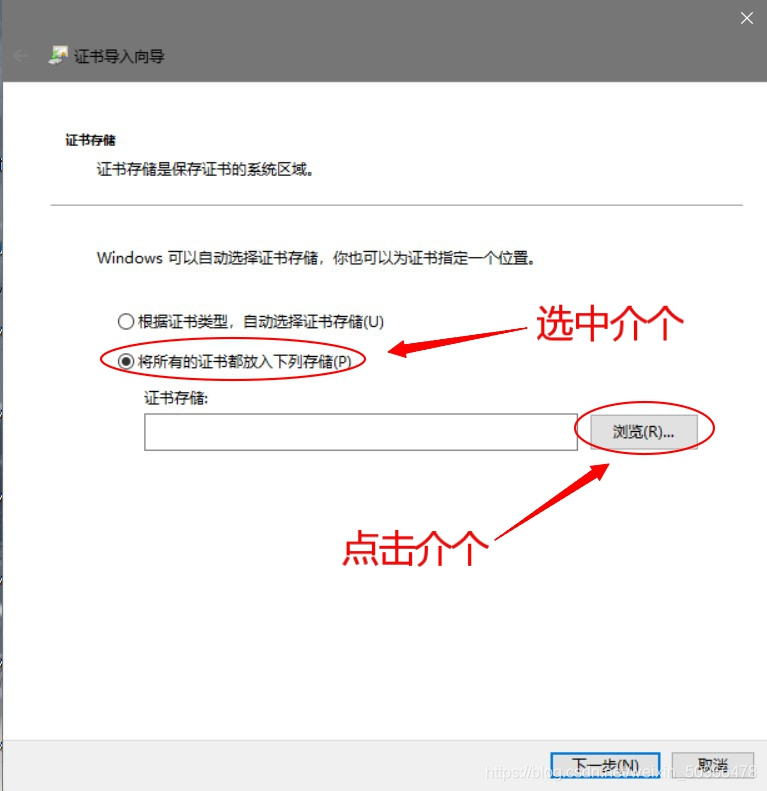
- 选中”将所有的证书都放入下列存储”,点击”游览”按钮
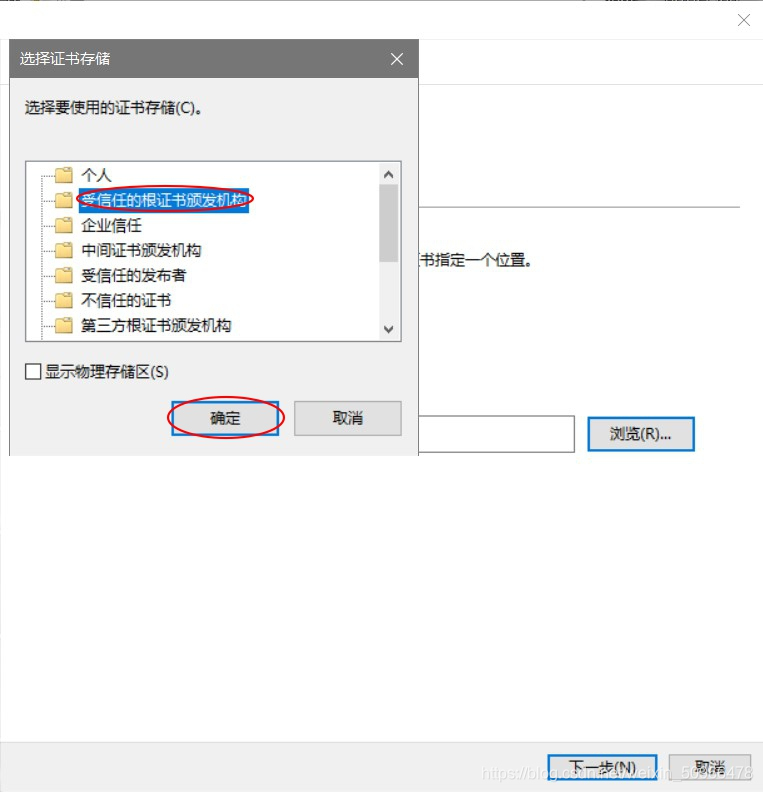
- 选中”受新任的根证书颁发机构”,点击”确定”按钮
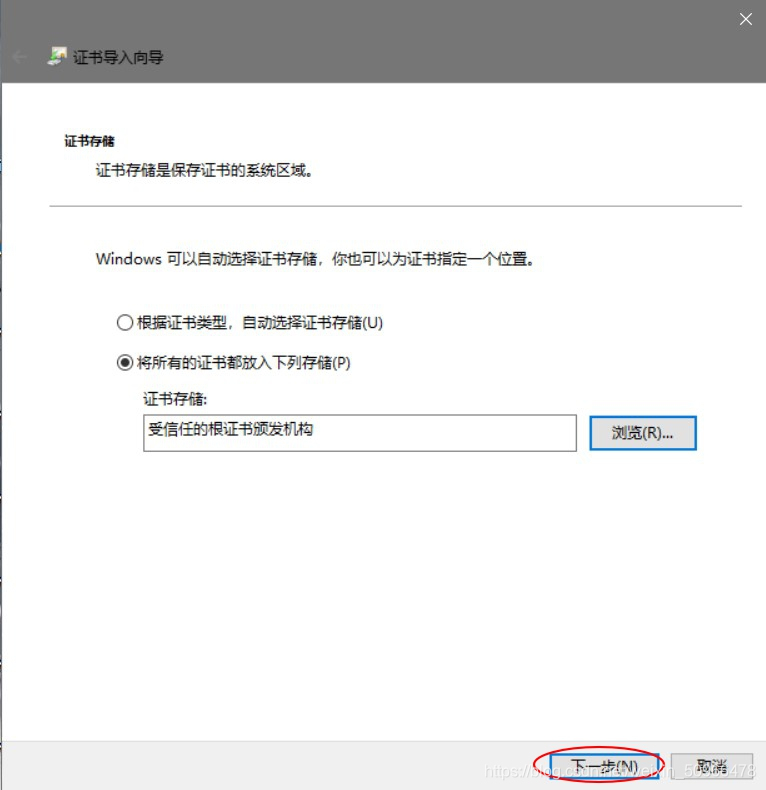
- 点击”下一步”按钮
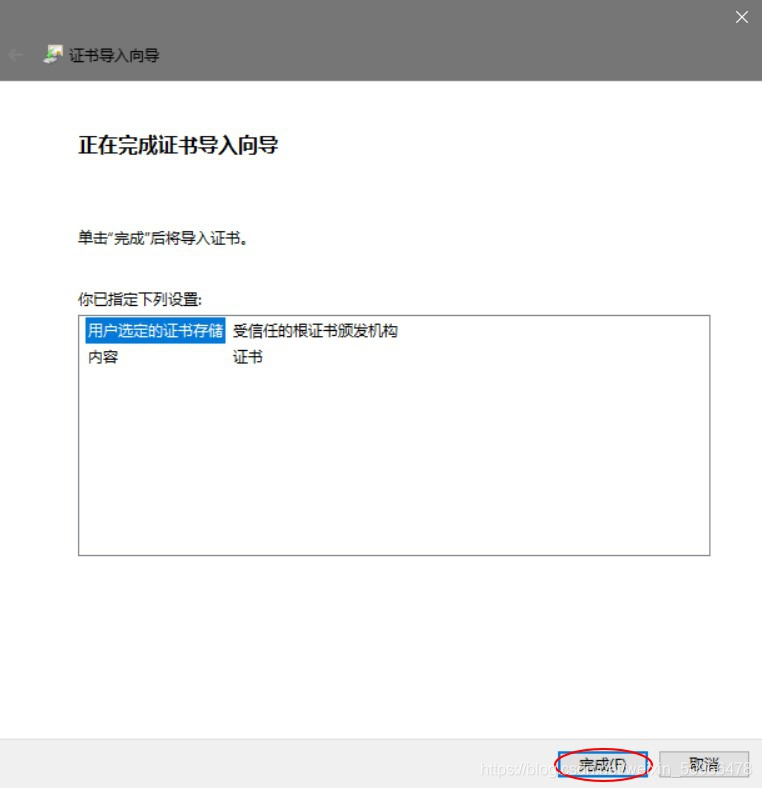
- 点击”完成”按钮
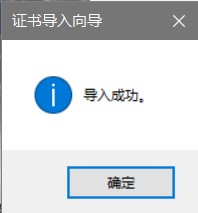
- 界面弹出”导入成功”弹框
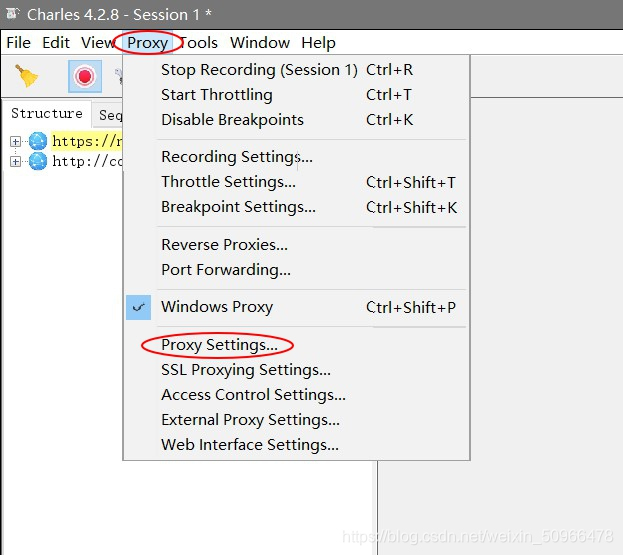
- 点击proxy按钮,选中Proxy Settings…
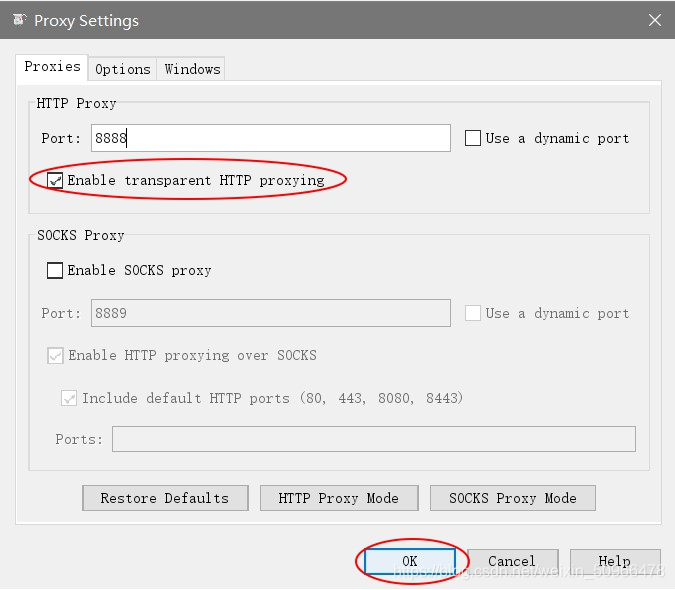
- 勾选允许传输http代理,接着点击OK按钮
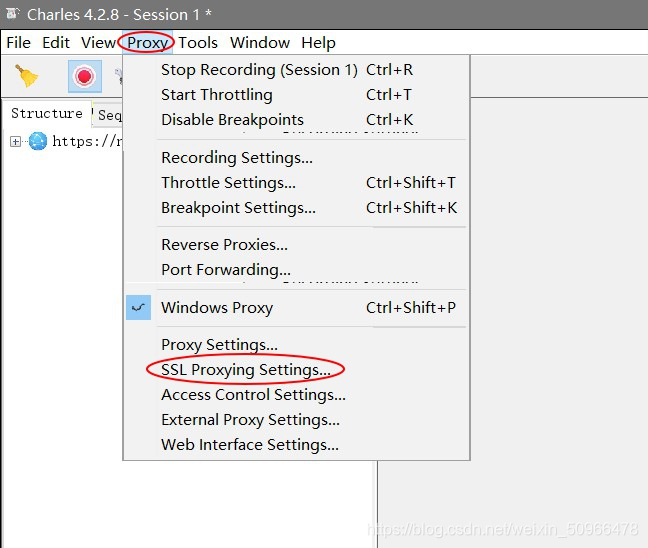
- 点击proxy按钮,选中SSL Proxyig settings…
- 点击勾选运行代理,点击Add按钮
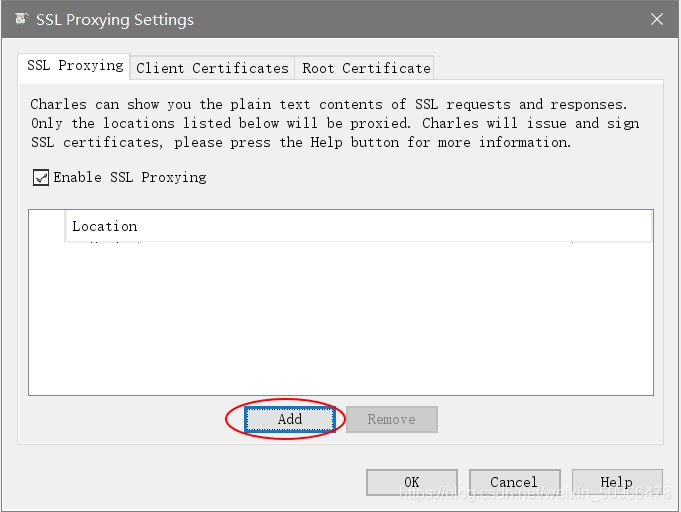
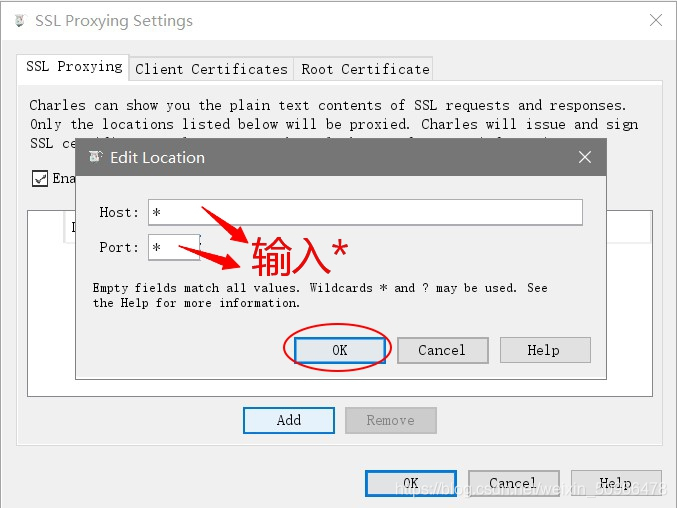
- 填写Host和Port都为*,正则表达式为匹配所有,再点击OK按钮
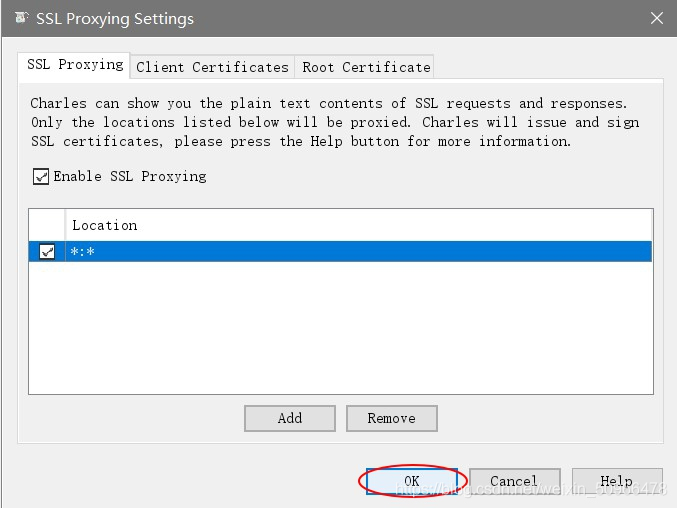
- 点击OK按钮
- 重启Charles,即可
- 验证是否可以获取web端的https接口
a. 打开Charles
b. 打开游览器输入数据
c. 查看Charles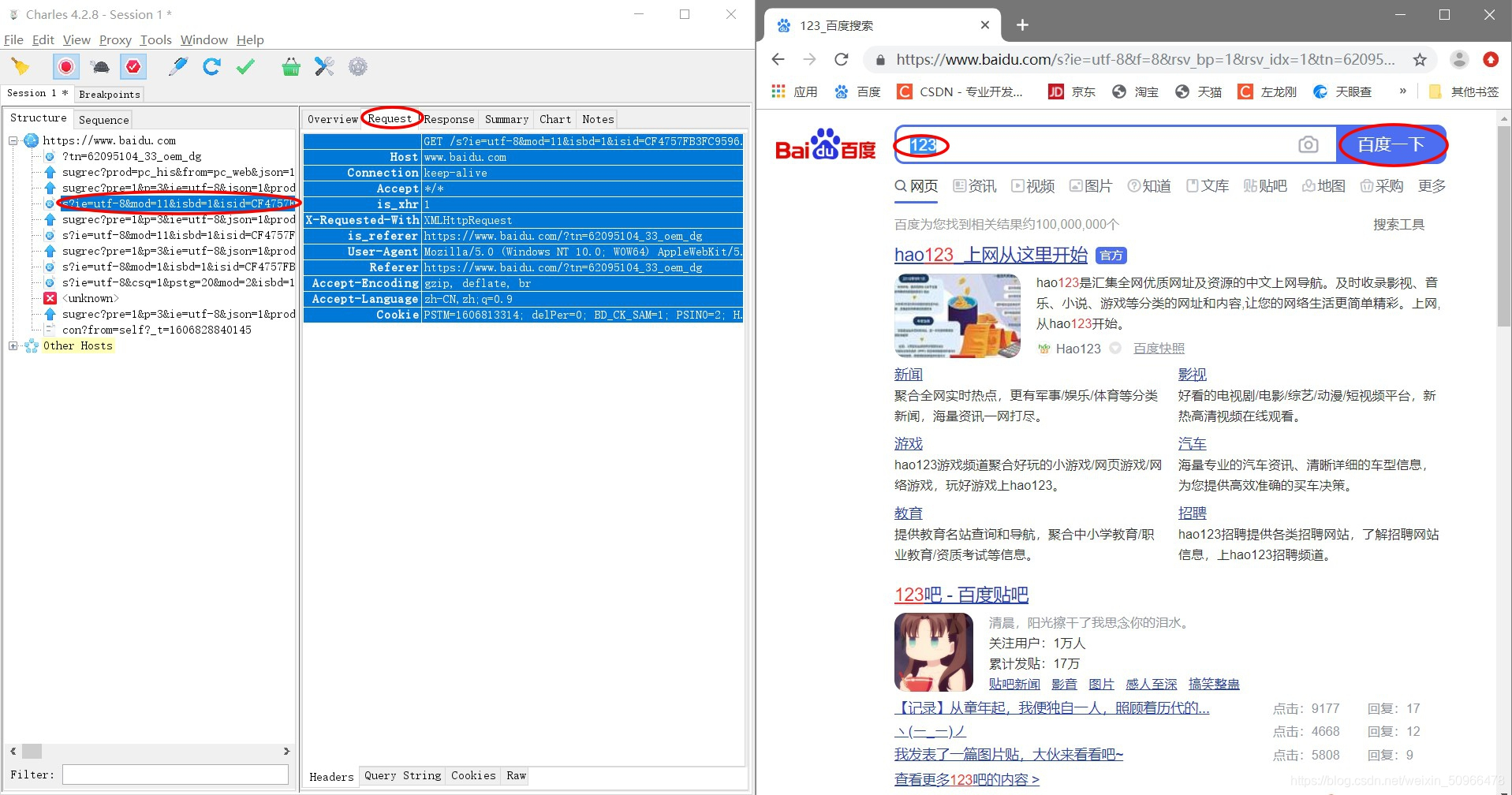
d. 从上图所看,能获取htpps的包数据,即可对web端进行抓包
六、charles的功能操作
1:断点调试
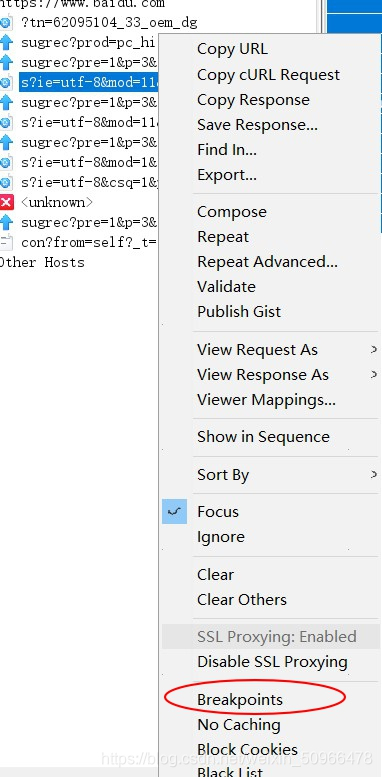
方法一: breakpoints(修改request)
- 接口处 鼠标右击,选择breakpoints(允许本接口使用breakpionts功能)
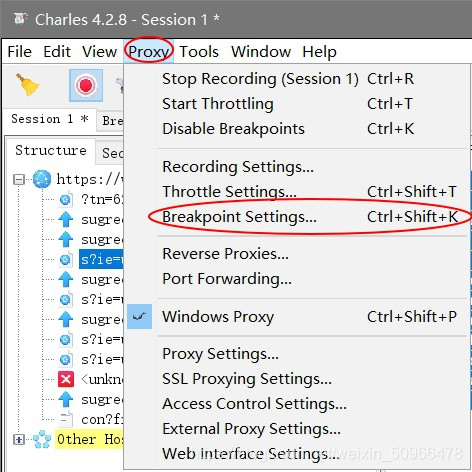
- 开始设置断点值
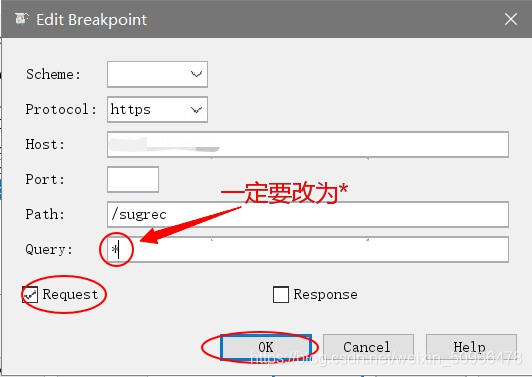
- 输完值记得点【ok】按钮保存设置。。。
- 重新请求接口(charles的界面变为可编辑状态),修改请求参数,执行请求
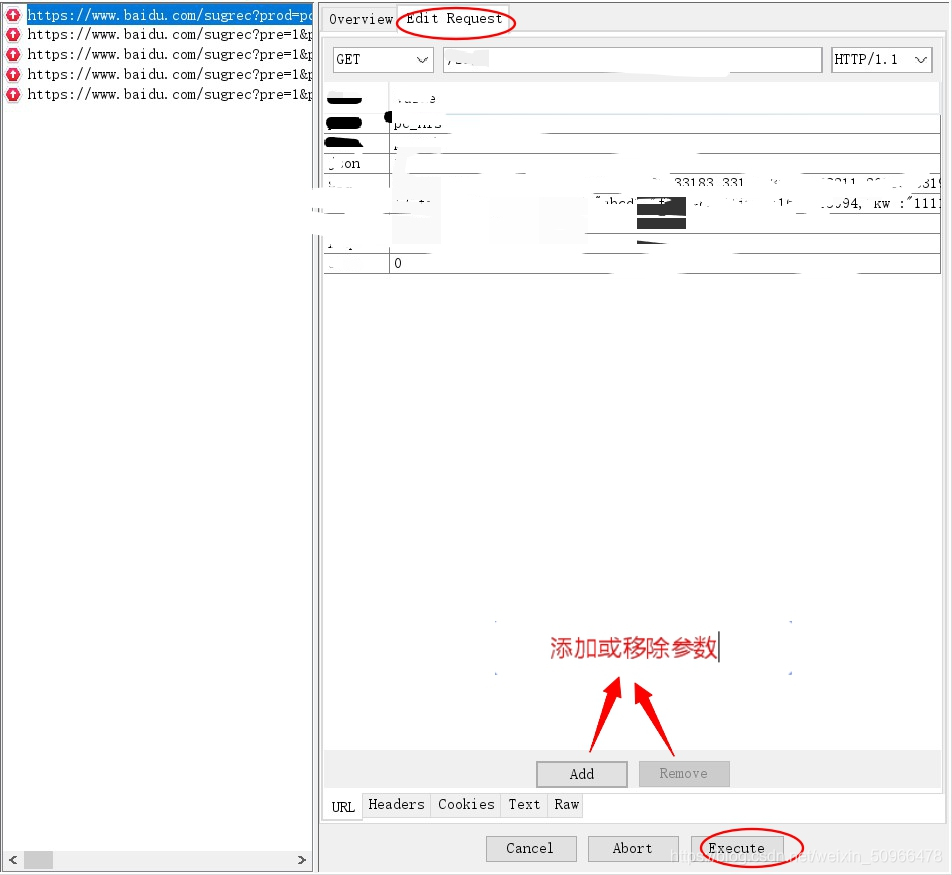
- 关掉breakpoint,点击【abort】
如果点击了【cancel】,只关闭此次编辑。下次访问此接口时还会进入breakpoints页面。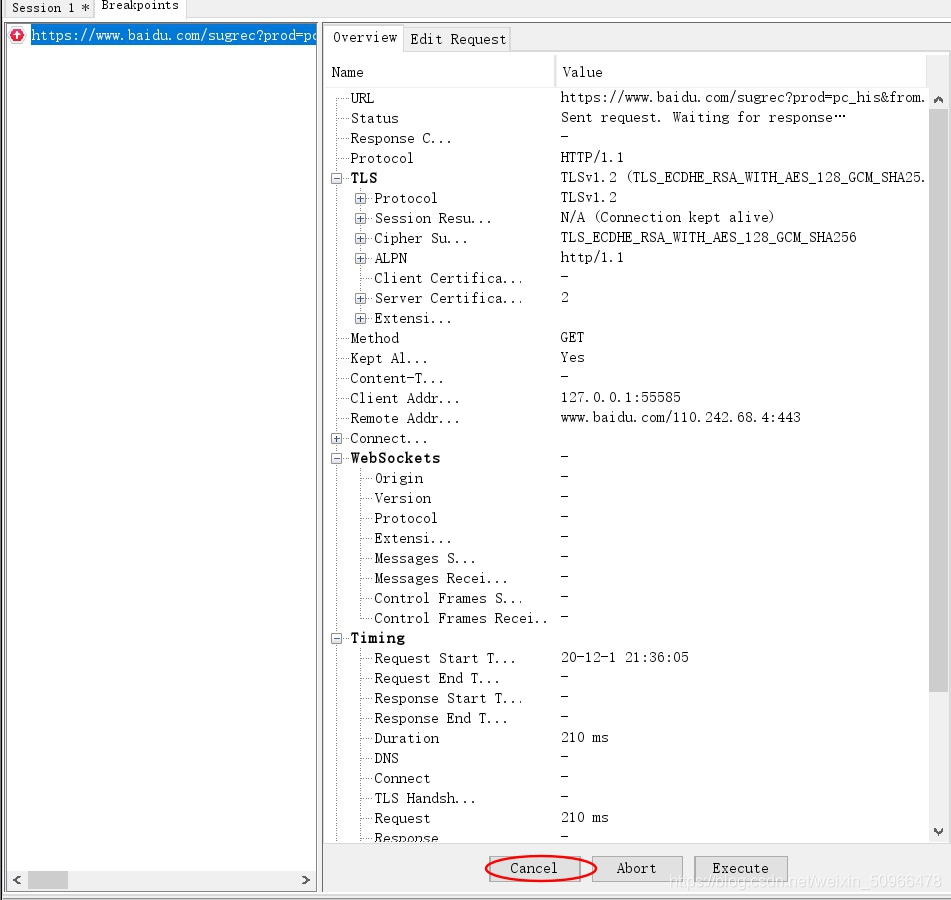
方法二: breakpoints(修改response) - 接口处 鼠标右击,选择breakpoints(允许本接口使用breakpionts功能)
- 开始设置断点值
- 输完值记得点【ok】按钮保存设置。。。
- 重新请求接口(charles的界面变为可编辑状态),修改请求参数,执行请求
- 刷新页面,请求接口(返回值便是上一步已经修改好的值)
- 关掉breakpoint,点击【abort】
如果点击了【cancel】,只关闭此次编辑。下次访问此接口时还会进入breakpoints页面。
2:本地修改
对于maplocal功能的理解:
接口返回值通过抓包工具处理成了 一个本地文件。这个本地文件中的设定值被作为接口返回值了。
复制 response内容,保存为.txt 文件,存在电脑本地。
注意:
保存为txt 后,将文件“另存为”编码方式选择utf-8,否则接口可能无法识别汉字导致出现乱码
2.修改response指向(选中需要修改response值的接口 后点击右键,选中maplocal功能)
注意:记得点击【OK】键才能将配置保存成功!!!
3.修改txt文件中 需要修改的字段值,保存
4.重新请求此接口,此时接口返回值已经是 txt文件中的期望值了
5.不用的时候,关掉maplocal。
3:弱网测试
模拟超慢网速(会导致接口数据返回超时的那种…)
设置带宽和延迟时间(毫秒)
注:可以根据下图中的翻译体会下导致网络延迟的原因:
2.打开 throt settings (功能生效后 接口数据返回会很慢)
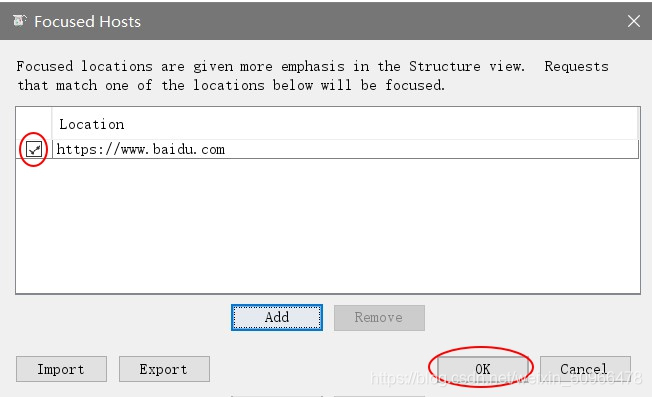
4:关注接口
抓包列表中有好多抓包结果是我们不会关注的,用下面的方法可以让这些我们不关注的接口在列表中隐藏
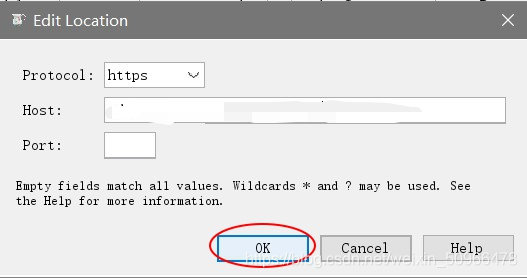
添加关注的接口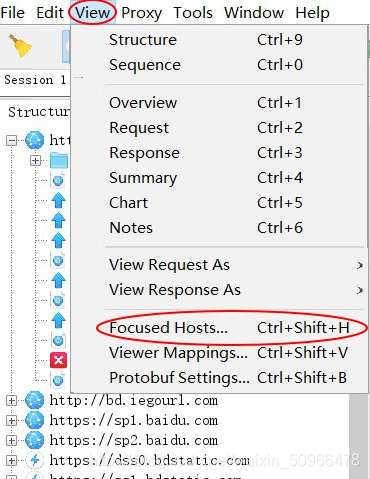
注:host : baidu 代表 host中含有"baidu"字符的所有host
protocol :http 或者https. 如果什么都选,代表 两中协议都会生效,相当于二者兼选
port: protocol为http 时填 80 ,protocol 为https时填 443 。什么都不填也没有关系。
2.启用关注接口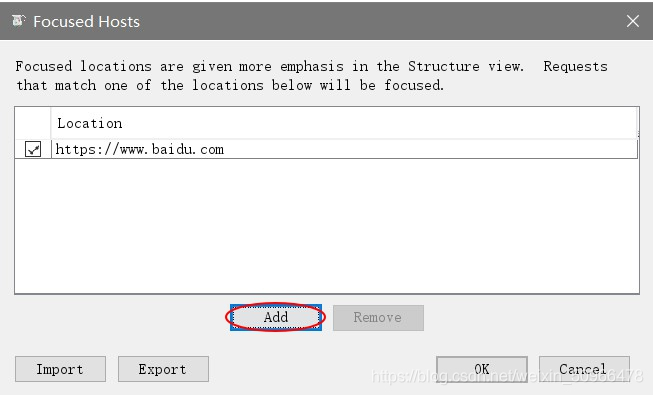
3.重新抓包结果
不在上一步配置中的接口,都会隐藏在other host中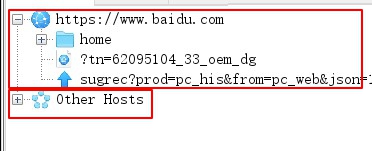
七、Charles的证书下载(虚拟器)
1:第一步:打开虚拟机设备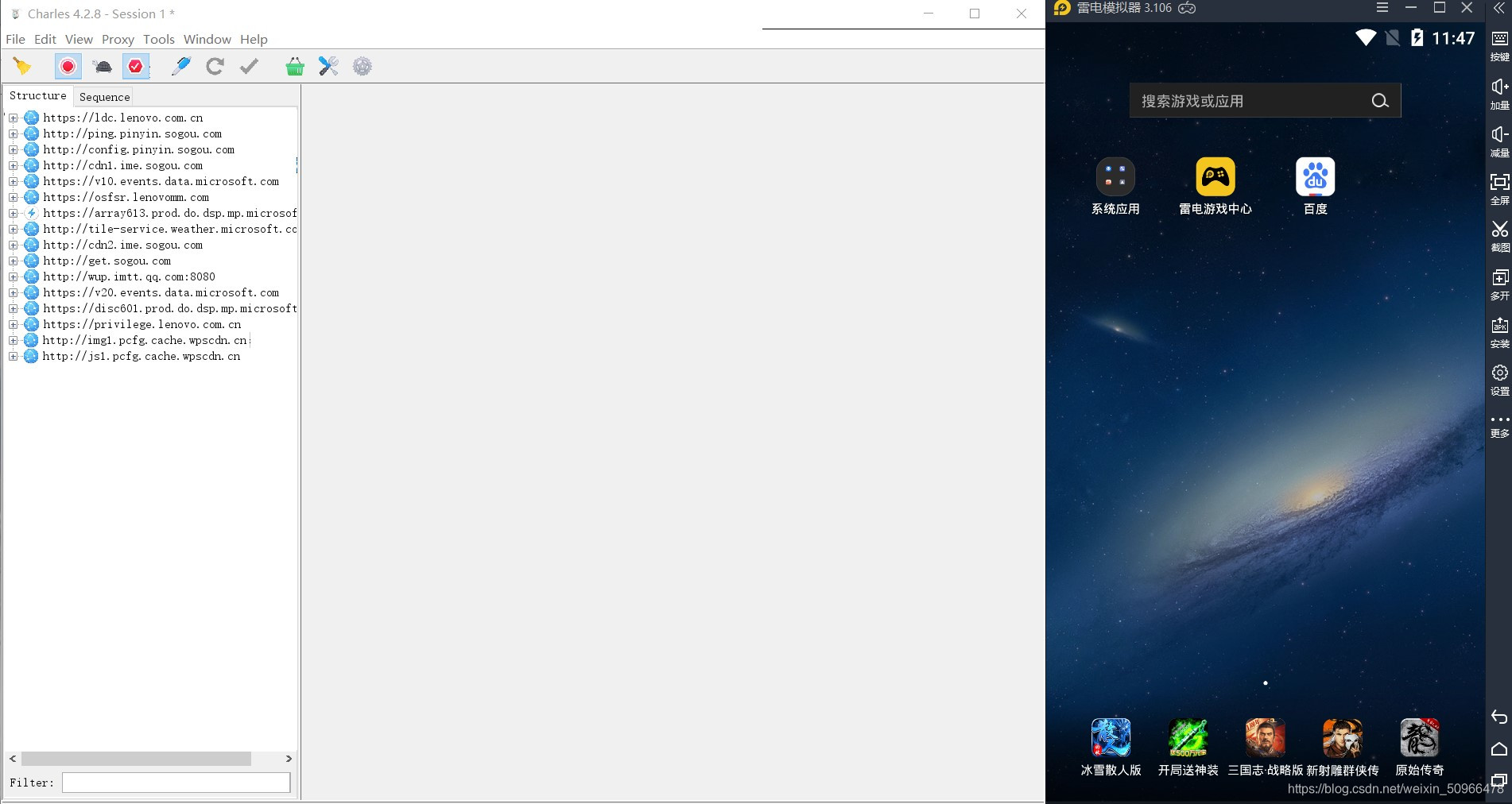
2:第二步:去掉window peoxy的勾选项(对app端测试)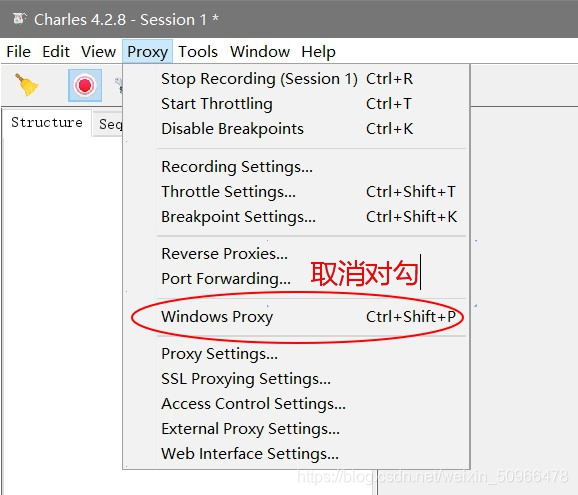
3:点击proxy选中proxy Setting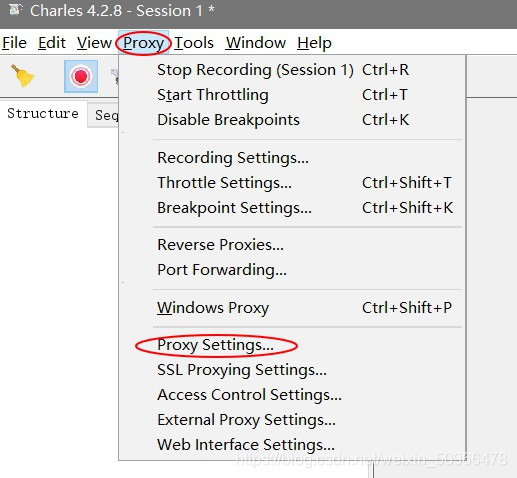
4:启动http代理端口(默认8888)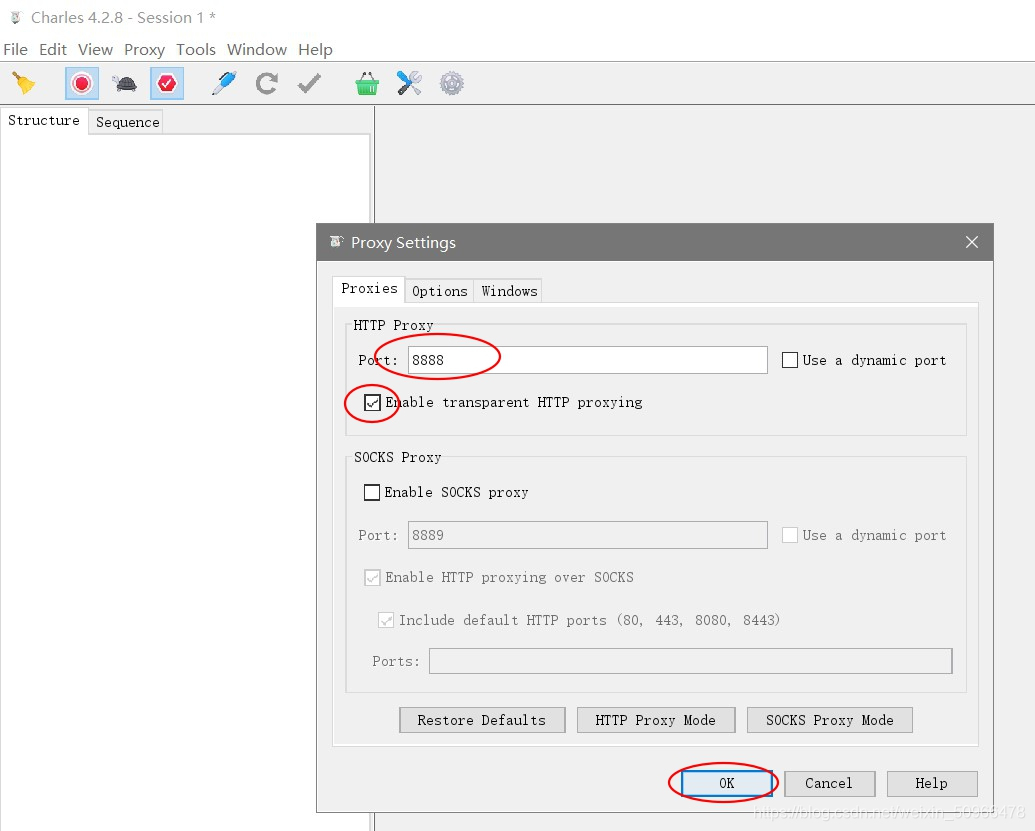
5:在help中选中SSL Proxying 中的Mobile Device 安装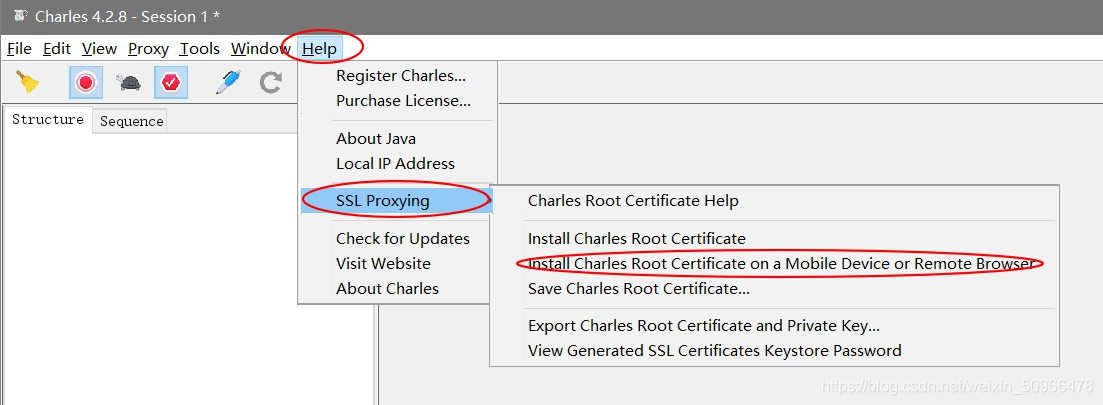
6:显示如下图所示信息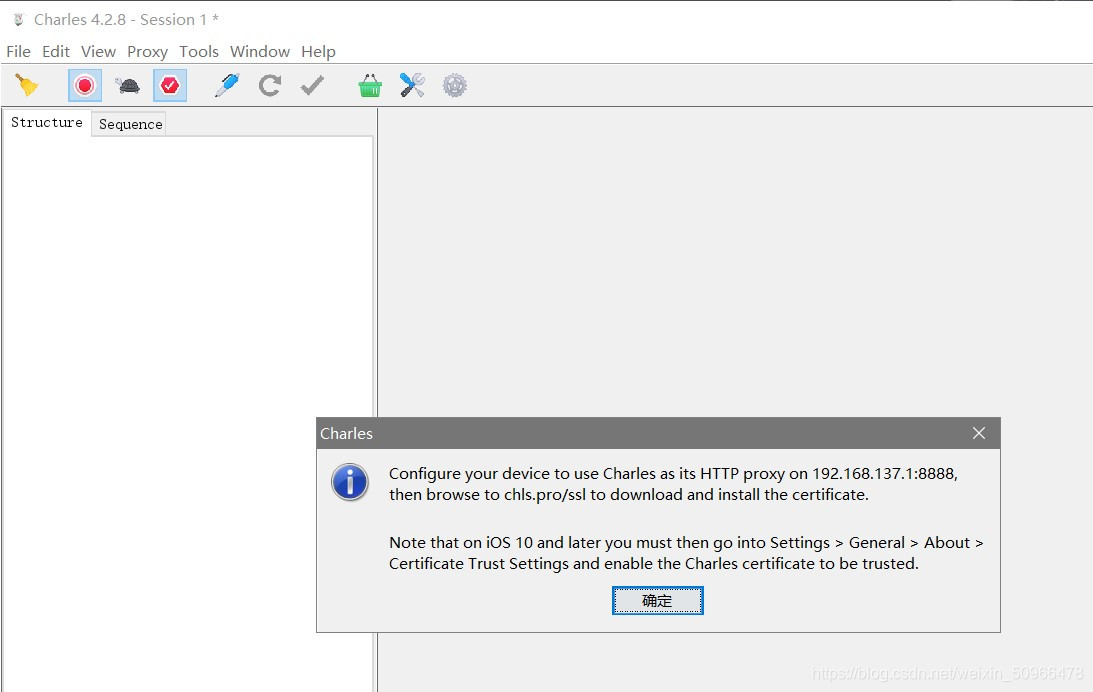
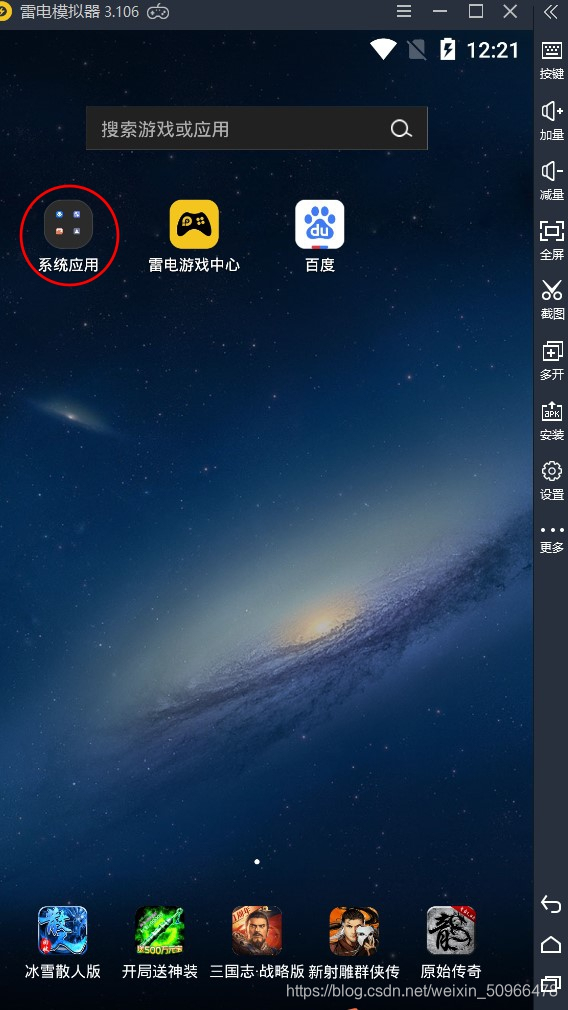
7:点击设置按钮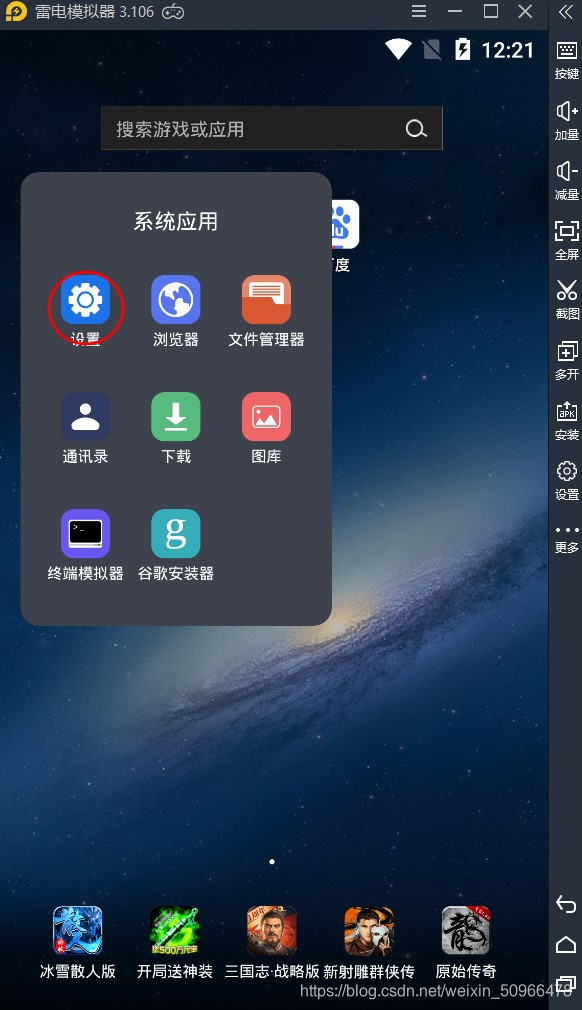
8:点击”wifi”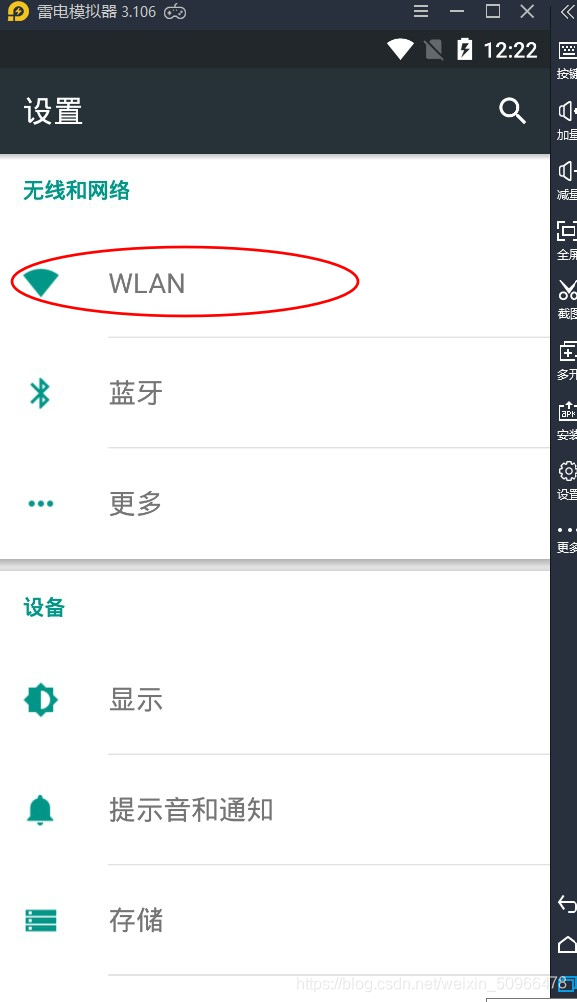
9:长按已连接的WiFi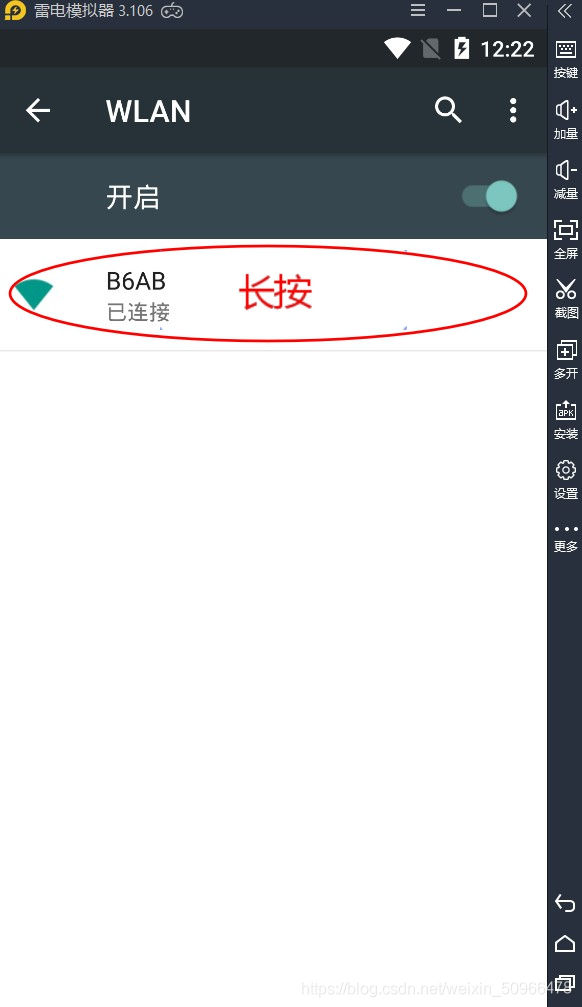
10:点击”修改网络”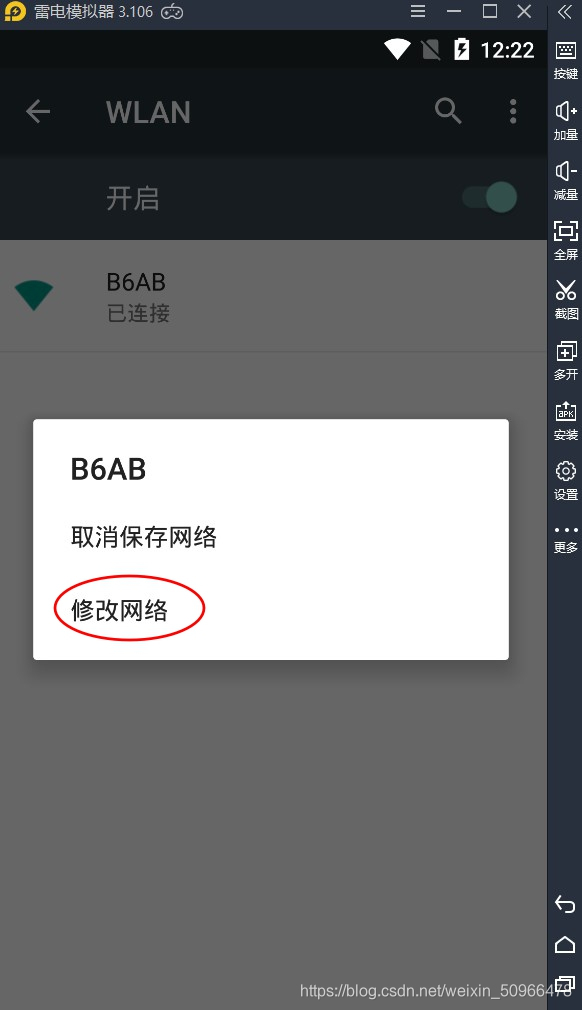
11:勾选”高级选项”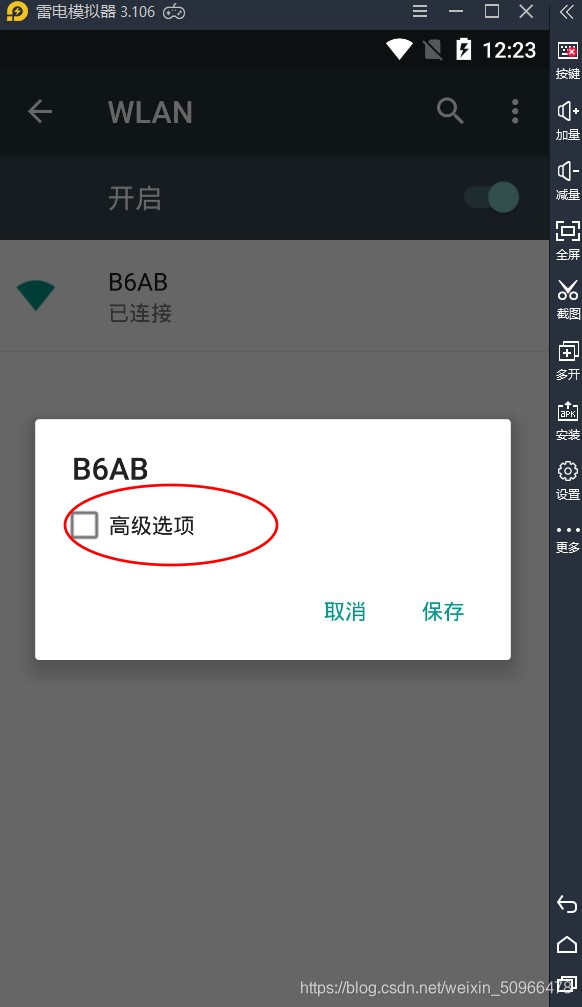
12:点击代理下拉框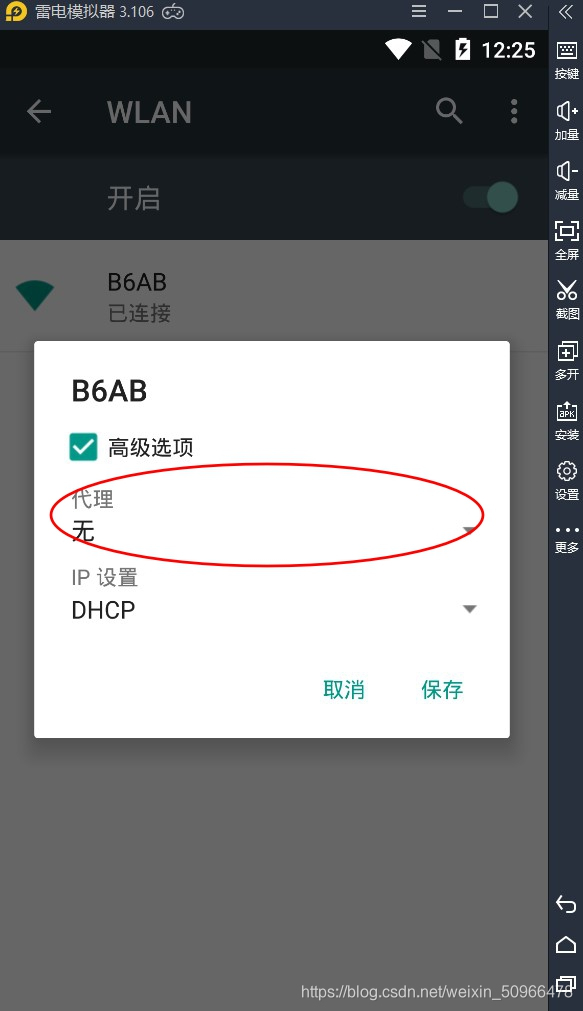
13:选中”手动”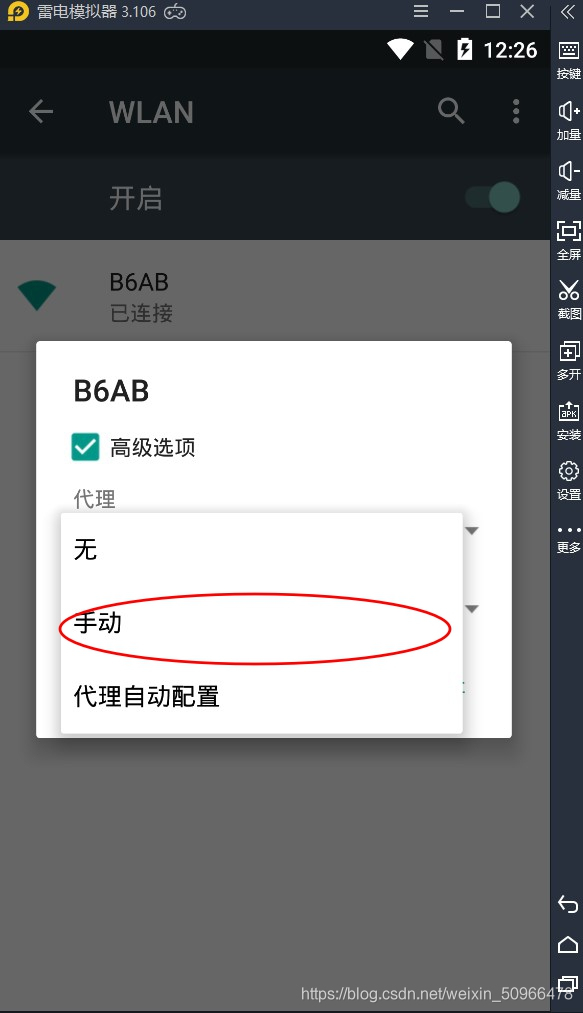
14:填写代理信息(ip和端口信息)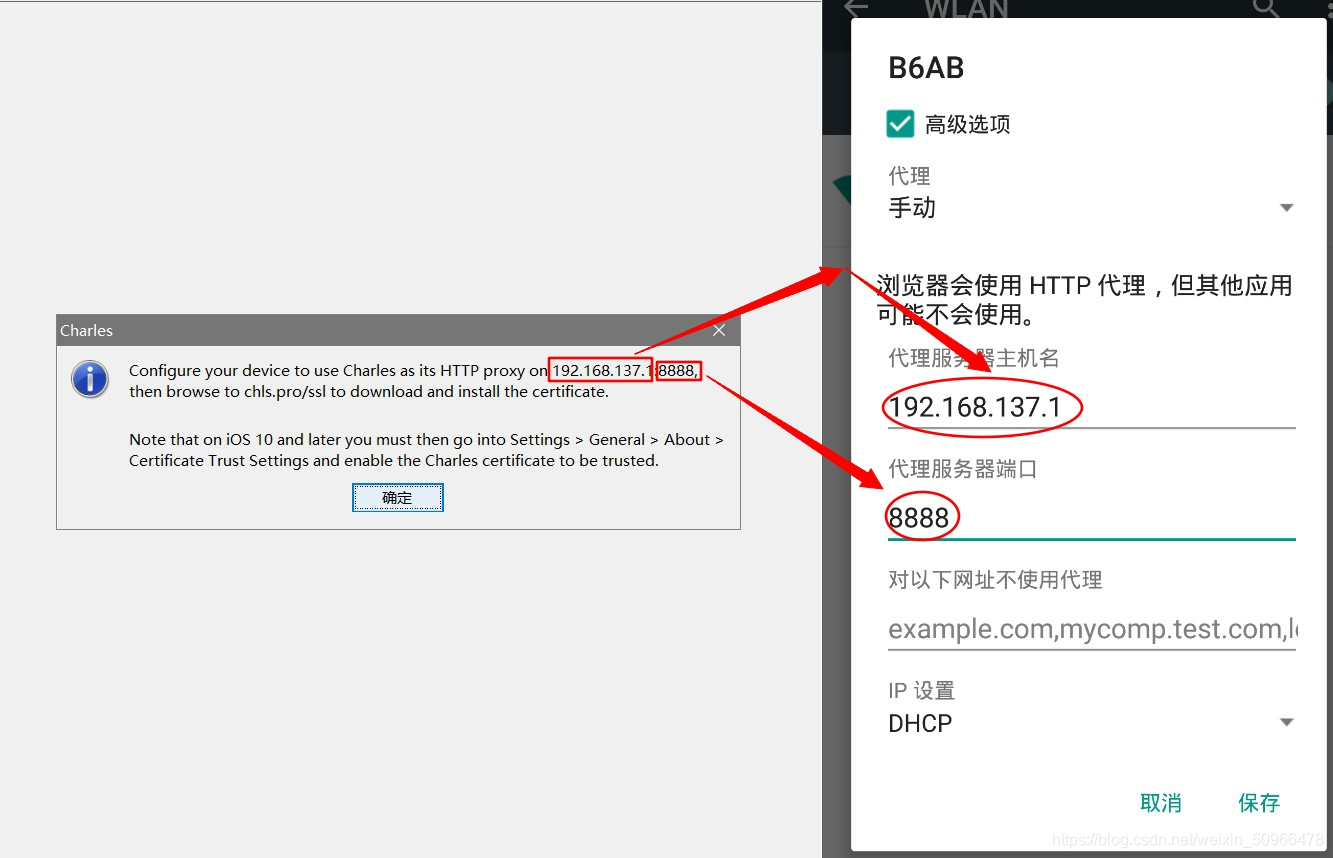
15:点击”保存”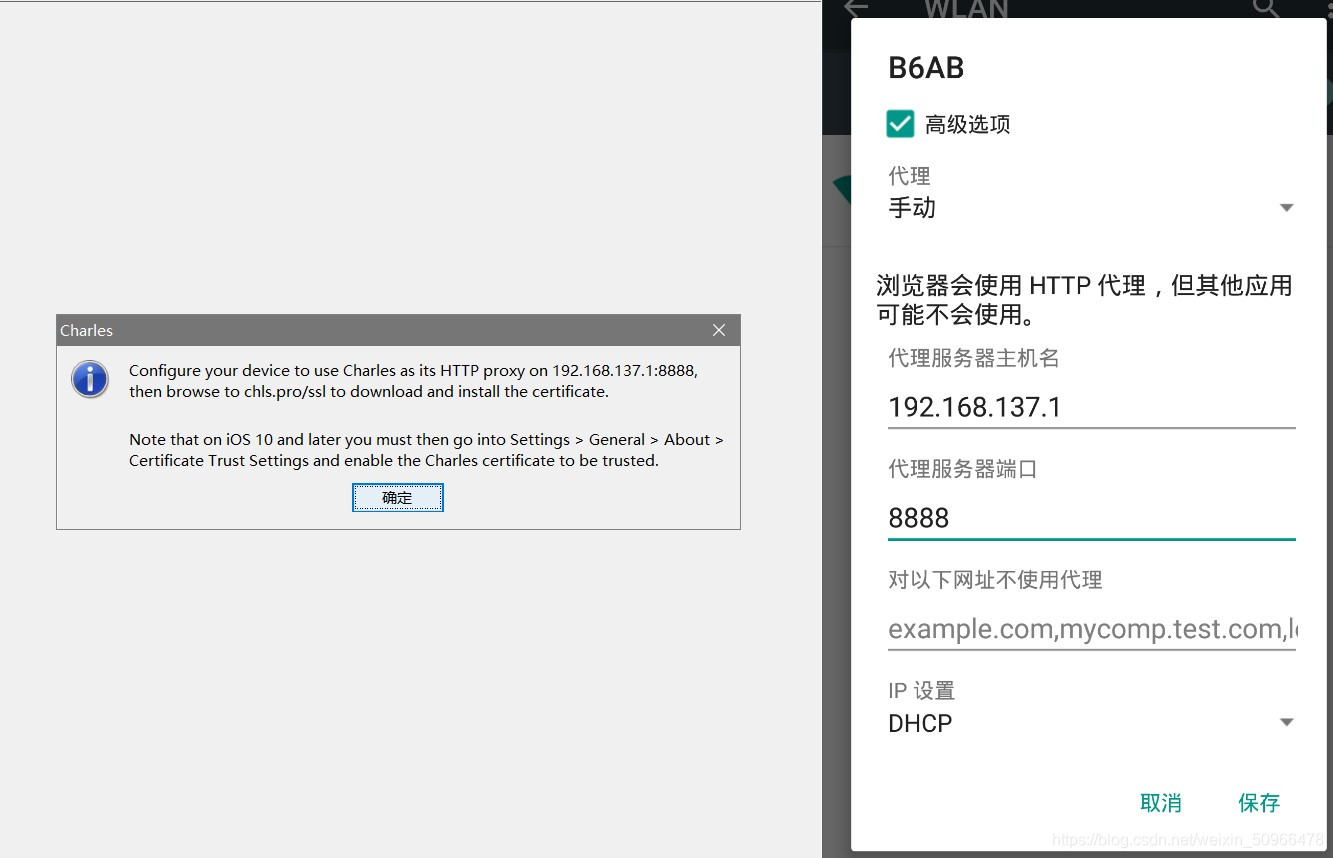
16:打开模拟器中的游览器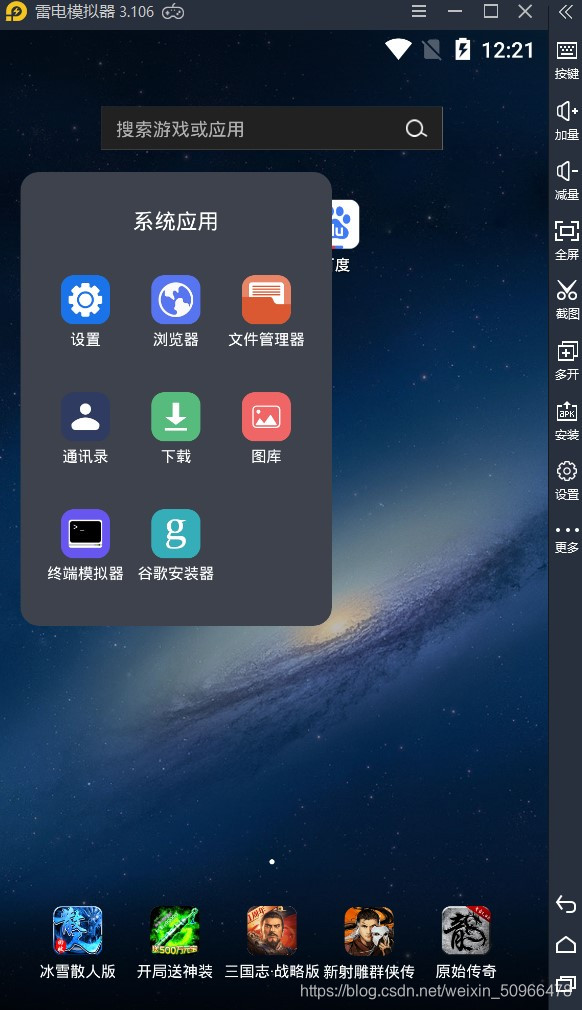
17:输入对应的网址:chls.pro/ssl ,下载证书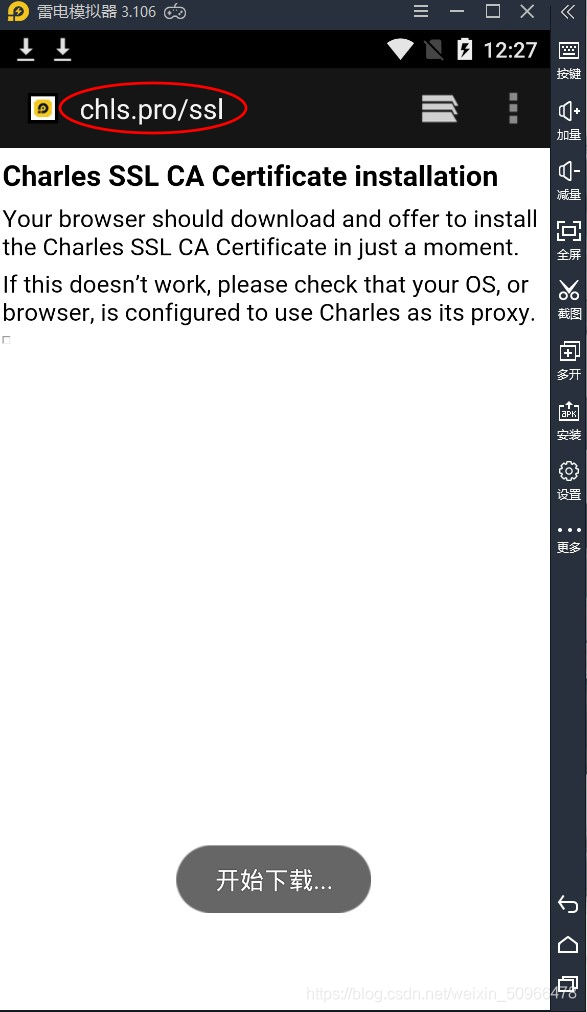
18:点击下载的证书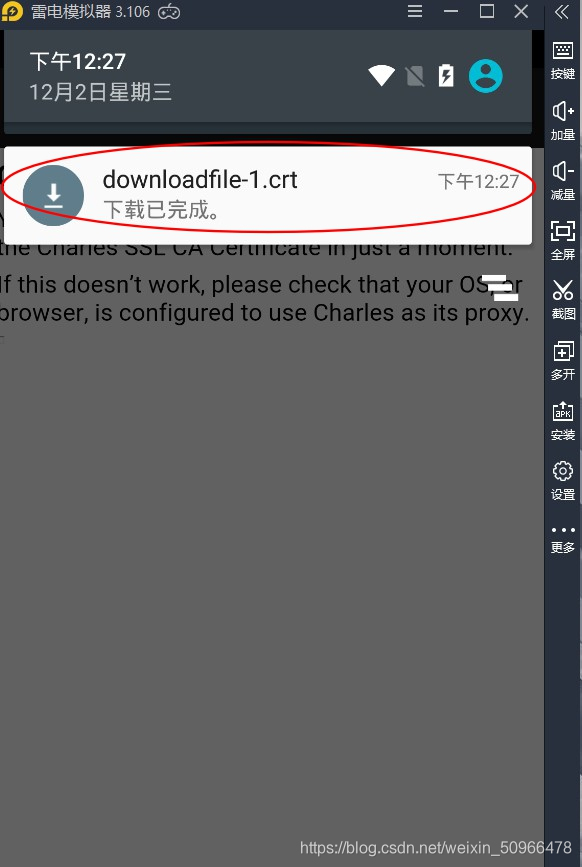
19:给证书命名并确定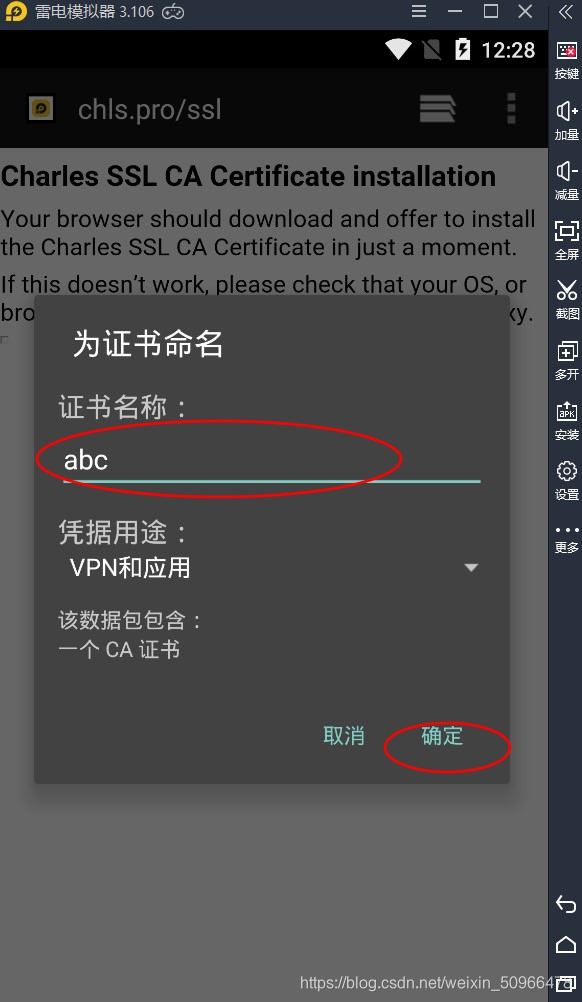
20:显示证书已安装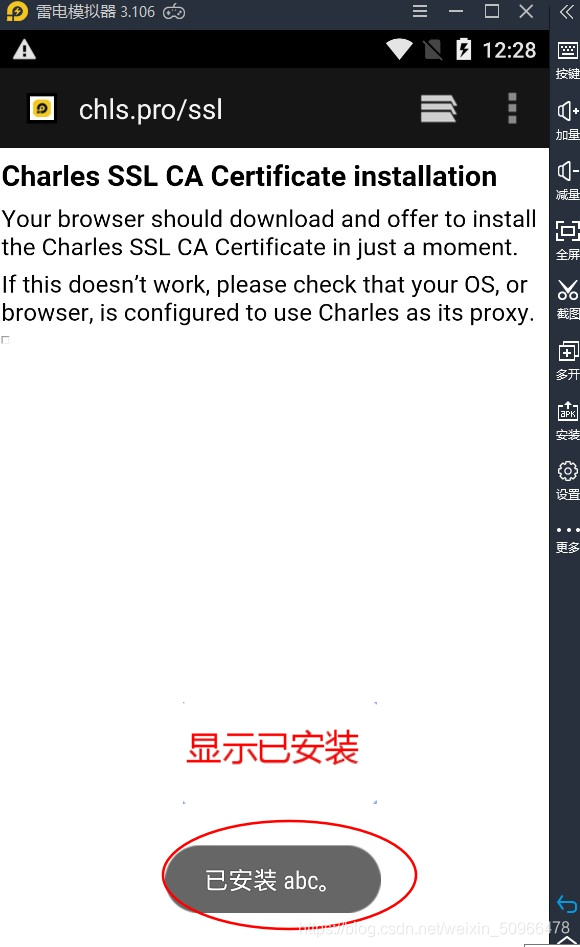
21:打开模拟器上的app,观察Charles中捕获的接口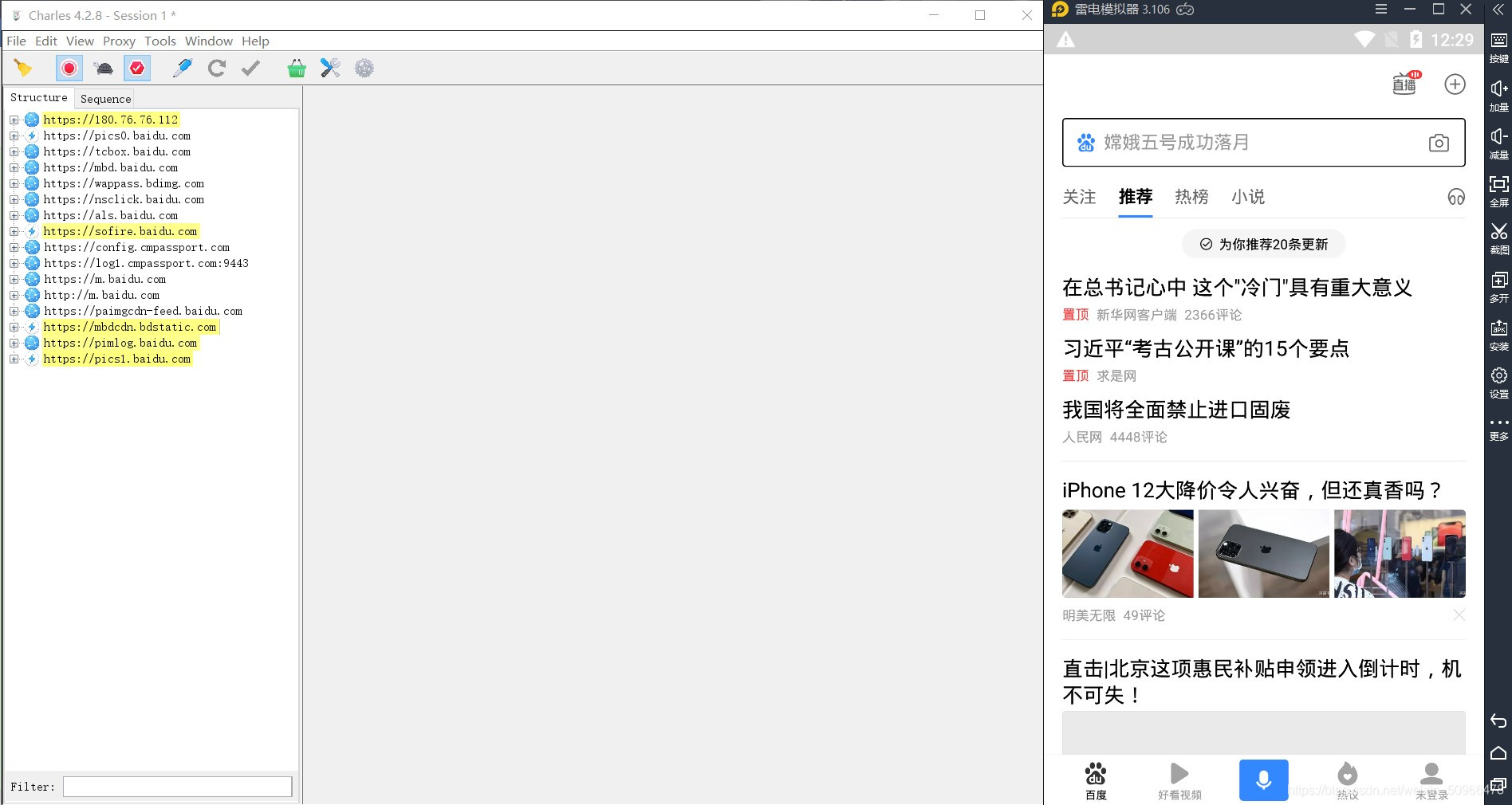
22:以上为模拟器上安装证书操作,接下来就可以捕获接口操作了