先介绍两个命令
netstat -ntlp 查看系统打开的端口
ss -nlp | grep 999 查看 包含999数字的端口情况
一般安装步骤按照网上教程,我使用的war包,这里给出每个步骤的注意事项和配置项
安装hbase:
在hbase-env.sh中配置hbase需要使用jdk路径和是否自己管理zookeeper
在hbase-site.xml配置hbase数据存储路径,zookeeper端口号,不配置走默认也可以,配置下存储路径就好
启动hbase后,查看hbase/logs/里面的日志,看有没有报错,确定启动成功,JPS可以看到hbase的状态
安装collector和web程序:
只需要分别部署到两个tomcat中,修改下端口不要冲突,要根路径部署。
启动collector后,可以根据 ss -nlp | grep 999 命令查看是否开启了9994 9995 9996端口,切记9994是tcp端口,9995和9996是UDP端口,要在部署的服务器中相应打开这三个端口,9995 9996是接收agent信息的,9994是建立连接的端口,否则不显示数据等问题
安装agent:
一般配置好相应的agent就可以监控到程序了,但是若还不显示application信息,可以查看下hbase和pinpoint的版本是否相对应
以下版本 请查看
Pinpoint Agent 需要两个命令行参数来在分布式系统中标记自身:
-Dpinpoint.agentId - 唯一标记agent运行所在的应用(如,loan-33)
-Dpinpoint.applicationName - 将许多的同样的应用实例分组为单一服务(如,loan)
注意:pinpoint.agentId 必须全局唯一来标识应用实例, 而所有共用相同 pinpoint.applicationName 的应用被当
成单个服务的多个实例
Java version required to run Pinpoint:
| Pinpoint Version | Agent | Collector | Web |
|---|---|---|---|
| 1.0.x | 6-8 | 6-8 | 6-8 |
| 1.1.x | 6-8 | 7-8 | 7-8 |
| 1.5.x | 6-8 | 7-8 | 7-8 |
| 1.6.x | 6-8 | 7-8 | 7-8 |
| 1.7.x | 6-8 | 8 | 8 |
| 1.8.0 | 6-10 | 8 | 8 |
| 1.8.1+ | 6-11 | 8 | 8 |
HBase compatibility table:
| Pinpoint Version | HBase 0.94.x | HBase 0.98.x | HBase 1.0.x | HBase 1.2.x | HBase 2.0.x |
|---|---|---|---|---|---|
| 1.0.x | yes | no | no | no | no |
| 1.1.x | no | not tested | yes | not tested | no |
| 1.5.x | no | not tested | yes | not tested | no |
| 1.6.x | no | not tested | not tested | yes | no |
| 1.7.x | no | not tested | not tested | yes | no |
| 1.8.x | no | not tested | not tested | yes | no |
Agent - Collector compatibility table:
| Agent Version | Collector 1.0.x | Collector 1.1.x | Collector 1.5.x | Collector 1.6.x | Collector 1.7.x | Collector 1.8.x |
|---|---|---|---|---|---|---|
| 1.0.x | yes | yes | yes | yes | yes | yes |
| 1.1.x | not tested | yes | yes | yes | yes | yes |
| 1.5.x | no | no | yes | yes | yes | yes |
| 1.6.x | no | no | not tested | yes | yes | yes |
| 1.7.x | no | no | no | no | yes | yes |
| 1.8.x | no | no | no | no | no | yes |
Flink compatibility table:
| Pinpoint Version | flink 1.3.X | flink 1.4.X | flink 1.5.X | flink 1.6.X | flink 1.7.X |
|---|---|---|---|---|---|
| 1.7.x | yes | yes | no | no | no |
| 1.8.x | yes | yes | no | no | no |
| 1.9.x | yes | yes | yes | yes | yes |
在服务器中配置agent:
linux环境下:编辑tomcat/bin/catalina.sh文件,最上面找个位置添加如下:
CATALINA_OPTS="$CATALINA_OPTS -javaagent:/home/jyapp/pinpoint-agent/pinpoint-bootstrap-1.5.2.jar"
CATALINA_OPTS="$CATALINA_OPTS -Dpinpoint.agentId=test"
CATALINA_OPTS="$CATALINA_OPTS -Dpinpoint.applicationName=appName"
windows环境:编辑tomcat/bin/catalina.bat文件,最上面找个位置添加如下:
set CATALINA_OPTS=%CATALINA_OPTS% -javaagent:E:/project/agent/pinpoint-bootstrap-1.5.2.jar
set CATALINA_OPTS=%CATALINA_OPTS% -Dpinpoint.agentId=test
set CATALINA_OPTS=%CATALINA_OPTS% -Dpinpoint.applicationName=appName
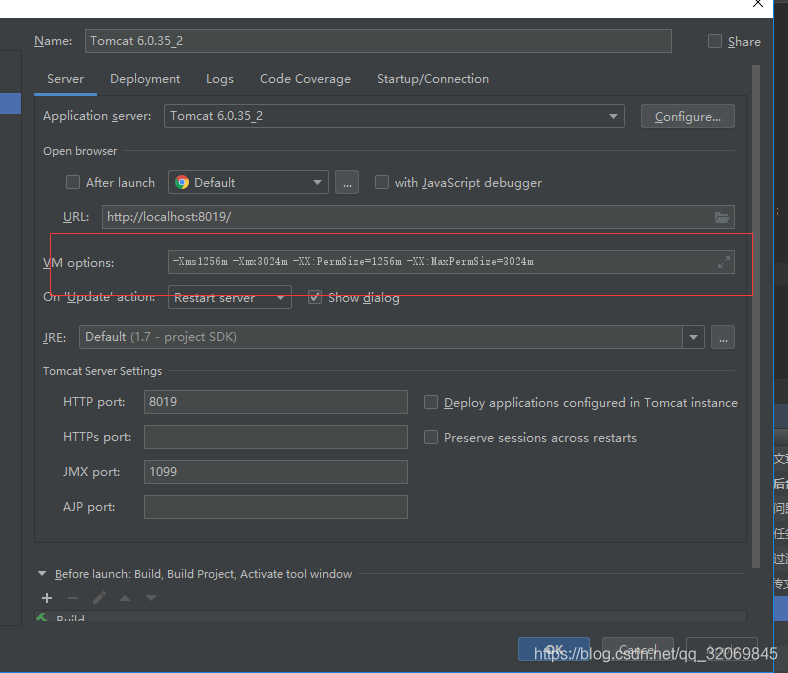
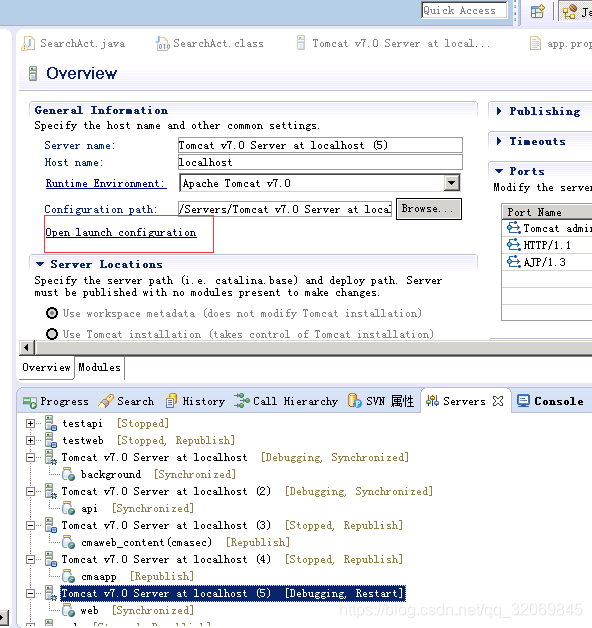
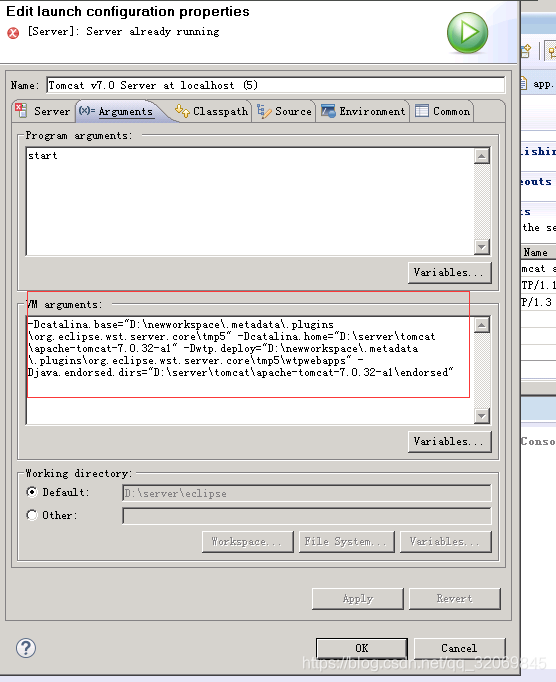
idea或者eclipse直接配置运行参数:
-javaagent:E:/project/agent/pinpoint-bootstrap-1.5.2.jar
-Dpinpoint.agentId=Magus
-Dpinpoint.applicationName=MagusPP
https://blog.csdn.net/u010953917/article/details/84314053 使用帮助
https://blog.csdn.net/xvshu/article/details/79866237 使用手册