- 通过 HomeBrew 安装 Tomcat 8
brew install tomcat@8 - 安装完成以后,先将 Tomcat 添加到环境变量当中(在终端当中执行
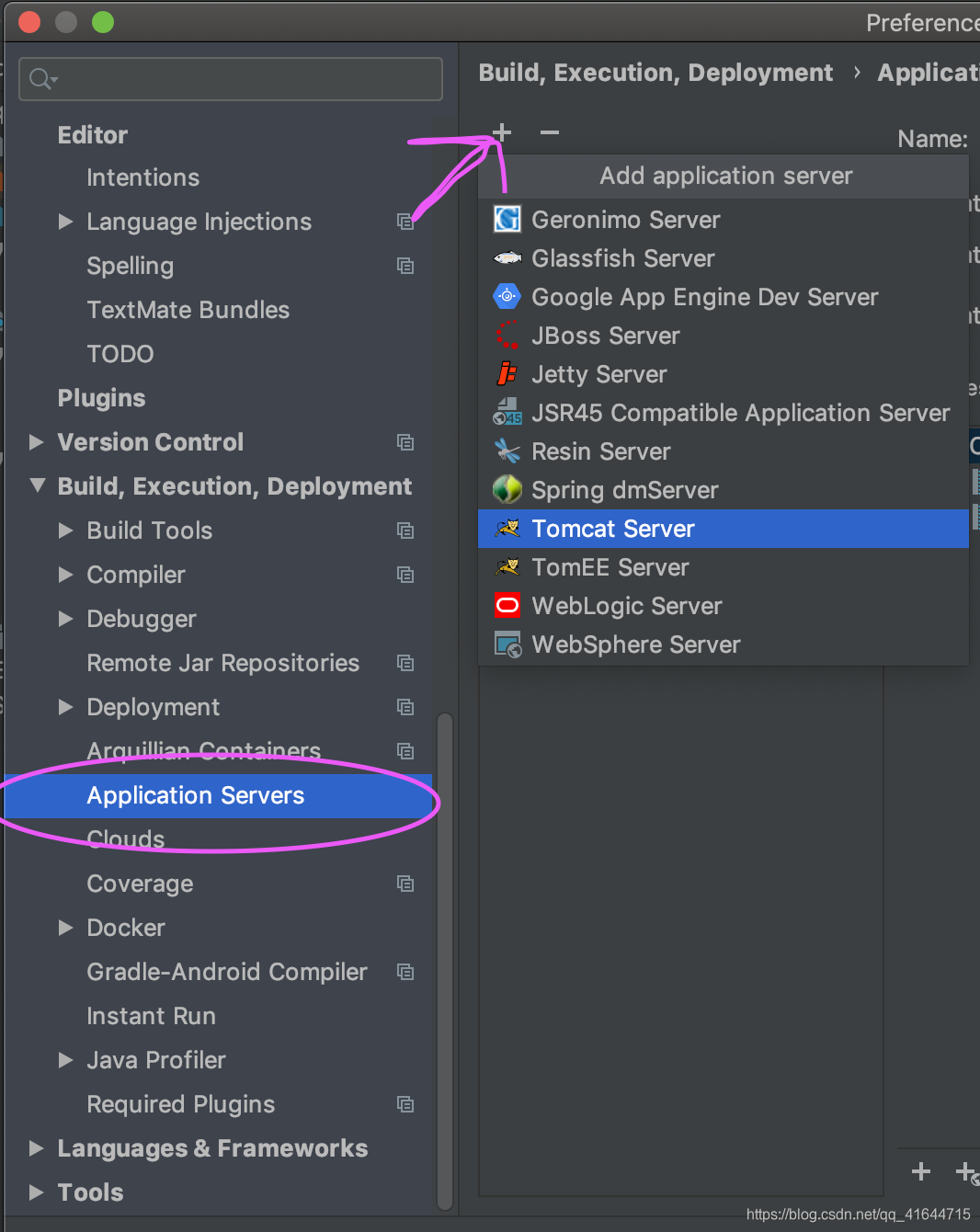
echo 'export PATH="/usr/local/opt/tomcat@8/bin:$PATH"' >> ~/.bash_profile即可),检查一下 tomcat 是否安装成功并且启动。启动命令brew services start tomcat@8,检查 tomcat 能否成功运行:catalina run。 - 在本机上成功运行以后,就可以添加到 IDEA 当中。打开 IDEA,打开 Preference -> Bulid, Execution, Depolyment -> Application Servers,点击左上角的加号,选择 Tomcat Server。
弹出下面窗口,其地址为/usr/local/Cellar/tomcat@8/8.5.42/libexec版本号根据自己安装的 Tomcat 版本号来决定。下面的地址与上边的地址完全一样。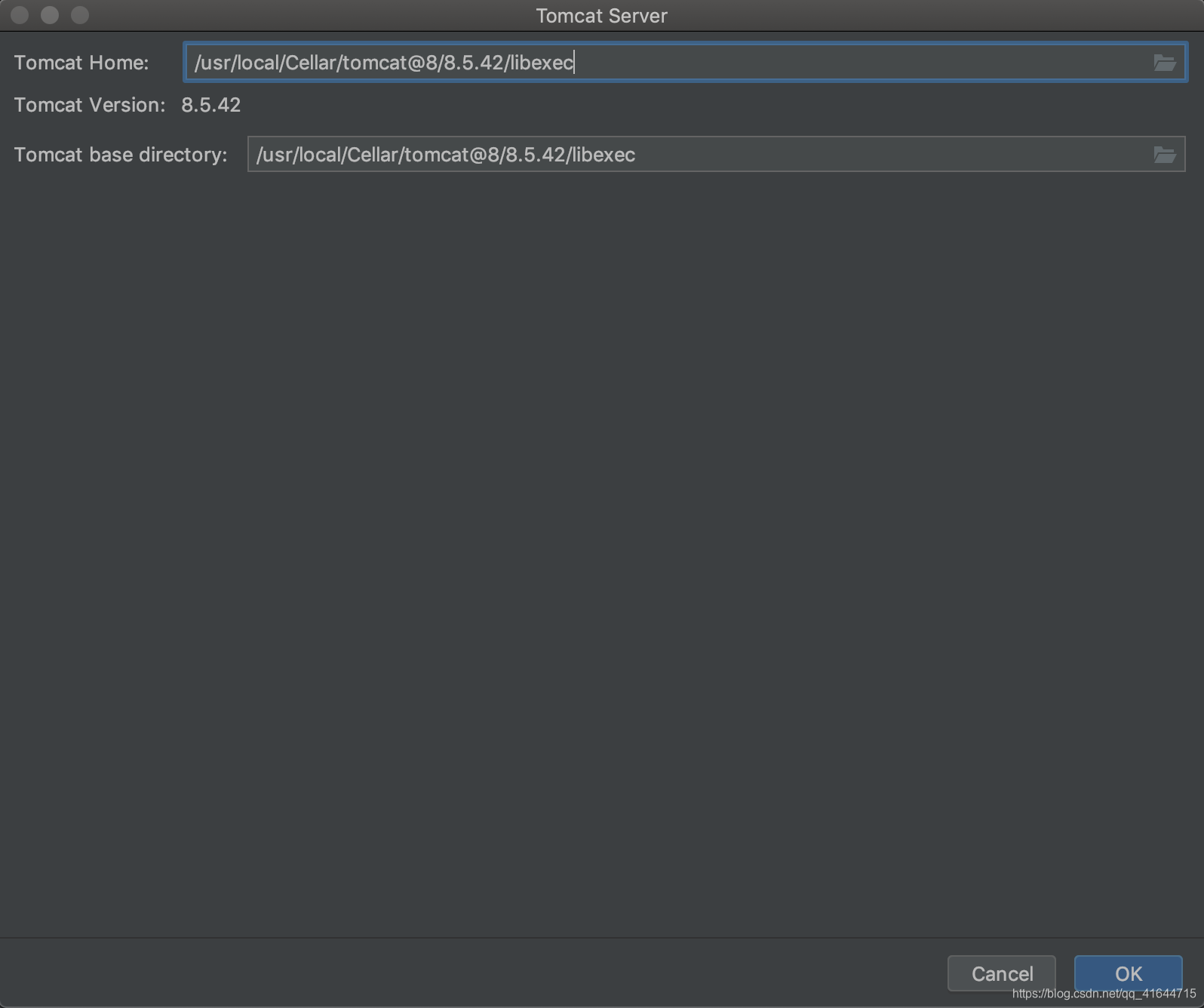
创建成功以后出现下面界面。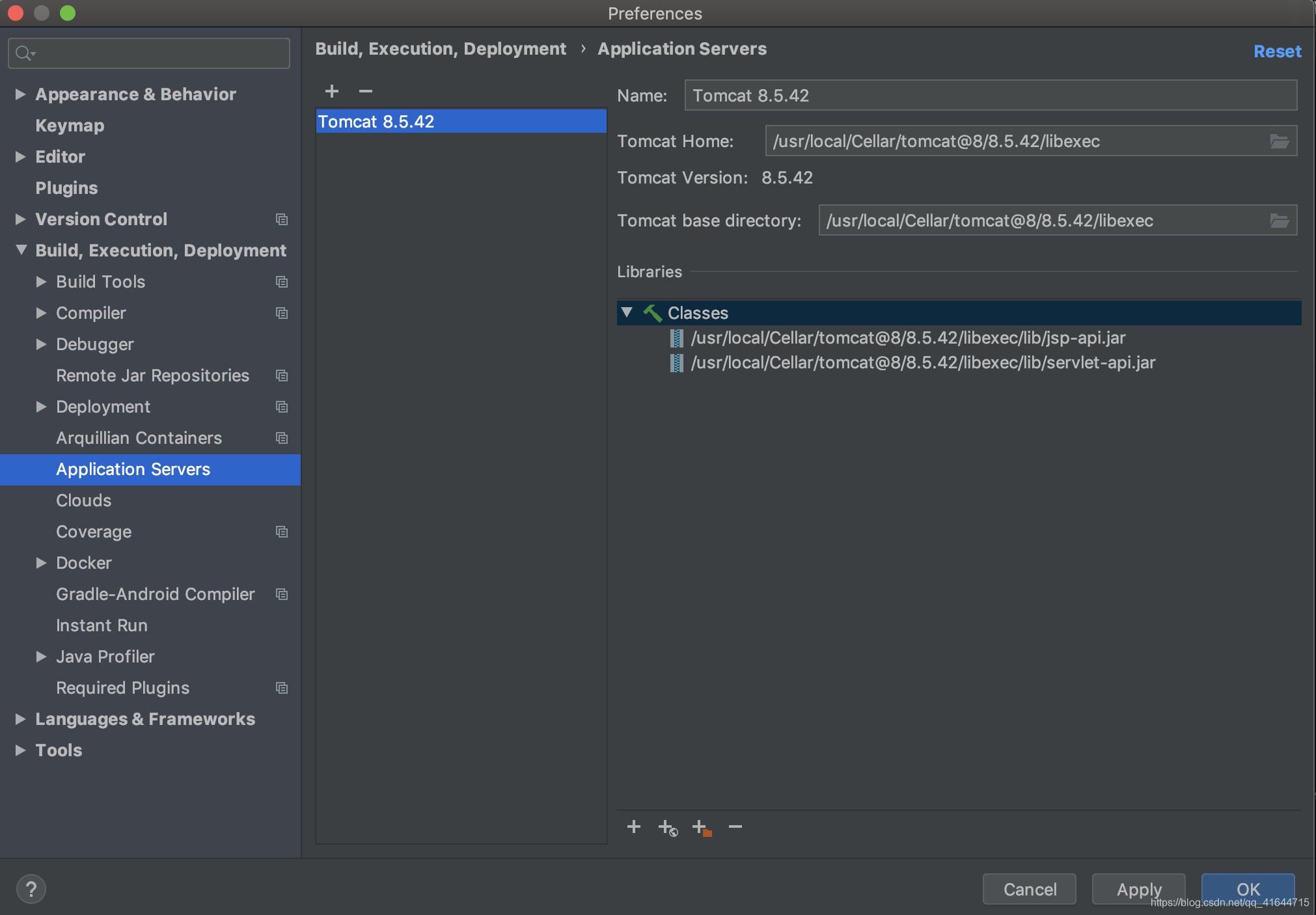
这样 Tomcat 就添加到 IDEA 当中。如果有项目当中需要 Tomcat 启动,则需要将 Tomcat 配置到项目的启动配置当中。配置如下:选择这个框框,选择 Edit configurations …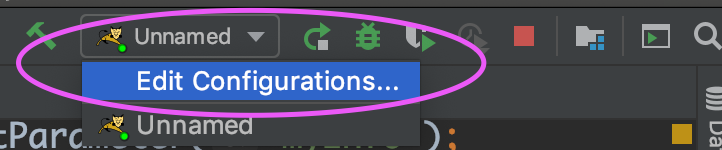
出现这个界面以后,选择左上角的加号,选择 Tomcat Server -> local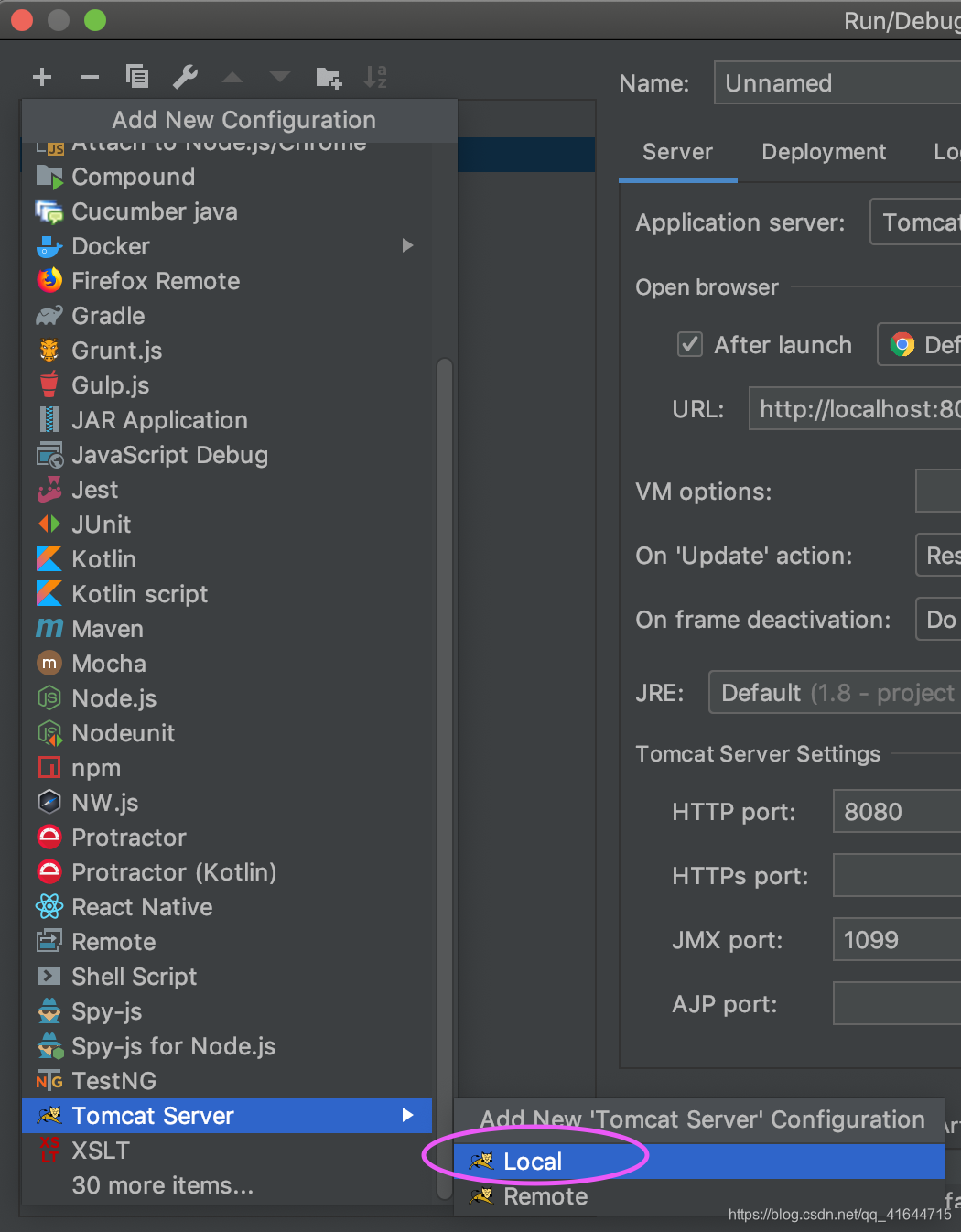
点击完成以后出现以下界面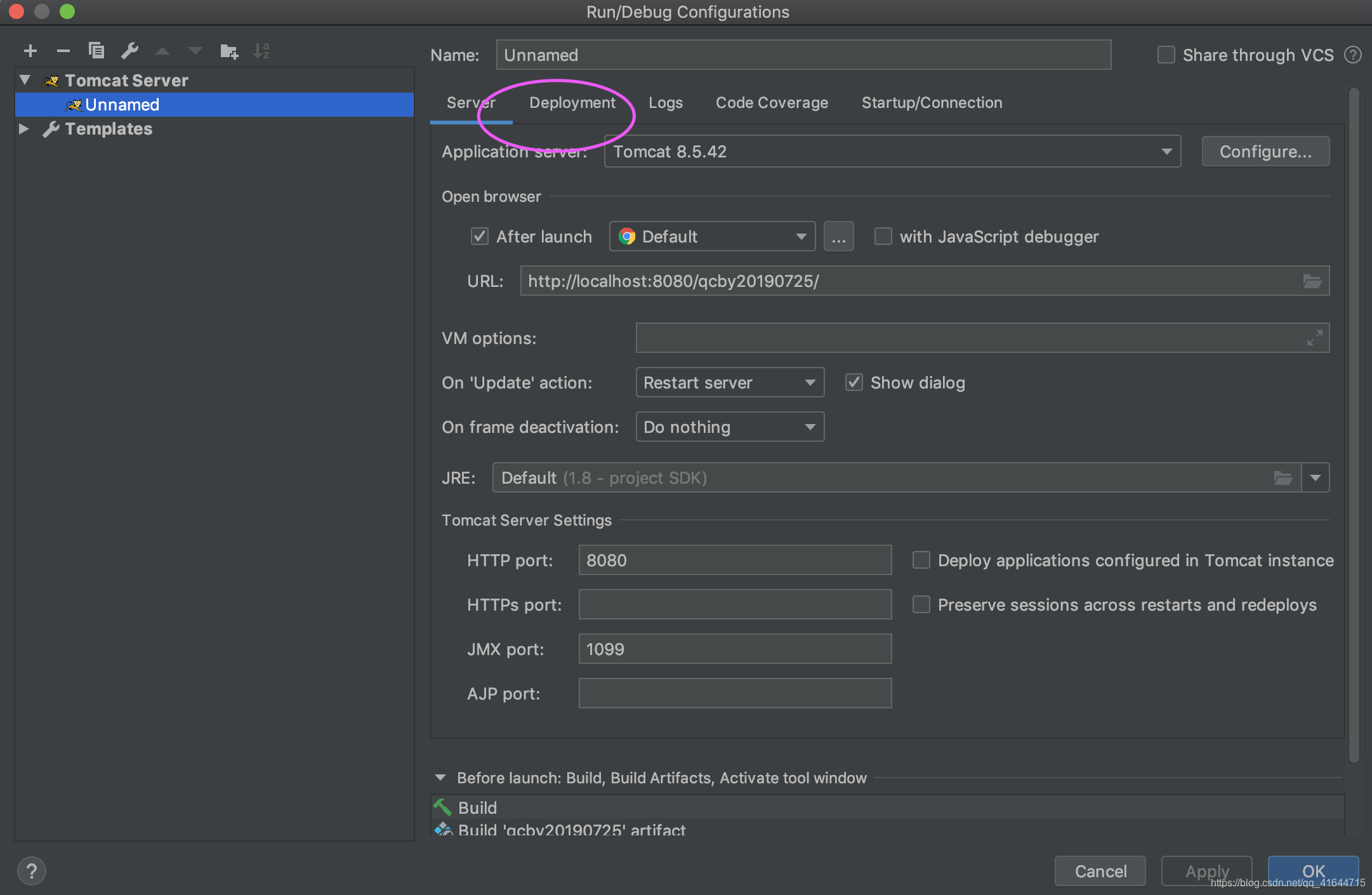
选择 Deployment ,点击右下角的加号,选择 Artifact…,默认会产生一个选项。出现这个表示部署完成。点击OK。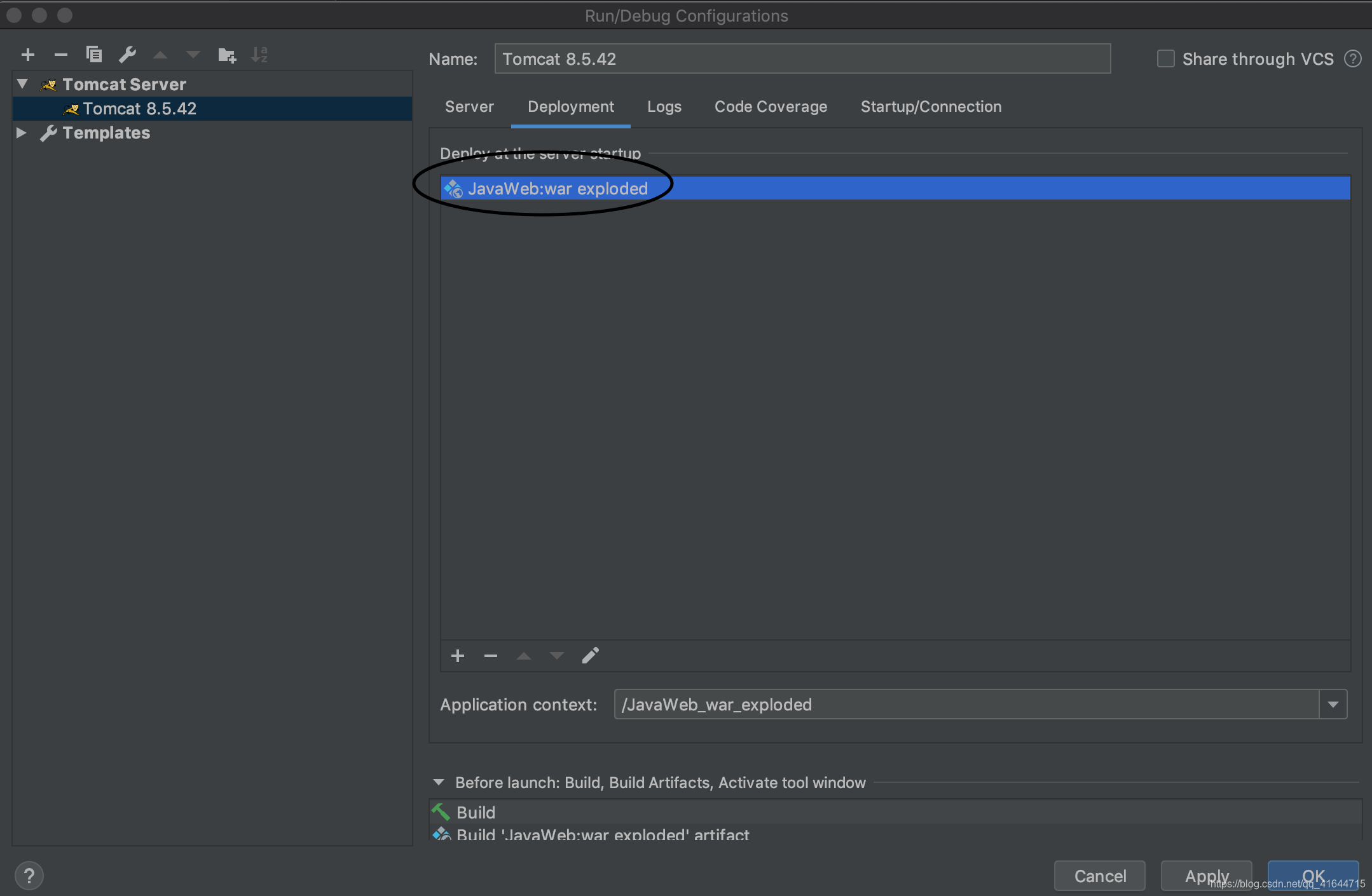
这个时候右上角的启动按钮就变成绿色的了。可以运行该项目了。
版权声明:本文为qq_41644715原创文章,遵循CC 4.0 BY-SA版权协议,转载请附上原文出处链接和本声明。