Unity 3D是一个强大的跨平台游戏引擎,因为针对多个平台开发的功能而为人所熟知。
今天我们就来说一下关于Unity打包到 Android 端的问题!!
**
需要用到的文件:
**
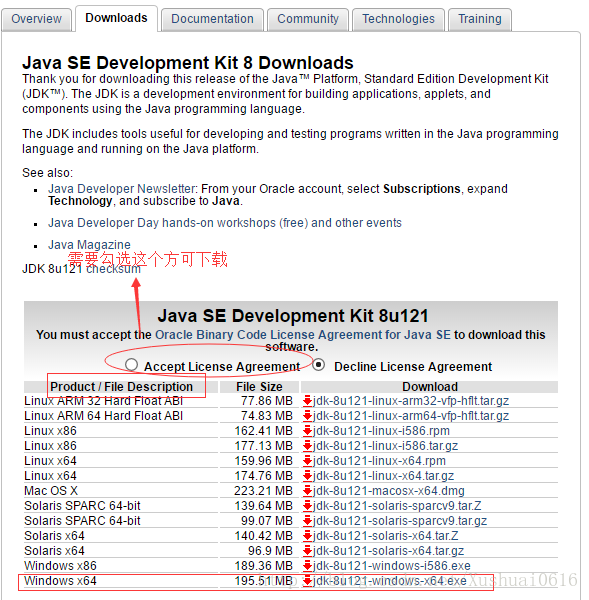
1.java_JDK 下载地址:http://www.oracle.com/technetwork/java/javase/downloads/jdk8-downloads-2133151.html
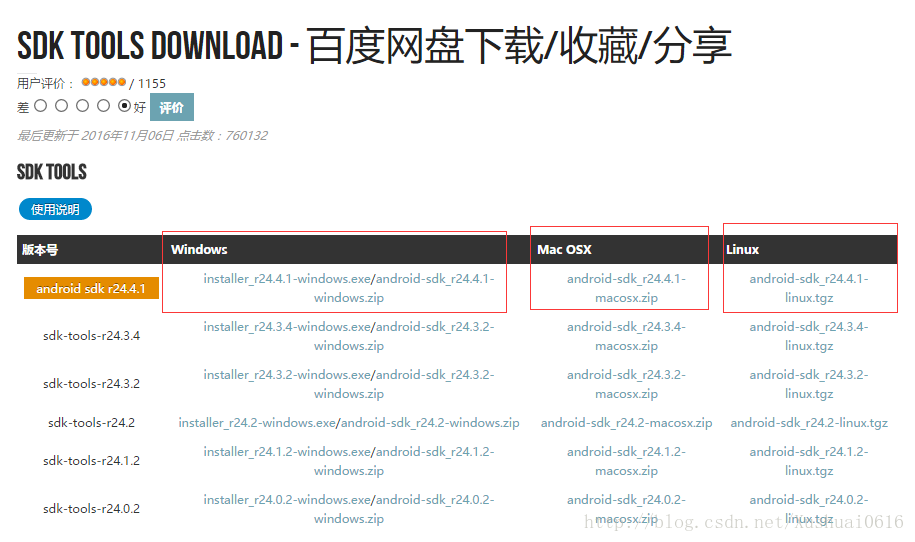
2.Android_SDK 下载地址: http://tools.android-studio.org/index.php/sdk
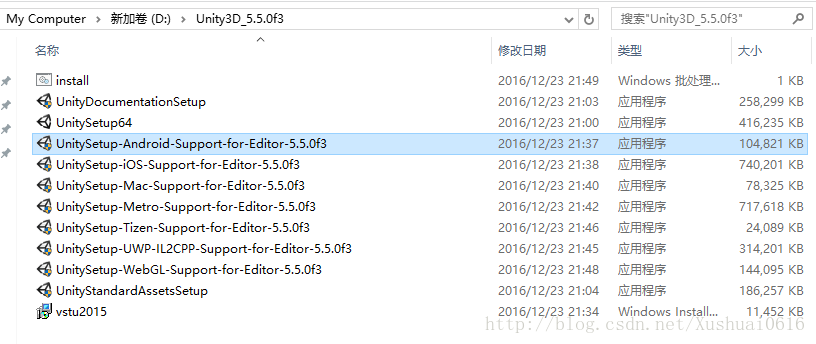
3.UnitySetup-Android-Support-for-Editor-5.5.0f3 点击安装即可(下载Unity的文件夹里面)
**
下面我们对上面 3个文件的使用进行详细的步骤解释:
**
一、 java_JDK安装完毕后,接下来对 java 的环境进行设置。
1.在“我的电脑”图表上右击,点击打开“属性”,点击“高级系统设置”

2.点击“环境变量”

3.点击“新建”,分别添加这三个变量

3.1. 变量名(CLASSPATH )
变量值(.;%JAVA_HOME%\lib\dt.jar;%JAVA_HOME%\lib\tools.jar;)
3.2. 变量名(JAVA_HOME)
变量值(C:\Program Files\Java\jdk1.8.0_121)
3.3. 变量名(Path )
变量值(%JAVA_HOME%\bin;%JAVA_HOME%\jre\bin;)
到这里java_JDK 安装完成!!!
Win + r 键,或点击“运行”,输入“cmd”,打开 DOS 窗口:
输入:java 或者 javac 或者 java -version

没有报错的话,即安装成功!!
二、Android_SDK安装完毕后,这里不改动的话,其实Unity已经可以打包 APK 了。
(也可以通过安装目录【D:\android-sdk-windows】下的 AVD Manager.exe 和 SDK Manager.exe 两个应用程序,进行安卓虚拟机的配置)
安卓虚拟机的配置
三、UnitySetup-Android-Support-for-Editor-5.5.0f3 点击安装即可(下载Unity的文件夹里面)
下面我们打开Unity,在Unity里面完成最终的设置:
1.点击“Edit”,然后点击“Preferences”

2.在面板中选择“External Tools”,选择安装的Android_SDK 和 java_JDK 文件的路径即可。

3.点击“Edit”,然后点击“Project Settings”,再点击“Player”。

4.在“PlayerSettings”(播放器设置)中进行发布 Android 端最基本的参数设置(我会有篇博客对 PlayerSettings 各项参数进行详细的解释,请大家期待!!)

Company Name(公司名字): 写上你自己的
Product Name(产品名字):写上你自己的
Default Icon(默认apk 图标):可以选择,也可以不选择
Bundle Identifier(包标识符):写上你自己的(格式是:com.产品名字.公司名字)
上面 4个参数设置完毕后,就可以满足基本打包 apk 的需求了。
5.点击“File”,然后点击“Build Settings”

6.然后如图所示:

选择打包出来 apk 的位置,点击保存即可进行打包(项目初次打包,可能会慢些,请大家耐心等待):

打包结束,导入手机,进行安装即可!!!
打包出来到电脑端的样式:

打包出来安装到手机端的样式:

好了,就到这里结束!!
————————————————
版权声明:本文为CSDN博主「isShaco」的原创文章,遵循CC 4.0 BY-SA版权协议,转载请附上原文出处链接及本声明。
原文链接:https://blog.csdn.net/Xushuai0616/article/details/55194608