MyEclipse导入项目,修改jdk的配置
1.windows->Preferences
① 引入需要的jdk,Java --> Installed JRES

② add --> Standard VM --> Next
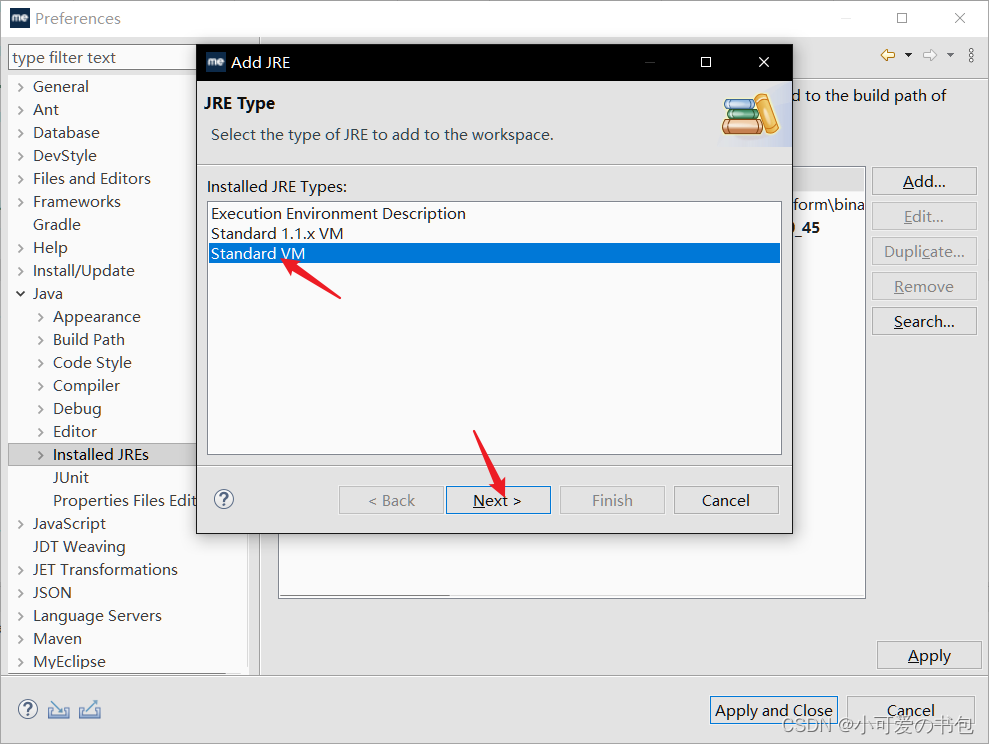
③ 选择Directory,找到本地jdk路径
如:D:\Program Files\Java\jdk1.8.0_281
点击Finish即可。
2. 配置项目jdk
① 菜单栏 Project --> Properties

② 配置Java Build Path
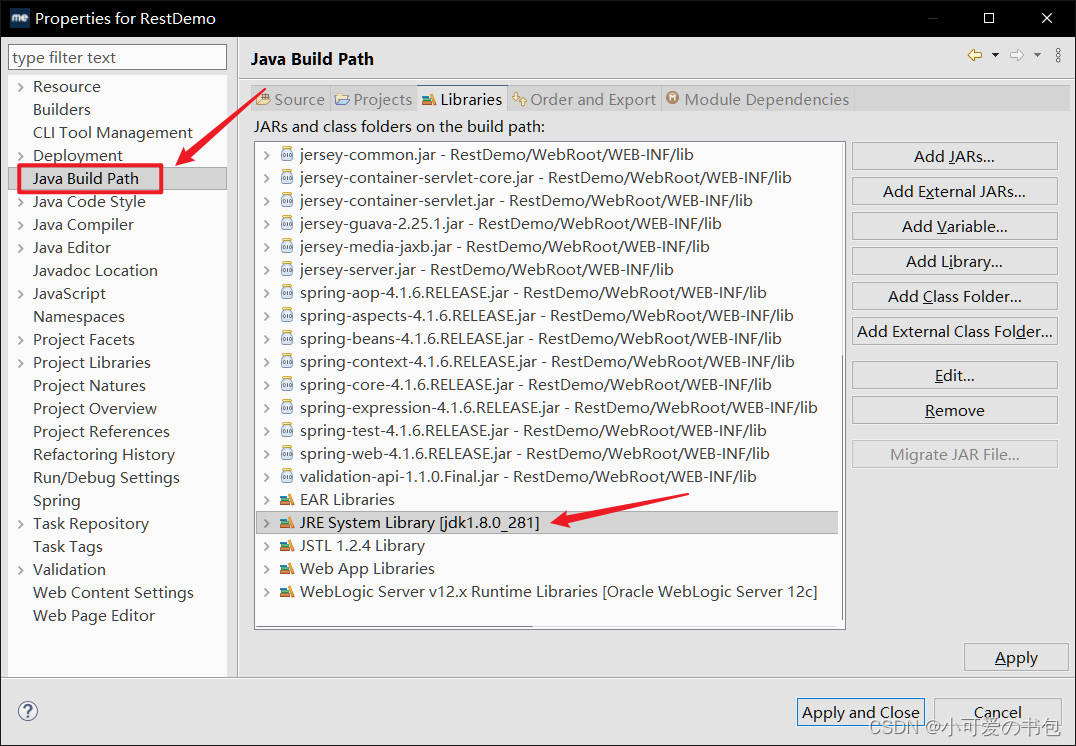
1) 没有的话,点击右侧 Add Library

选择JRE System Library, 点击Next

选择Alternate JRE,选择之前引入的jdk,点击finish
2) 如果这里有jdk,但是版本不对,比如是系统自带的jdk 13 等,
选中jdk,点击右侧的edit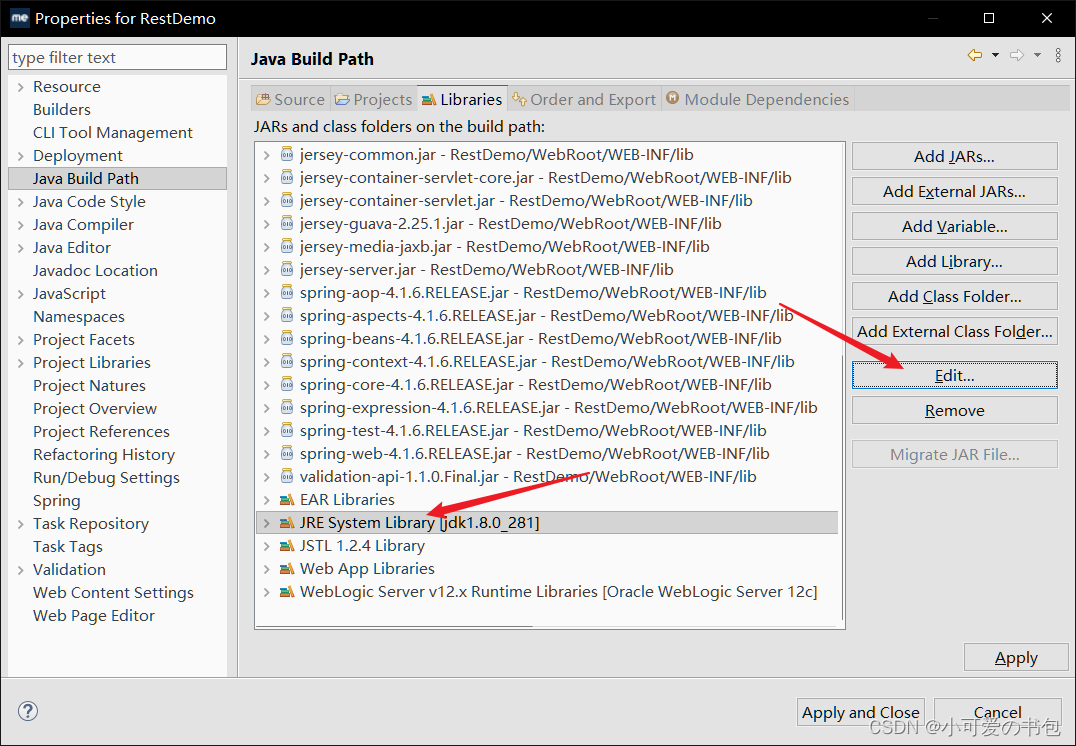
然后像上一步一样选择之前引入的jdk即可。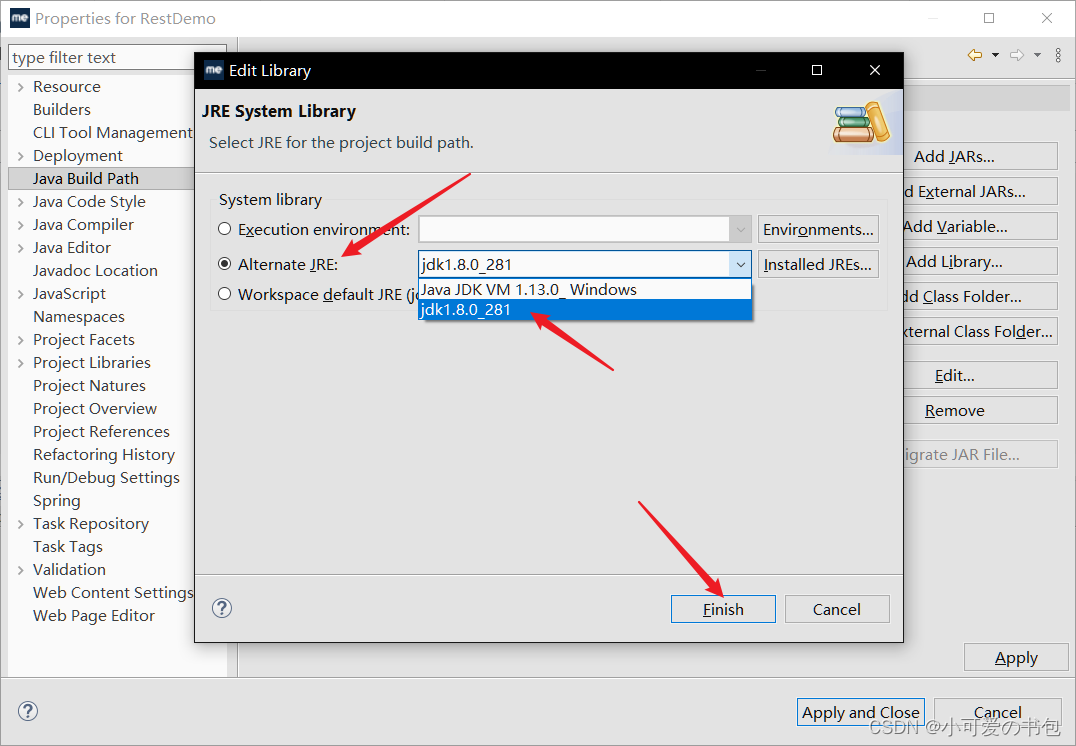
③ 配置Java Compiler
点击Java Compiler,右侧下拉选择对应的jdk版本
④ 配置Project Facets
选中Java,下拉选择对应的jdk版本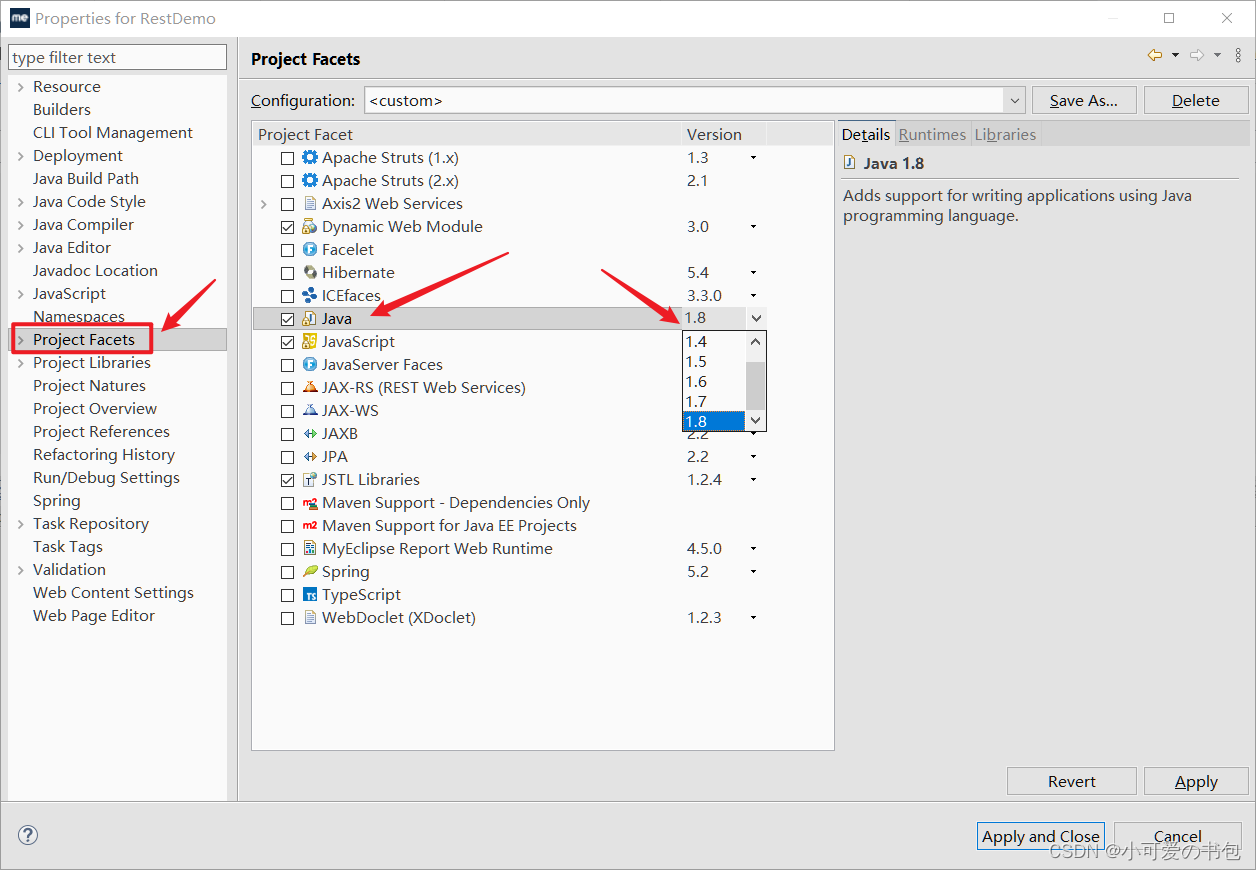
到这里,项目的jdk就配置完成了,点击Apply and close 关闭即可
然后点击菜单栏Project --> Clean,等待项目编译完成就可以正常启动了。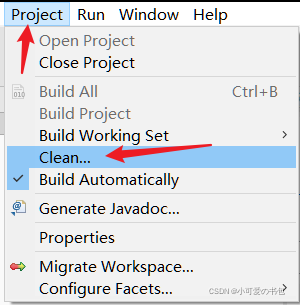
版权声明:本文为weixin_43434932原创文章,遵循CC 4.0 BY-SA版权协议,转载请附上原文出处链接和本声明。