为了学习C语言,下载了轻量级编辑器Visual Studio code 但是鉴于本人英文水平太差,所以修改为中文界面。看了前辈们的修改方案,发现和自己下载的版本操作步骤略有不同,因此记录下来新的步骤。
----------------------------------------------------------------------------------------------------------------2019/8/14
1·打开命令面板
方式一:
快捷键:Ctrl+Shift+P
方式二:
View—>Command Palette…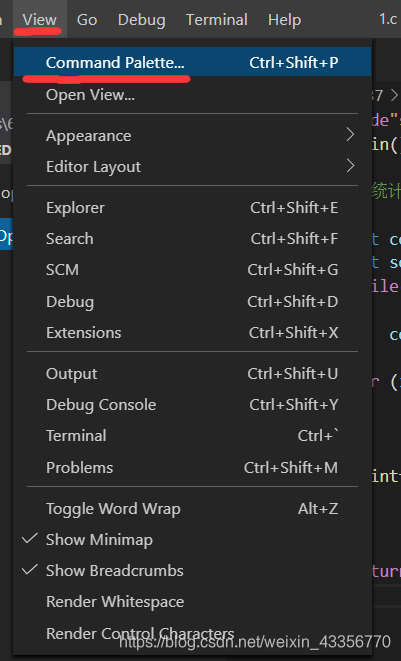
2·输入display搜索

选择Configure Ddisplay Language
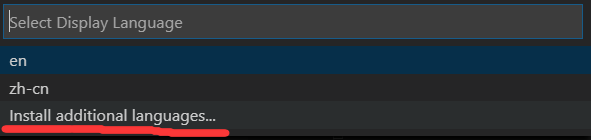
选择Install additional languages…
3·安装中文插件
输入chinese 选择中文简体 install(安装)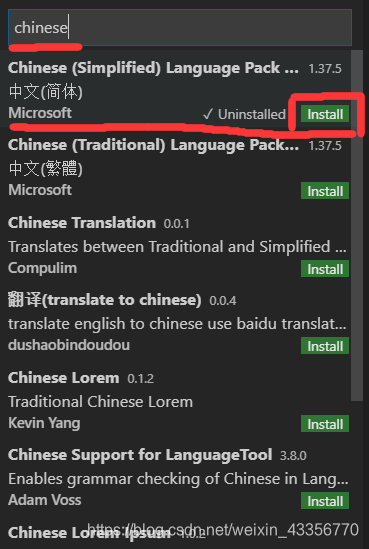
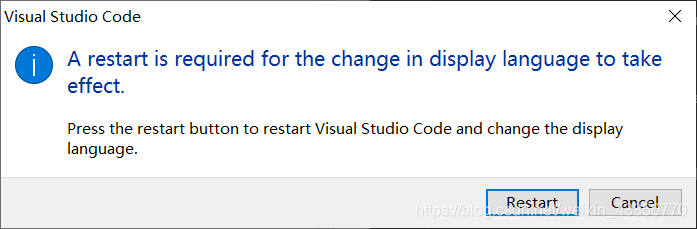
4·设置成中文
- 打开 command palatte(命令面板)
- 输入 display
- 选择Configure Ddisplay Language
- 找到 zh-cn 点击
- 确认 restart
5·成功!
最后就ok啦。。。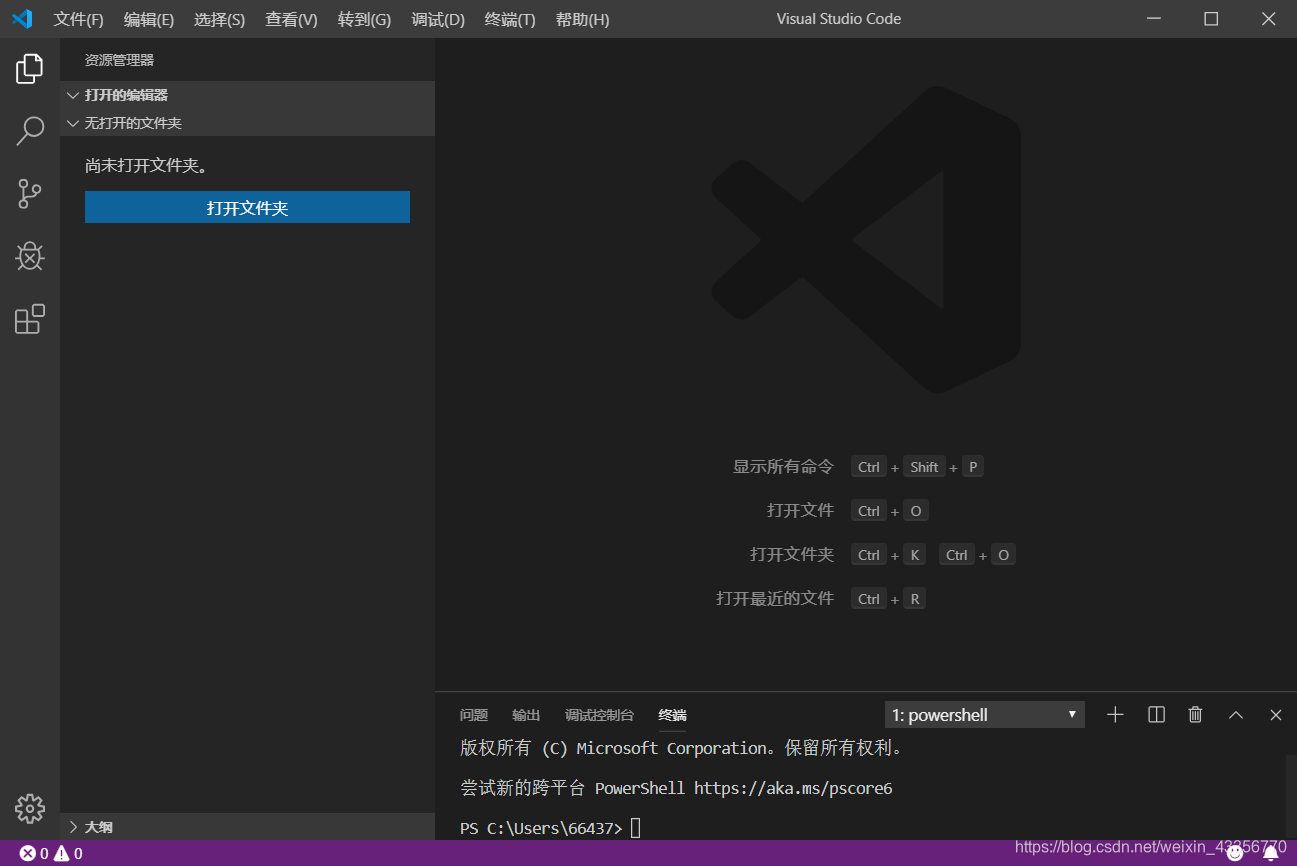
参考博客:
[1]: https://blog.csdn.net/qq_31564379/article/details/82736910
版权声明:本文为weixin_43356770原创文章,遵循CC 4.0 BY-SA版权协议,转载请附上原文出处链接和本声明。