Linux部署Gitlab
1.拉取镜像
docker pull gitlab/gitlab-ce
2.运行如下命令来启动Gitlab
需要注意的是我们的Gitlab的http服务运行在宿主机的1080端口上,这里我们将Gitlab的配置,日志以及数据目录映射到了宿主机的指定文件夹下,防止我们在重新创建容器后丢失数据。
docker run --detach \
  --publish 10443:443 --publish 8081:80 --publish 1022:22 \
  --name gitlab \
  --restart always \
  --volume /mydata/gitlab/config:/etc/gitlab \
  --volume /mydata/gitlab/logs:/var/log/gitlab \
  --volume /mydata/gitlab/data:/var/opt/gitlab \
  gitlab/gitlab-ce:latest
3.访问Gitlab
- 访问地址:http://192.168.1.219:8081
- 由于Gitlab启动比较慢,需要耐心等待10分钟左右,如果Gitlab没有启动完成访问,会出现如下错误
![[外链图片转存失败,源站可能有防盗链机制,建议将图片保存下来直接上传(img-pC6ev0eJ-1663335985033)(Linux%E9%83%A8%E7%BD%B2Gitlab.assets/image-20220803140948597.png)]](https://img-blog.csdnimg.cn/34ccb4cbc9af4b57919e2ea2e6d55af9.png)
等几分钟后继续访问该地址
第一次输入你的账号密码
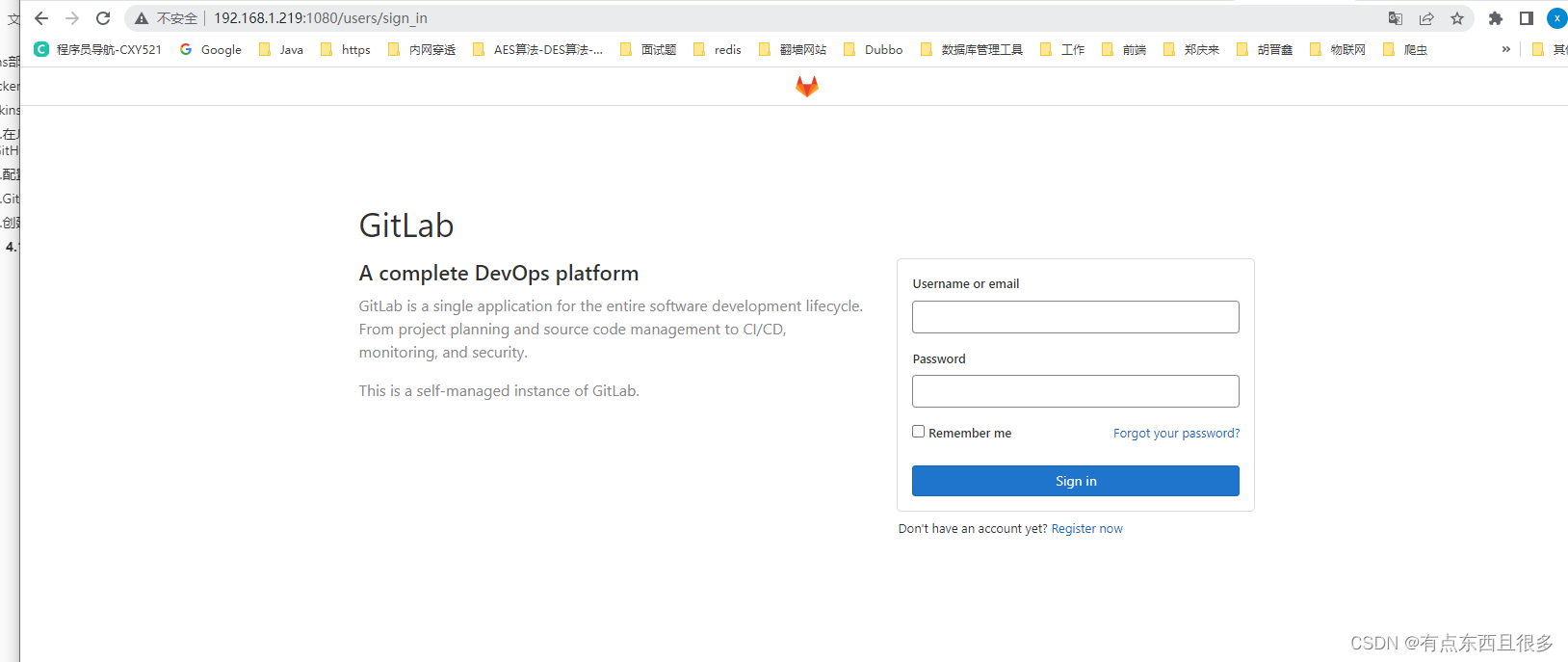
4.查看gitlab初始账号密码
进入容器
docker exec -it gitlab /bin/bash
执行
vi /etc/gitlab/initial_root_password
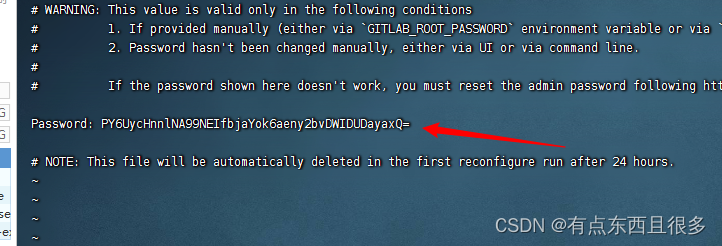
默认账号是root 密码输入上面那个即可登录
5.改下密码
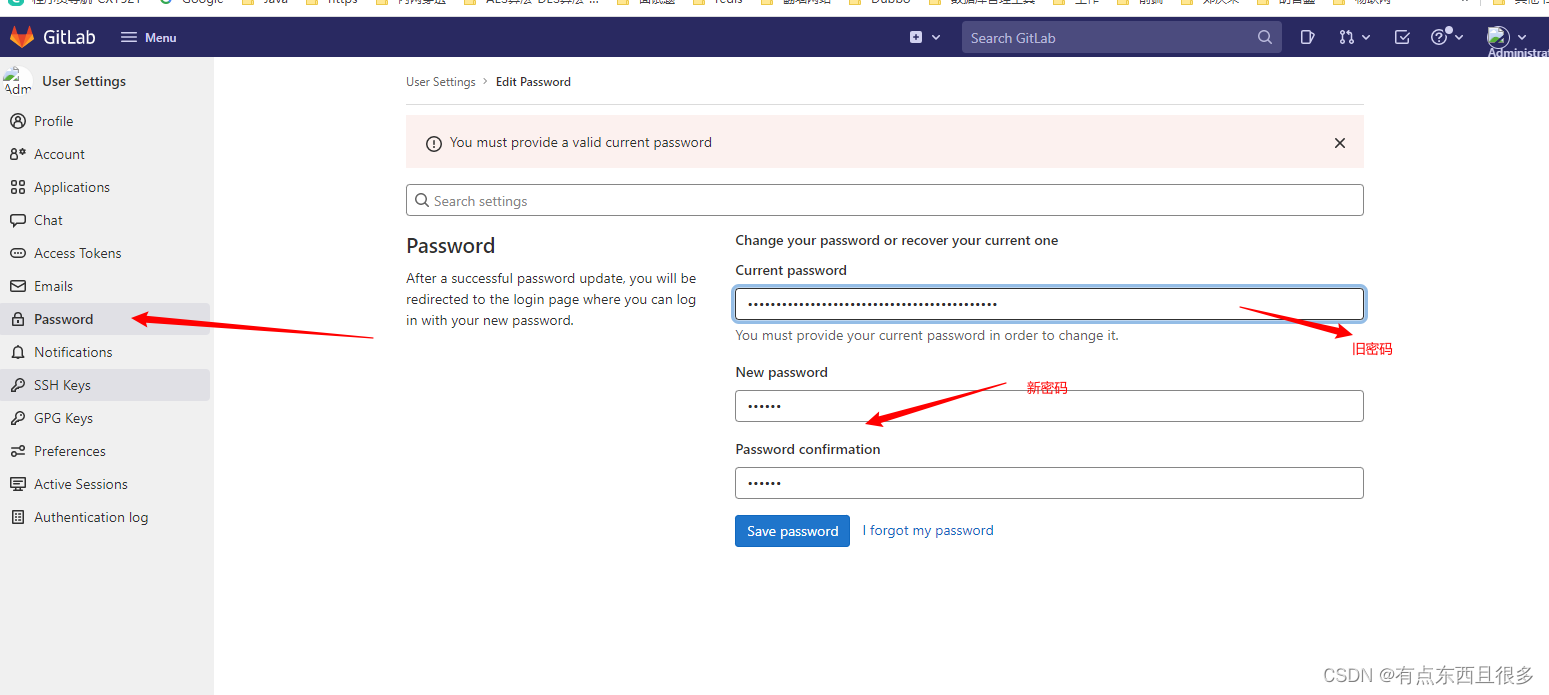
6.设置中文
![[外链图片转存失败,源站可能有防盗链机制,建议将图片保存下来直接上传(img-mnzBBnsV-1663335985050)(Linux%E9%83%A8%E7%BD%B2Gitlab.assets/image-20220803143931344.png)]](https://img-blog.csdnimg.cn/ed416fe7fa8b4ce8bb5b7473ac292201.png)
新建好项目,这个改为你的ip+端口
![[外链图片转存失败,源站可能有防盗链机制,建议将图片保存下来直接上传(img-RD93NkrS-1663335985052)(Linux%E9%83%A8%E7%BD%B2Gitlab.assets/image-20220803145008521.png)]](https://img-blog.csdnimg.cn/4f233d20bd19410d813e19b8a072c60f.png)
7.linux安装maven
这里选择的是wget安装
查看以前maven的地址:

https://archive.apache.org/dist/maven/maven-3
直接wget安装
wget https://archive.apache.org/dist/maven/maven-3/3.8.1/binaries/apache-maven-3.8.1-bin.tar.gz
解压
tar -zxvf apache-maven-3.8.1-bin.tar.gz
新建localMaven
![[外链图片转存失败,源站可能有防盗链机制,建议将图片保存下来直接上传(img-RWG0BBIC-1663335985054)(Linux%E9%83%A8%E7%BD%B2Gitlab.assets/image-20220805112351547.png)]](https://img-blog.csdnimg.cn/838c38d8e809430f9d985c5124ef1a74.png)
在conf/setting.xml中修改本地仓库路径
![[外链图片转存失败,源站可能有防盗链机制,建议将图片保存下来直接上传(img-VPpbK2Wg-1663335985055)(Linux%E9%83%A8%E7%BD%B2Gitlab.assets/image-20220805112623382.png)]](https://img-blog.csdnimg.cn/bd2132c2369d443a8310f689357d0f65.png)
修改环境变量
vi /etc/profile
添加一下内容
MAVEN_HOME=/opt/maven/apache-maven-3.8.1
PATH=$MAVEN_HOME/bin:$PATH
export MAVEN_HOME PATH
/usr/local/apache-maven-3.8.1
立即生效
source /etc/profile
测试
mvn -version
![[外链图片转存失败,源站可能有防盗链机制,建议将图片保存下来直接上传(img-owYxK1rL-1663335985057)(Linux%E9%83%A8%E7%BD%B2Gitlab.assets/image-20220805113141996.png)]](https://img-blog.csdnimg.cn/a89cd975678a40679b76491f4c487826.png)
8.问题
通过 gitlab 容器创建了一个项目,想 clone 到本地,结果发现项目的 IP 地址是一串数字
![[外链图片转存失败,源站可能有防盗链机制,建议将图片保存下来直接上传(img-hcXmvD6I-1663335985061)(Linux%E9%83%A8%E7%BD%B2Gitlab.assets/image-20220804113352287.png)]](https://img-blog.csdnimg.cn/1e64932425894945b4c324bbbdfe1b0b.png)
解决方案:
首先,先看我docker容器启动时候的映射
docker run --detach \
  --publish 10443:443 --publish 8081:80 --publish 1022:22 \
  --name gitlab \
  --restart always \
  --volume /mydata/gitlab/config:/etc/gitlab \
  --volume /mydata/gitlab/logs:/var/log/gitlab \
  --volume /mydata/gitlab/data:/var/opt/gitlab \
  gitlab/gitlab-ce:latest
所以执行linux查找文件
find /mydata/gitlab/config -name gitlab.rb
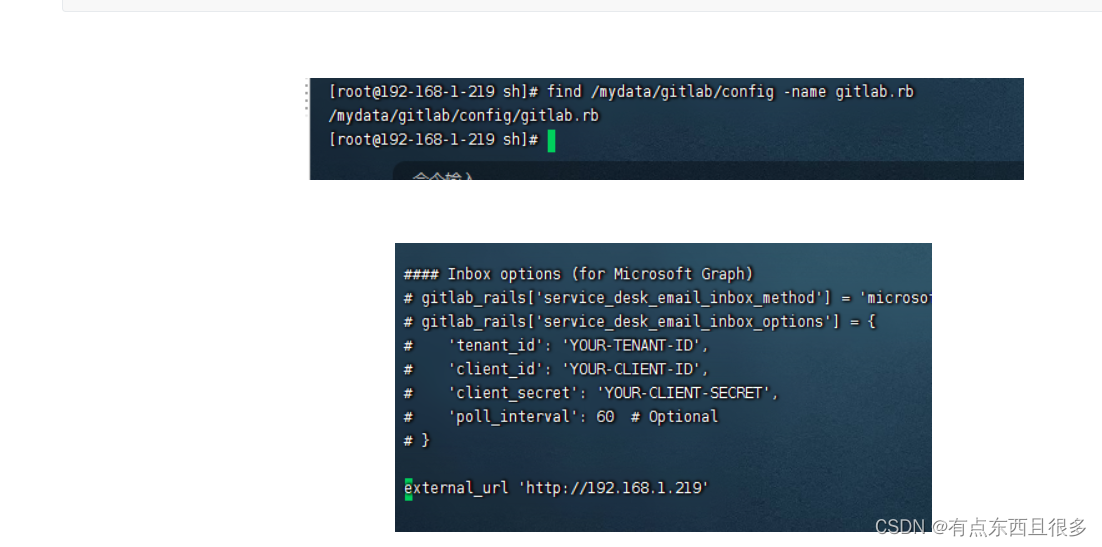
执行vi /mydata/gitlab/config/gitlab.rb
将这个 external_url 改成主机的 IP,不需要加端口哦
保存!
重启gitlab容器
docker restart gitlab
ps:如果你gitlab访问的端口不是80的话 这是要用tcp代理 把你原先的端口代理到80端口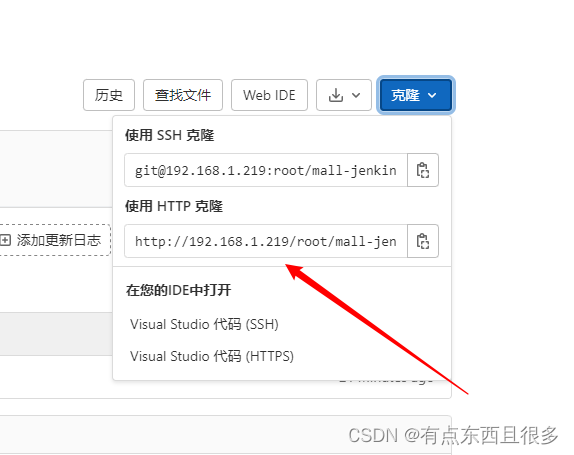
版权声明:本文为weixin_40483369原创文章,遵循CC 4.0 BY-SA版权协议,转载请附上原文出处链接和本声明。