安装VMware Workstation Pro
解压安装文件

使用VMware-workstation-full-15.5.2-15785246.exe进行安装
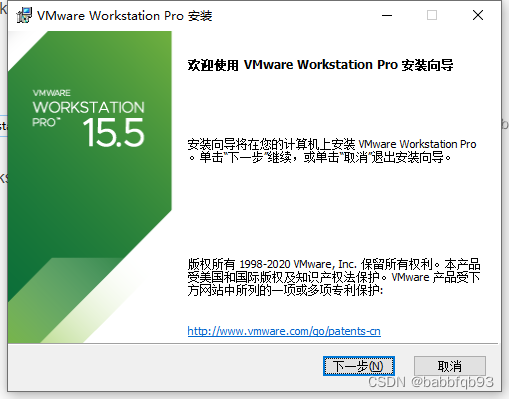
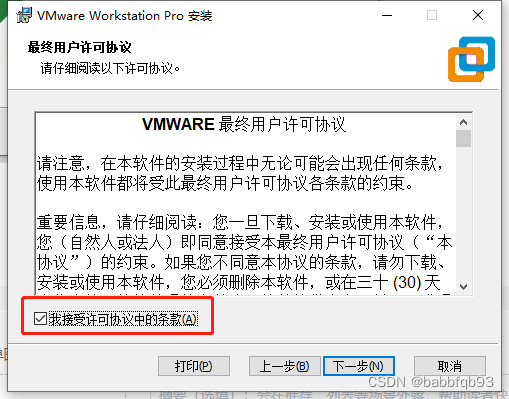
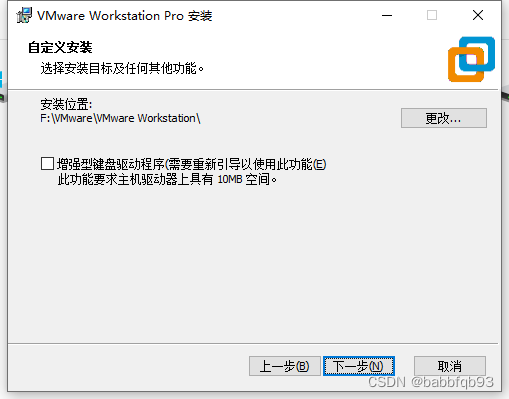
选择合适的路径
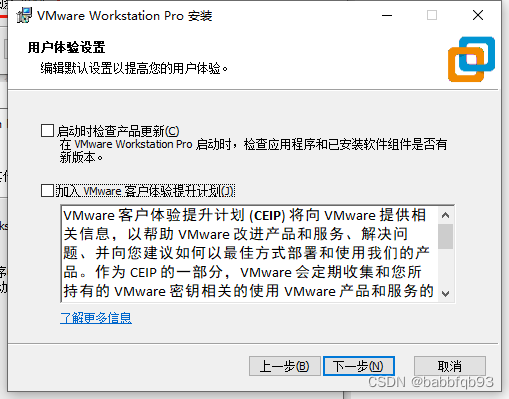
可以不用更新
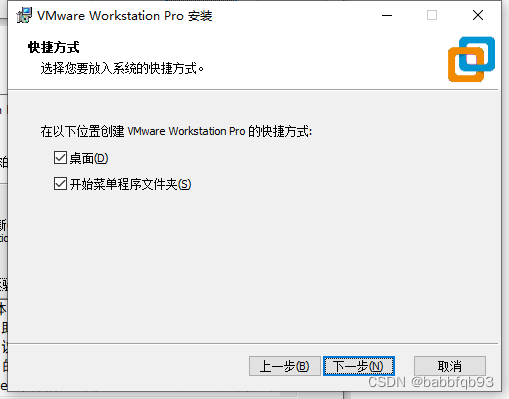
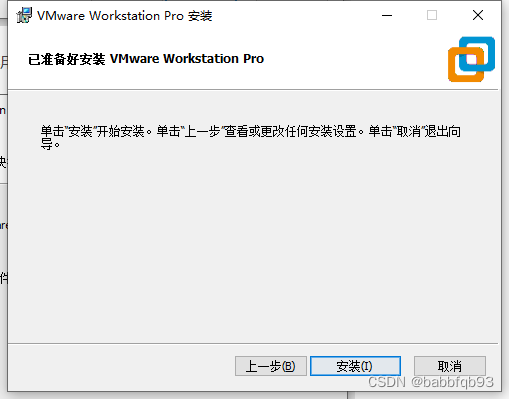
点击安装完成安装
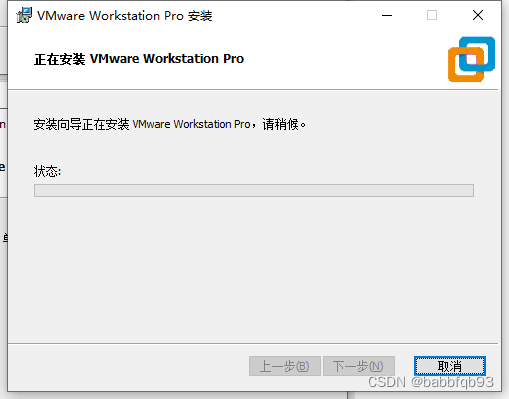
完成安装。
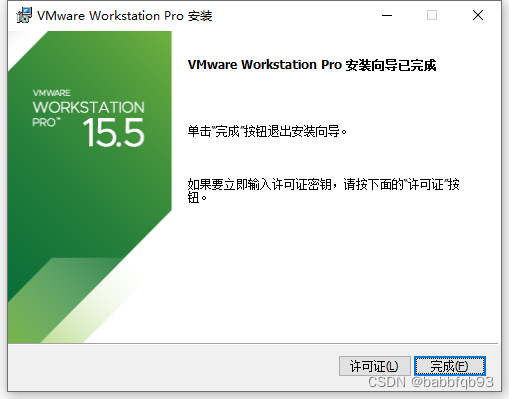
打开程序后:
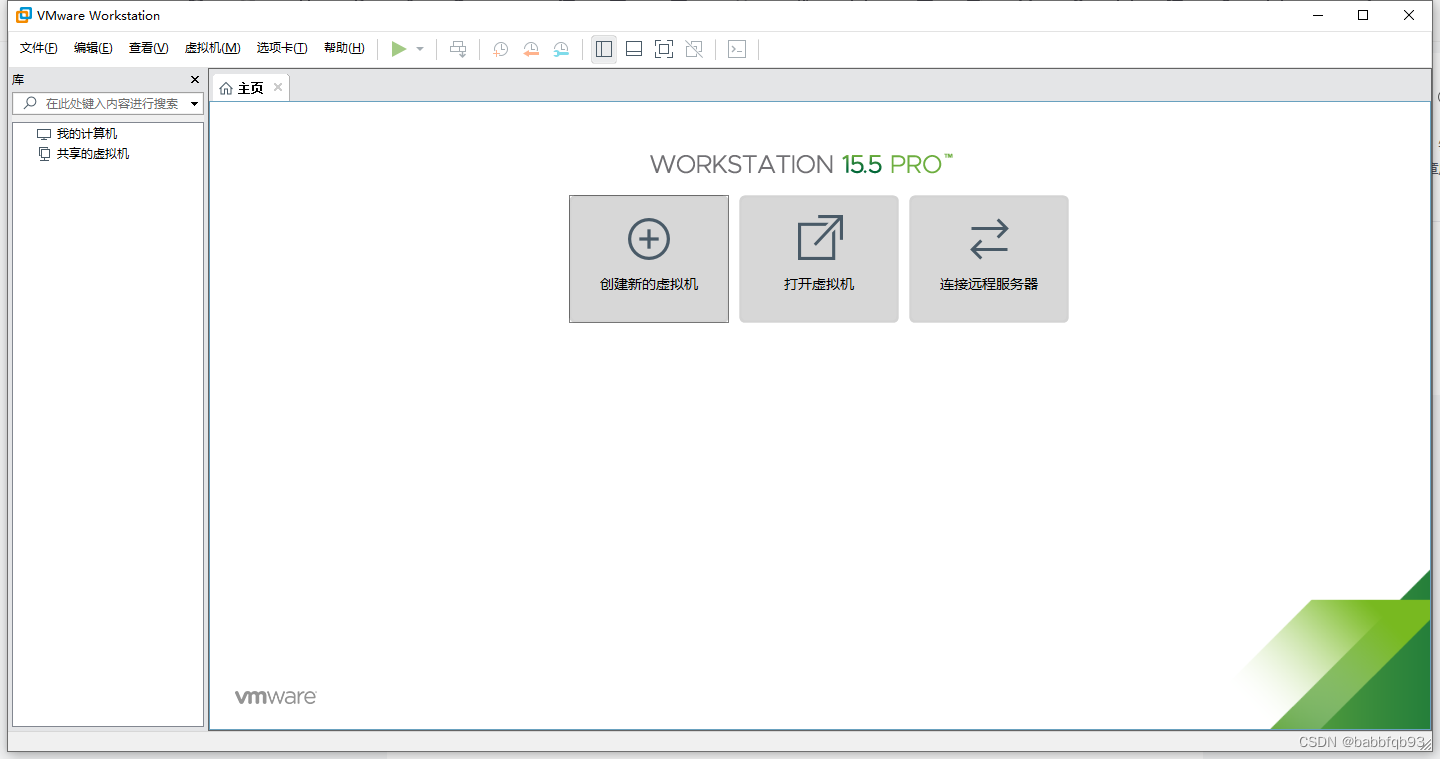
点击创建新的虚拟机
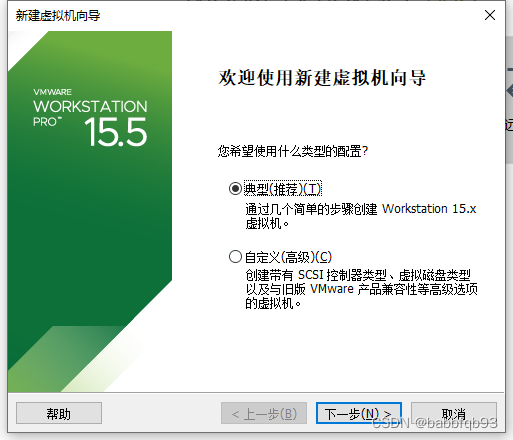
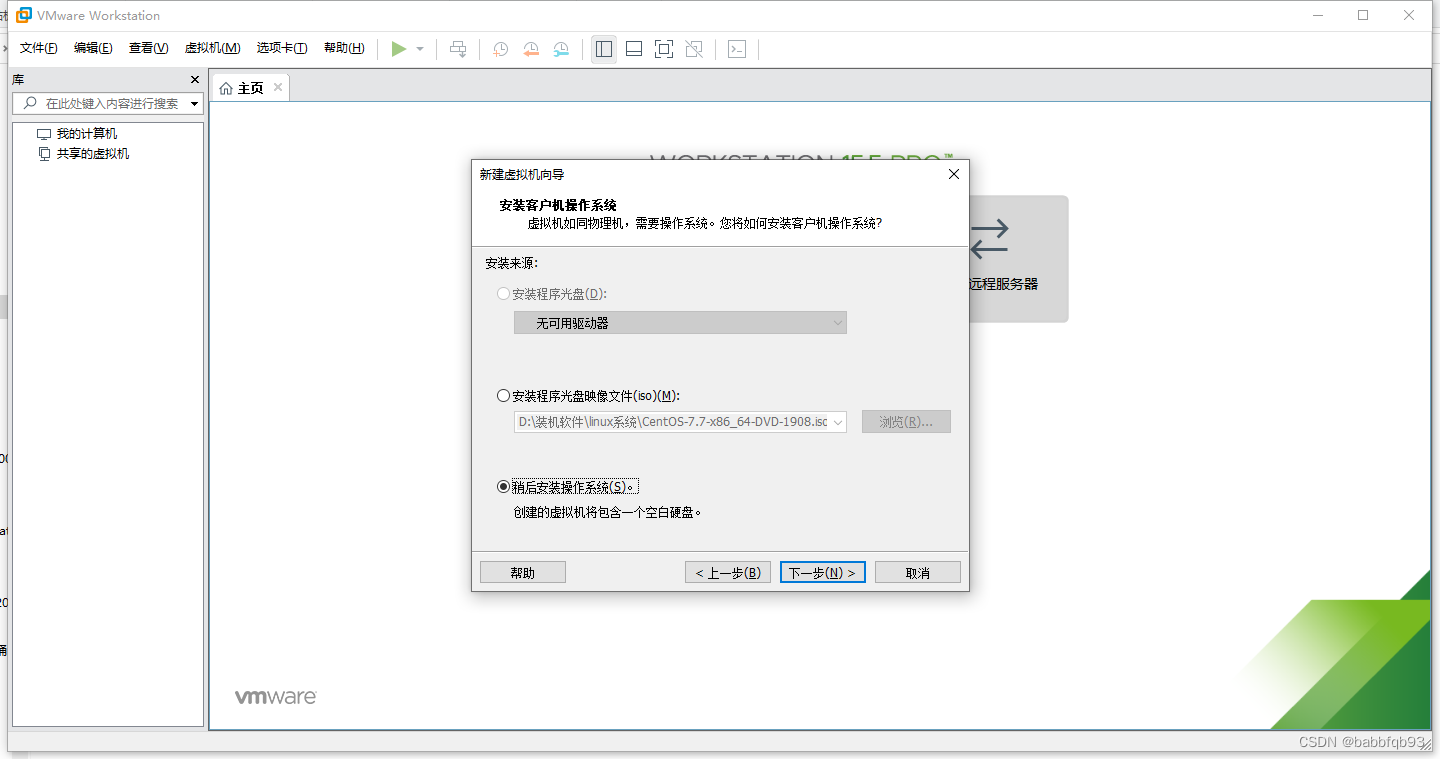
选择典型,通过稍后安装操作系统
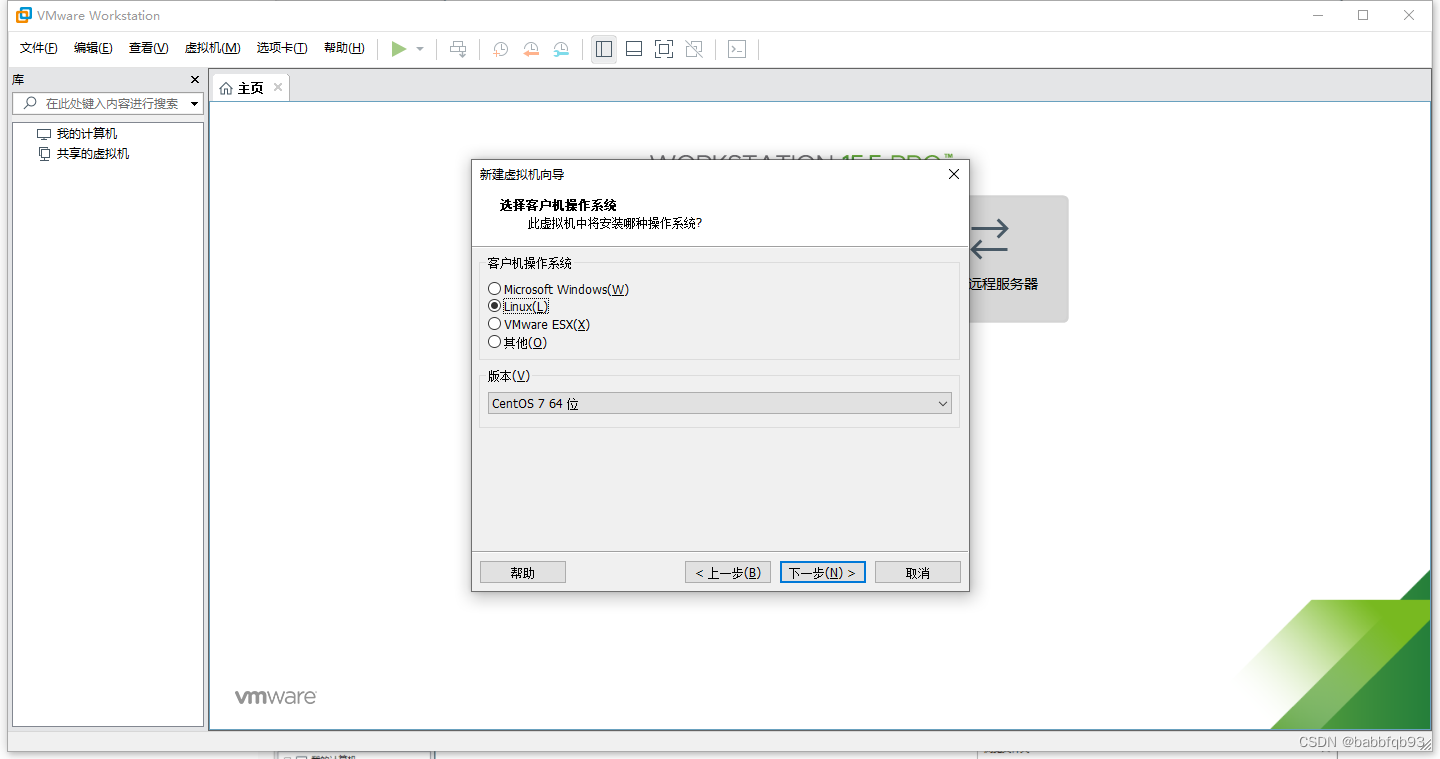
选择安装圣斗士OS7.7版本
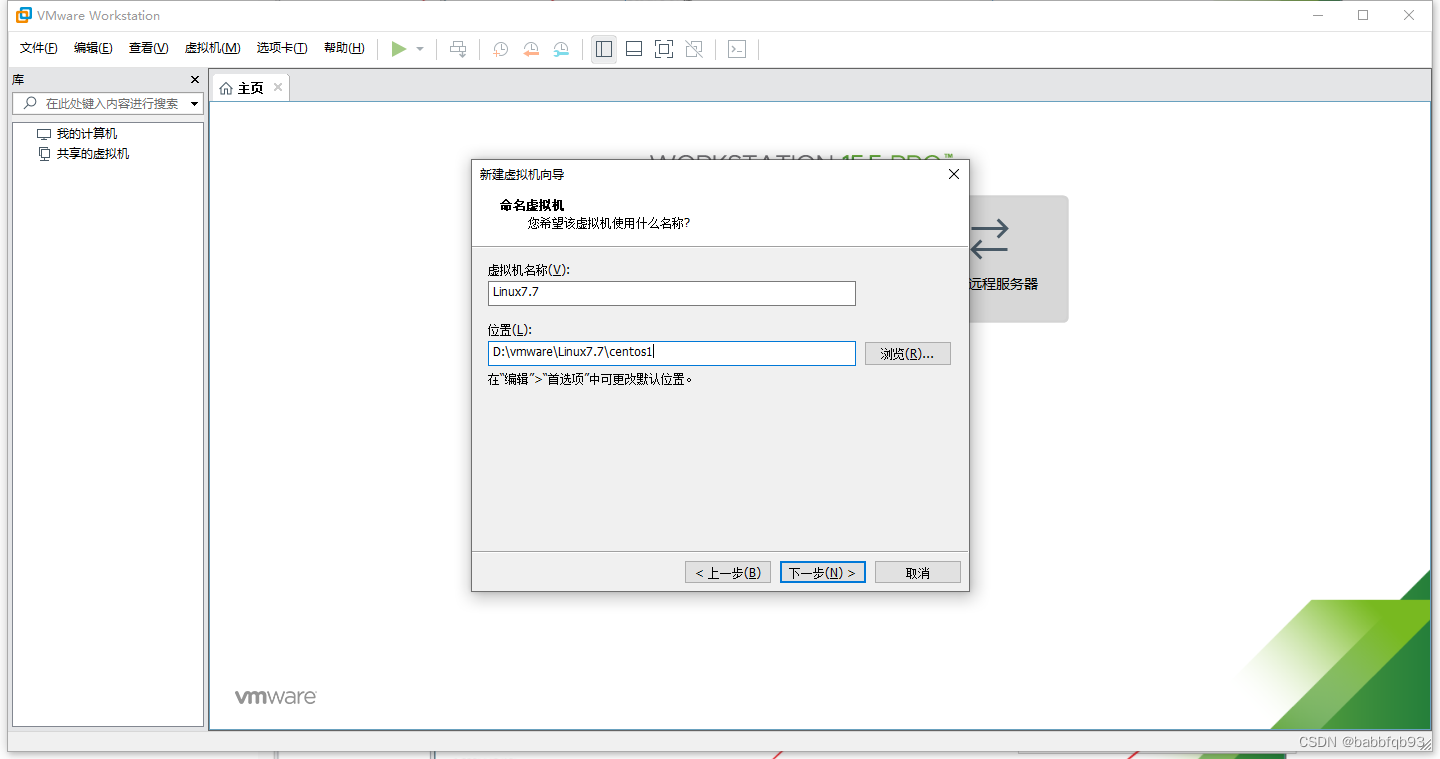
选择虚拟机文件路径(建议每台虚拟机单独存放并且路径不要有中文)
这里可以自定义内存大小,你定义20个G不会立刻占用20个G,还是根绝实际使用情况占用。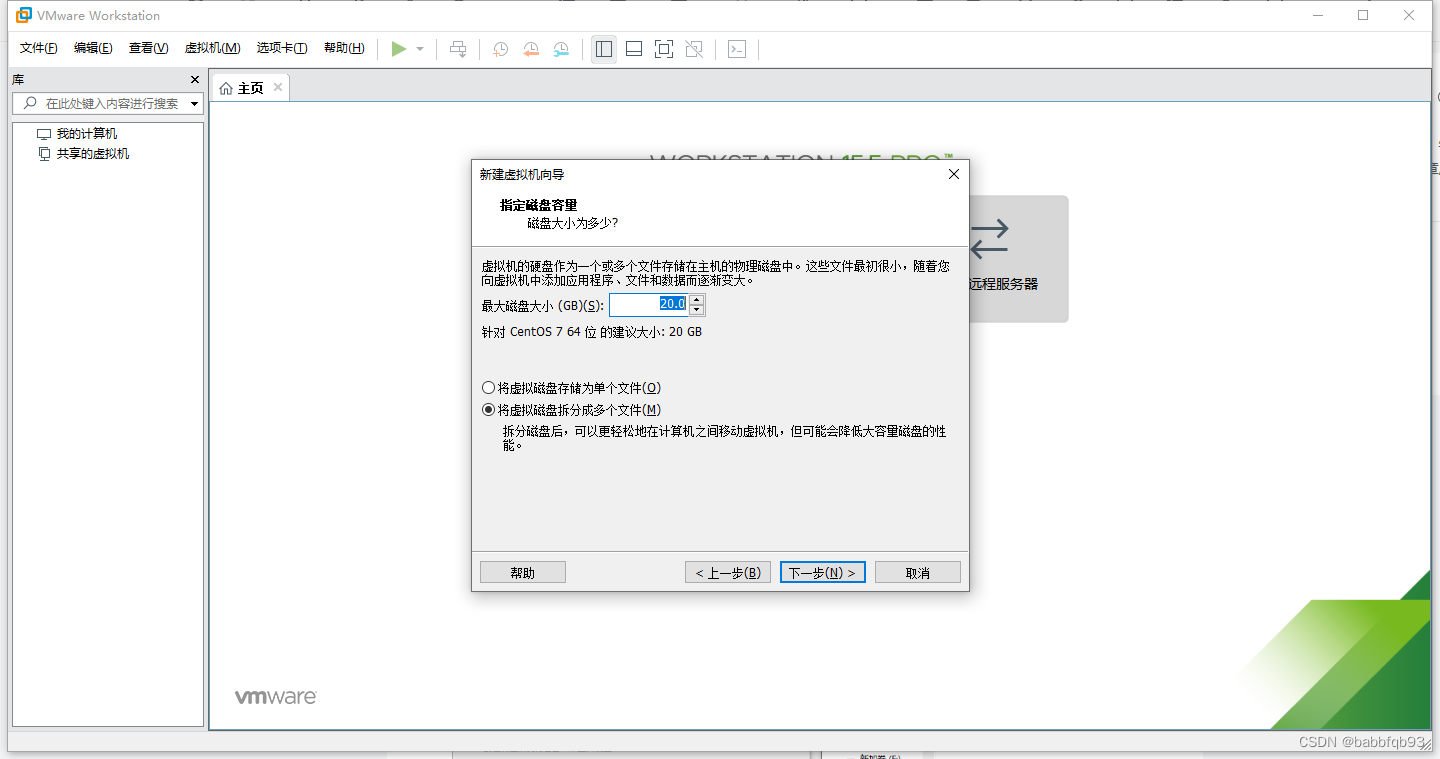
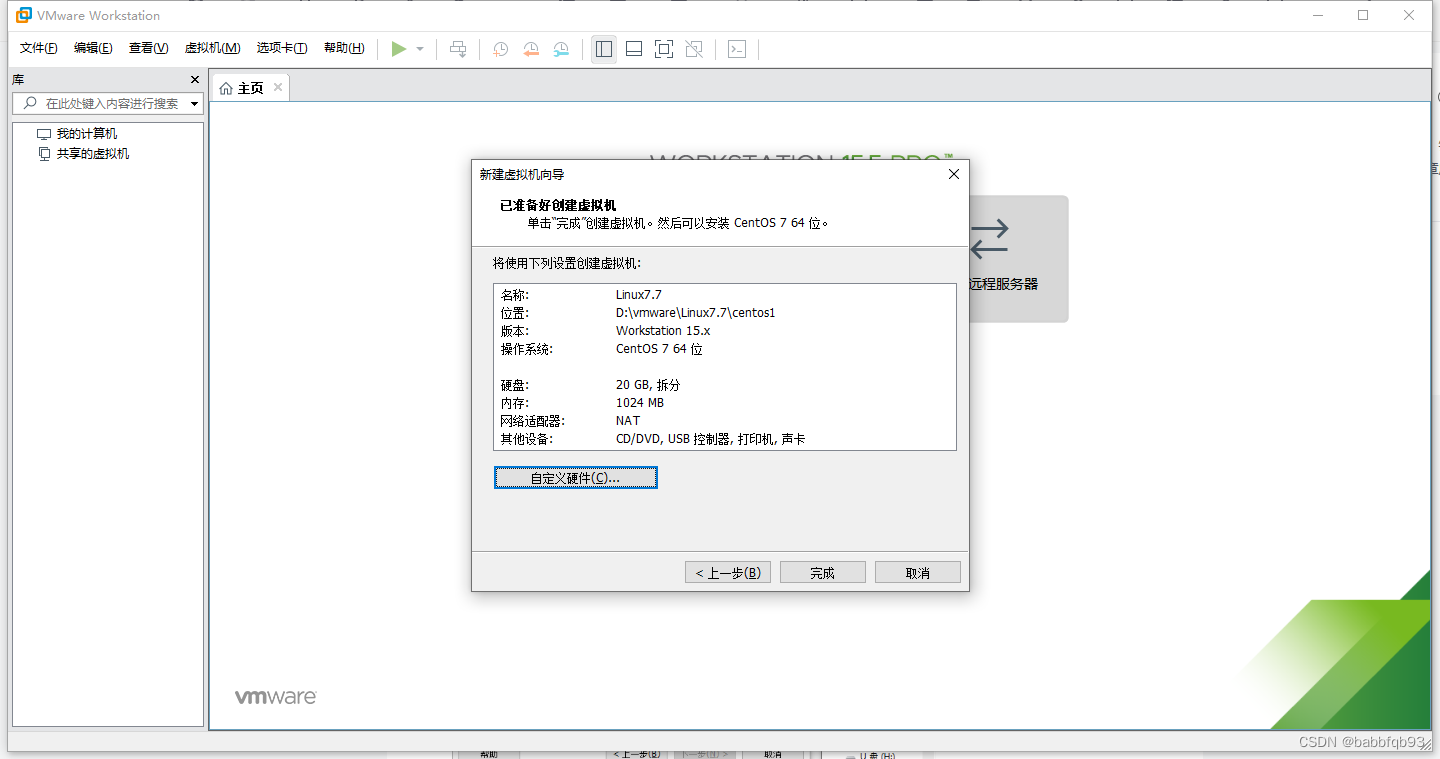
这里直接完成,配置方面可以在完成之后进行配置。
完成之后会在左侧出现我们新增的虚拟机,选择编辑虚拟机
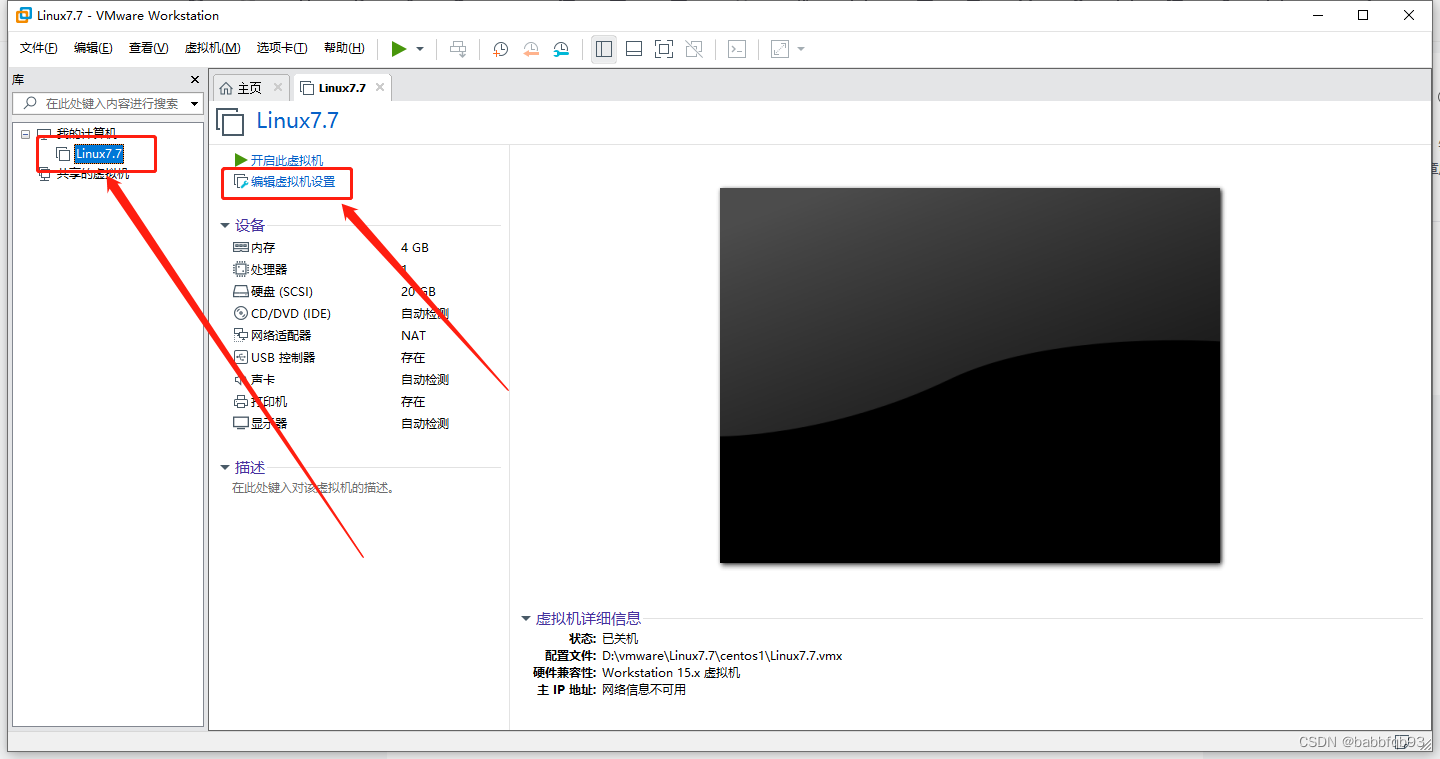
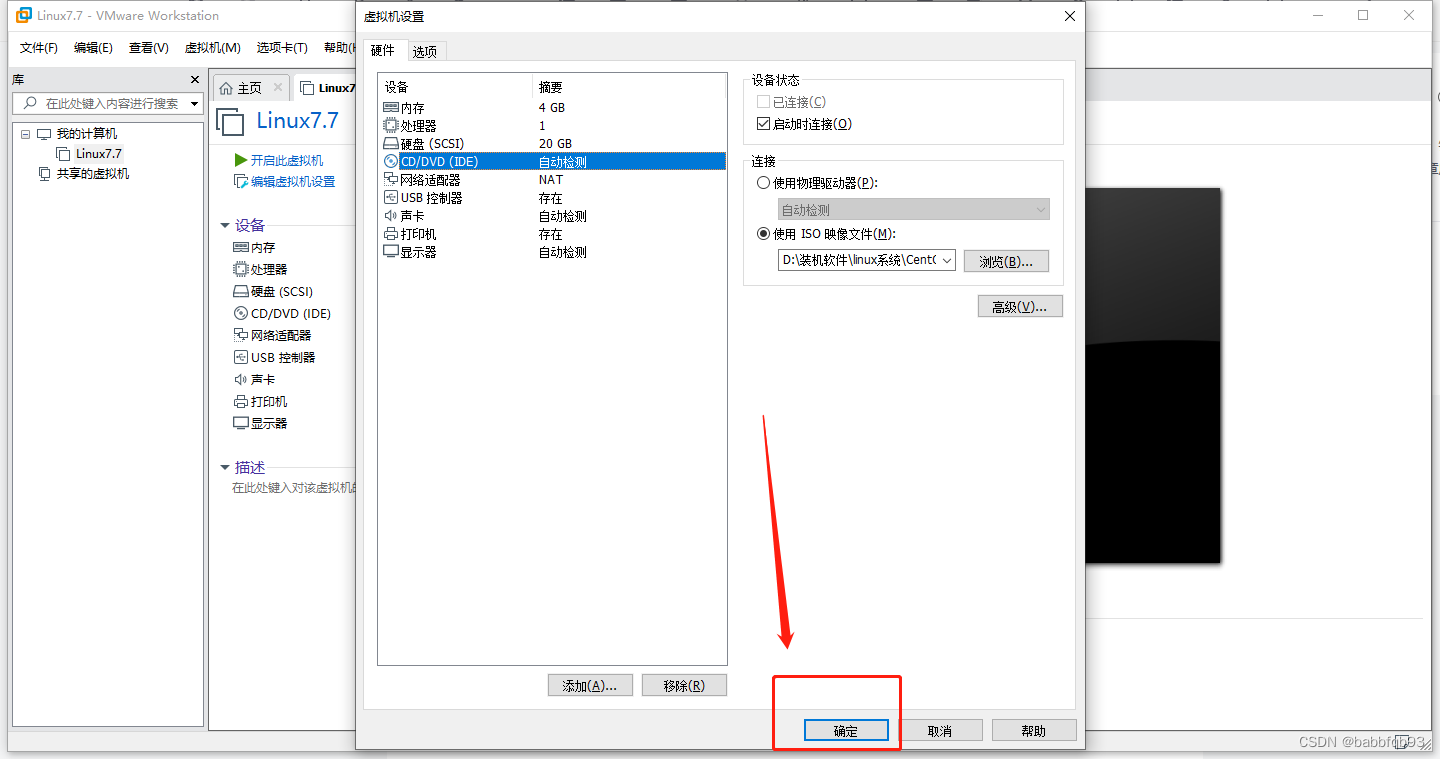
弹出当前设置页面,内存可以选择4GB,处理器1-2个,网络使用NAT,磁盘可以选择20GB,他不会你选择了20GB就立马占用20GB,还是根据你自己使用情况来真实占用,最后配置CD/DVD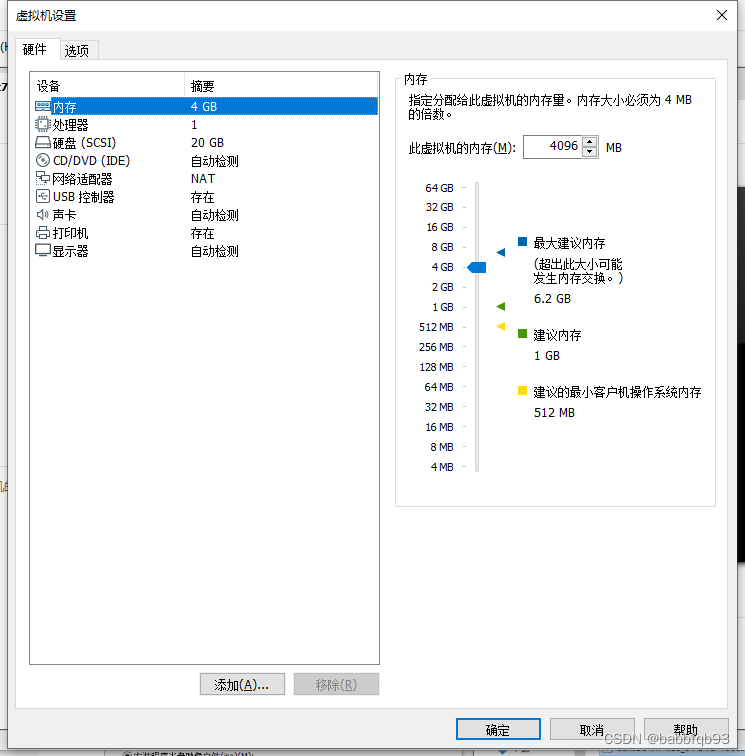
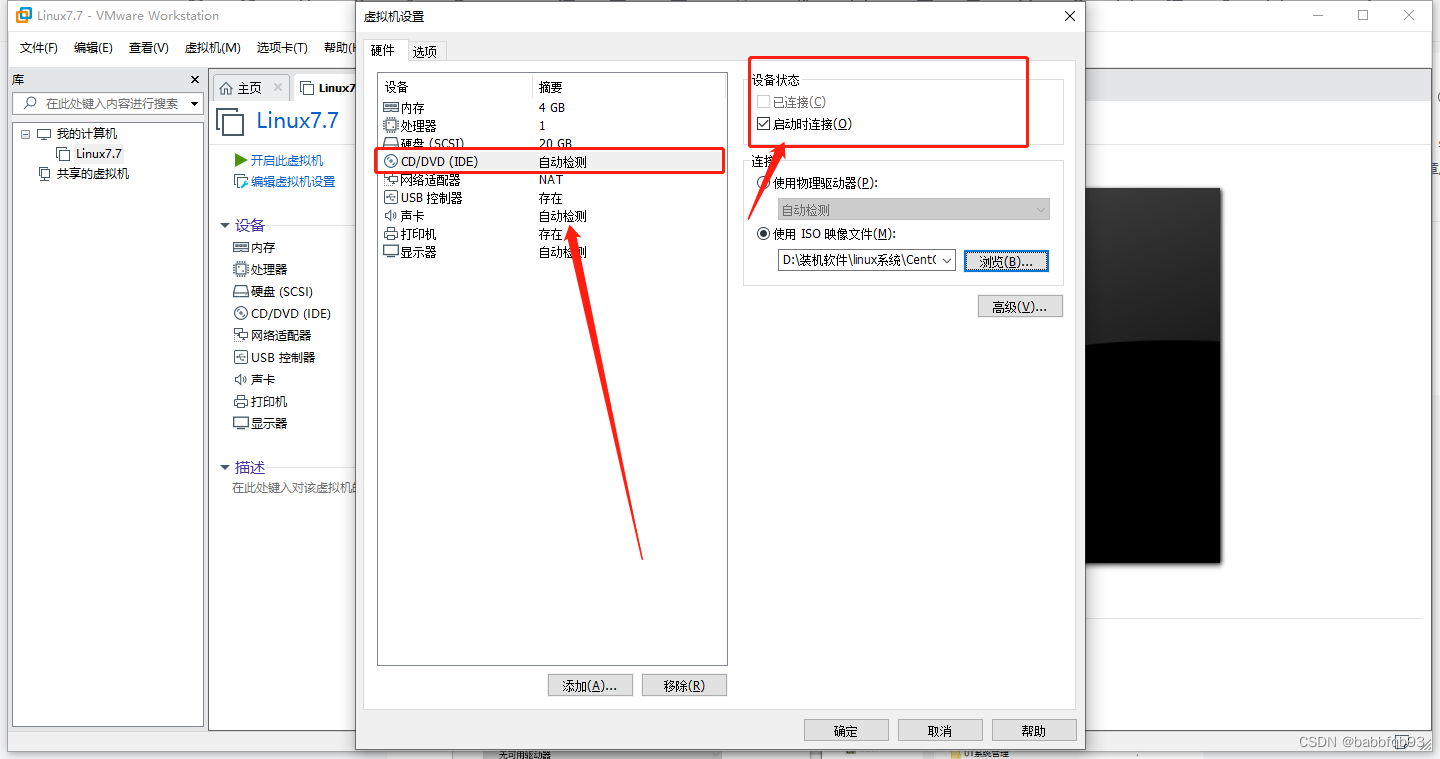
CD/DVD选择设备状态要勾选启动时连接
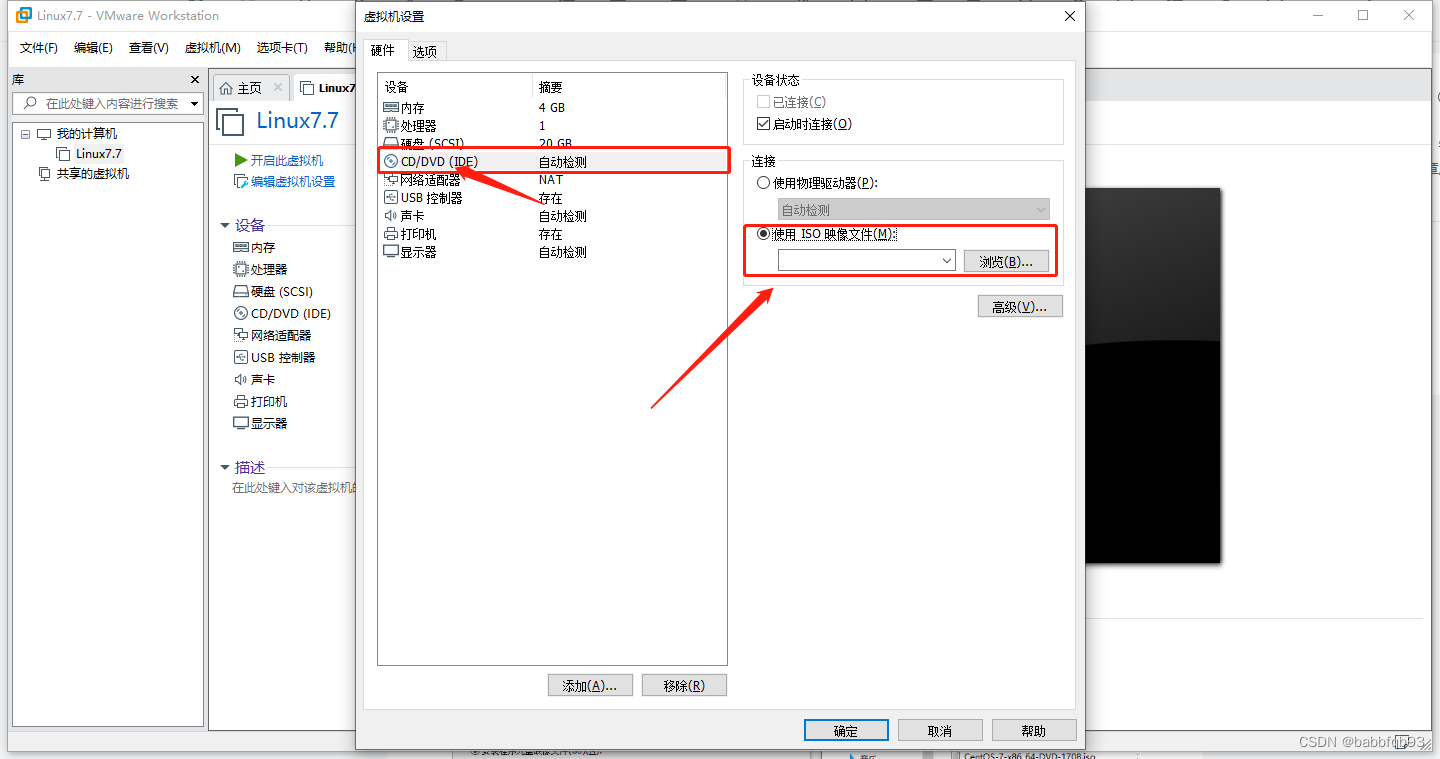
之后选择使用ISO映像文件
选择你的ISO文件。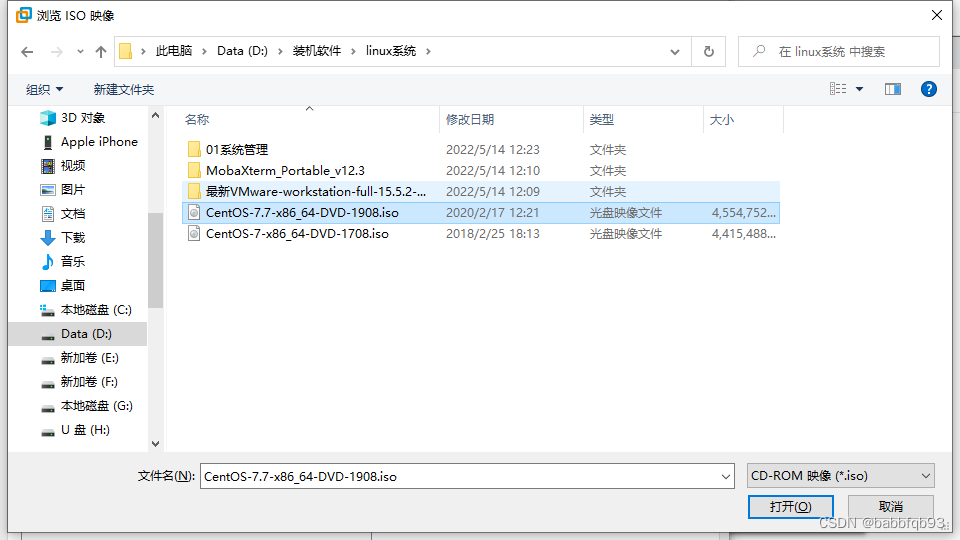
全部配置完成后选择确定
之后就可以开始虚拟机
选择安装CentOS7
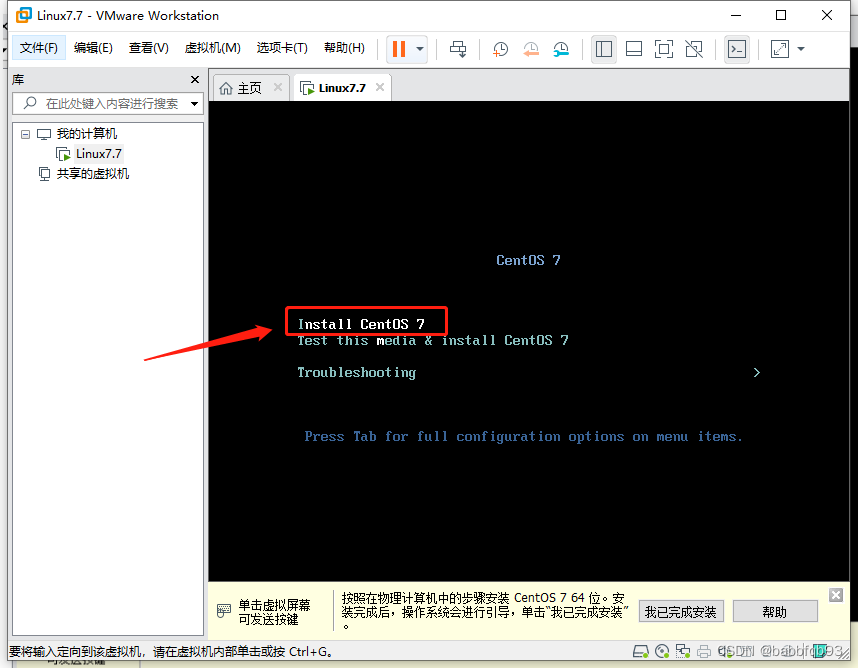
可以通过Ctrl+Alt切换当前本机鼠标和虚拟机鼠标。安装之后会进入配置文字阶段
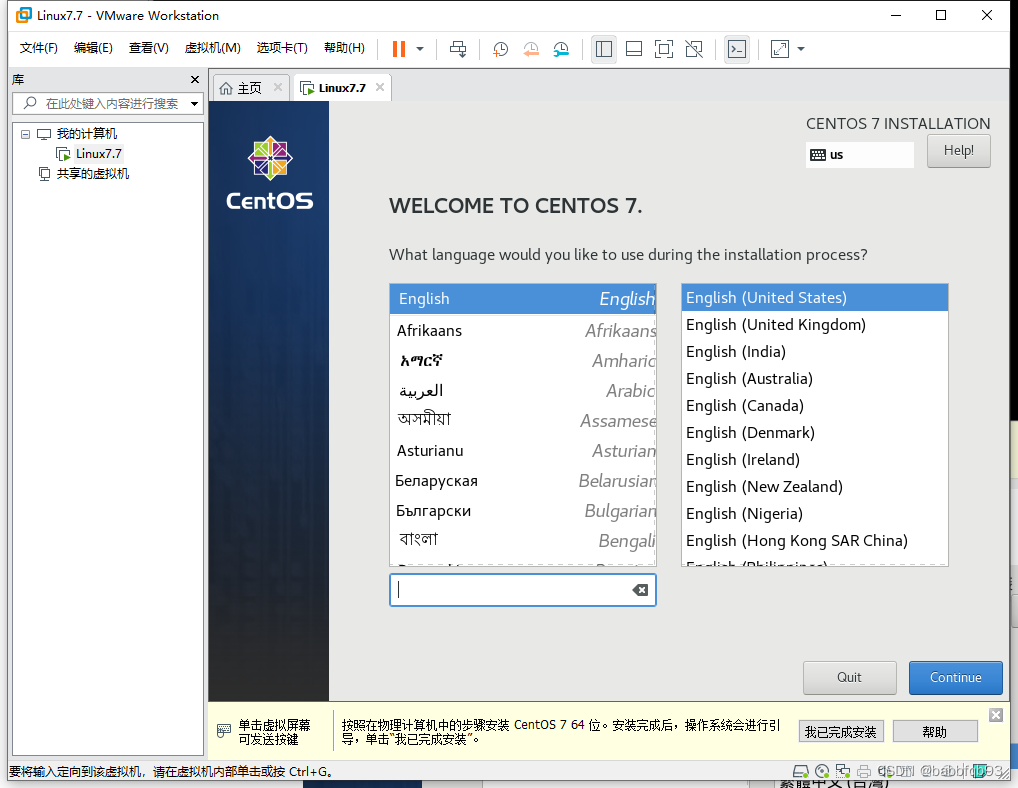
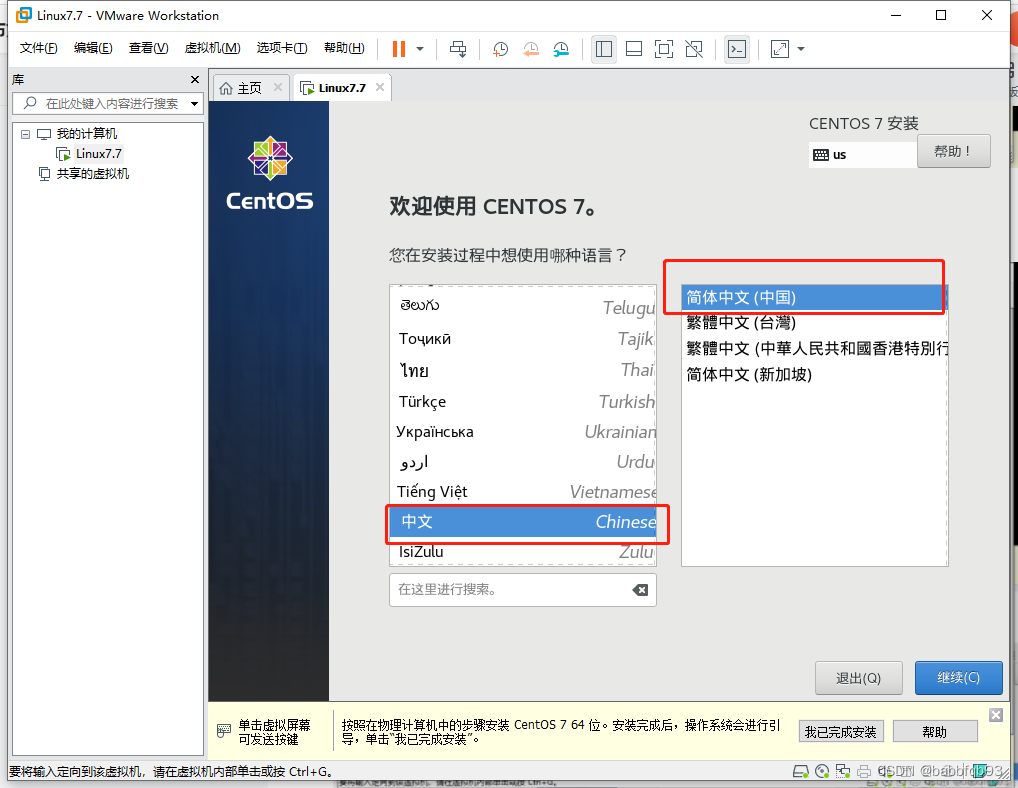
初学建议选择中文
之后选择 软件安装 最小安装
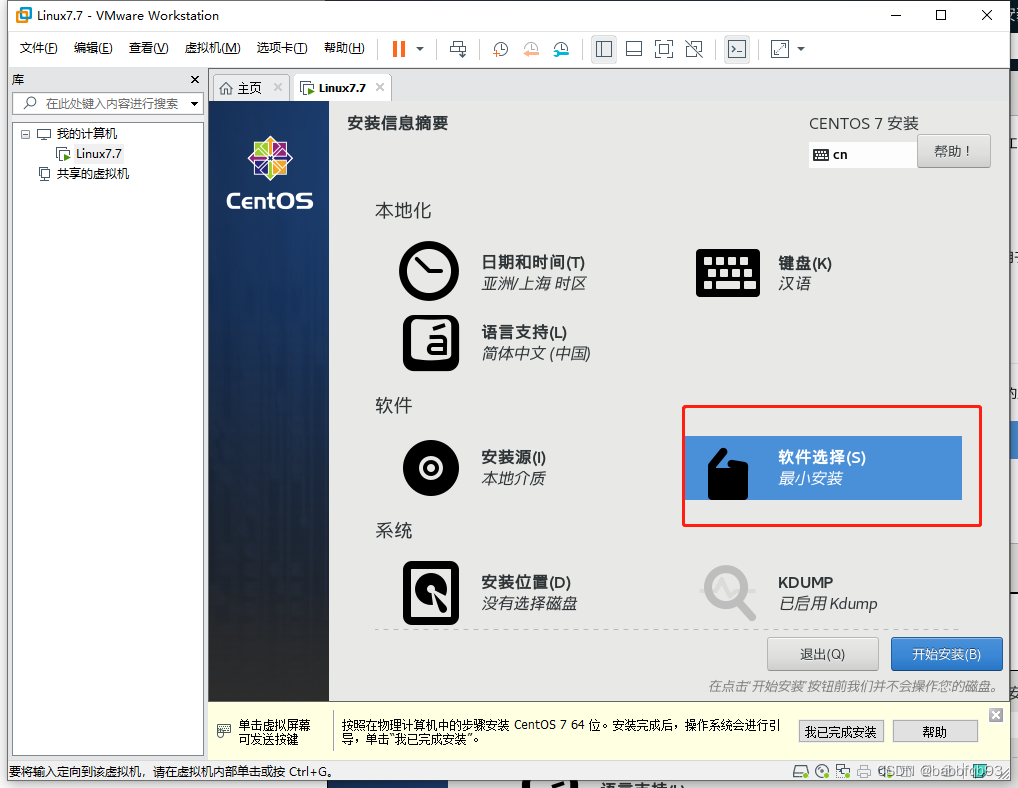
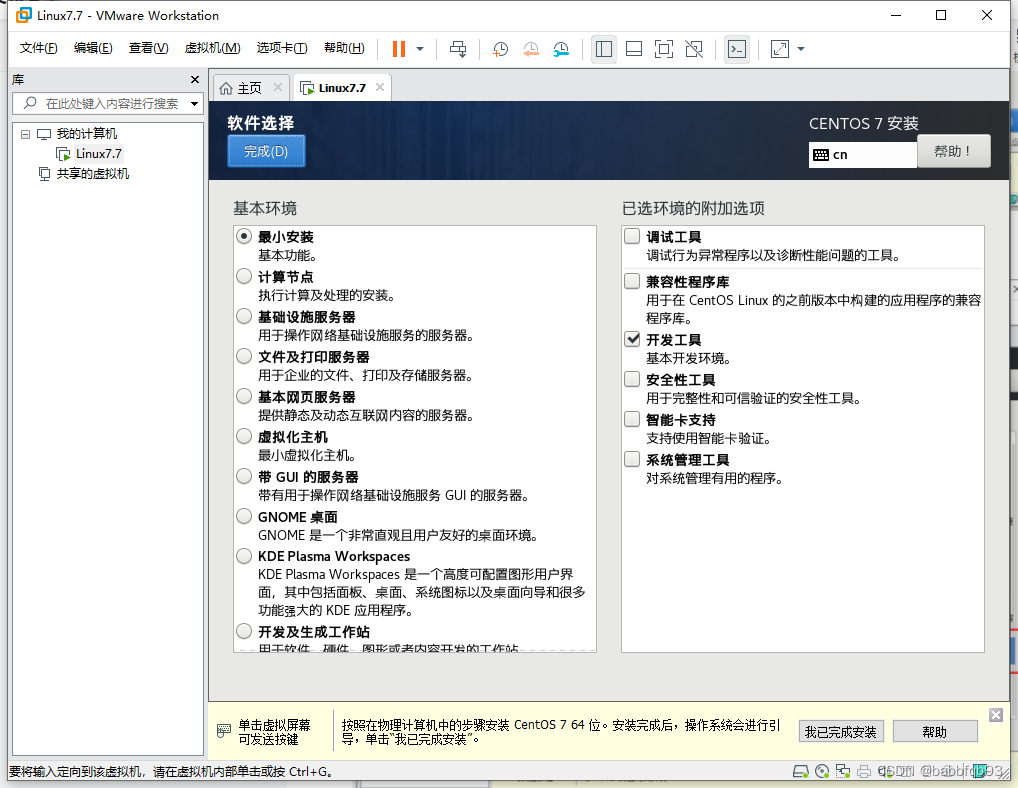
点击完成后等待识别安装源
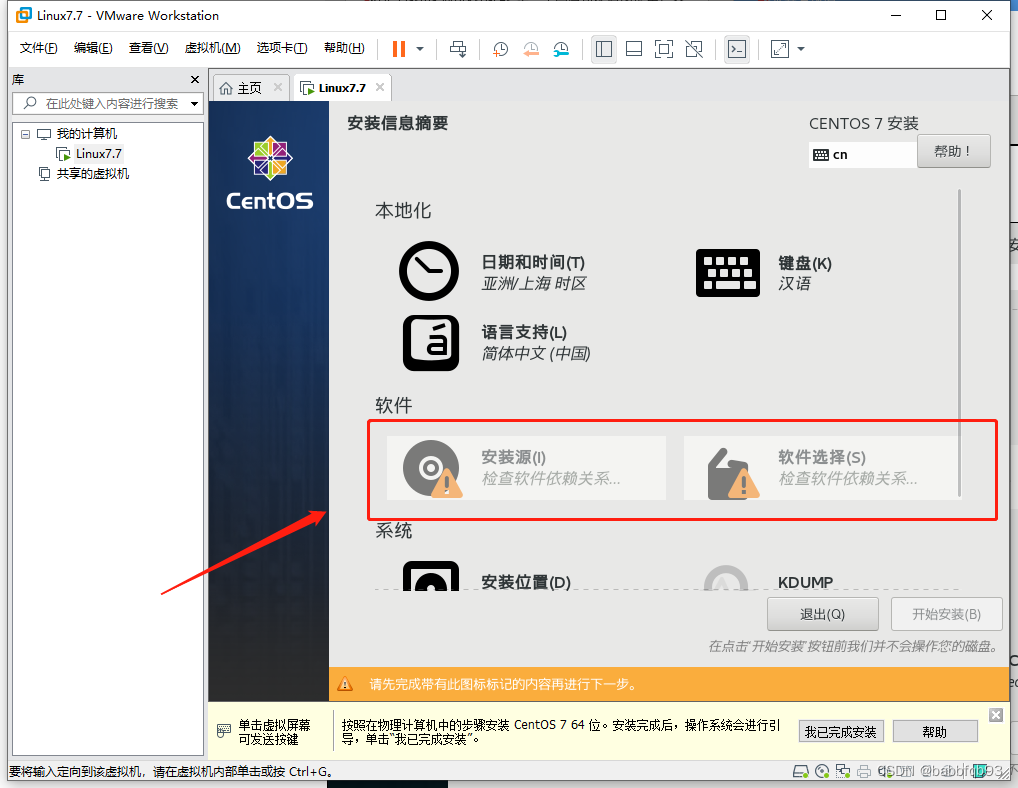
选择分区,分区分为自动或者手动,都可以,如果是自动则
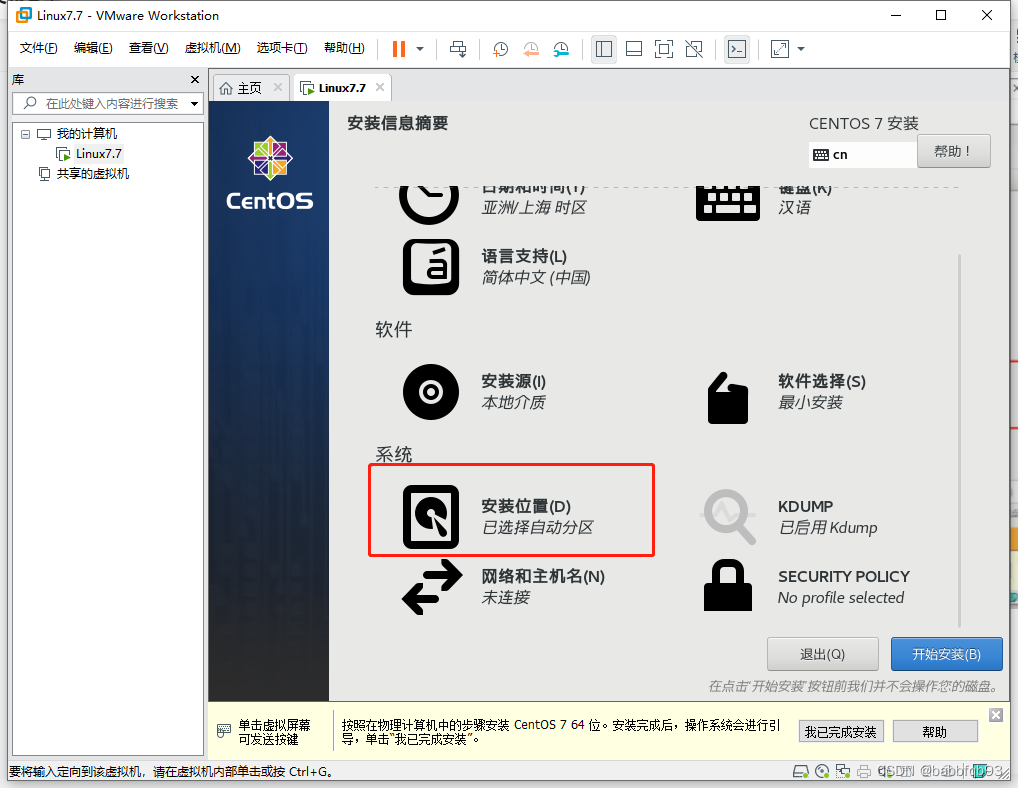
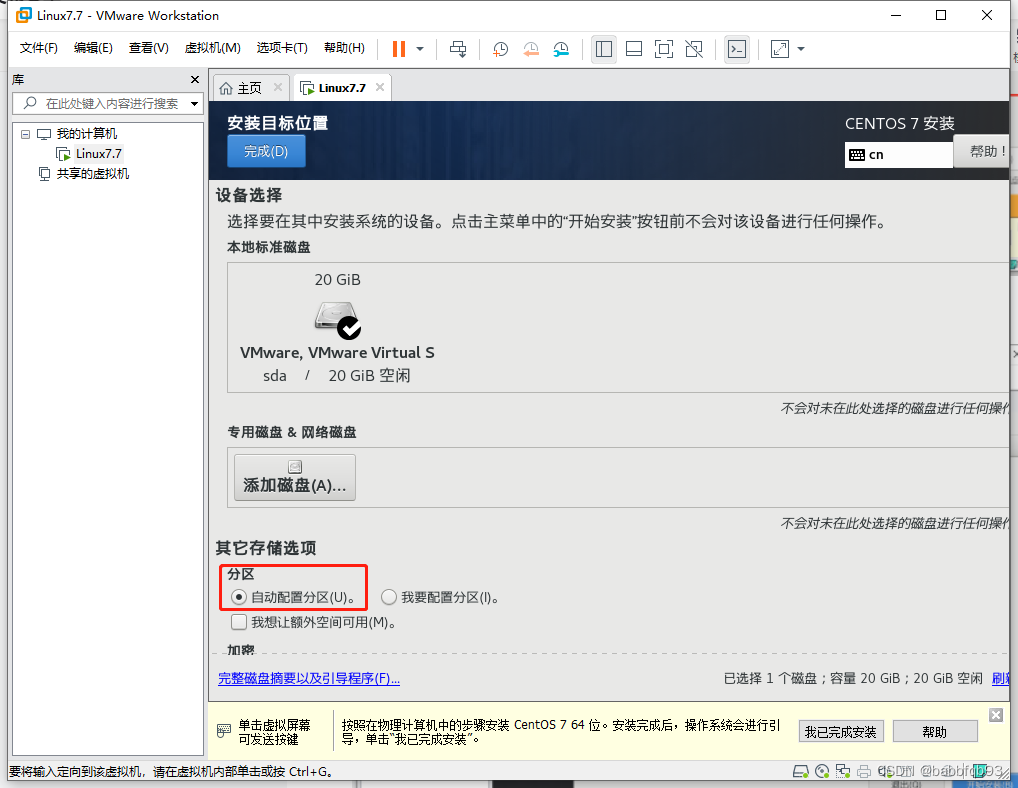
如果是手动分区,则:
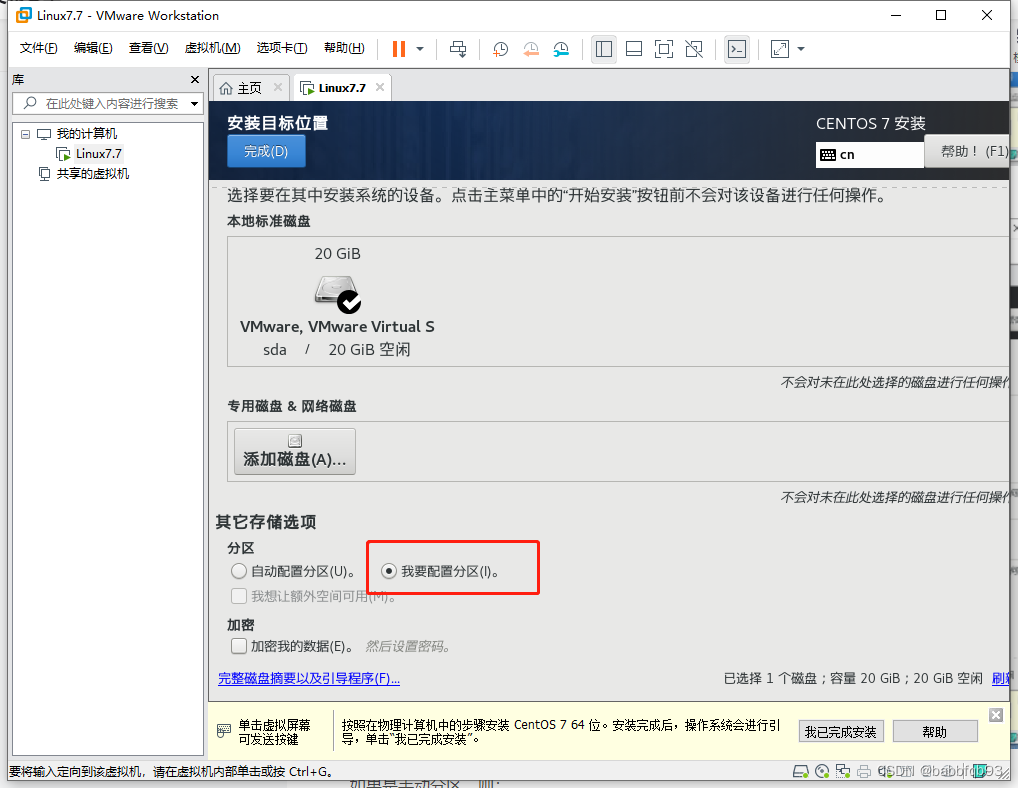
按照如下内容选择:
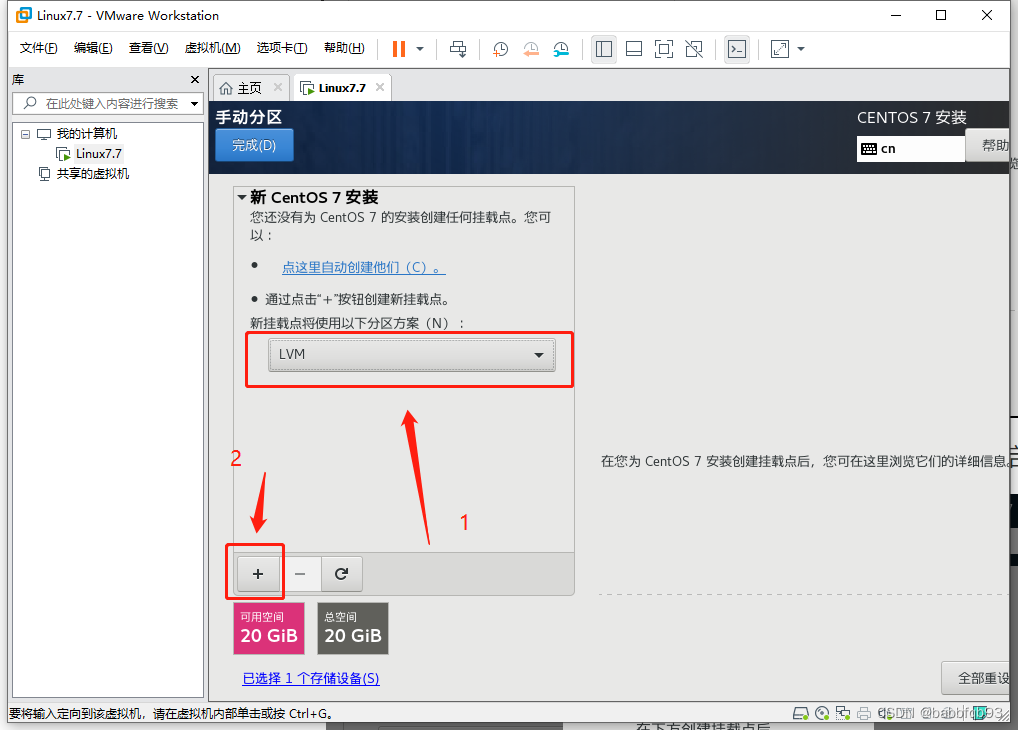
分区 一般需要 / swap /boot三个分区 虚拟内存 /boot 引导程序启动项
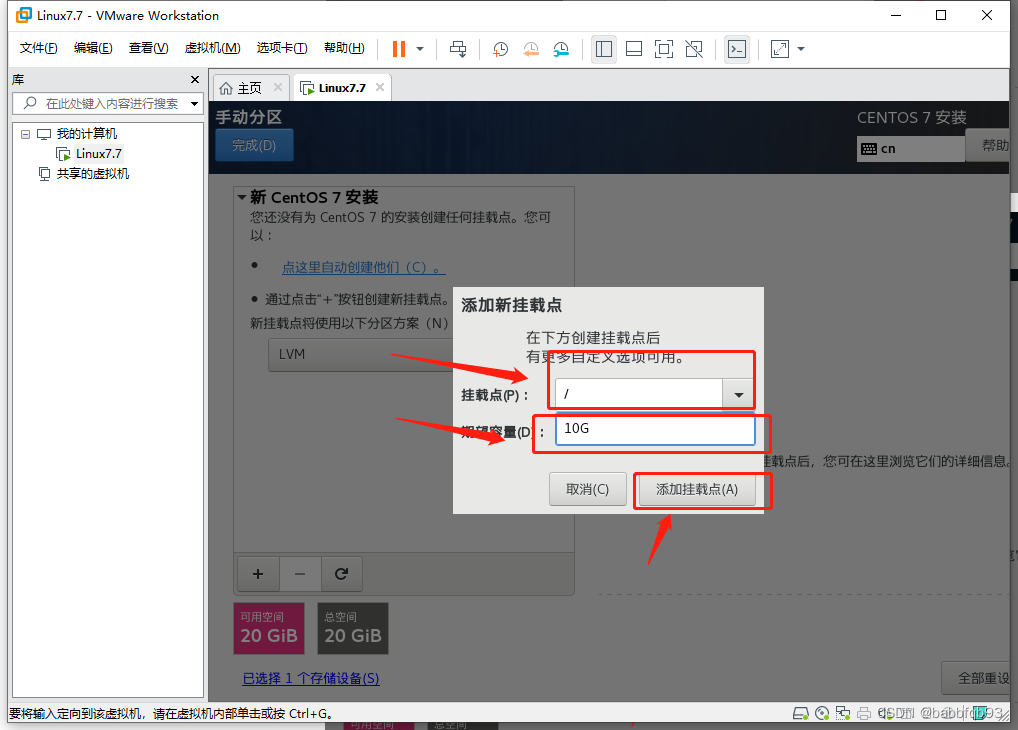
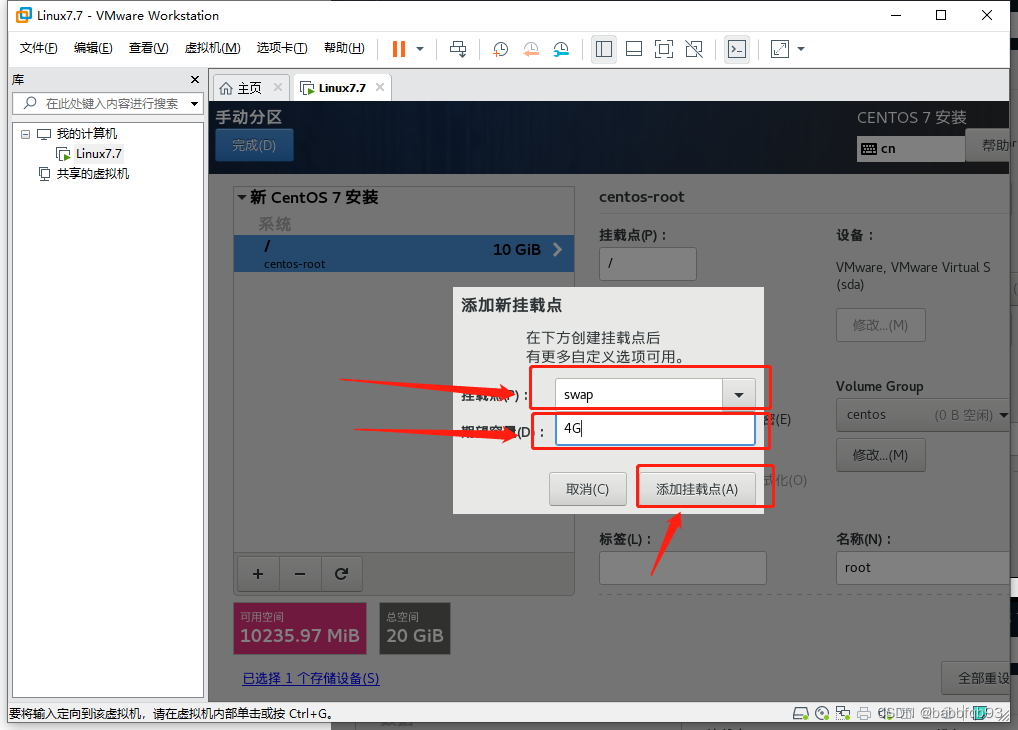
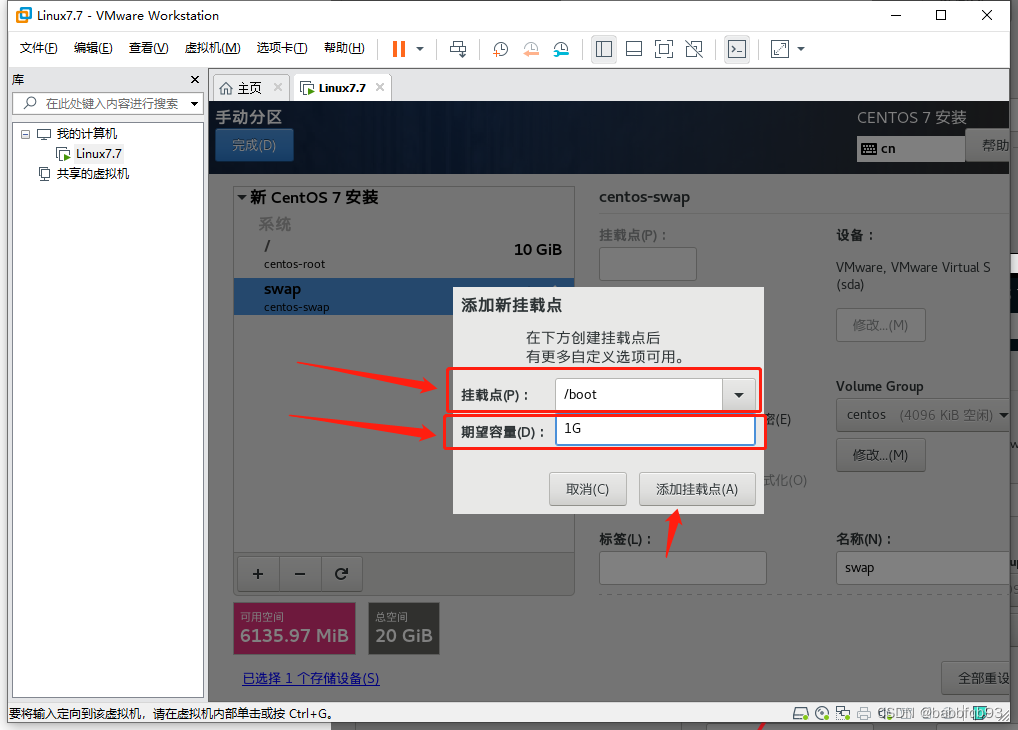 新增玩三个挂点后可以新增/home分区
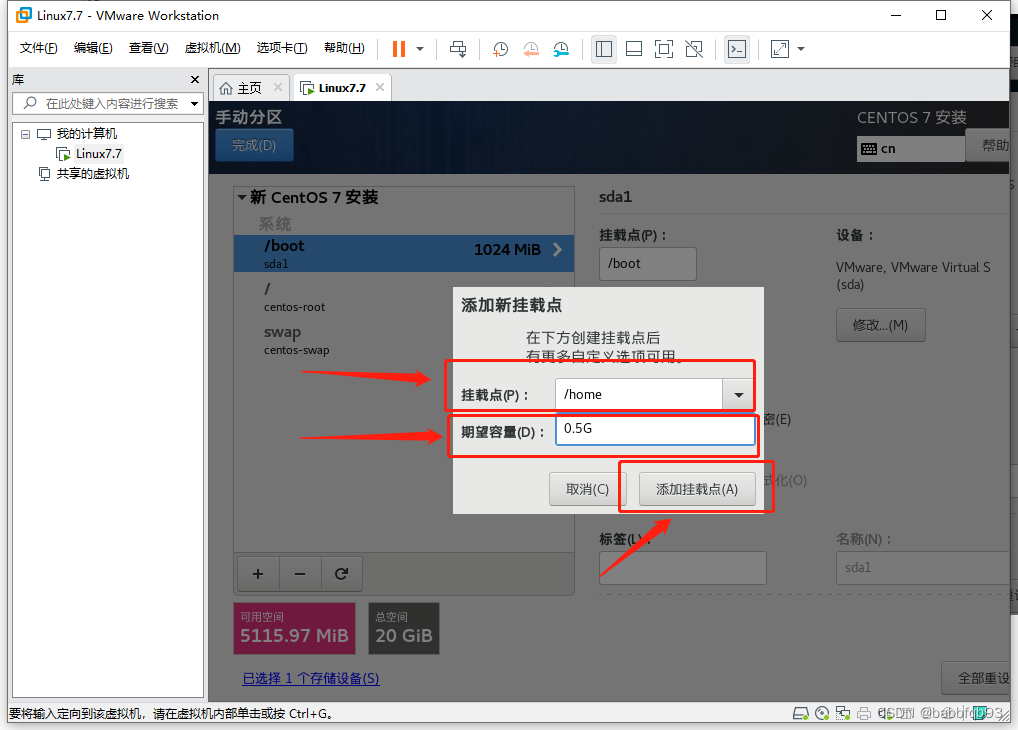
之后点击完成
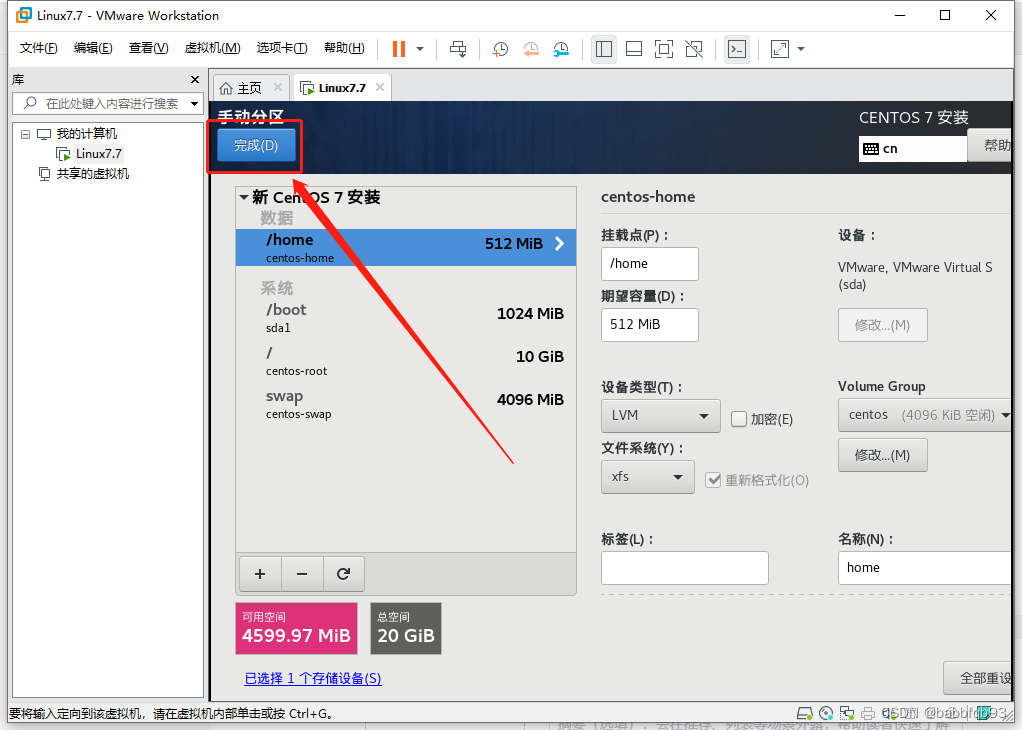
分区结束后 开始安装
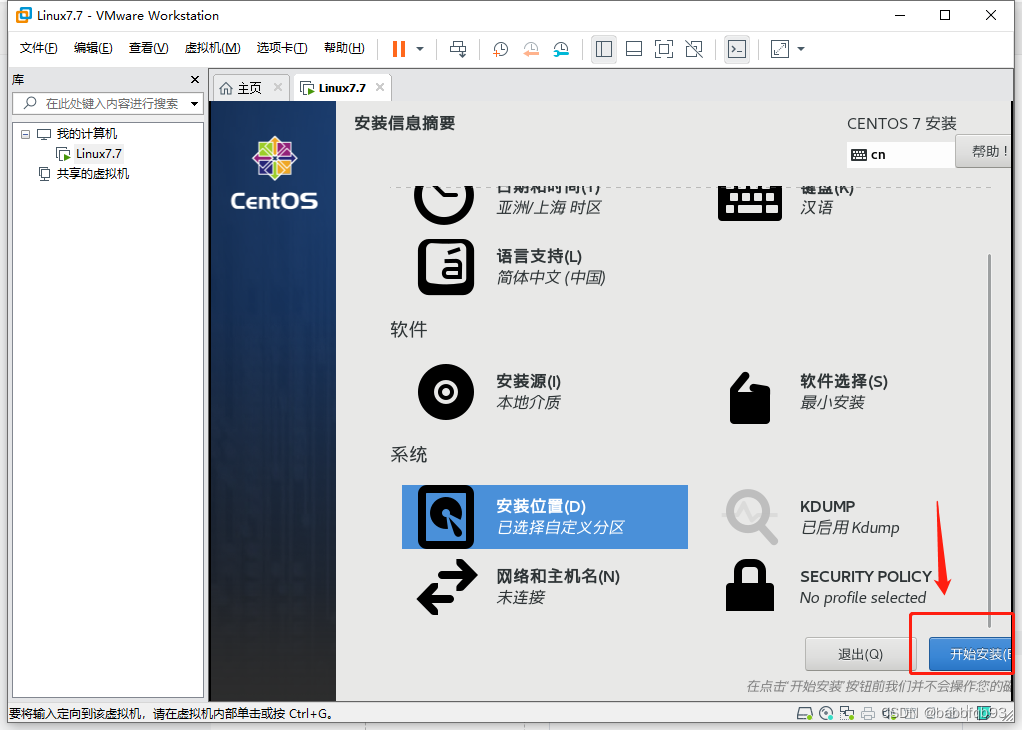
设置密码和创建用户
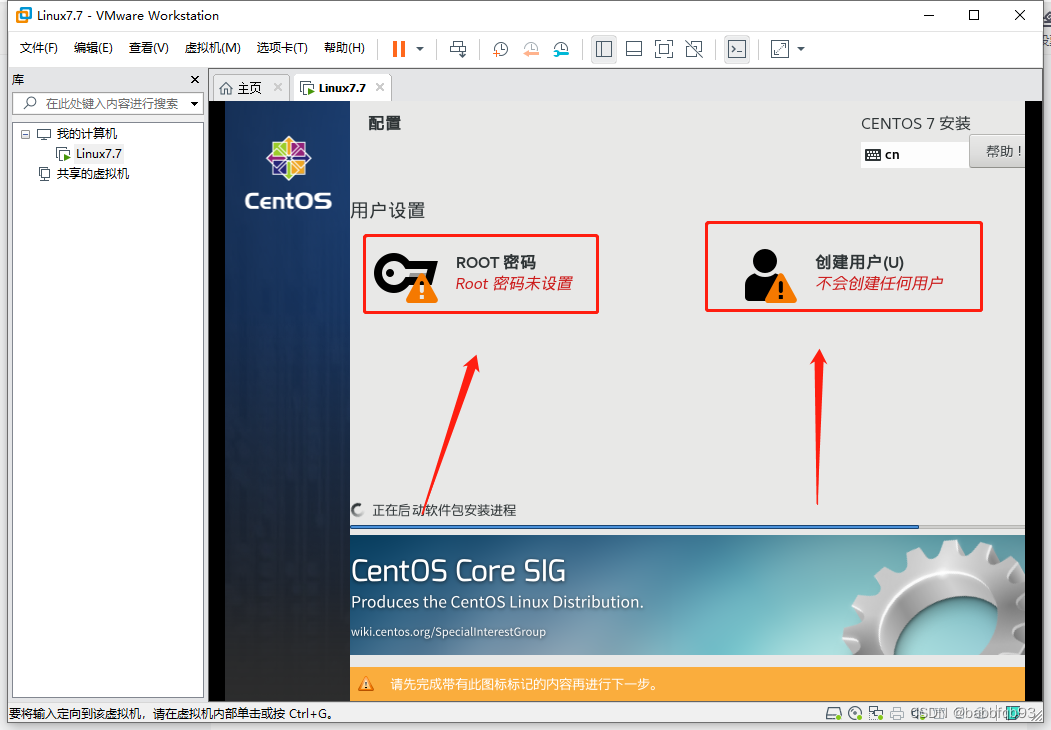
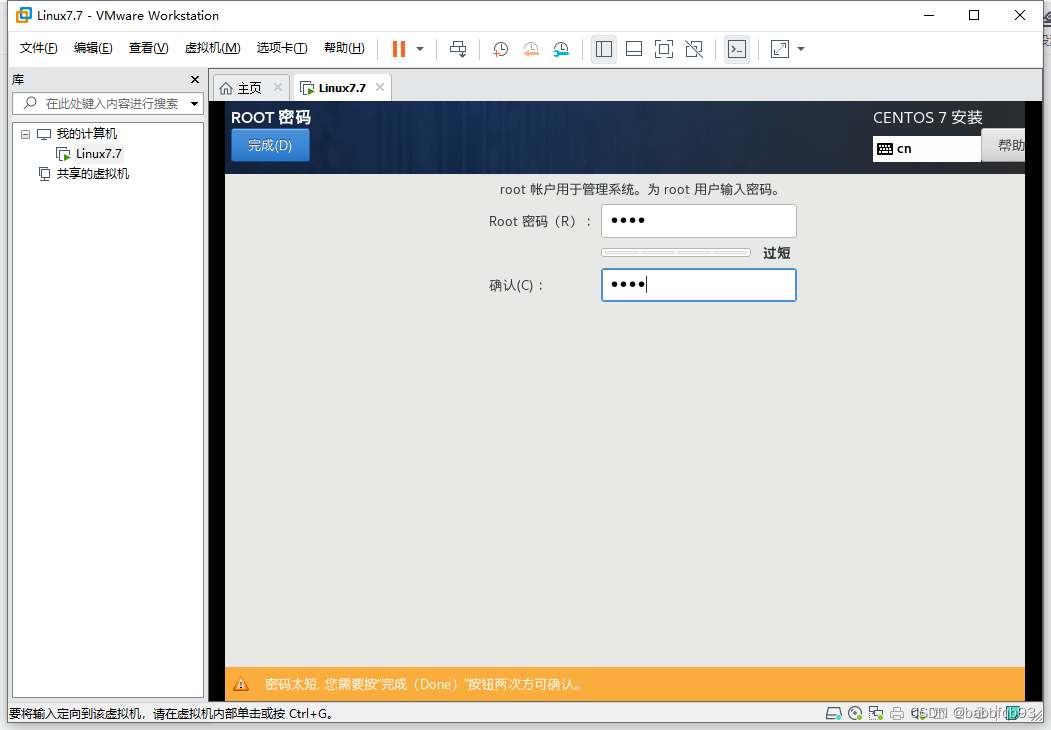
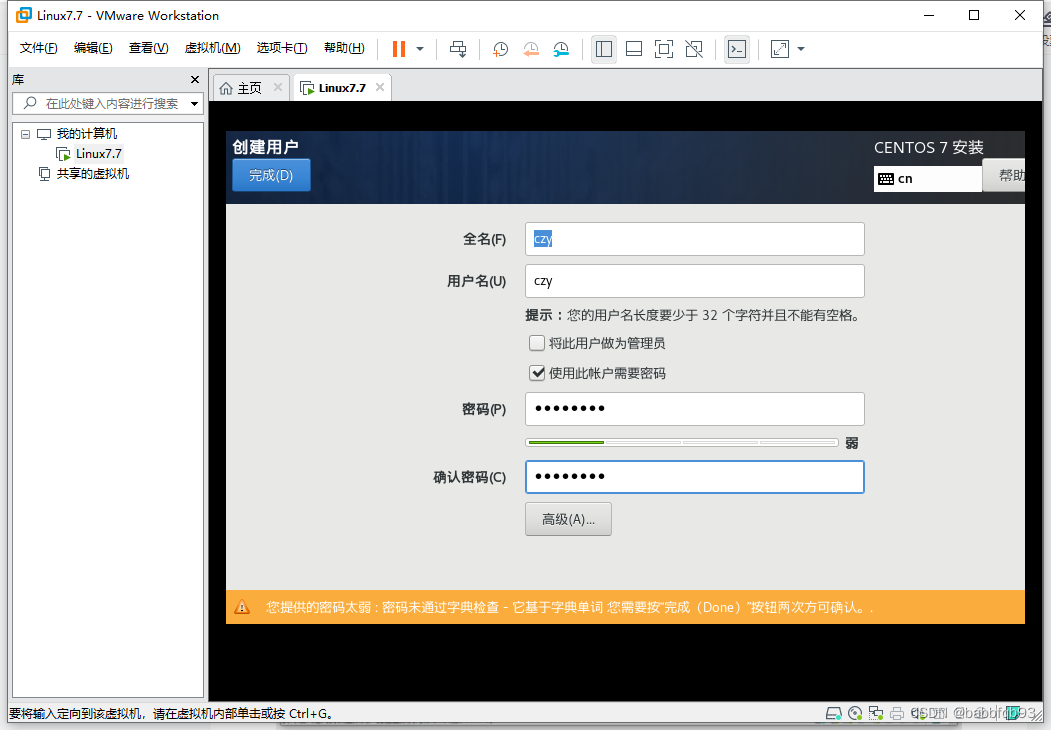
设置完毕后等待安装
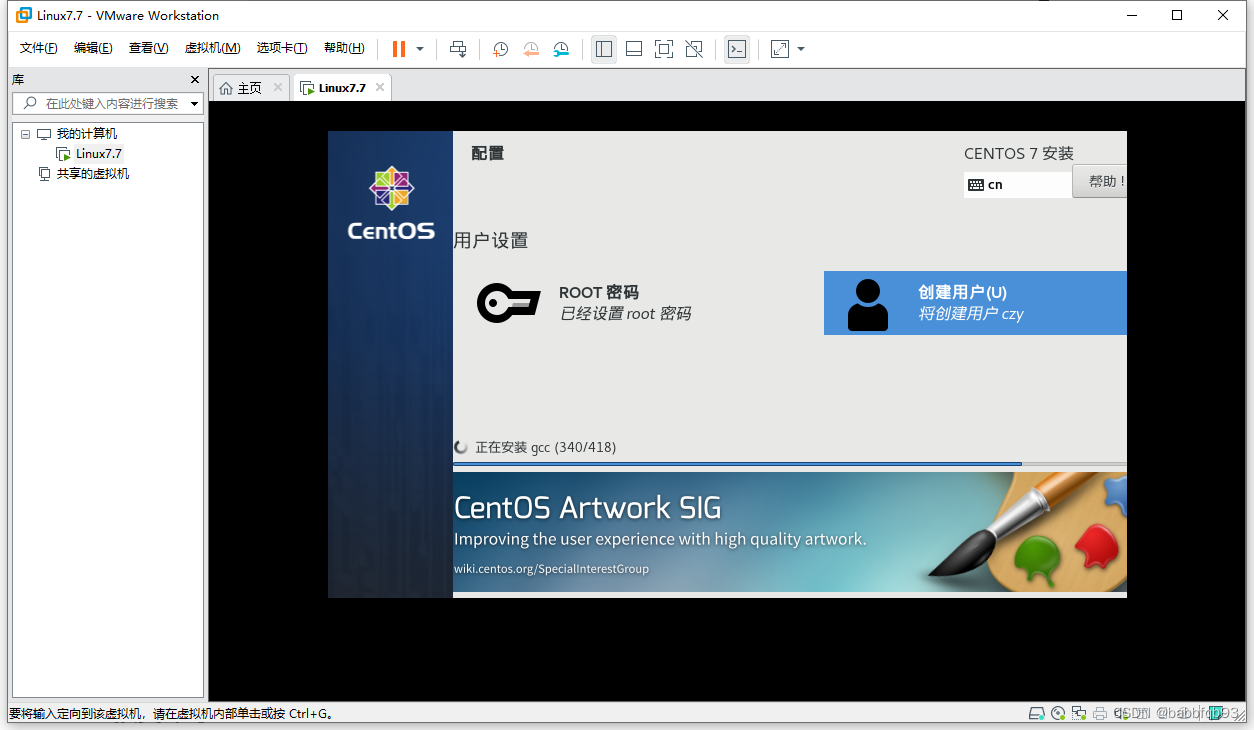
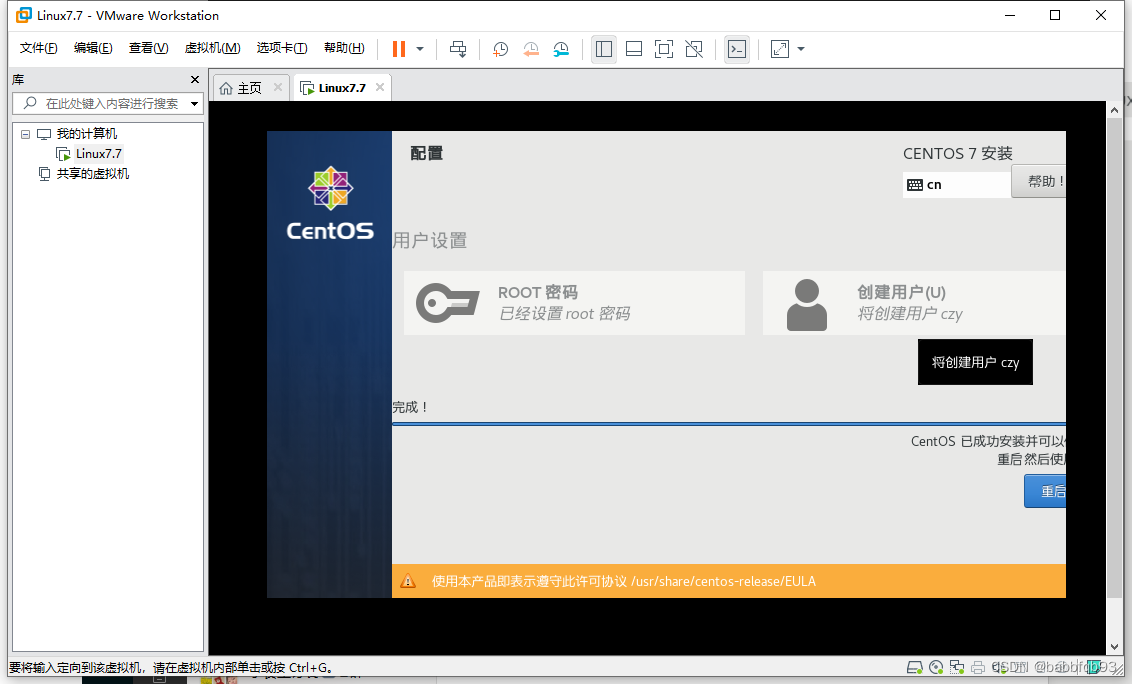
安装完毕后点击重启。
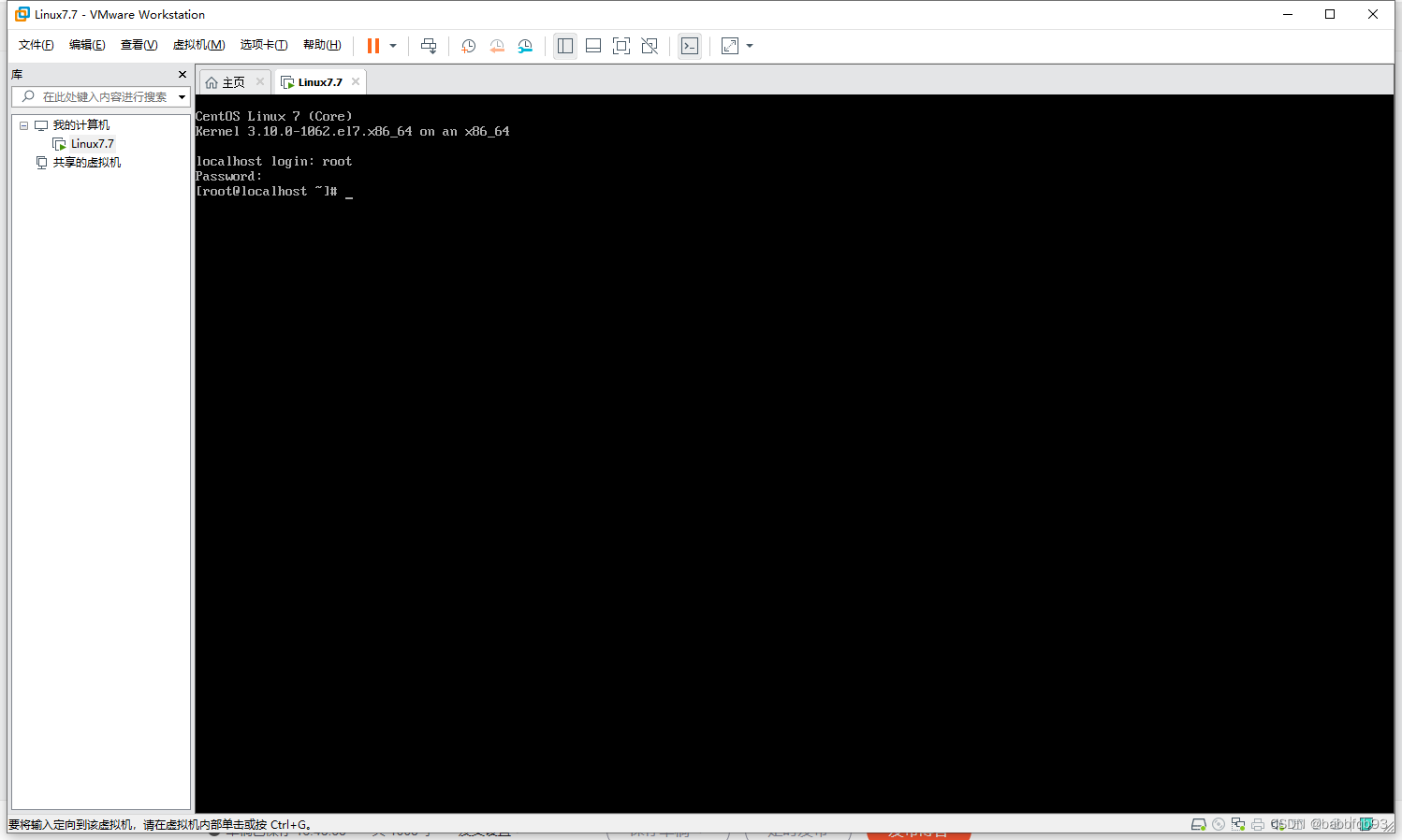
输入你的用户密码就可以直接使用Linux系统了 !