自动获取动态IP地址
1.输入“ip addr”并按回车键确定,发现无法获取IP(CentOS 7默认没有ifconfig命令),记录下网卡名称(本例中为enp0s3) 2.输入“cd /etc/sysconfig/network-scripts/”按回车键确定,继续输入“ls”按回车键查看网卡文件。
3.输入“vi enp0s3”并按回车键确定(网卡名称可能不同)。亦可在第二步直接输入“vi /etc/sysconfig/network-scripts/enp0s3”直接编辑文件。
4.编辑内容,按 i ,然后可以发现打开文档的最下面出现”Insert“的提示,表示可以进行内容的编辑,将最后一行“no”修改为“yes”,然后按“ESC”键退出编辑状态,并输入“:x”保存退出。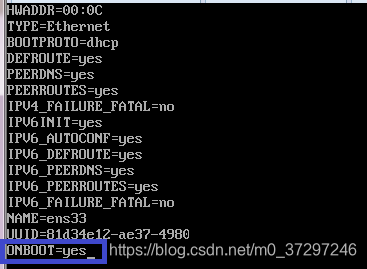
6.输入“service network restart”重启服务,亦可输入“systemctl restart netwrok”
7.再次输入“ip addr”查看,现已可自动获取IP地址。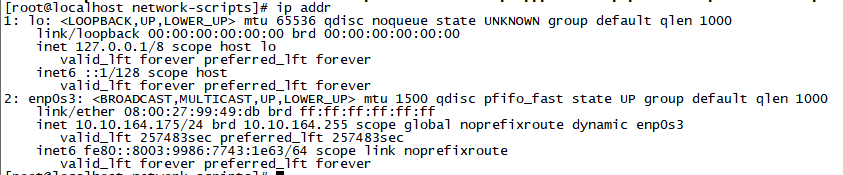
8.测试IP是否设置成功
设置静态IP地址
1.重复动态IP设置的1至3
2.按“i”进入编辑状态,设置为“dhcp改成static”(如设置为none则禁止DHCP,static则启用静态IP地址,设置为dhcp则为开启DHCP服务),并修改其他部分为您的设置,本例中为ONBOOT=yes
IPADDR=192.168.202.111 //你想设置的IP地址
NTSMASK=255.255.255.0
GATEWAY=192.168.202.1 //默认网关
DNS1=8.8.8.8 //首选DNS地址,可与默认网关一样
3.确认无误后按“ESC”退出编辑状态,并输入“:x”保存退出,输入“service network restart”重启服务
4.再次输入“ip addr”查看,现已可自动获取IP地址。
5.测试IP是否设置成功