工作目录按时间+内容分类同时实现的规划和管理思路
v1
总体分类思路
- 创建专用工作目录,作为工作区使用。保证每次打开工作区内容简洁一目了然,80%留白避免看上去杂乱不堪。
- 减少做”这个文件该放哪“ 的选择判断所浪费的精力,确保不打断工作思路。 v1
- 按日期分类+按内容分类
- 按日期分类作为临时目录,
按内容分类作为按日期分类过后,重新整理归纳的成果。 - Step1 当天工作用到的文件按日期分类 → Step2 后续再按内容分类重新整理和归纳 → Step3 实现双向分类
具体操作
工作区目录创建
文件夹名称举例
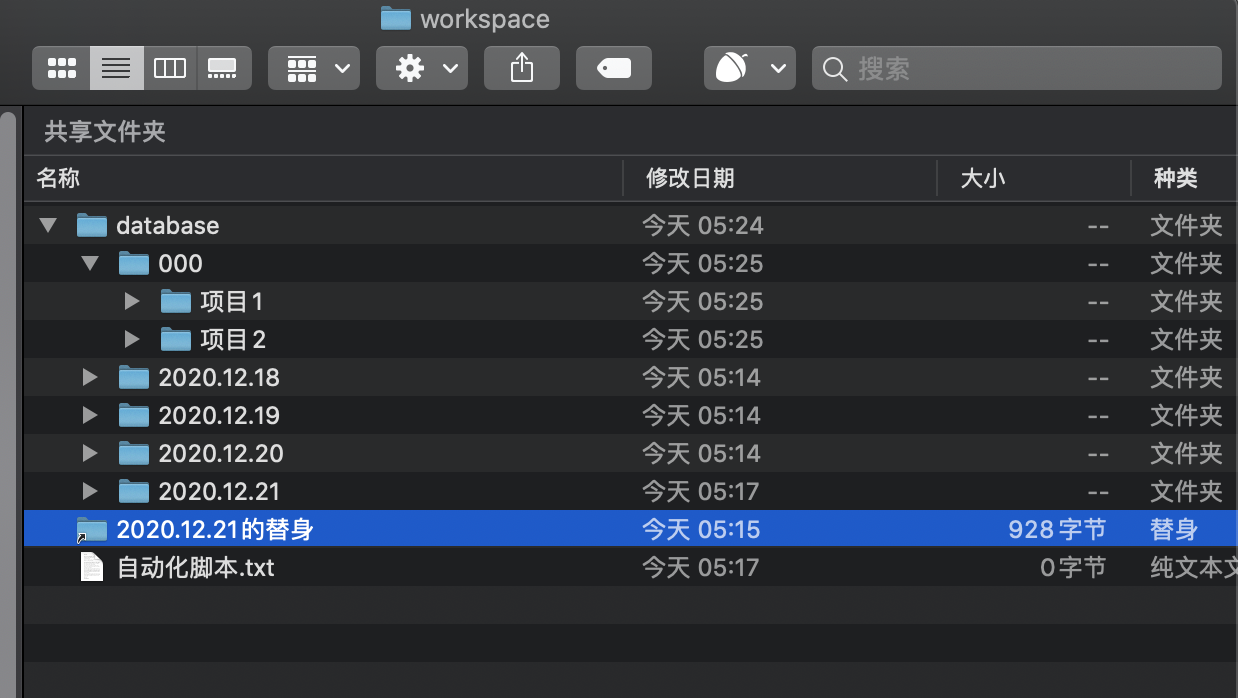
创建一个简洁的工作区目录,比如workspace ,包含以下3个项目:
- workspace (D:/workspace)
   - database   //存放具体文件资料的资料库
   - 2020年12月21日.link  // 当天日期命名的文件夹的快捷方式,作为临时目录使用
   - 自动化脚本.vbs   //自动化创建文件夹和整理文件的脚本,根据需求自己写
实际效果如下:
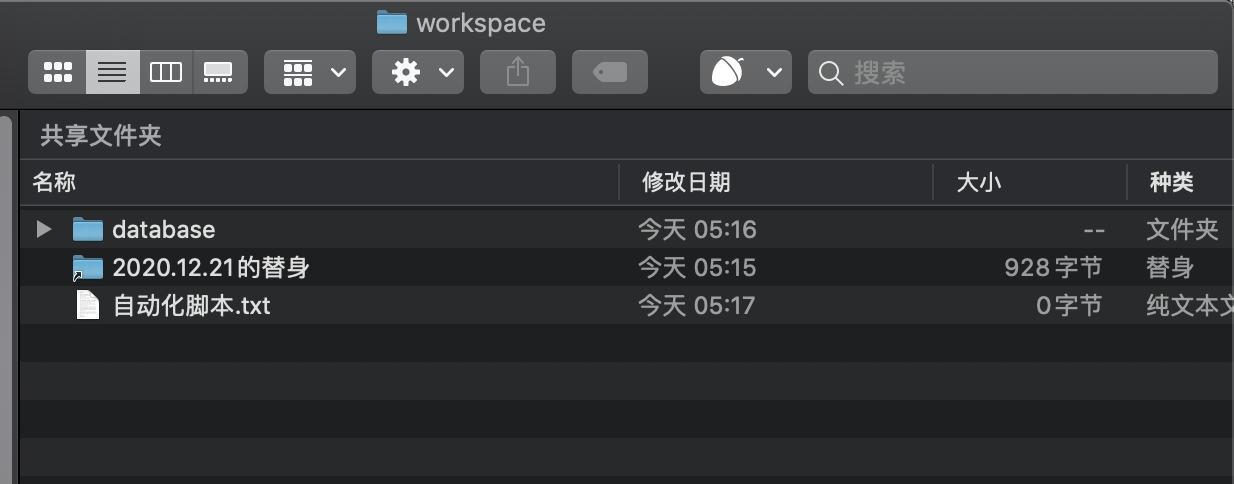
database目录下内容:
- database (workspace/database)
  - 000  //存放整理过后,按照内容分类的文件夹以及资料
  - 2020年12月21日  //每天日期的文件夹创建在database下
  - 2020年12月20日
  - 2020年12月19日
  - 2020年12月18日
  ...
000目录下内容:
- 000 (workspace/database/000)
 - 项目1
 - 项目2
 ...
实际工作流程的操作
Step1 当天工作用到的文件按日期分类 → Step2 后续再按内容分类重新整理和归纳 → Step3 实现双向分类
每天在workspace/database目录下创建一个以当天日期命名的文件夹,再把该文件夹的快捷方式贴到workspace目录下。(可用自动化脚本实现)
workspace作为工作区使用,保证只有3条项目,资料库文件夹,当天日期文件夹,自动化脚本。
workspace相当于工位,当天日期文件夹相当于工作桌,资料库文件夹相当于存放资料的书柜。
这样的目的是,保持工作区简洁,一目了然,避免看上去混乱不堪打断重要的思考。
- 当天用到的所有文件,全部放在工作区目录里以当天日期命名的文件夹下(workspace/2020年12月21日.快捷方式) 。
包括:接收的所有文件(图片、文档),自己产出的文件(报告书等),以及其他临时文件,如果内容过多可以再进行简单分类。
这样做的目的是,无论接收文件,还是自己写文档,画图,不需要思考放在哪里,
直接打开工作目录,选择当天日期的文件夹进入,开始工作,省去了选择判断应该放哪的精力成本,避免打断一些重要的思考。
当天日期的文件夹作为当天用作用的临时目录,后面还需要从这些目录里按照内容分类
- 空闲时间or切换思路时,把第2步按日期分类的资料整理成按内容分类,分别放在database/000/具体内容 目录下。
按内容分类的文件夹命名为000是为了与其他大量以日期名称的文件夹做区分,因为长相很不一样,而且000可以排在最上面。
同时可以以工作日志/总结来辅助,另起一个笔记软件或者其他文档记录下每天干了什么。
这样即使把文件全部从日期目录里拿走了,还是可以根据工作日志来看每天都做了些什么。
这一步也可以用自动化脚本实现,根据000目录下文件最后的修改日期,生成”文件使用记录“的log日志,来记录每天使用了哪些文件,或者直接创建快捷方式到对应的日期文件夹下,方便后续根据时间来回顾
- 第二天删除前一天workspace下前一天日期名称的快捷方式,然后从第一步开始循环
总结与感想
- 按照上面的步骤完美实现了双向分类,同时培养每天记录工作日记or总结的习惯
- 每天创建文件夹打字和删除前一天的快捷方式这些繁琐的重复性动作可以通过脚本实现(我现在还没写好,待我写好再补充)
- 按内容分类过后的文件,通过手写写工作日志,或者脚本自动读取文件最后修改时间的方式,再或者按照时间排序,可以实现双向分类。
- 目前就这些感想了吧有了再补充