
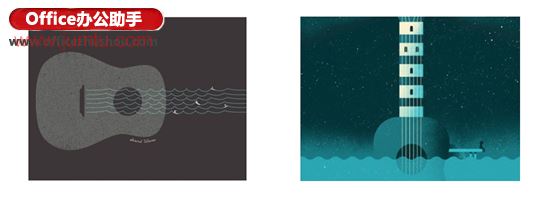
在开始学习教程前,先欣赏两幅画。画面中的波浪线使用的恰到好处,给整个画面增添张力与活力。那么用PPT能绘制出柔美的波浪线吗?答案当然是肯定的!一共四种方法,本文图文详解使用PPT绘制波浪线的四种方法。
1、方法一:点击“插入-形状”选项卡,选择“弧形”绘制一小段波浪,按住shift键可以等比例缩放。将一小段波浪复制反向叠加就得到整齐的波浪线。如下图所示。
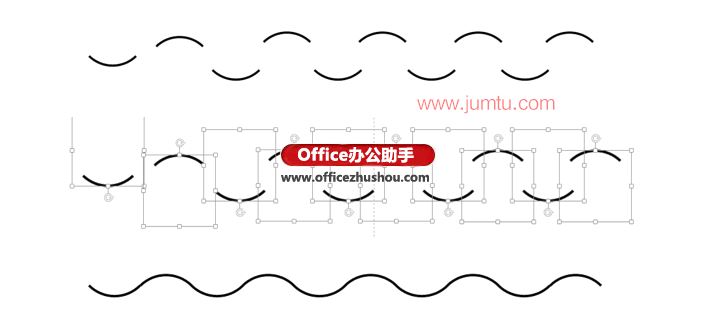
2、方法二:让我们换个思路:通常在word可以通过连续敲击三次“~”回车绘制波浪线。那么同样在PPT中将2个波浪线文本框叠加也可以绘制出一种不一样的波浪线。如下图所示。

3、方法三:方法二中两个波浪线叠加起来总有不能吻合的地方吧,而且修改起来也比较麻烦。而我们需要的是更方便的方法。首先随便输入一段文字,然后点击字体菜单里的下划线符号。然后点击在字体菜单那里有个小箭头,在弹出的对话框内,将“下划线类型”设置成波浪线,最后将字体颜色设置成与背景色相同。操作过程如下图所示。
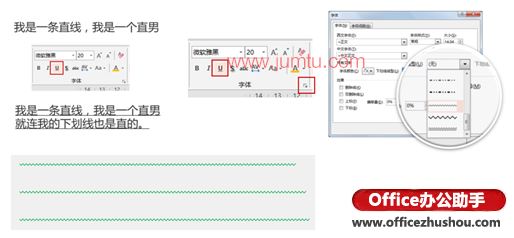
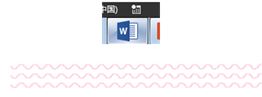
4、方法四:将方法二和方法三结合。通过在word中设置文字的下划线为波浪线,然后复制粘贴到PPT内。最终效果如下图所示。
记住,PPT中永远不是缺少弯,而是缺少发现弯的眼睛。
版权声明:本文为weixin_32413177原创文章,遵循CC 4.0 BY-SA版权协议,转载请附上原文出处链接和本声明。