# 安装Linux操作系统
操作系统安装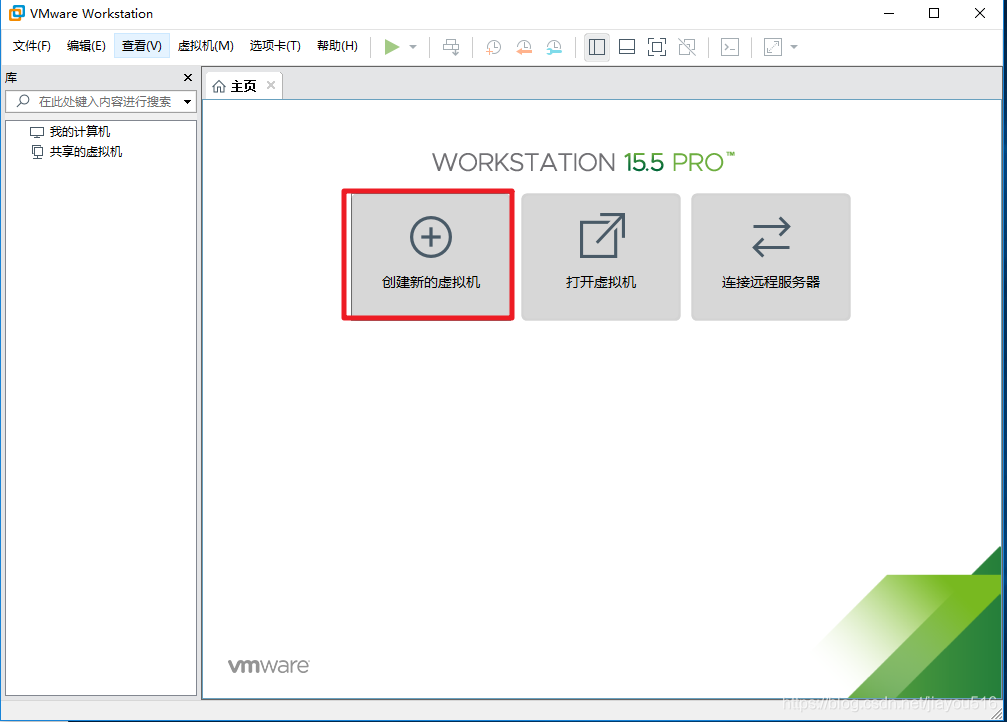
1.创建新的虚拟机
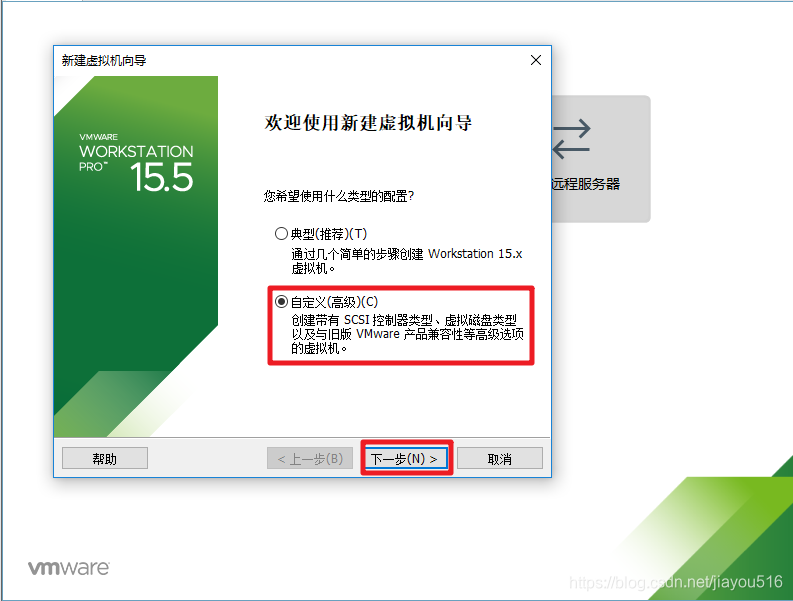
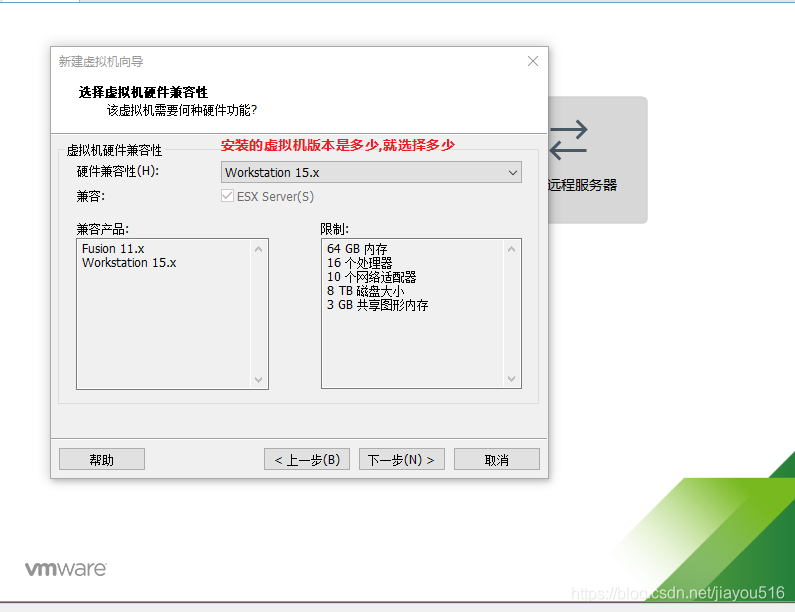
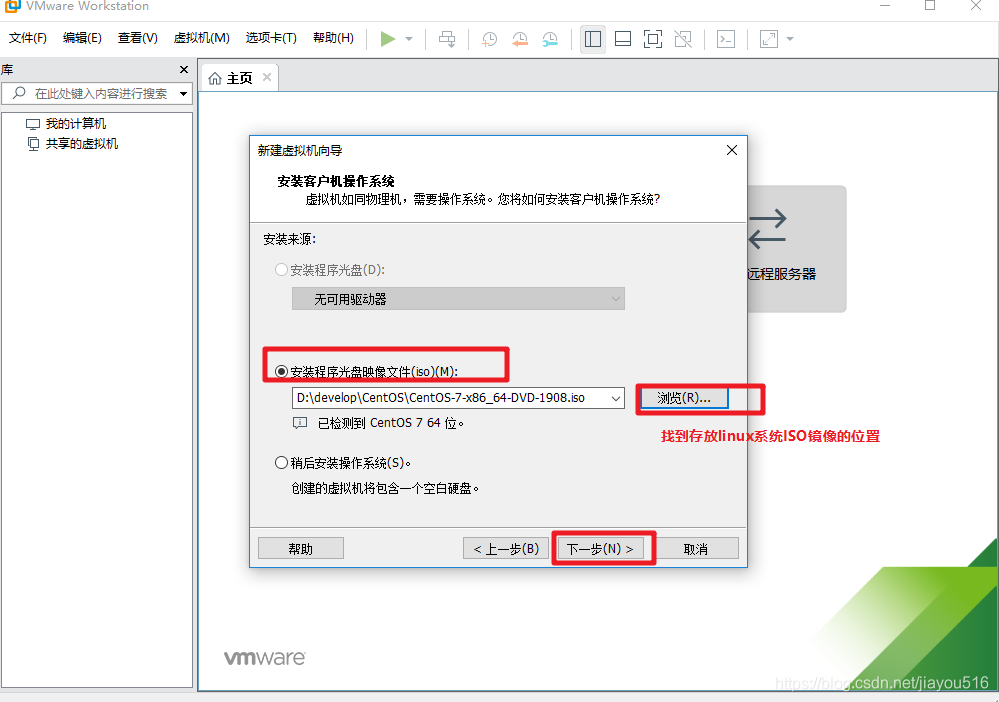
2.选择安装程序光盘文件,即Linux系统ISO镜像
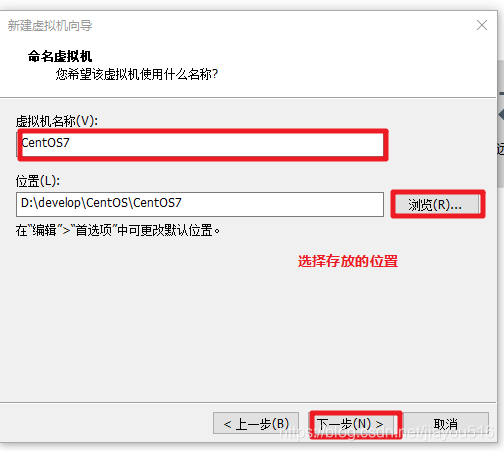
3.为虚拟机命名并选择存放位置
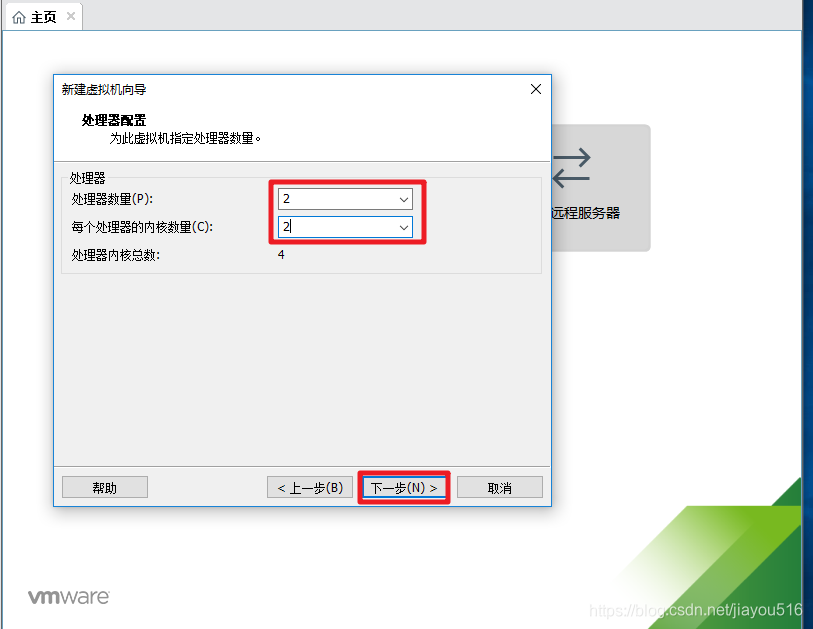
4.自定义处理器配置
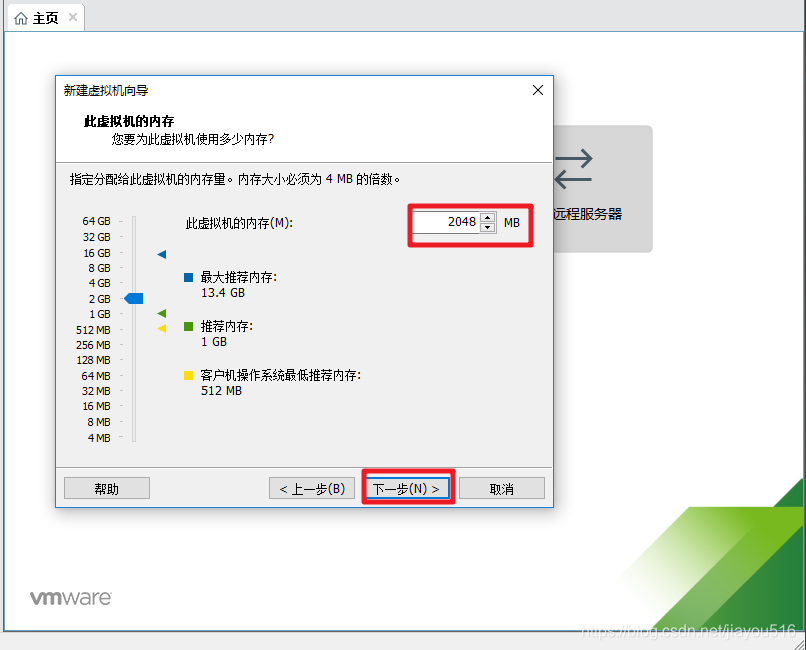
5.为虚拟机分配运行内存
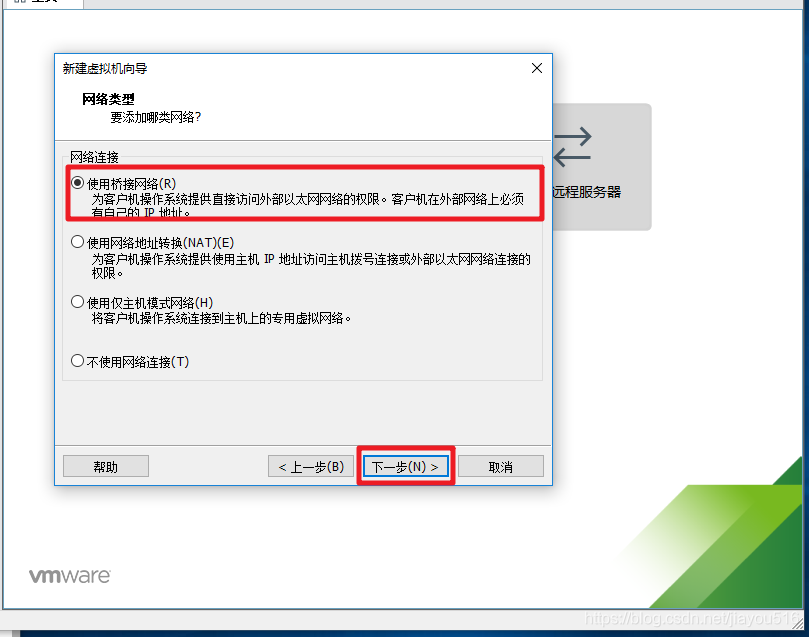
6.网络类型,选择桥接网络模式即可
7.I/O控制器类型,选择默认推荐的即可
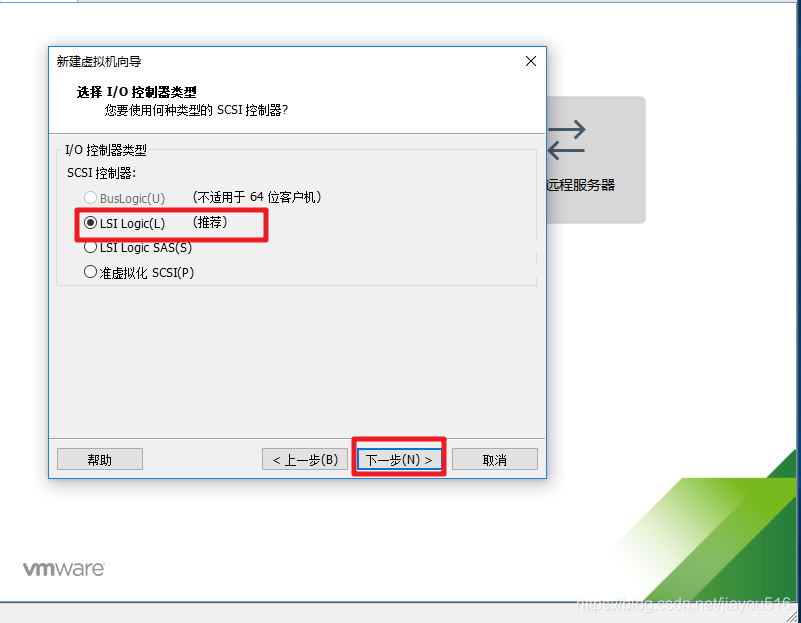
8.磁盘类型也选择推荐的即可
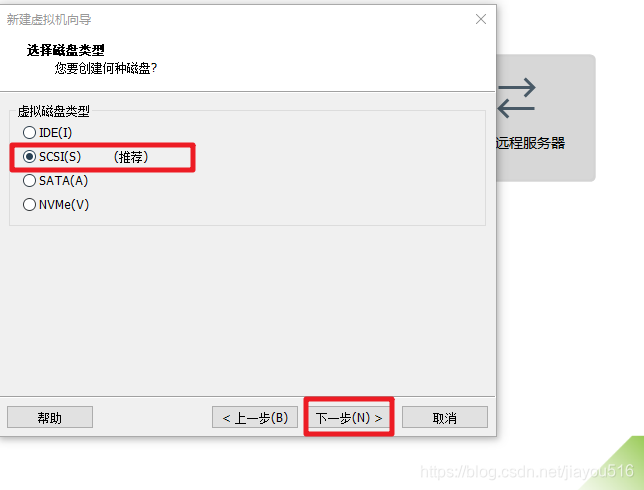
9.磁盘选择创建新虚拟磁盘
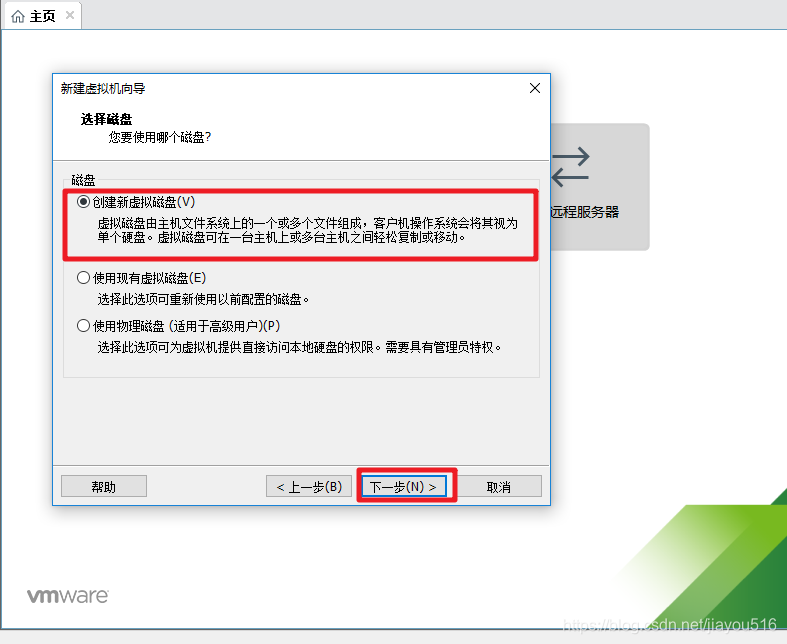
10.磁盘容量可以根据自己需求进行分配
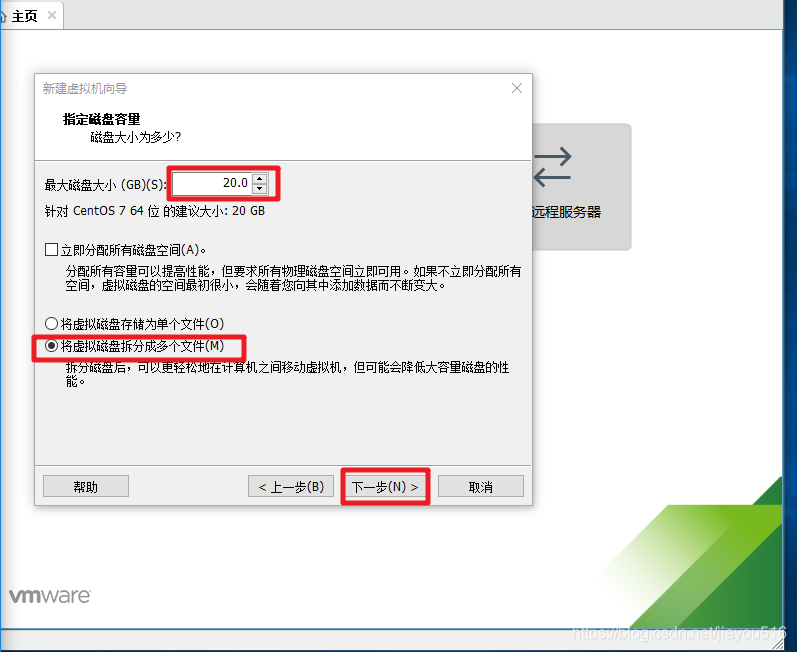
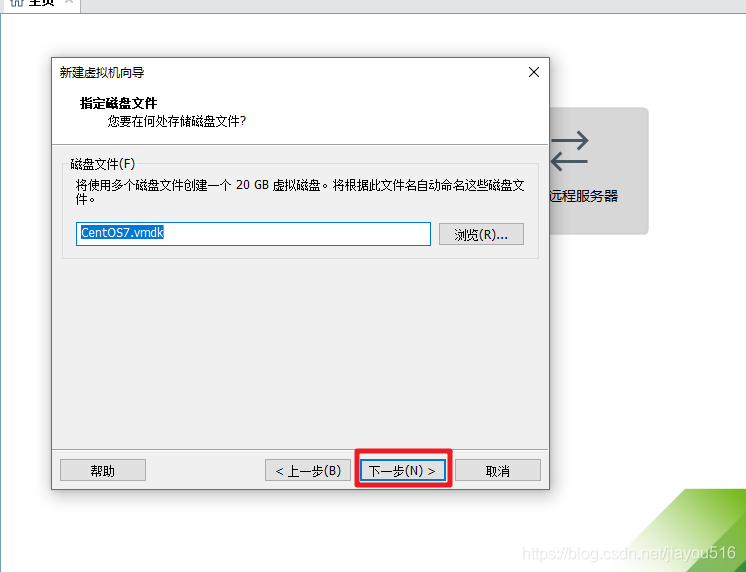
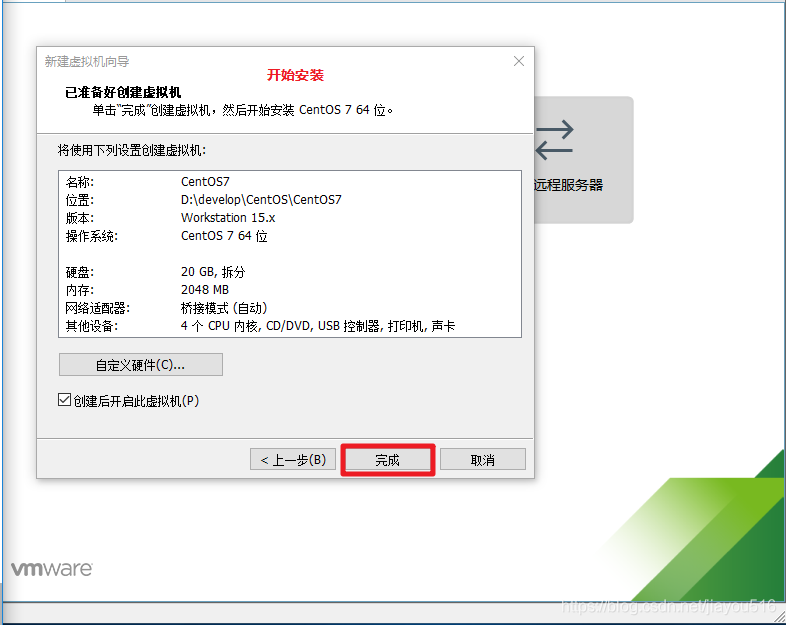
11.开始安装虚拟机
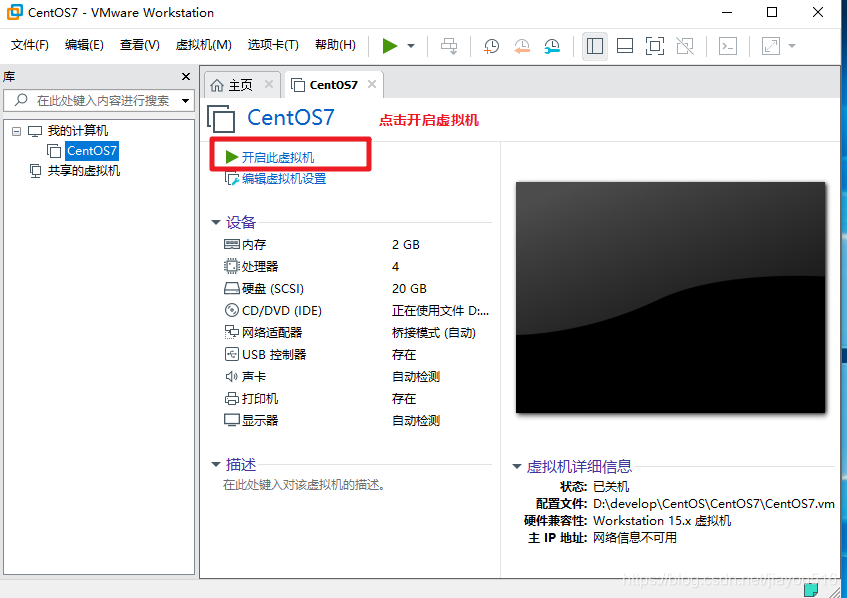
12.开启虚拟机
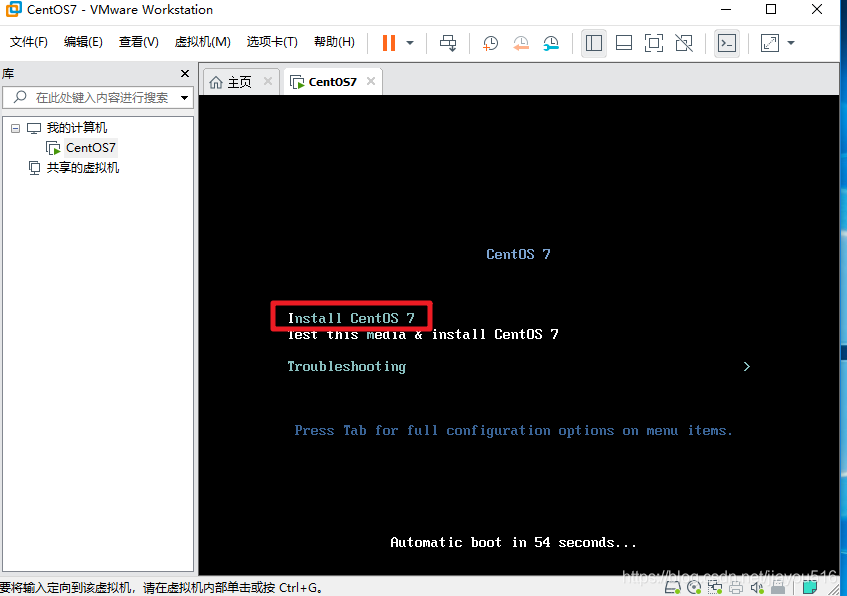
13.进入系统安装界面
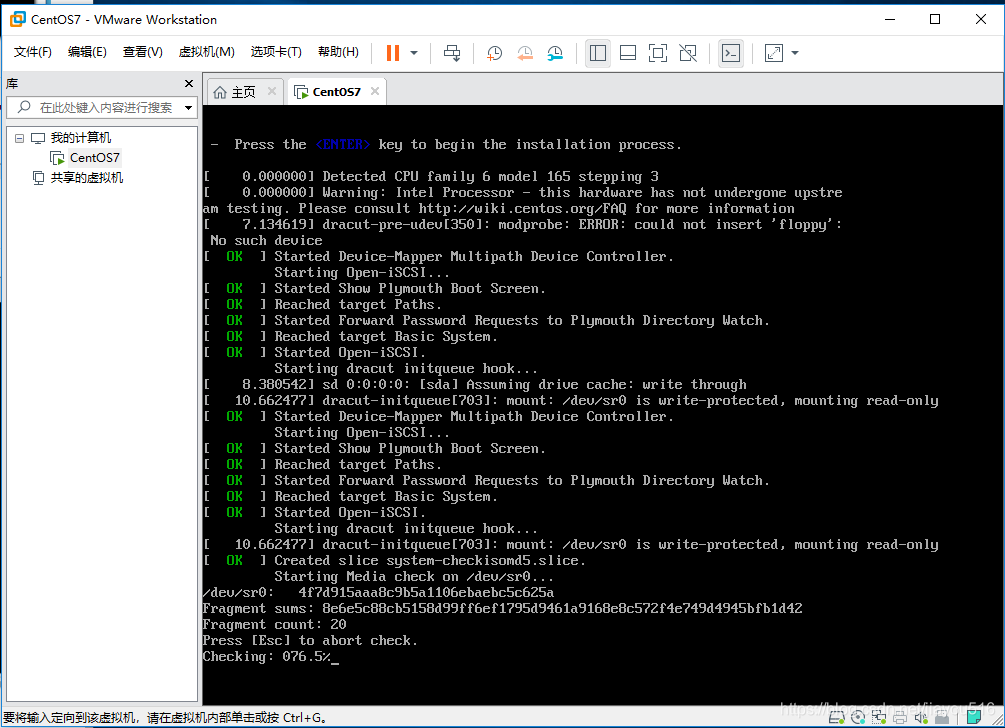
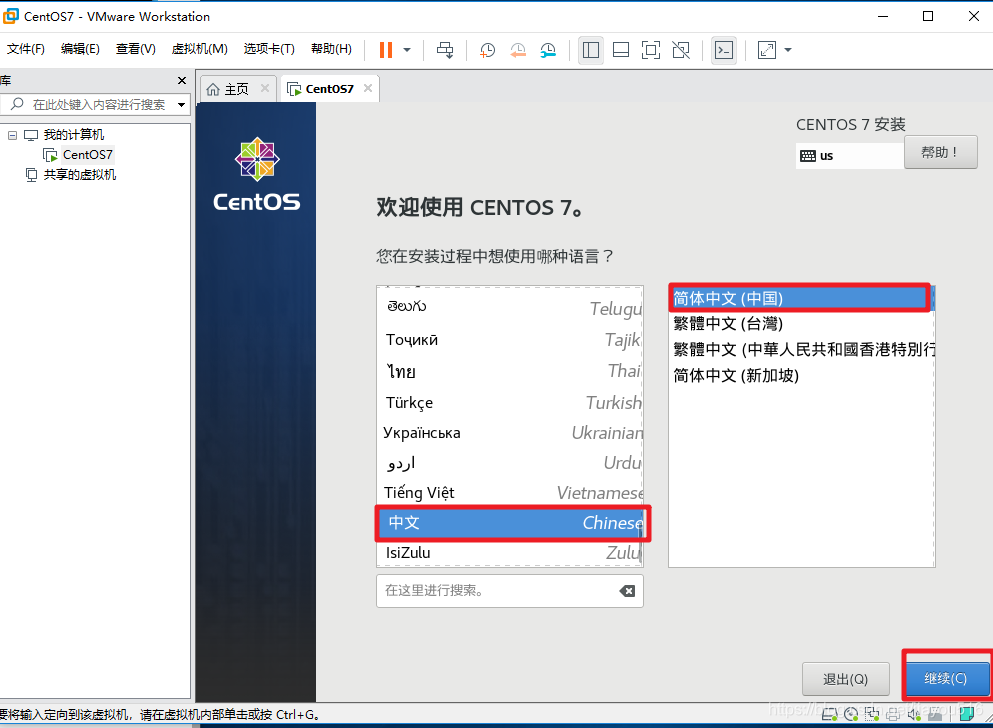
14.选择安装语言
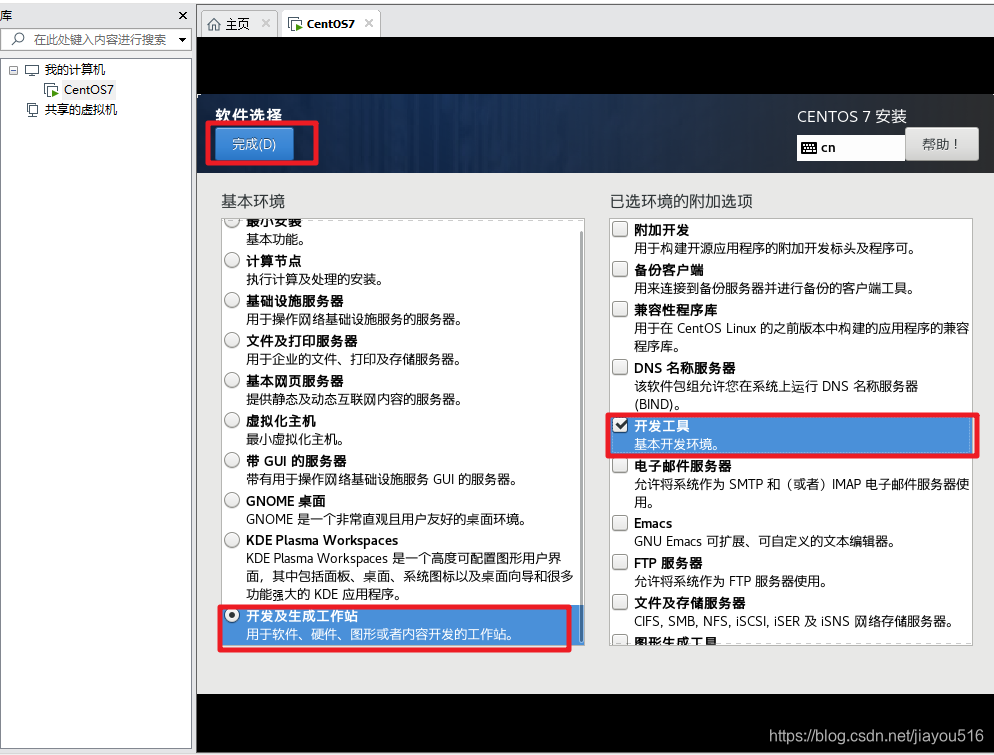
15.选择预安装的软件,按需选择
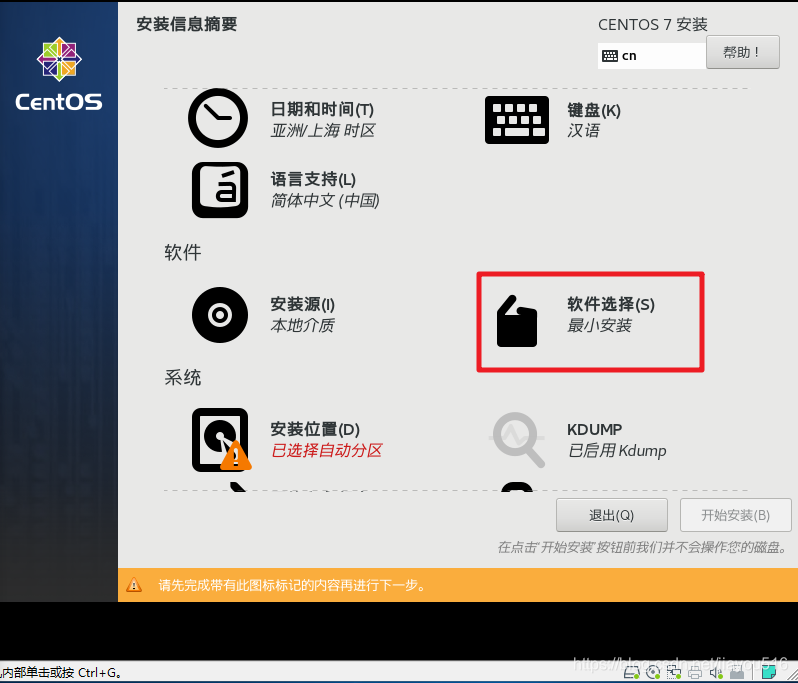
16.配置分区
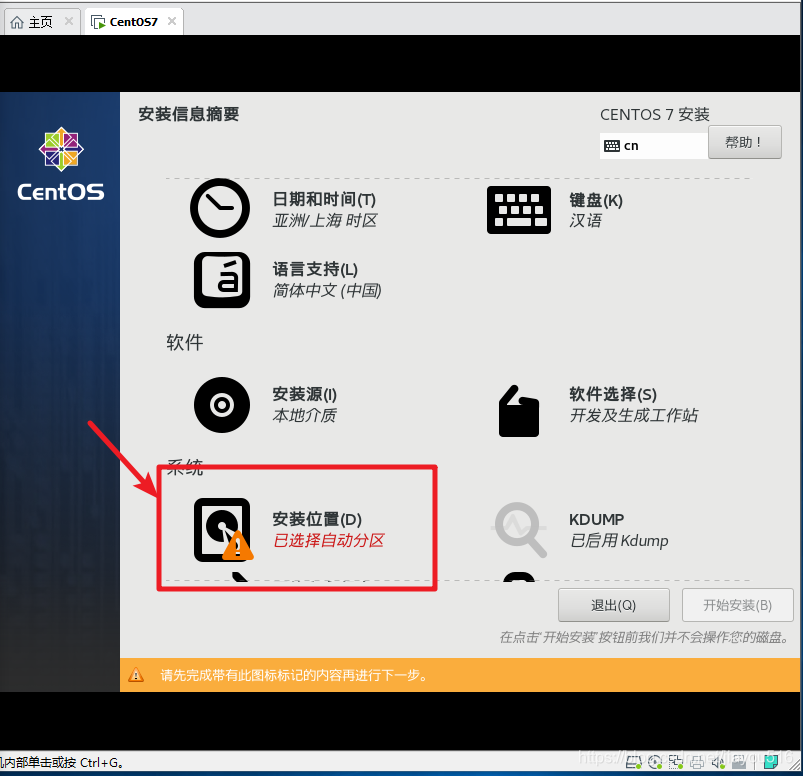
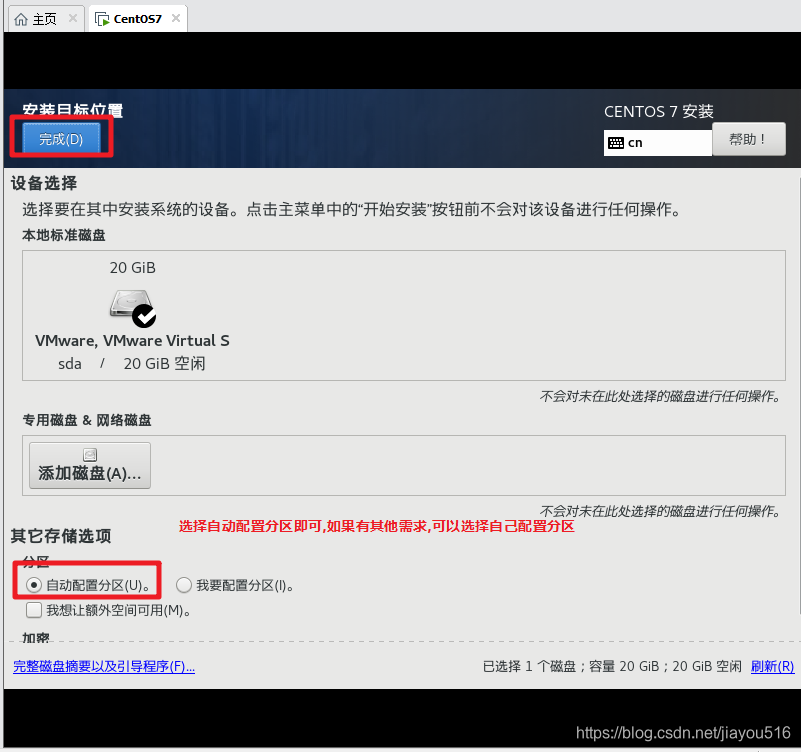
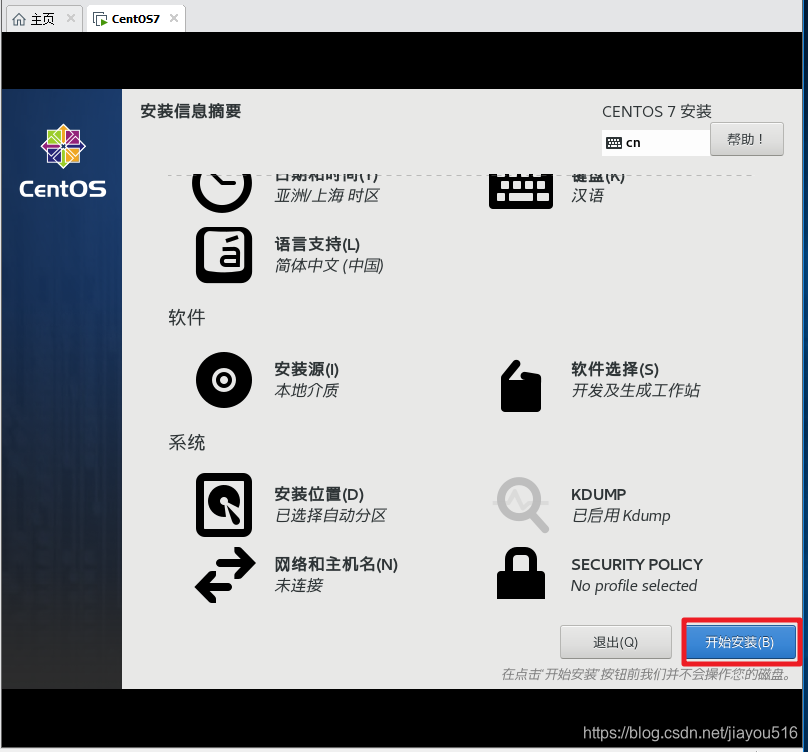
17.开始安装过程
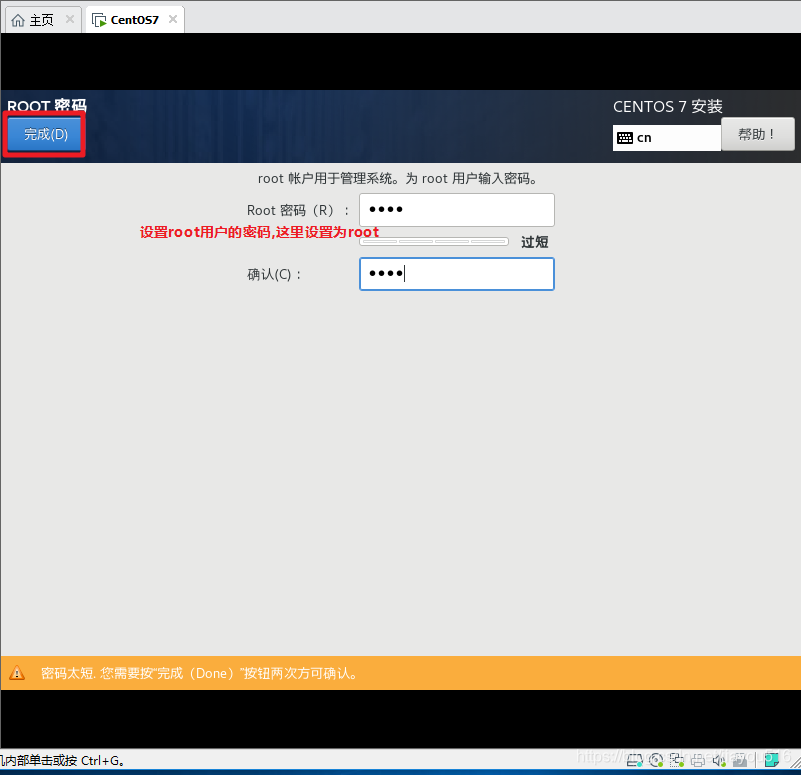
可以预先设置root用户的密码
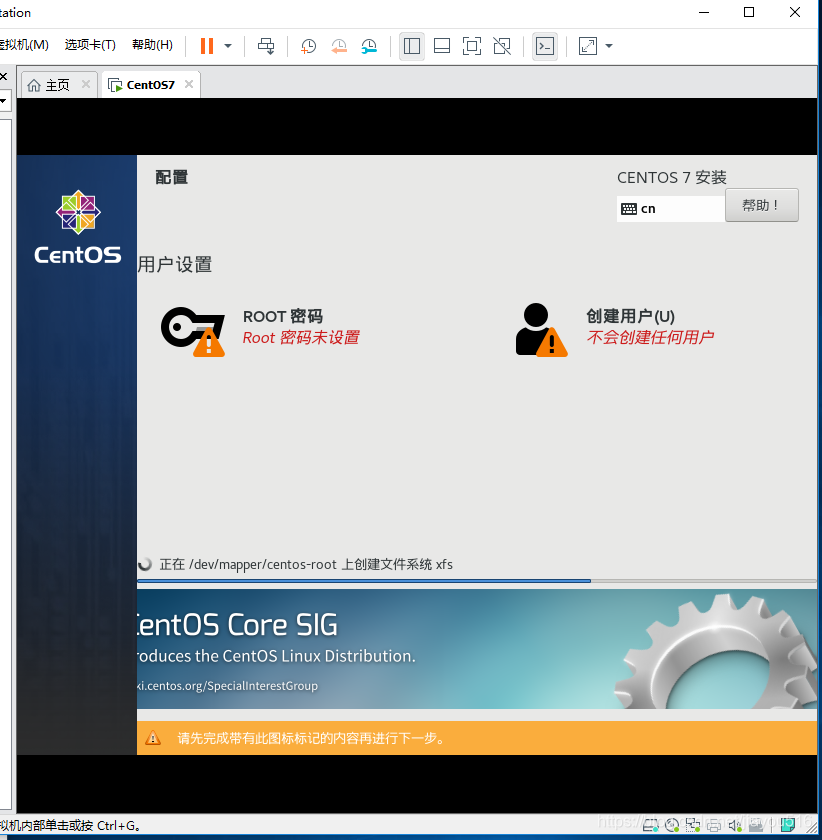
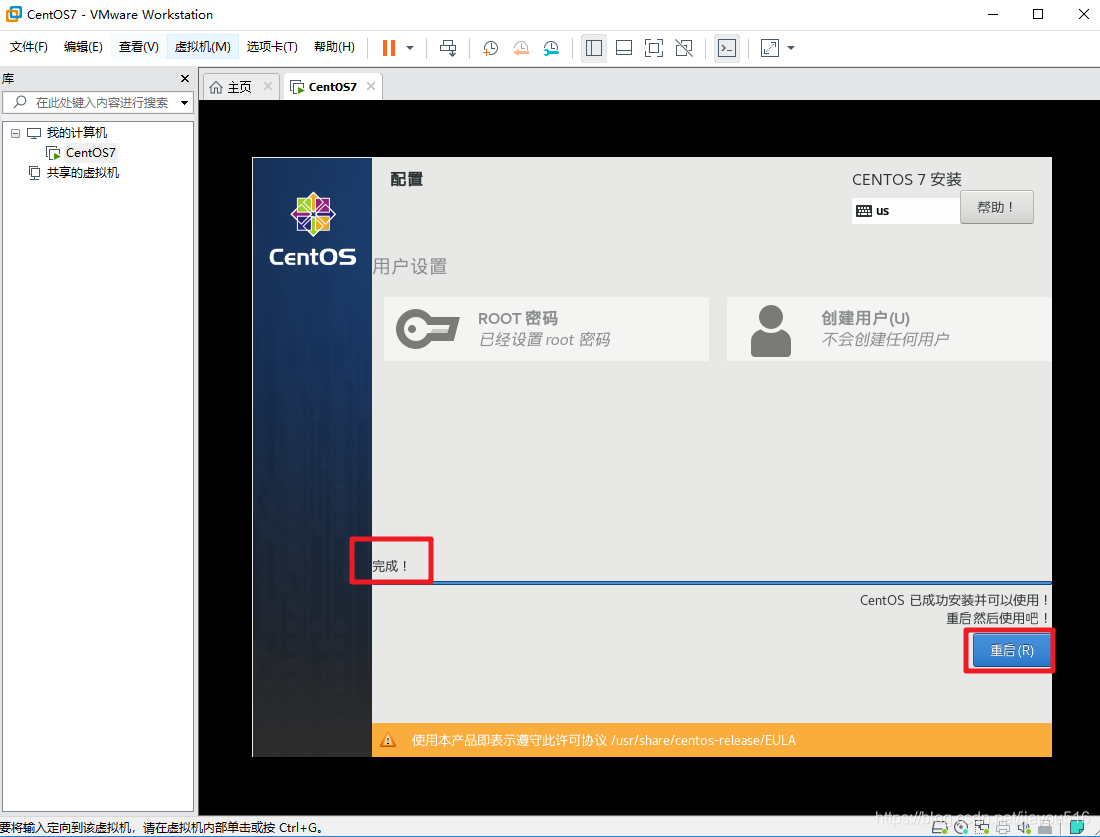
18.安装完成并重新启动
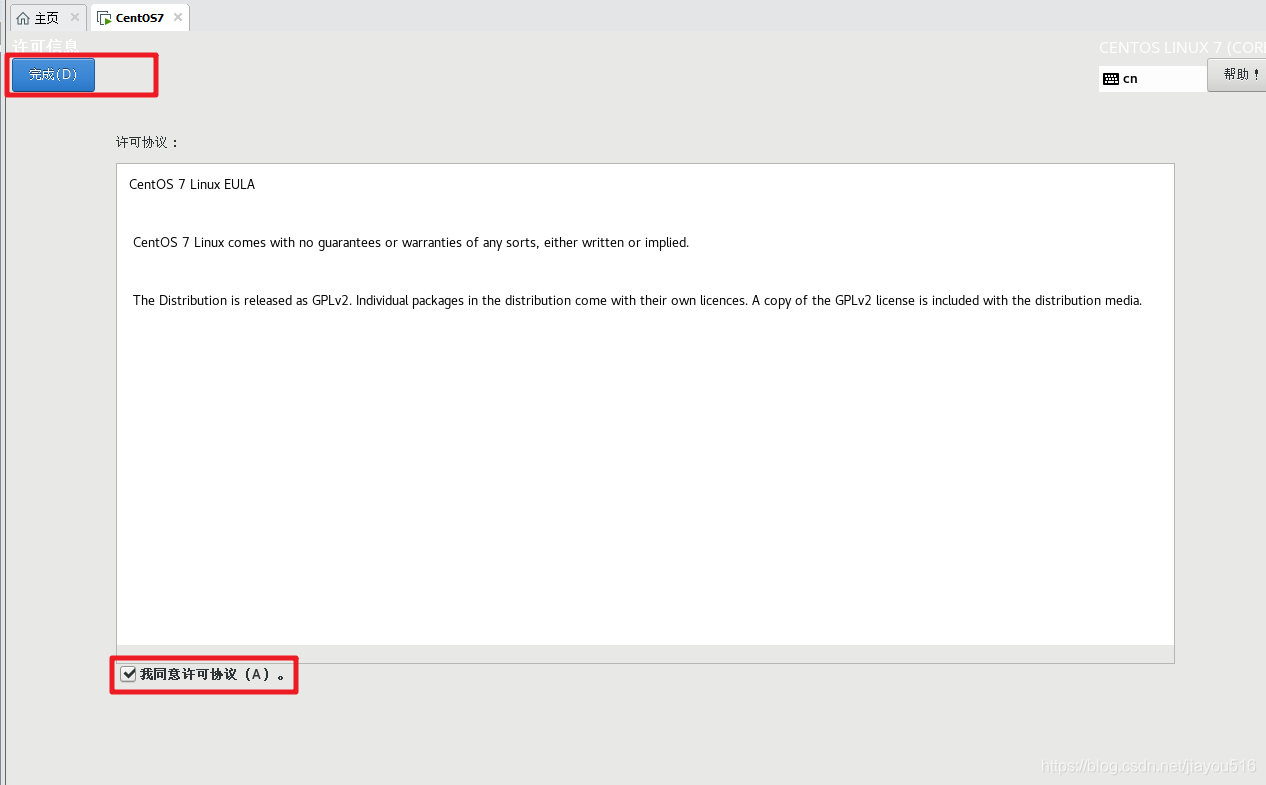
19.接受许可
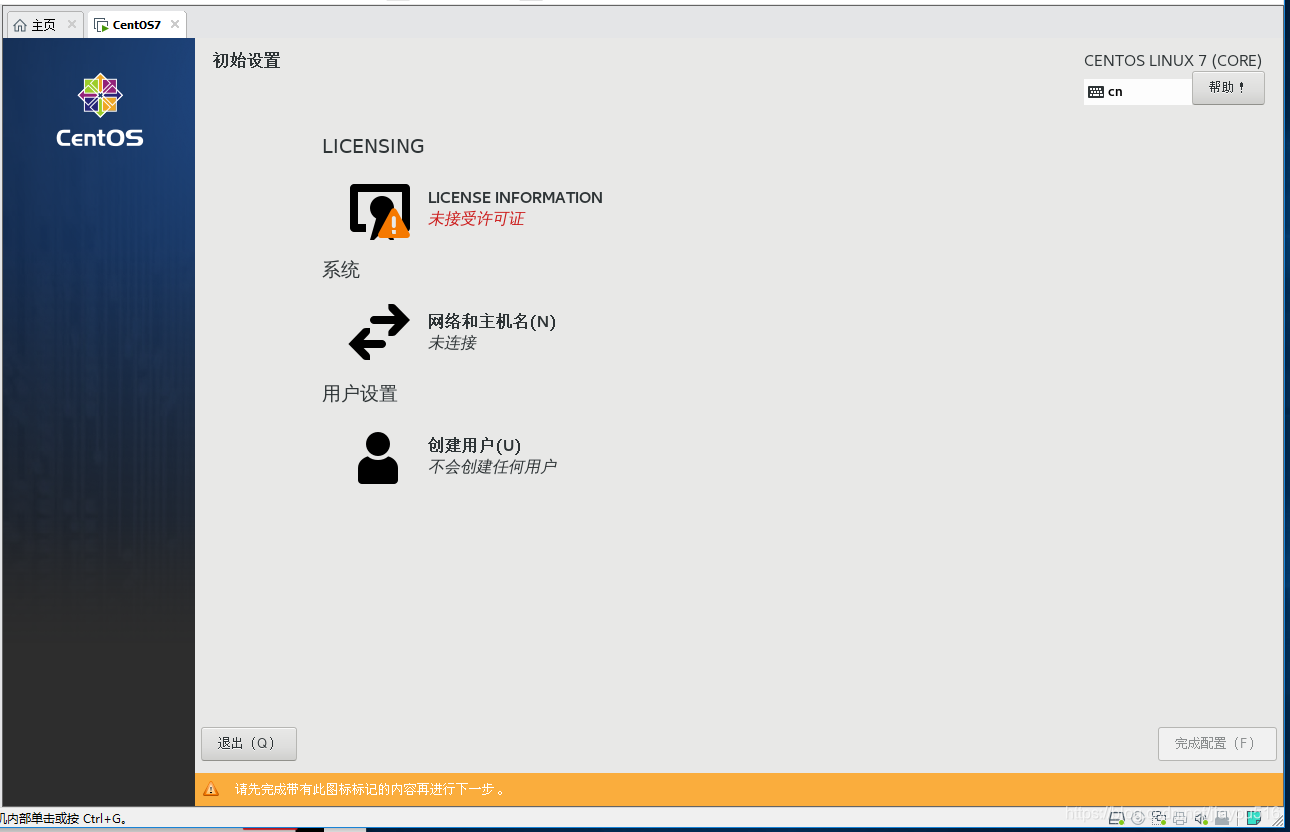
20.连接网络
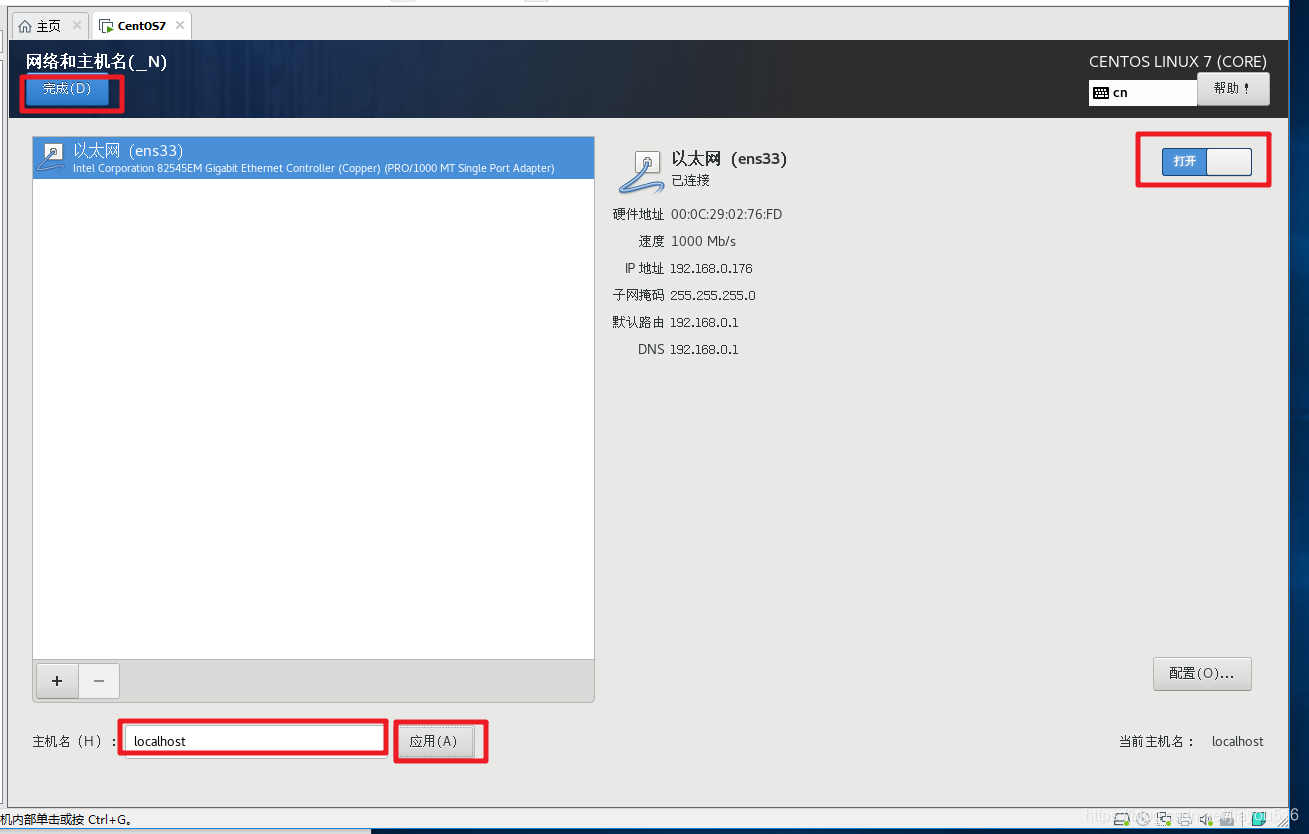
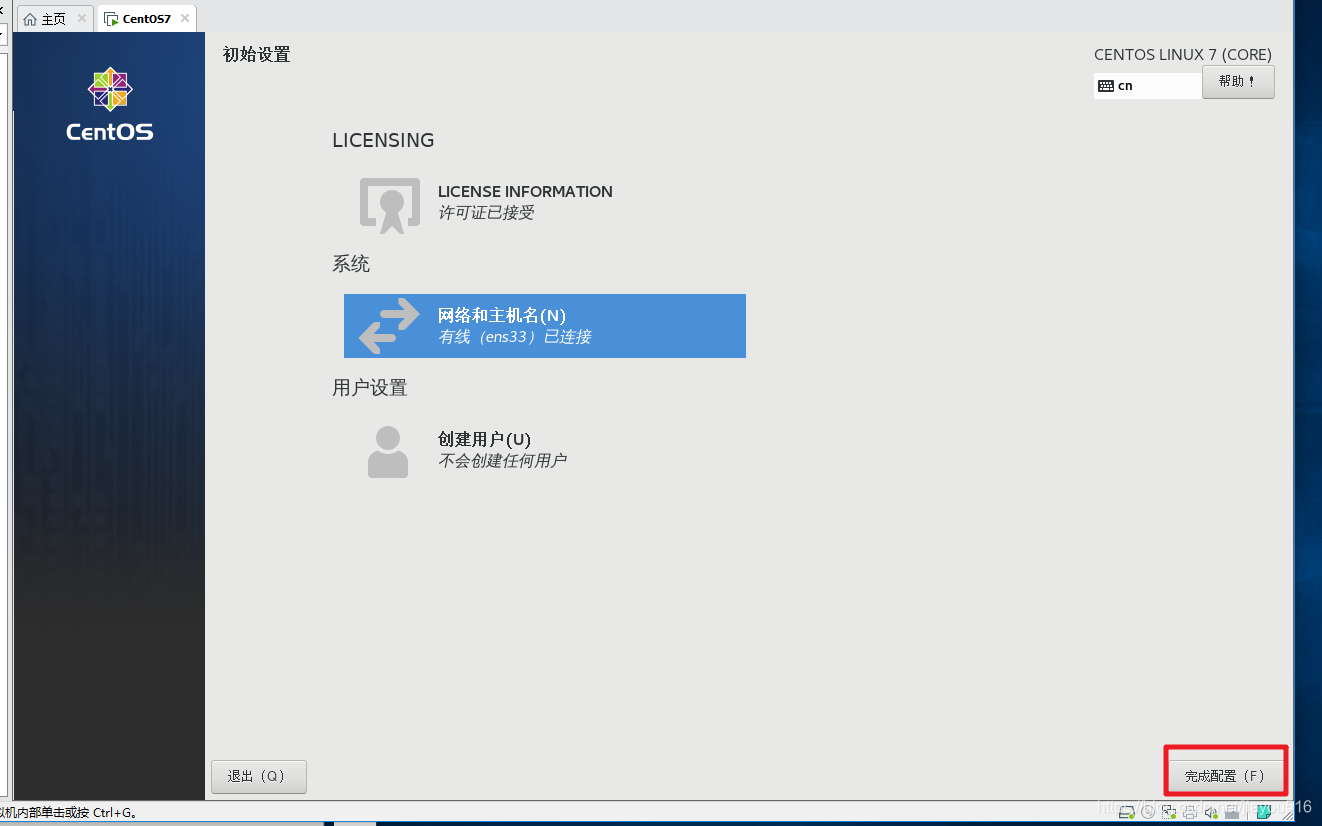
21.完成配置
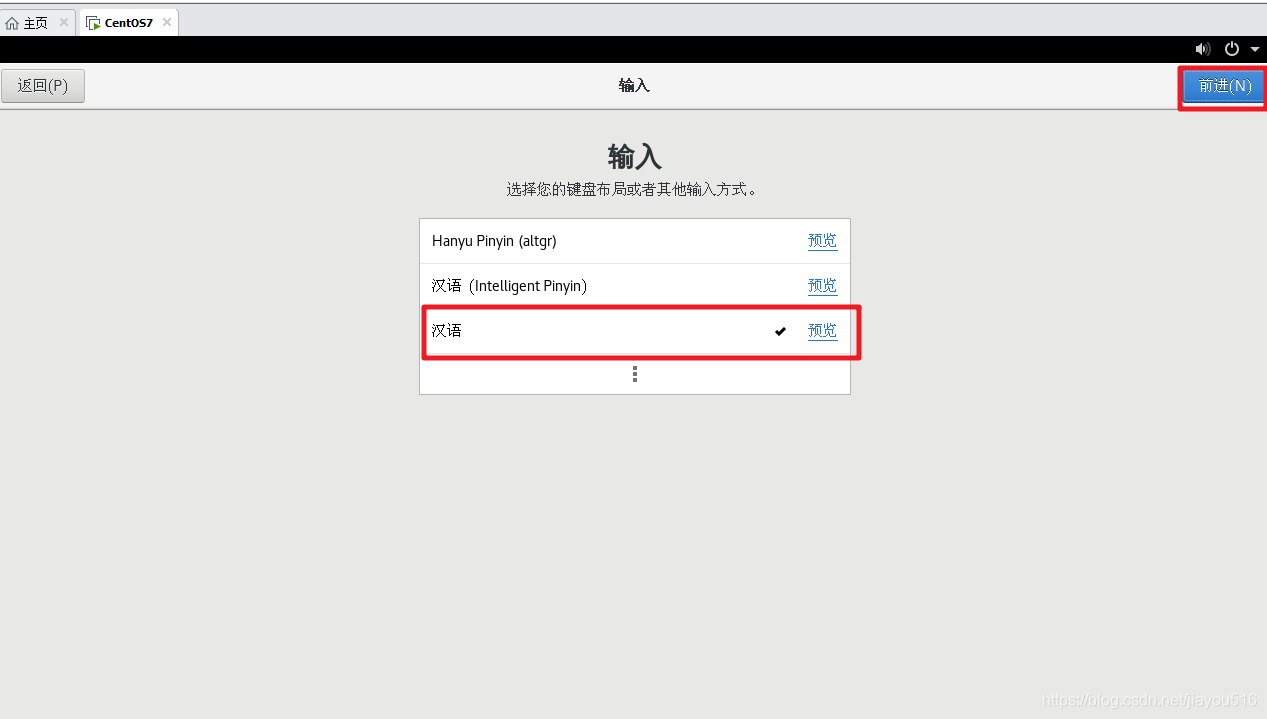
22.选择输入方式
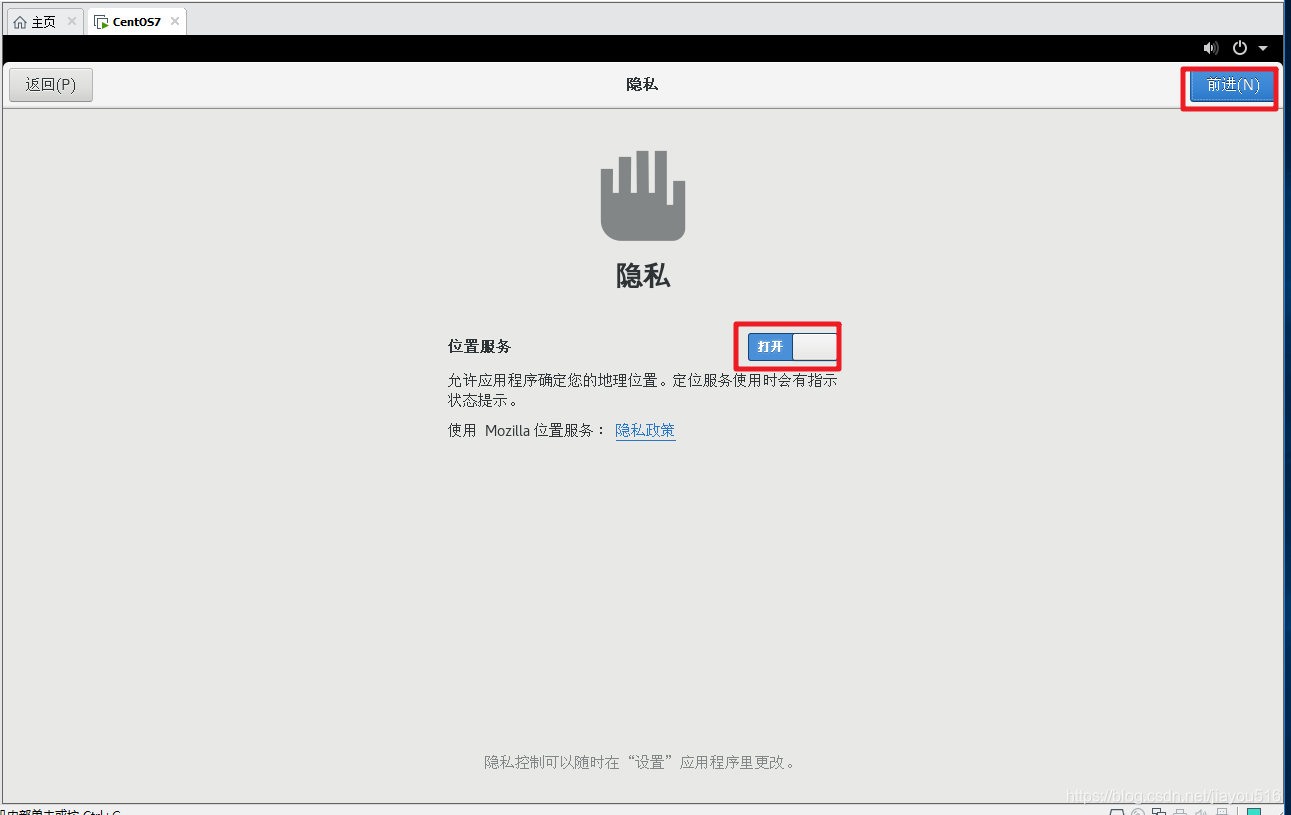
23.打开位置服务
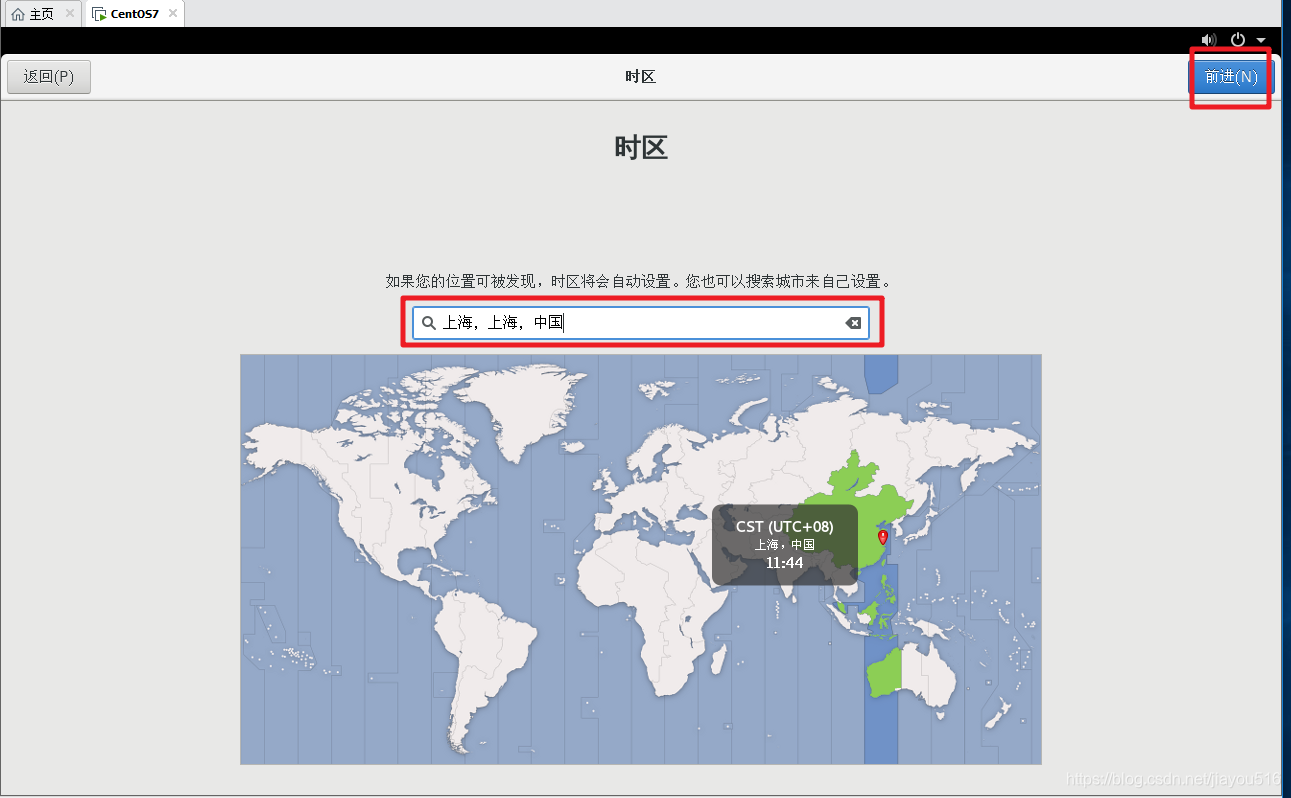
24.选择时区
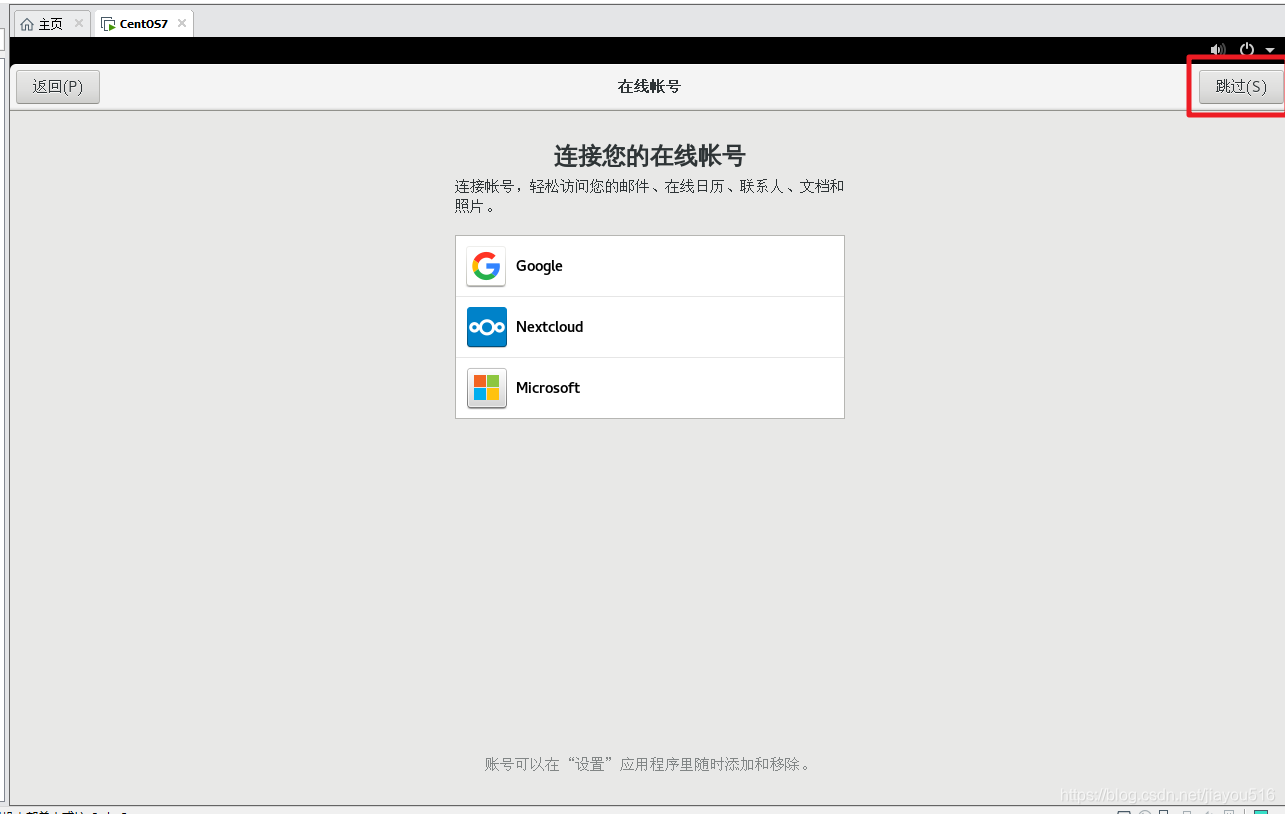
25.跳过在线账号
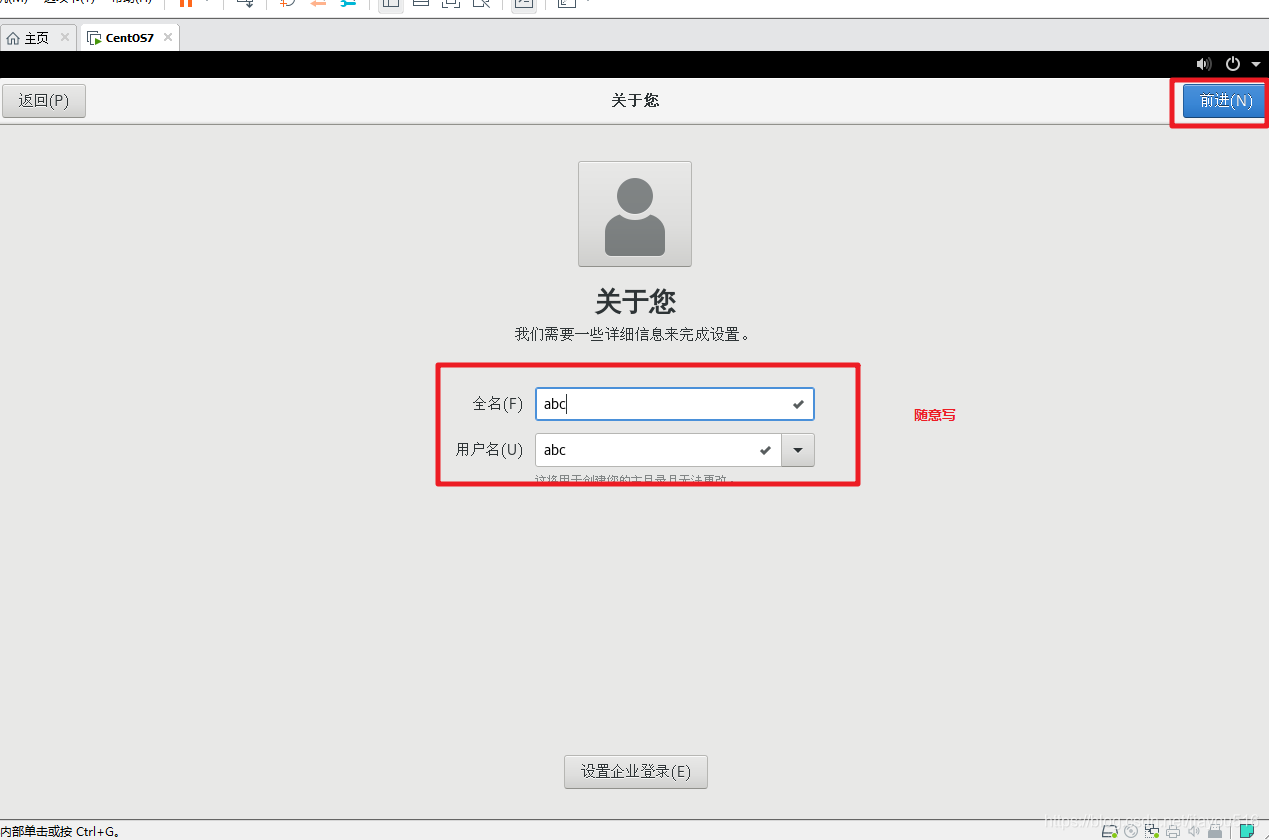
26.个人信息
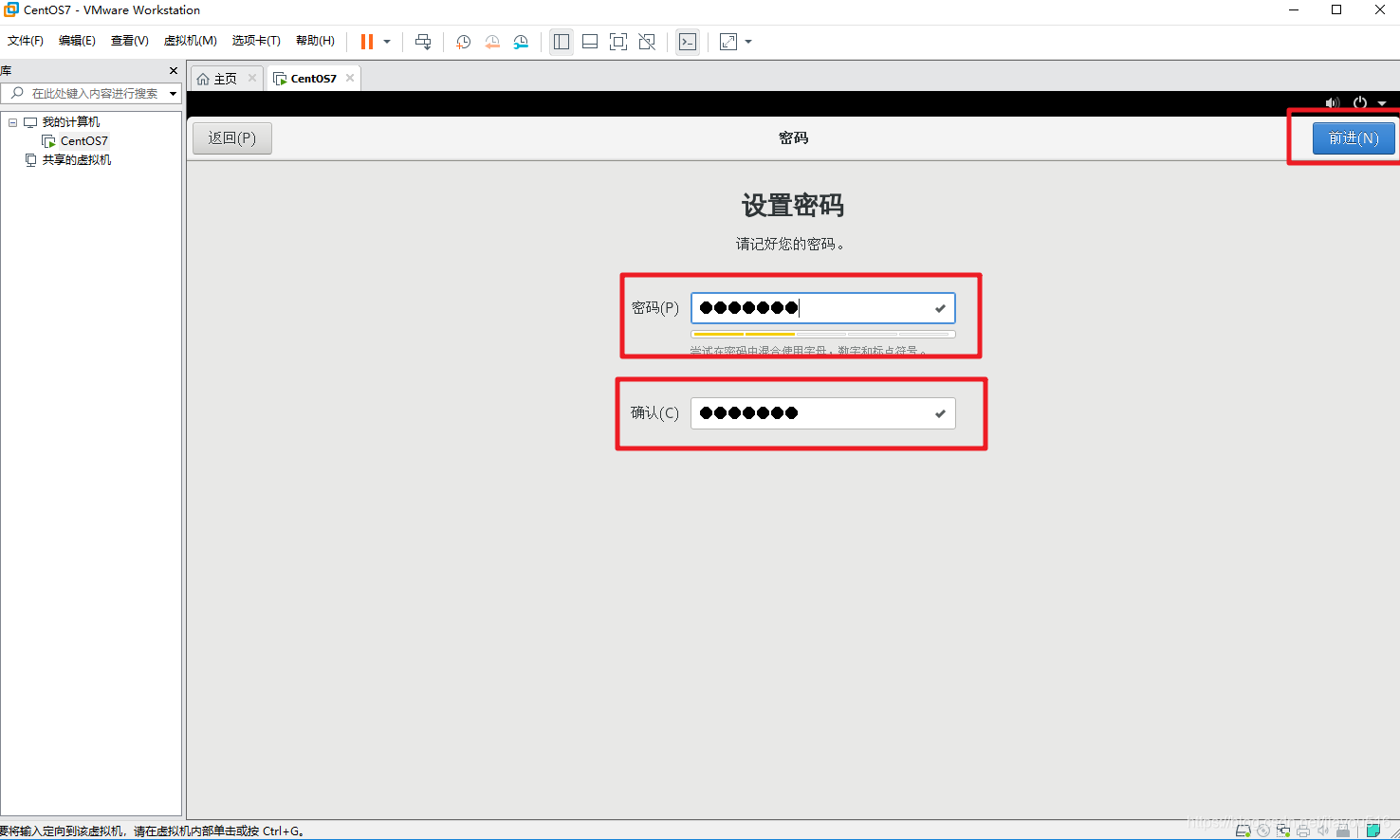
27.设置密码,建议密码字母大小写混合
28.开始使用
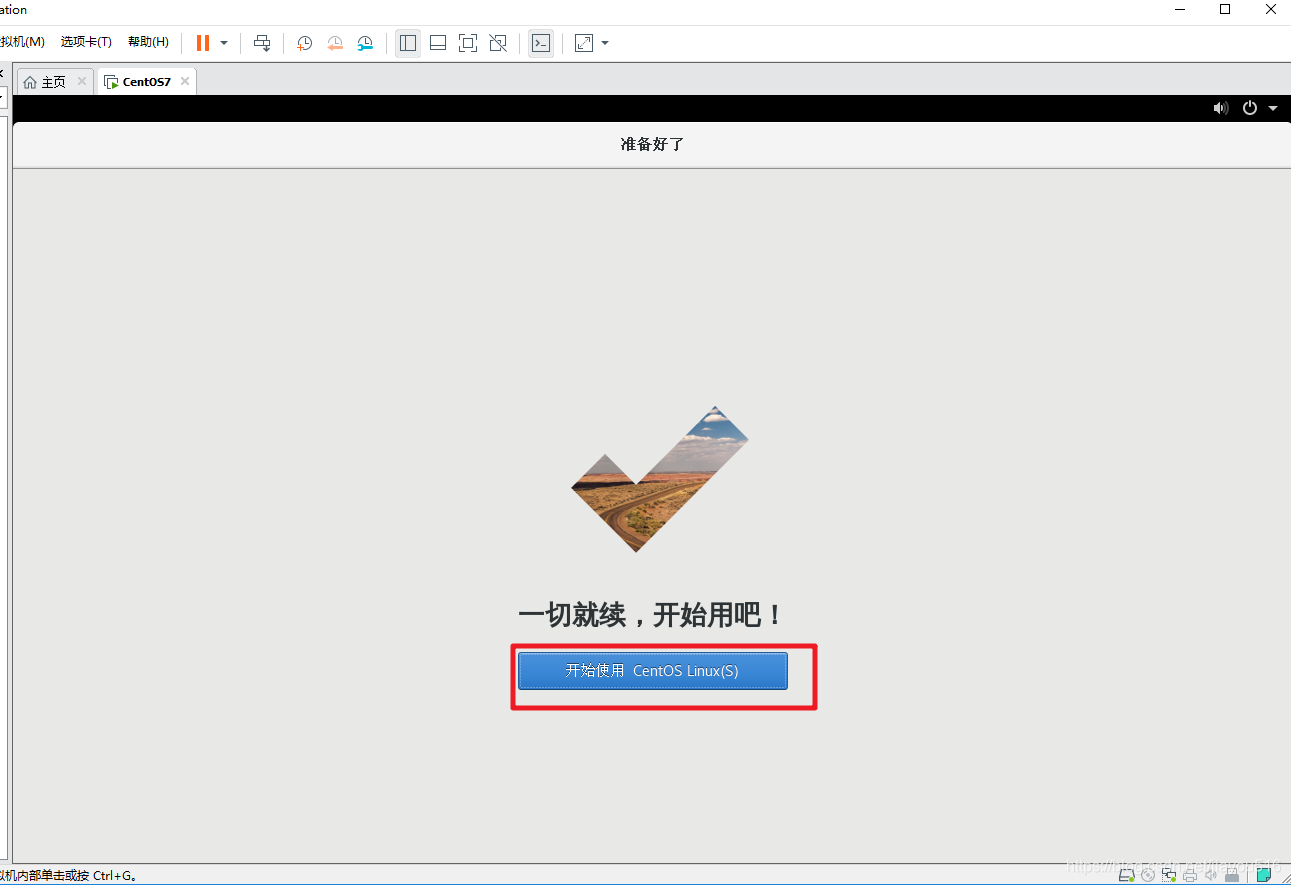
29.界面

30.打开终端
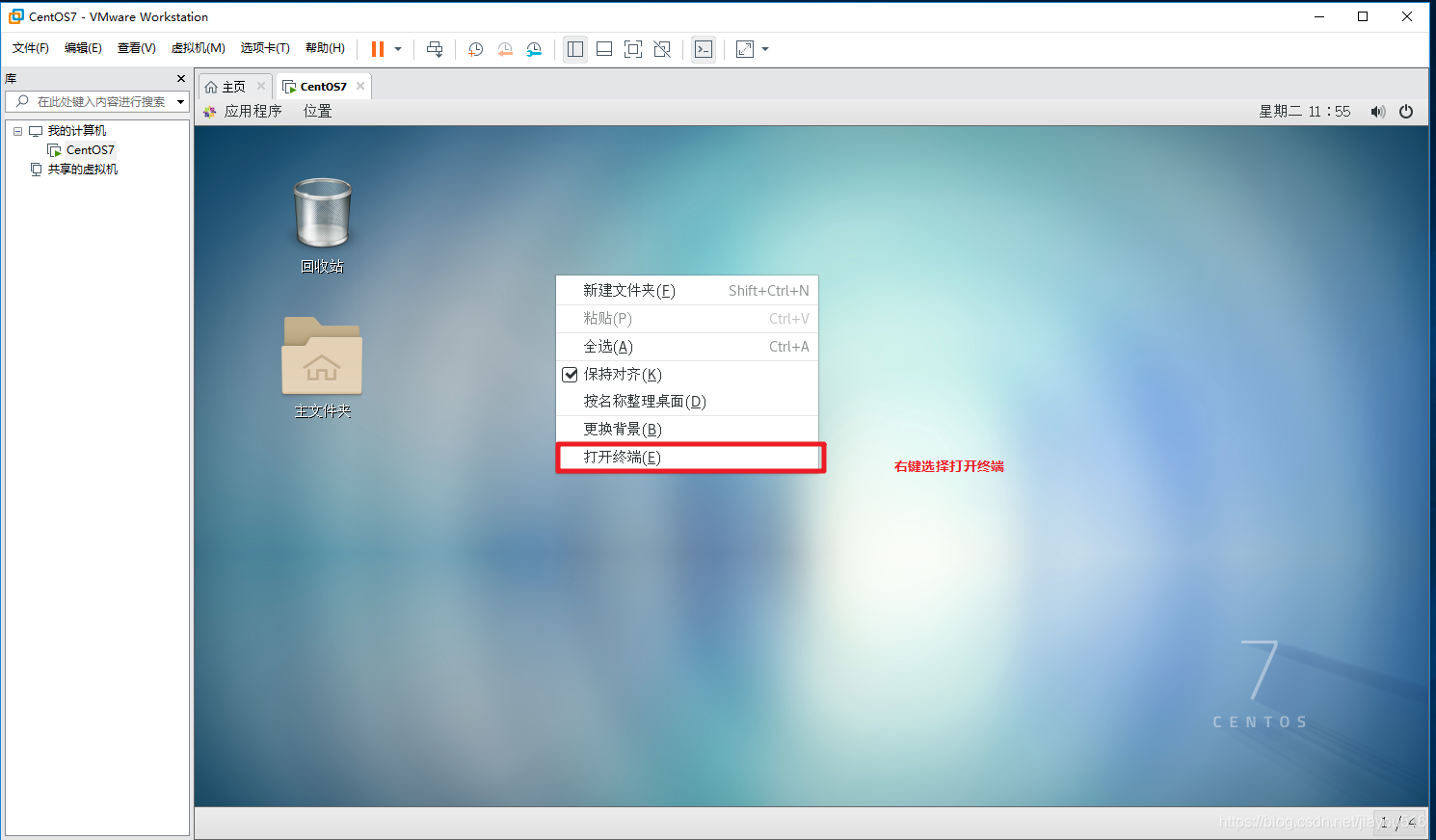
刚安装好的系统需要配置网络
网络配置
问题:linux系统不能与外部网络连通
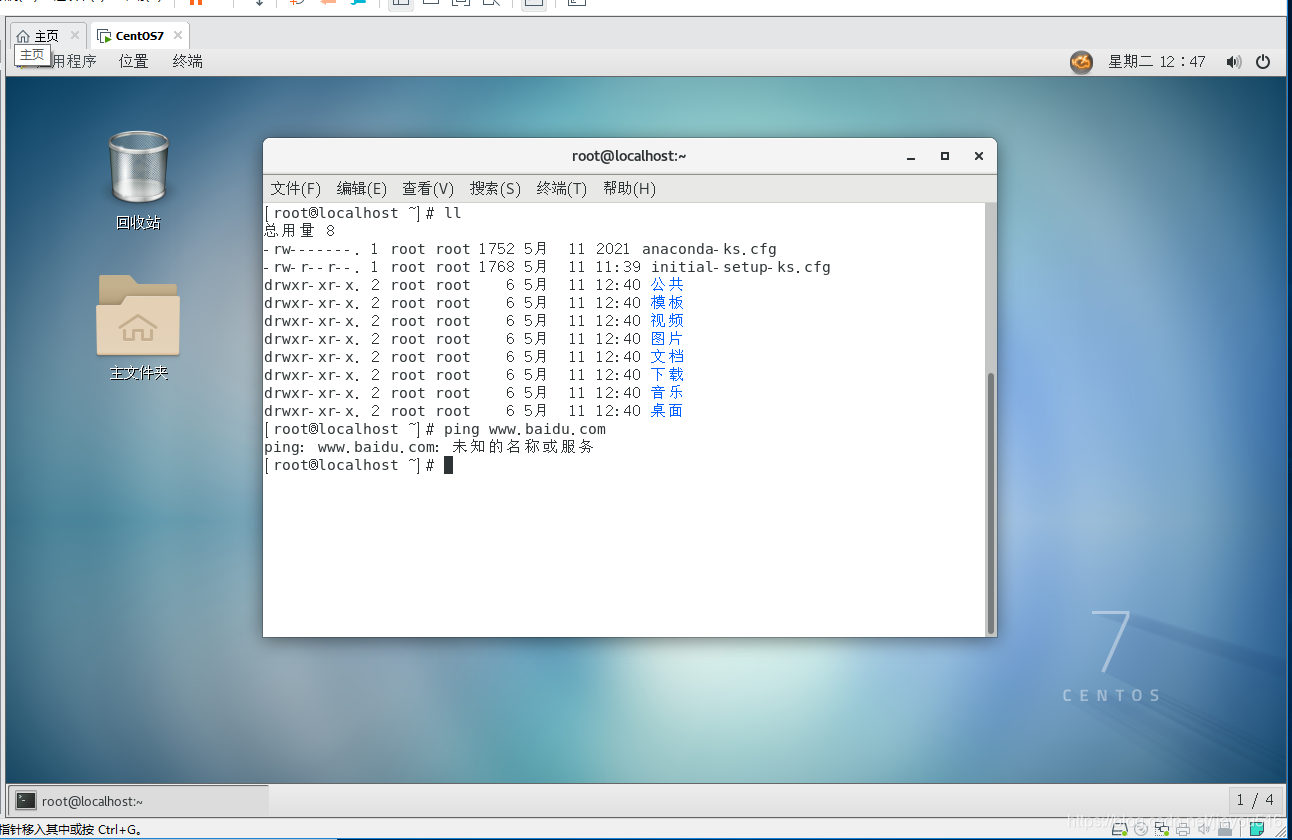
1、查看虚拟机系统的IP地址
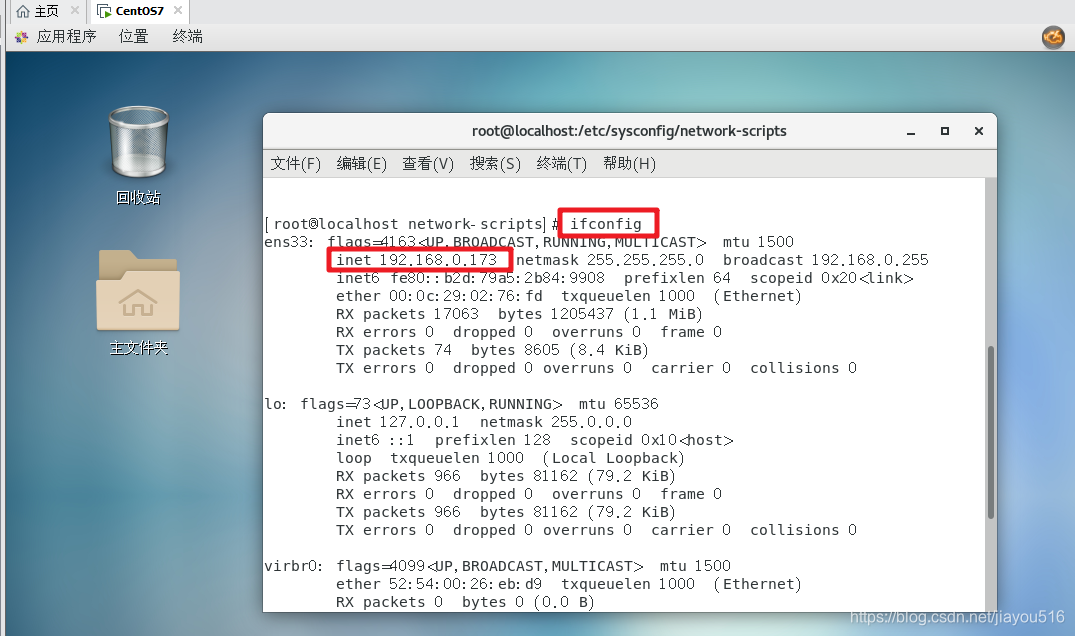
使用命令ifconfig进行查看。我们会发现装好的系统并没有为它设置IP地址。
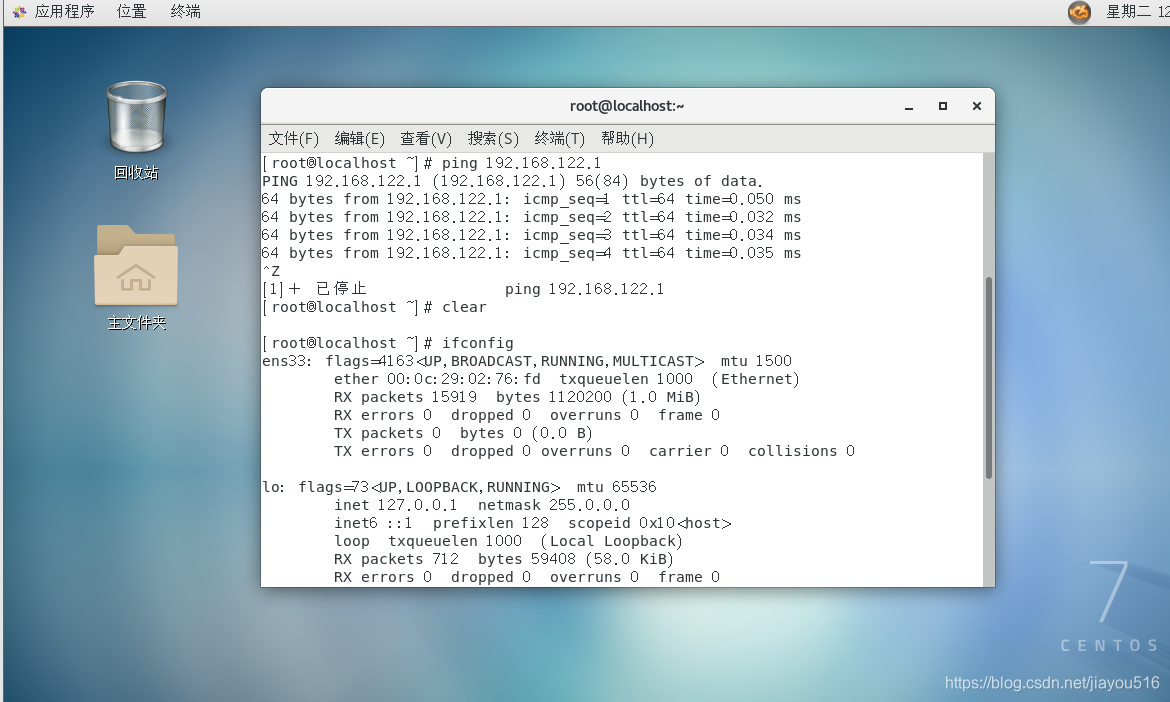
2、设置虚拟机与物理宿主机的网络连接
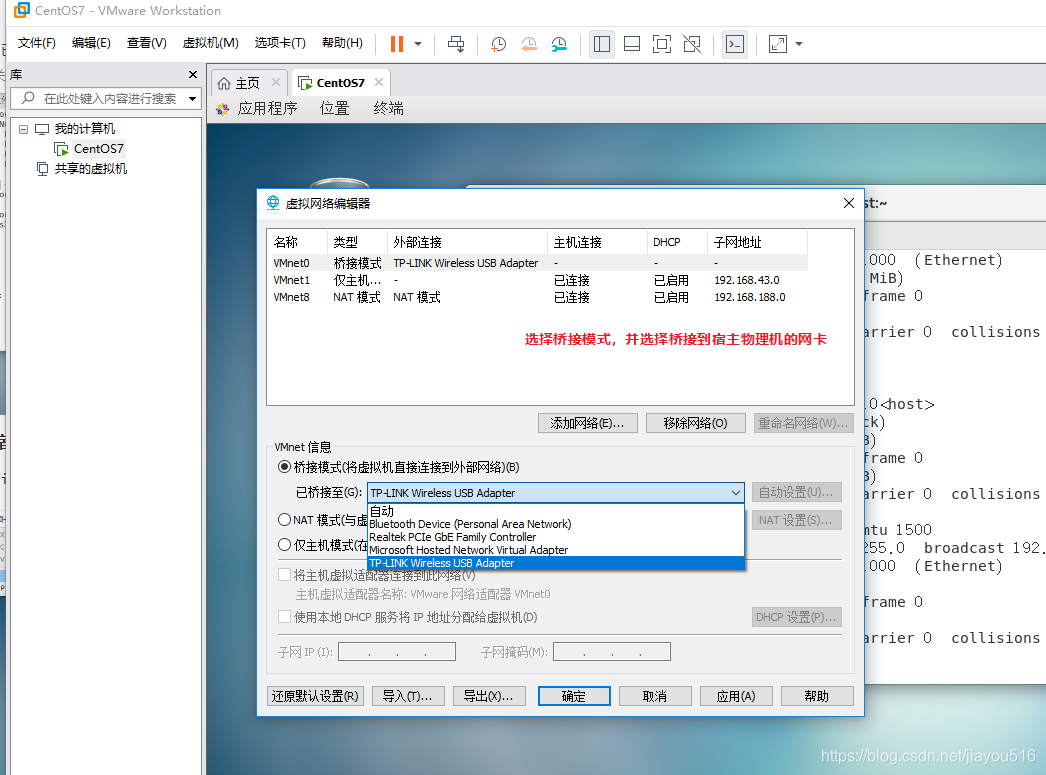
连接方式可以根据需求进行选择
3、为虚拟机配置固定静态IP
在进入系统之前,我们先确认一下主机的ip地址、网关、DNS等信息。
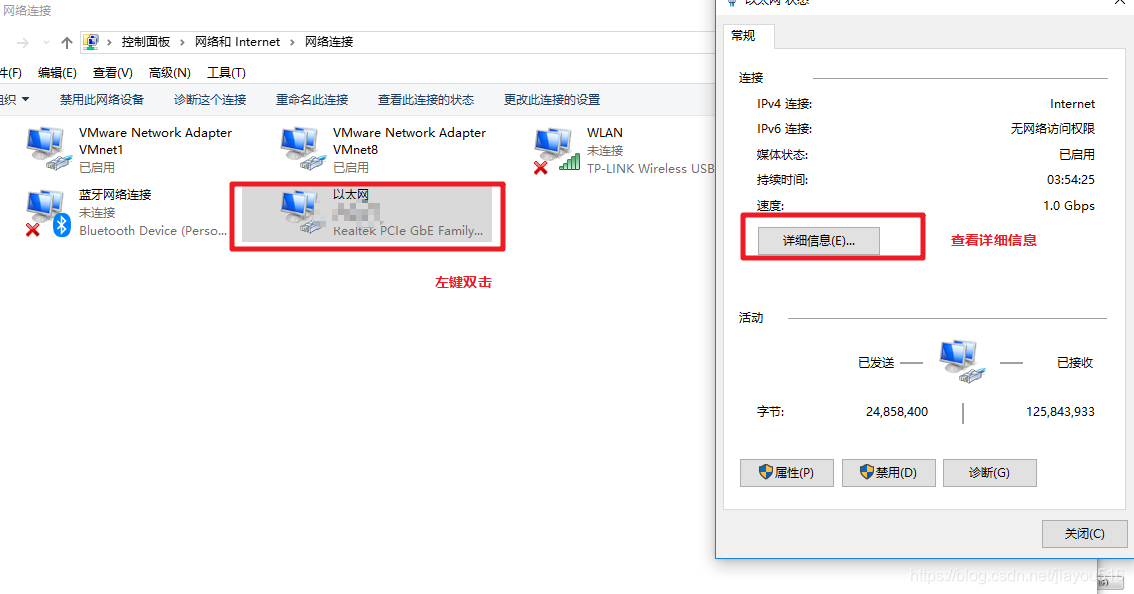
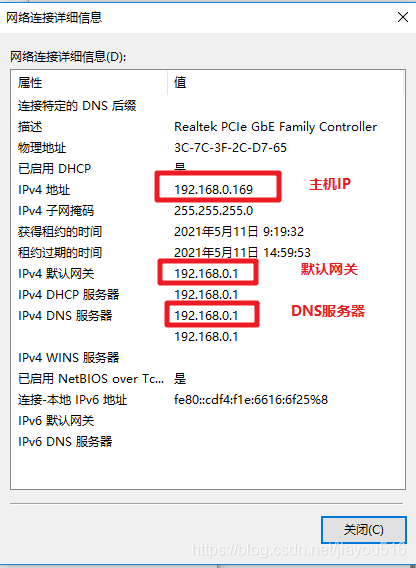
进入系统编辑网卡配置文件,命令为vi /etc/sysconfig/network-scripts/ifcfg-ens33
修改配置如下:
TYPE=Ethernet
PROXY_METHOD=none
BROWSER_ONLY=no
BOOTPROTO=static
DEFROUTE=yes
IPV4_FAILURE_FATAL=no
IPV6INIT=yes
IPV6_AUTOCONF=yes
IPV6_DEFROUTE=yes
IPV6_FAILURE_FATAL=no
IPV6_ADDR_GEN_MODE=stable-privacy
NAME=ens33
UUID=ac6d8232-8407-4e7f-b2ab-b83110e50d03
DEVICE=ens33
ONBOOT=yes
IPADDR=192.168.0.110
NETMASK=255.255.255.0
GATEWAY=192.168.0.1
DNS1=8.8.8.8
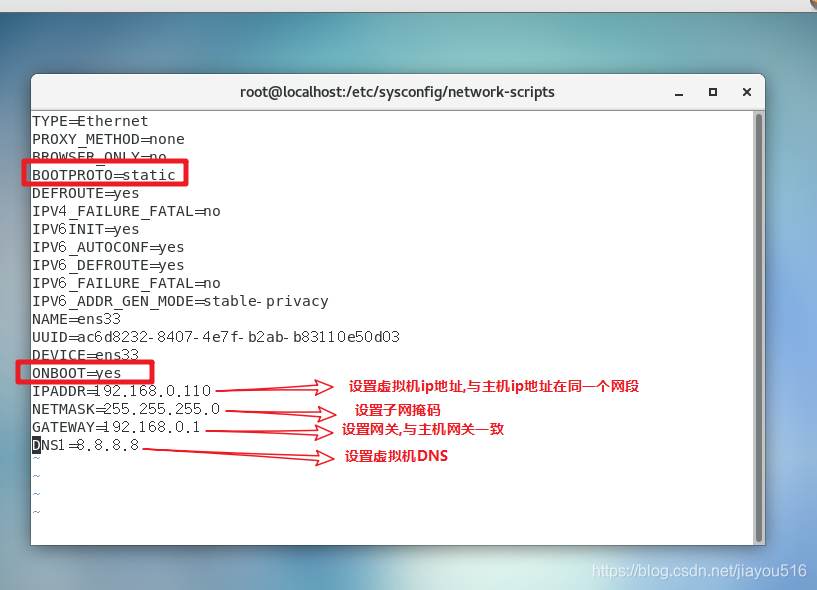
编辑完成,保存退出,重启网络设置即可
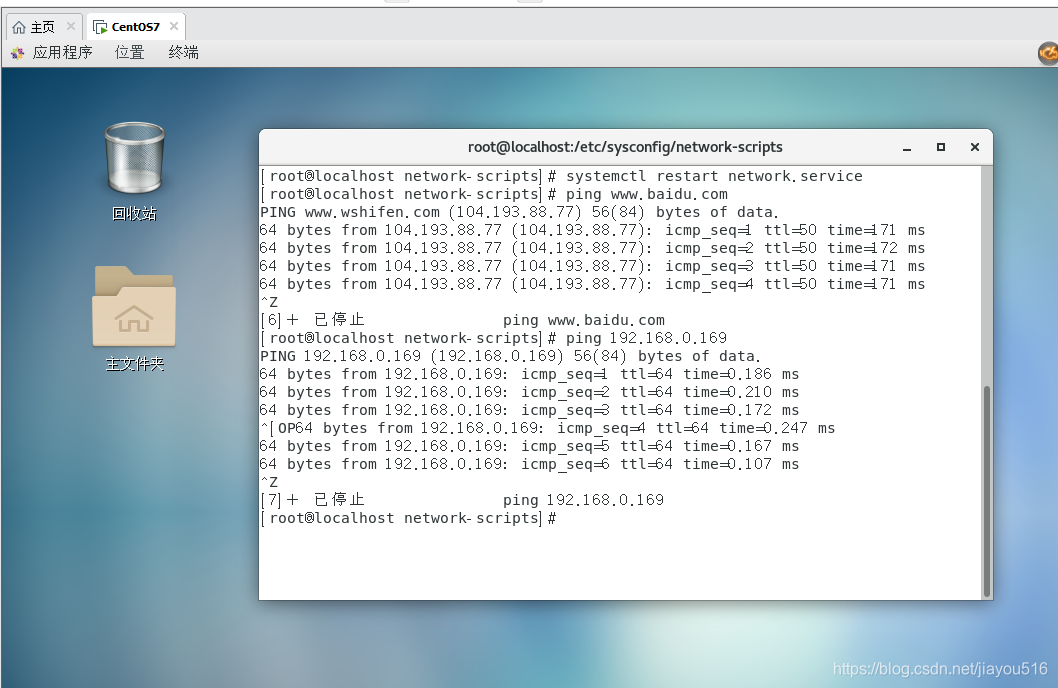
systemctl restart network.service
查看ip地址,是否设置好
看是否能与外部连通网络
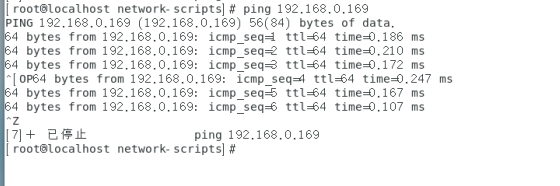
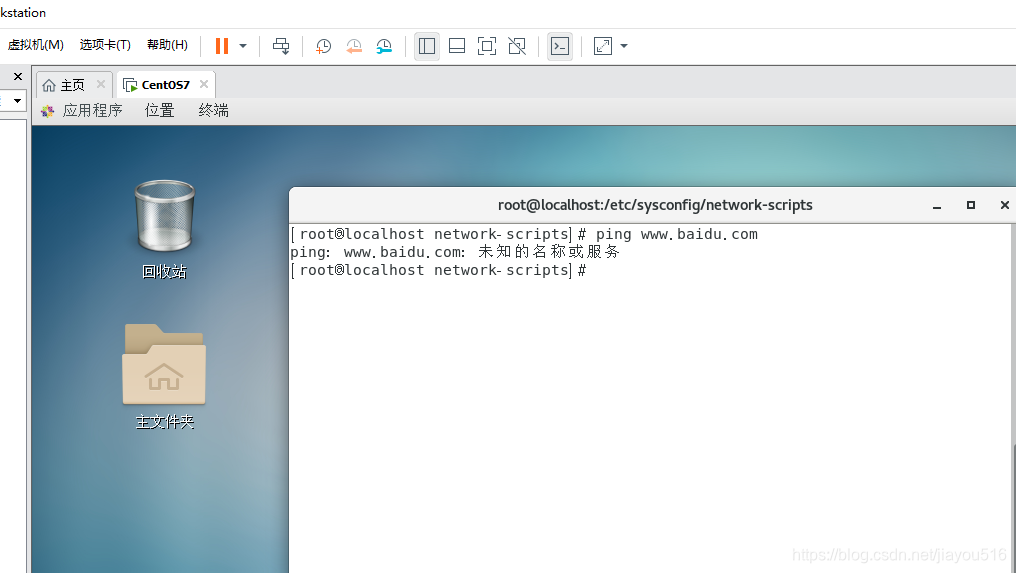
说明能ping通IP但是ping不通域名,则是你DNS解析配置的可能不对。修改配置文件,命令:vi /etc/resolv.conf。然后在里面输入nameserver 8.8.8.8保存即可。
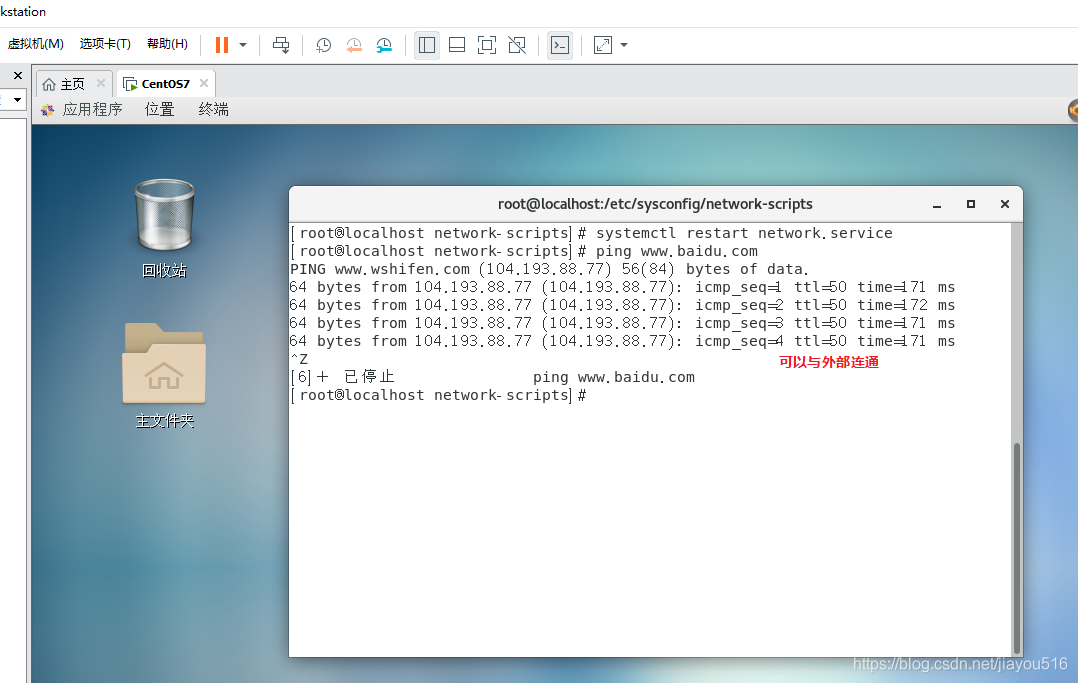
反向检查物理宿主机和虚拟机系统网络的连接性
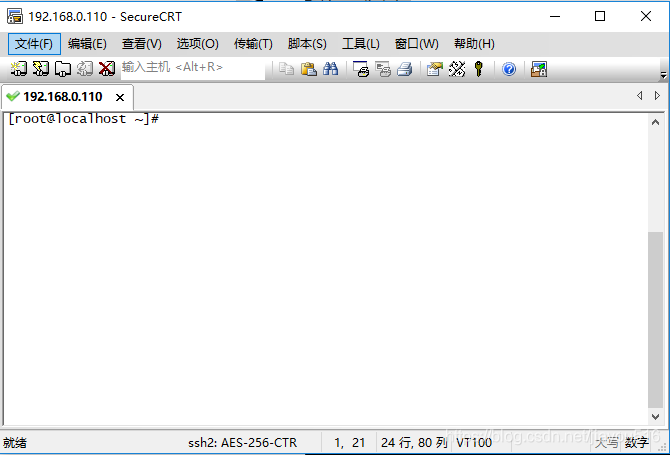
SecureCRT远程连接
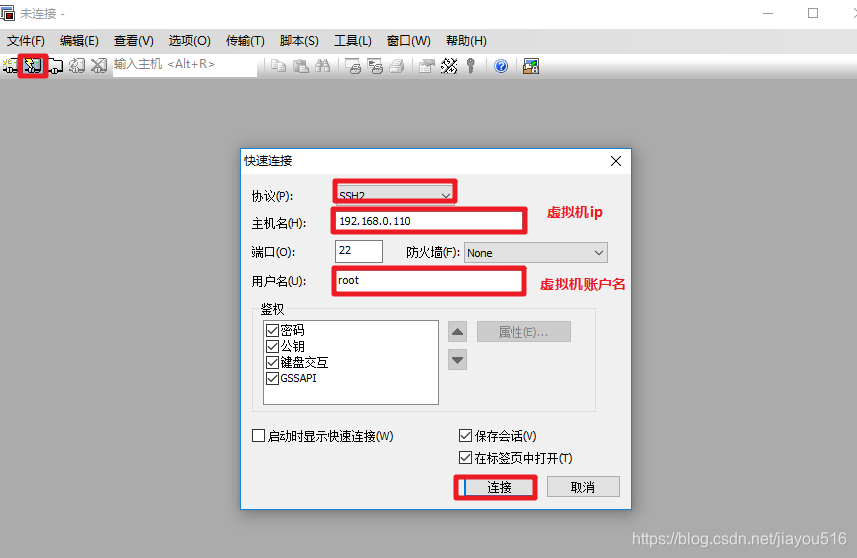
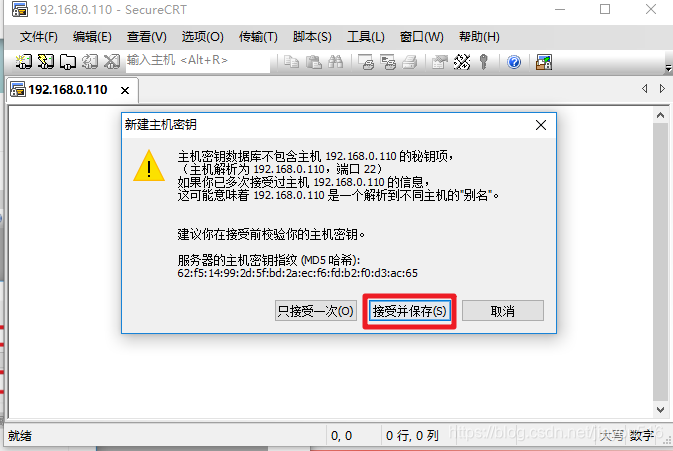
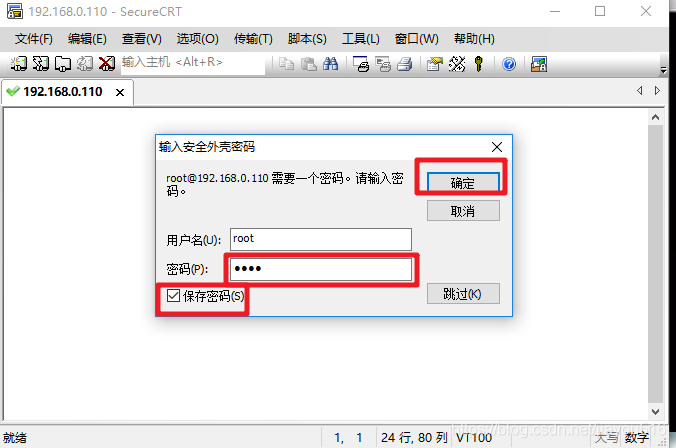
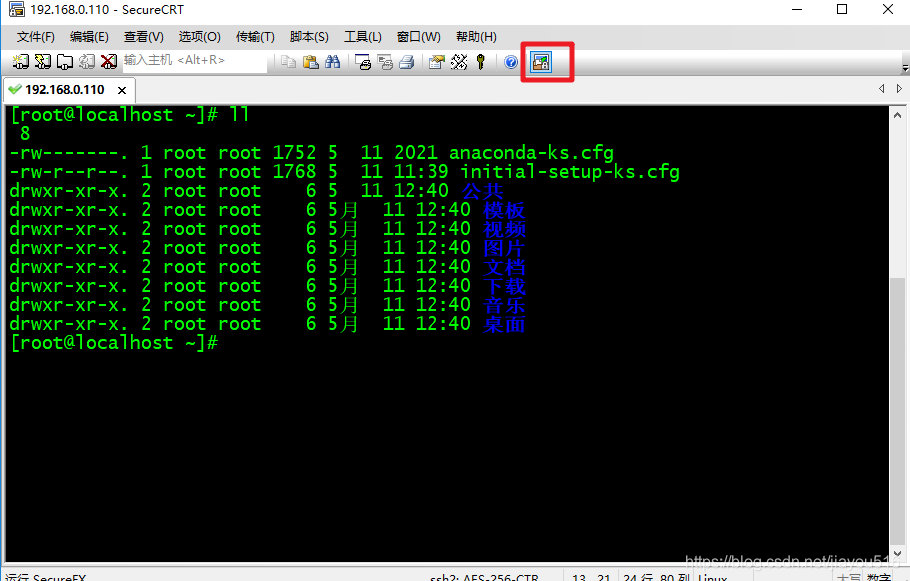
在宿主机通过SSH终端连接虚拟机内Linux系统,能够连接成功
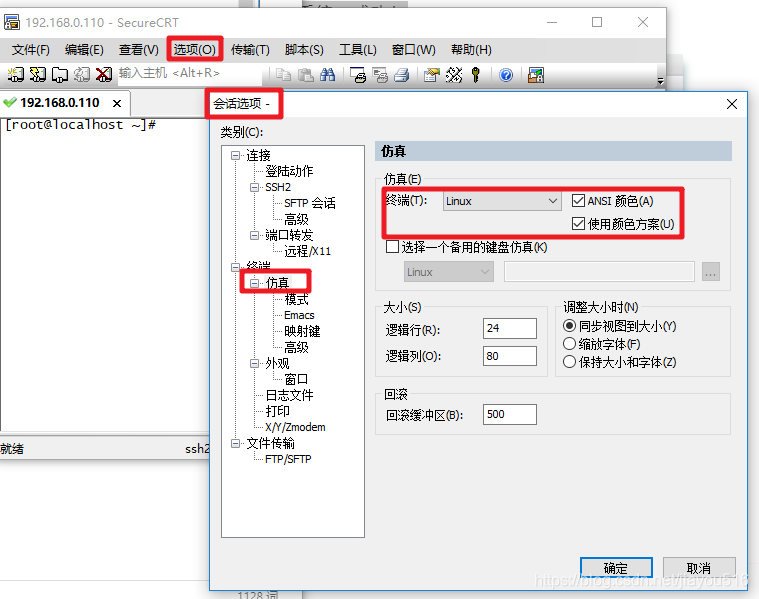
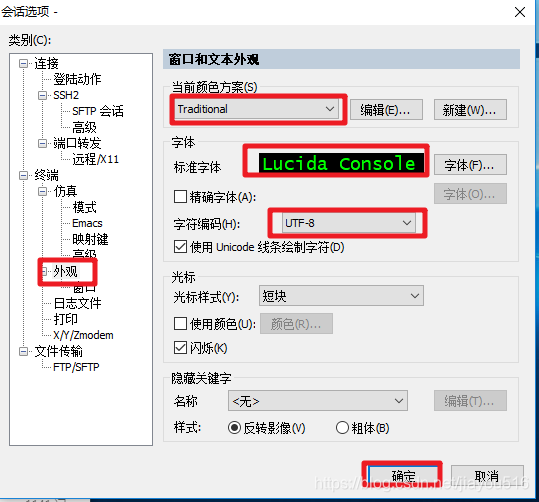
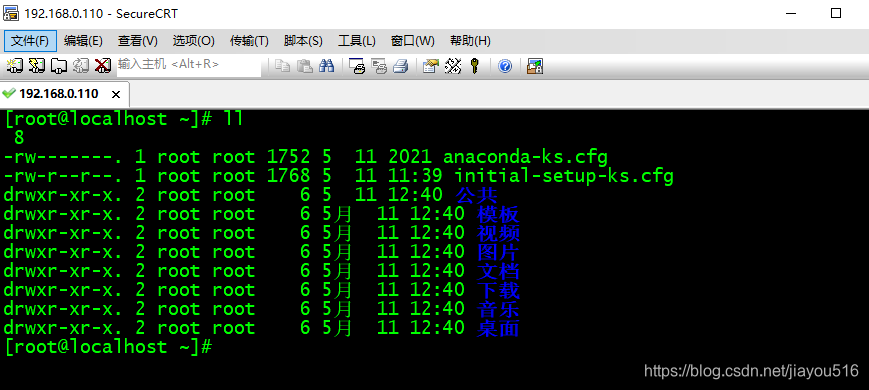
配置显示
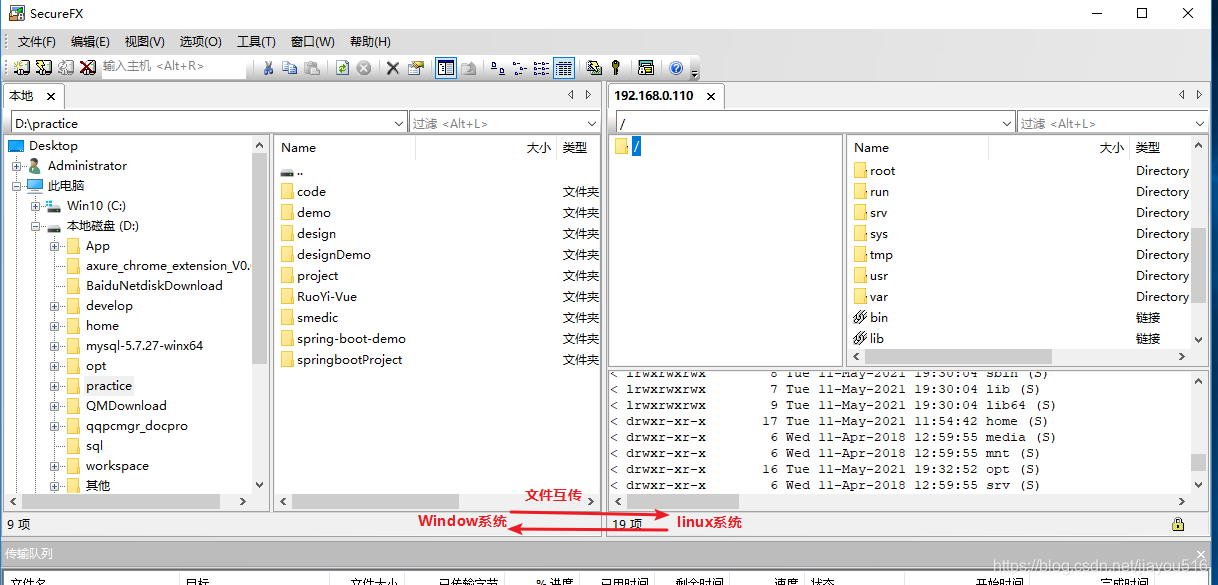
SFTP文件传输
宿主机通过SFTP工具即可访问虚拟机内Linux节点,从而可以实现本地和服务器的文件互传
linux多节点

打开后,按照网络配置的方法,重新配置一下新节点的网络即可。
版权声明:本文为jiayou516原创文章,遵循CC 4.0 BY-SA版权协议,转载请附上原文出处链接和本声明。