一、PYQT5的安装
安装环境
工具:Anaconda3,python版本-3.8.5
安装步骤
按顺序需要安装三个python第三方模块:PyQt5、PyQt5-tools、pyqt5desinger
安装方法:pip install + 模块名
【第三个模块 pyqt5designer,可能是由于新版本的问题,不安装会找不到 designer.exe】
安装结果
按上述步骤安装完成后,可以在路径:Anaconda3\Scripts 下找到后续PyCharm配置的两个 .exe 文件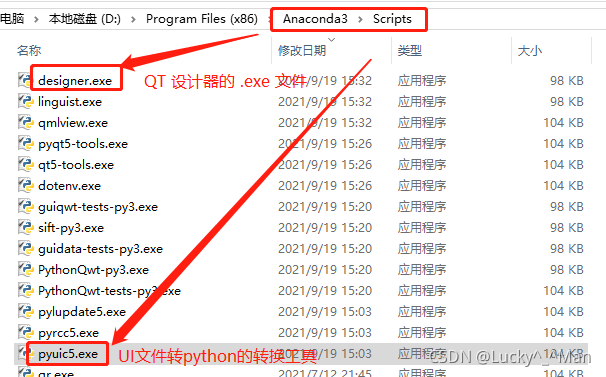
二、PyCharm 配置
基本路径
打开 PyCharm 后,在当前 Porject 下:“File(文件)”–>“Settings(设置)”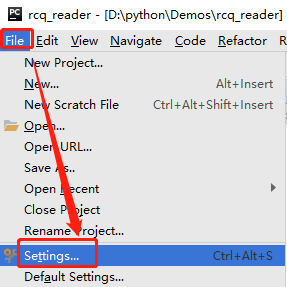
在弹出的窗口中选择:“Tools(工具)”–>“External Tools(外部工具)”–>右侧窗口选择 “+” 进行添加工具设置;
QT Designer
在 “Create Tool(创建工具)” 的窗口里填写3个参数信息:
Name(名称):名称可自定义填写
Tool settings(工具设置)–>“Program(程序)”:选择路径Anaconda3\Scripts 下的 designer.exe
Working directory(工作目录):填写系统参数 --"’P r o j e c t F i l e D i r ProjectFileDirProjectFileDir"’
然后保存即可;
PYUic
在 “Create Tool(创建工具)” 的窗口里填写3个参数信息:
Name(名称):名称可自定义填写
Tool settings(工具设置)–>“Program(程序)”:选择路径Anaconda3\Scripts 下的 pyuic5.exe
Working directory(工作目录):填写系统参数 --"’P r o j e c t F i l e D i r ProjectFileDirProjectFileDir"’
然后保存即可;
配置结果验证
在当前Project 下选择“Tools”–>“External Tools” ,就可以看到如下效果: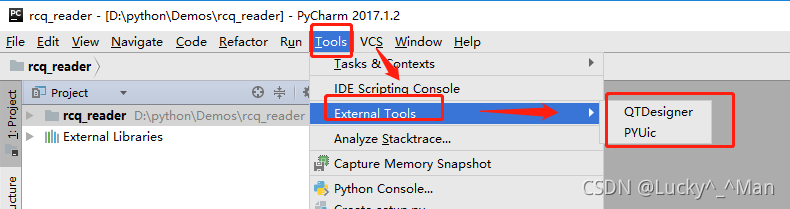
大功告成!!!