产品特点硬件分辨率为480x320
电阻式触摸控制
兼容并可直接插入任何版本树莓派
提供驱动(支持Raspbian\Ubuntu\Kali和Retropie系统)
支持FBCP软件驱动,可设置软件分辨率和双屏显示
IPS质地,广视角,显示效果出众
快速入门
硬件连接
连接GPIO接口,Raspberry Pi引出了40个GPIO管脚,而屏幕引出了26个管脚,连接时注意对应屏幕管脚和树莓派管脚。
您可以通过两种方法使用该LCD:方法一,给Raspbian/Ubuntu Mate/Kali和Retropie系统安装驱动。方法二,使用预装驱动的镜像。
方法一,安装驱动
请在树莓派官网下载最新版本的镜像(Raspbian/Ubuntu Mate/Kali或Retropie)。为了方便使用,这里提供Raspbian镜像
1) 将镜像文件下载到电脑上,并解压得到.img文件。
2) 将TF卡连接到电脑,打开Win32DiskImager.exe软件,选择第1步准备的.img文件,点击write烧写镜像。烧写完成后,安全弹出TF卡。
3) 将TF卡接入到树莓派上,启动树莓派,登录树莓派的终端(可以将树莓派接到HDMI显示器或用ssh远程登录)。
4) 先通过网络下载相关驱动代码,在执行相应的安装命令,在整个过程中确保可以正常联网。
git clone https://github.com/waveshare/LCD-show.git
cd LCD-show/
sudo./LCD4-show
重启后即可使用(为了方便使用,可以调整屏幕显示方向,参见#设置显示方向)。
注意1:执行apt-get upgrade会导致LCD无法正常工作。此时需要编辑SD卡中的 config.txt 文件,并删除这一句:dtoverlay=ads7846。
注意2:在Raspbian-lite下,需要执行sudo ./LCD4-show lite命令,以安装驱动。
方法二,使用预装驱动的镜像
这里提供预装驱动的镜像,解压并把镜像写入到TF卡中(打开Win32DiskImager.exe软件,选择.img文件,点击「write」烧写镜像)。然后把卡插入树莓派就可以使用了。
设置显示方向
安装完触摸驱动后,可以通过运行以下命令修改屏幕旋转方向。
cd LCD-show/
#X可选0、90、180和270。分别表示LCD旋转0度、90度、180度和270度。
sudo./LCD4-show X
在Raspbian-lite下的旋转命令如下:
cd LCD-show/
#X可选0、90、180和270。分别表示LCD旋转0度、90度、180度和270度。
sudo./LCD4-show lite X
安装校准软件进行校准本LCD可以通过xinput-calibrator程序进行校准。运行以下命令,进行安装:
sudo apt-getinstall xinput-calibrator点击任务栏的Menu键,选择Preferences -> Calibrate Touchscreen。按显示提示进行触摸校准。如果要保存这些触摸值,需要在以下路径新建一个99-calibration.conf文件(如果已存在则不需要新建)/etc/X11/xorg.conf.d/99-calibration.conf将触摸参数(不同LCD,下图数据可能不同)保存至99-calibration.conf,即可
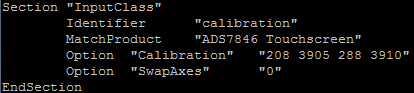
安装虚拟键盘
1. 执行以下命令安装相应软件sudo apt-getupdate
sudo apt-getinstall matchbox-keyboard
sudo nano/usr/bin/toggle-matchbox-keyboard.sh
2. 复制以下内容到toggle-matchbox-keyboard.sh,保存退出#!/bin/bash
#This script toggle the virtual keyboard
PID=`pidof matchbox-keyboard`
if[!-e $PID];then
killall matchbox-keyboard
else
matchbox-keyboard&
fi
3. 执行以下命令sudo chmod+x/usr/bin/toggle-matchbox-keyboard.sh
sudo mkdir/usr/local/share/applications
sudo nano/usr/local/share/applications/toggle-matchbox-keyboard.desktop
4. 复制以下内容到toggle-matchbox-keyboard.desktop,保存退出[DesktopEntry]
Name=ToggleMatchboxKeyboard
Comment=ToggleMatchboxKeyboard`
Exec=toggle-matchbox-keyboard.sh
Type=Application
Icon=matchbox-keyboard.png
Categories=Panel;Utility;MB
X-MB-INPUT-MECHANSIM=True
5. 执行以下命令,注意该步骤必须使用"pi"用户权限,如果使用管理员权限,将找不到该文件
sudo nano /etc/xdg/lxpanel/LXDE-pi/panels/panel
6. 找到类似以下命令(不同版本的图标可能有一定差异)Plugin{
type=launchbar
Config{
Button{
id=lxde-screenlock.desktop
}
Button{
id=lxde-logout.desktop
}
}
7. 加入以下代码以新增一个Button项,如下图Button{
id=/usr/local/share/applications/toggle-matchbox-keyboard.desktop
}
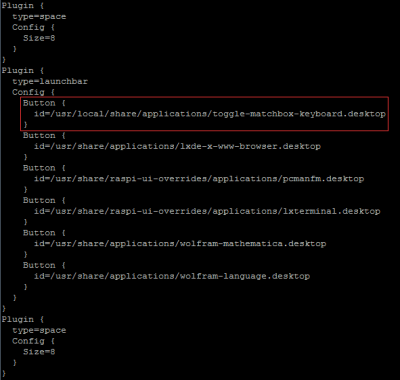
8. 执行以下命令重启系统,正常可以看到左上角多了一个虚拟键盘的图标sudo reboot
接口定义
以下标识为“NC”的引脚表示LCD没有占用该引脚,用户可用于其它应用。引脚号标识描述
13.3V电源正(3.3V电源输入)
25V电源正(5V电源输入)
3NCNC
45V电源正(5V电源输入)
5NCNC
6GND电源地
7NCNC
8NCNC
9GND电源地
10NCNC
11TP_IRQ触摸面板中断,检测到触摸面板有按下则为低电平
12NCNC
13NCNC
14GND电源地
15NCNC
16NCNC
173.3V电源正(3.3V电源输入)
18LCD_RS指令/数据 寄存器选择
19LCD_SI / TP_SILCD显示 / 触摸面板的SPI数据输入
20GND电源地
21TP_SO触摸面板的SPI数据输出
22RST复位
23LCD_SCK / TP_SCKLCD显示 / 触摸面板的SPI时钟信号
24LCD_CSLCD片选信号,低电平选择LCD
25GND电源地
26TP_CS触摸面板片选信号,低电平选择触摸面板