1.百度搜索Everything,进入官网下载。这个程序体量非常小,可以放心下载。
2.按照步骤安装,图标是这样的

3.打开,在任务栏右下角找到它

4.右键单击选项,选中HTTP服务器
4.1,http服务器在工具-选项下,绑定到接口可以不填
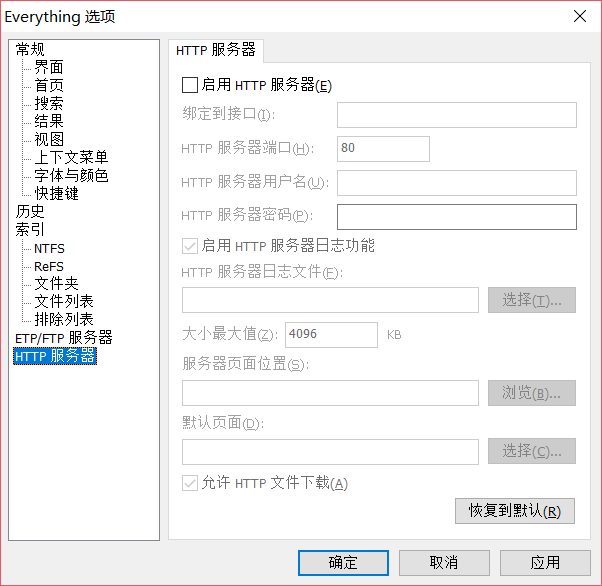
5.勾选启用服务器,设置HTTP服务器用户名以及HTTP服务器密码。设置好后点击确定。
6.win+R打开运行,键入cmd打开命令窗口,键入ipconfig查看自己的以太网IPv4地址。
7.打开浏览器,在地址栏输入自己的IPv4地址,在弹出的对话框中输入刚才在Everything选项卡中设置的用户名和密码。点击“登陆”后是这样的
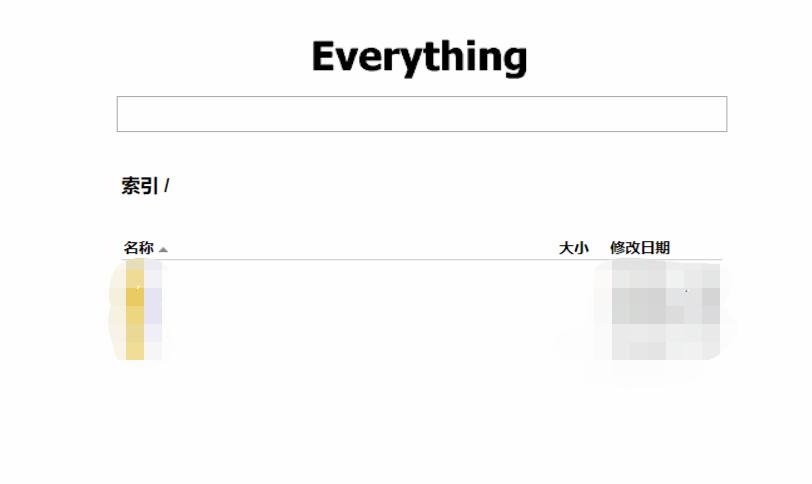
8.在搜索栏输入你想要上传到服务器的文件名+后缀名,回车后得到结果
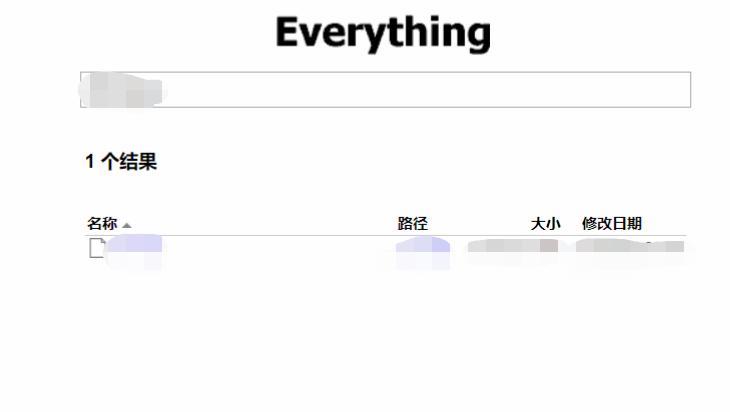
9.在文件上单击右键,点击复制链接地址。
10.回到xshell,输入
wget 链接地址 --user 在everything选项中设置的用户名 --password 在everything选项中设置的密码 (每个词/短语之间有空格,--和后面的词之间无空格)。
如图:

11.然后就开始传输啦!我这边平均速度能达到10M/S,还是很快的。
版权声明:本文为github_37271067原创文章,遵循CC 4.0 BY-SA版权协议,转载请附上原文出处链接和本声明。