OpenCV是一个基于BSD许可(开源)发行的跨平台计算机视觉库,可以运行在Linux、Windows、Android和Mac OS操作系统上。penCV用C++语言编写,它的主要接口也是C++语言,但是依然保留了大量的C语言接口。拥有包括 500 多个C函数的跨平台的中、高层 API。

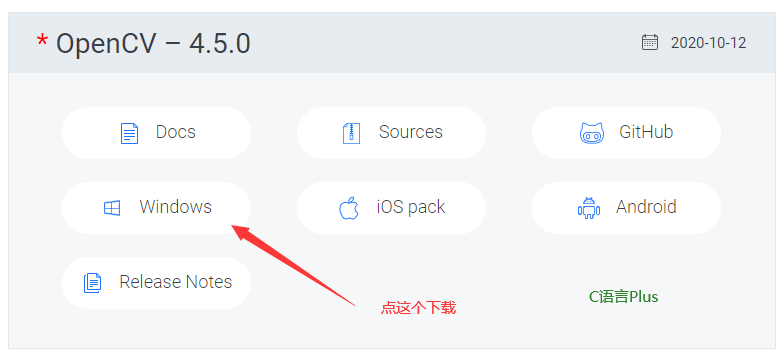
这里咱们使用最新版OpenCV – 4.5.0,首先去官网下载一个安装包。
https://opencv.org/releases/
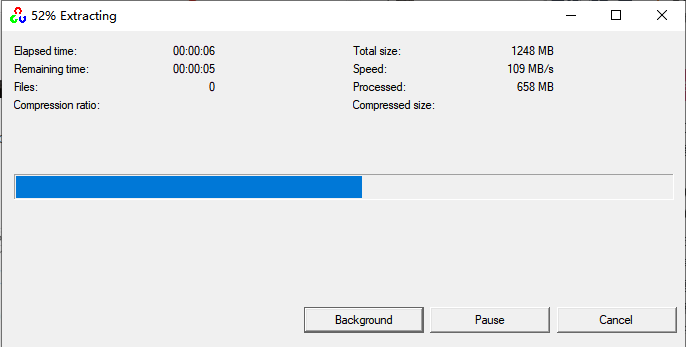
找到下载好的文件,双击安装(这其实是一个解压的过程)。

如图:选择一个解压目录,单击Extract(提取)会在选中的路径下自动创建opencv文件夹。

解压完成之后窗口会自动关掉。
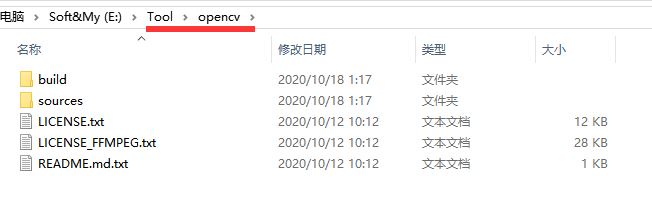
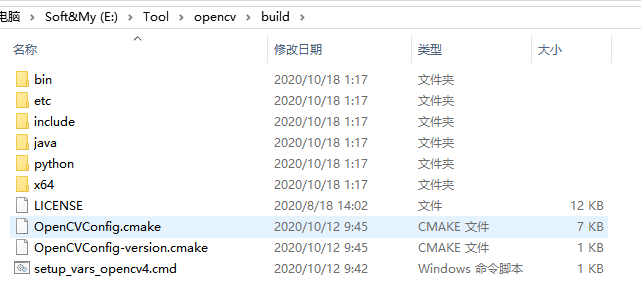
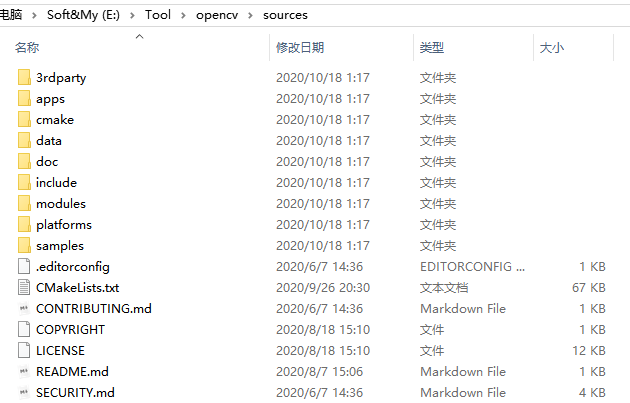
找到安装文件目录之后可以看到如下两个文件夹,sources放的是opencv中的cpp文件(源代码),bulid放的是opencv的h、hpp、lib文件。
如果只想使用opencv,那么只需要关心bulid目录即可,如果需要研究源码则可以进sources里面观摩
bulid目录
sources目录
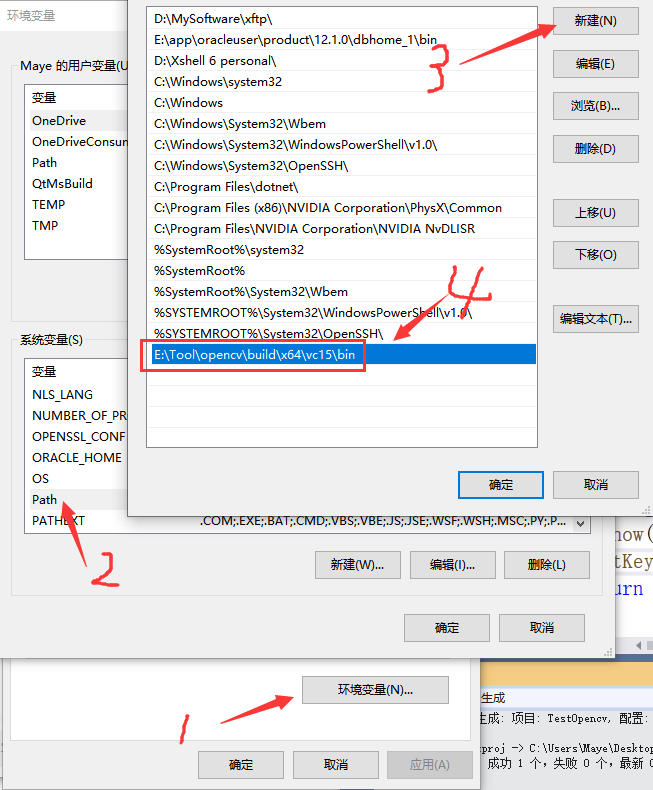
接着来给电脑添加如下环境变量(需要根据自己的安装路径做相应修改)E:\Tool\opencv\build\x64\vc15\bin
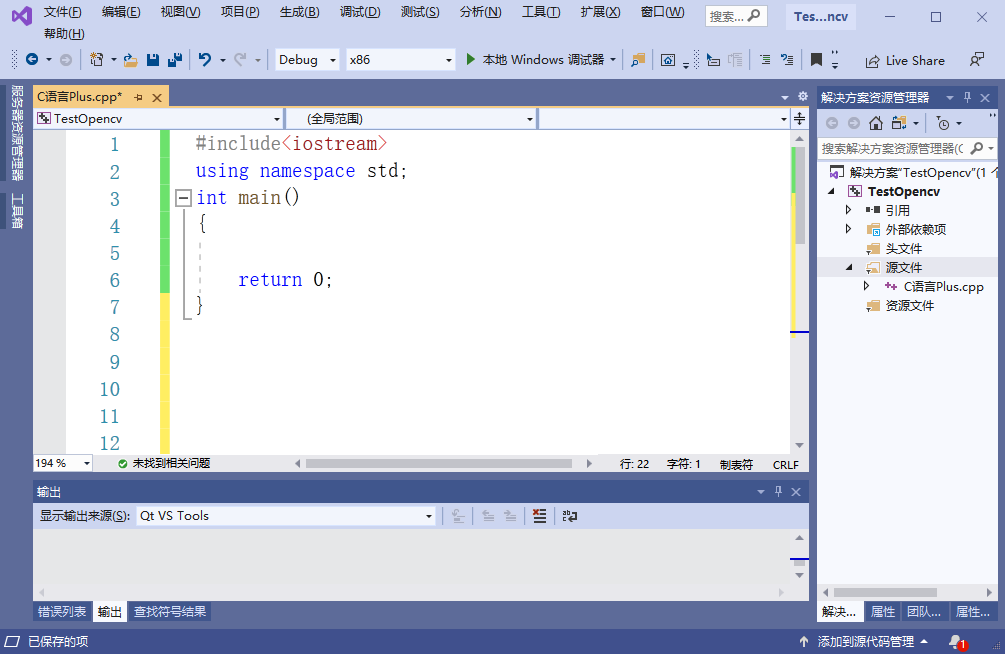
首先使用Vs创建一个C++项目,如果没有Vs,请看《Vs的安装与使用教程》
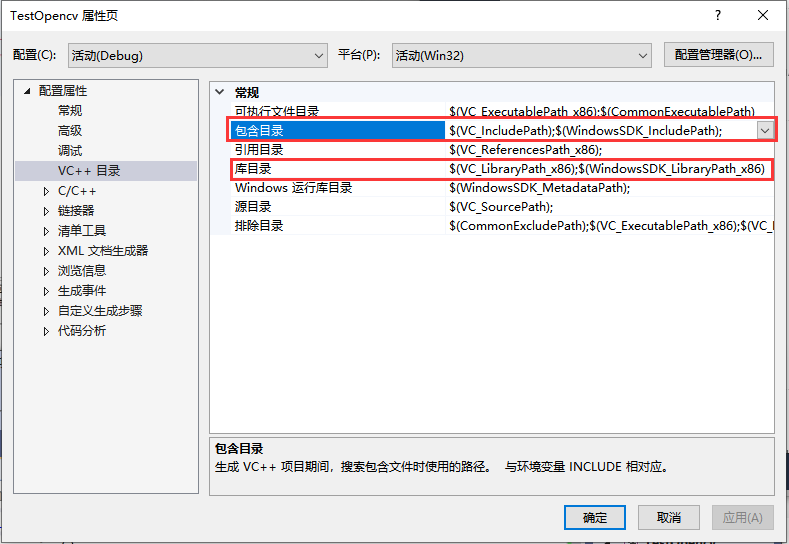
选择菜单栏:项目->属性->VC++目录,右边有包含目录和库目录
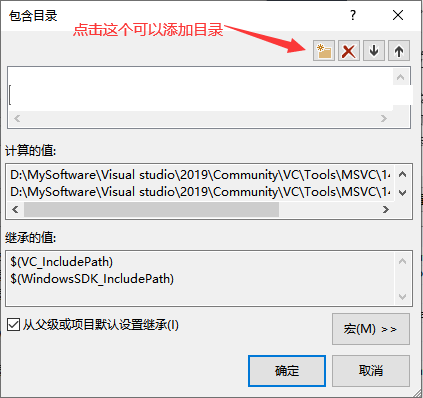
选中包含目录,后面出现的下拉按钮,可以点击,然后选择编辑,出现如下界面,然后点击添加目录。
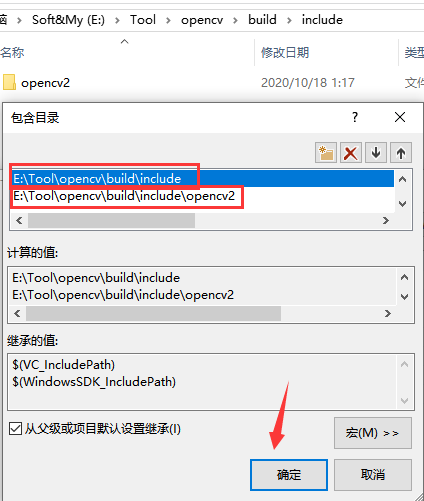
然后把这两个include路径添加进去(具体的根据自己的路径来),然后点击确定
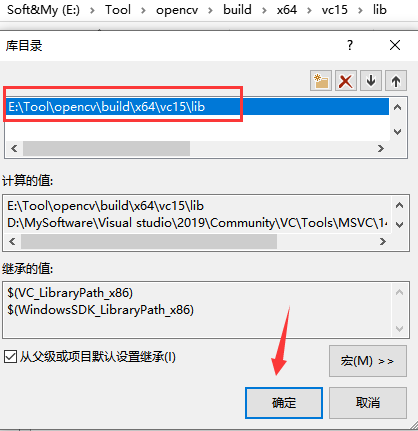
然后和上面一样打开库目录,把这个lib路径添加进来,点击确定
最后配置,依赖项,点击左边的连接器->输入->附加依赖项->编辑
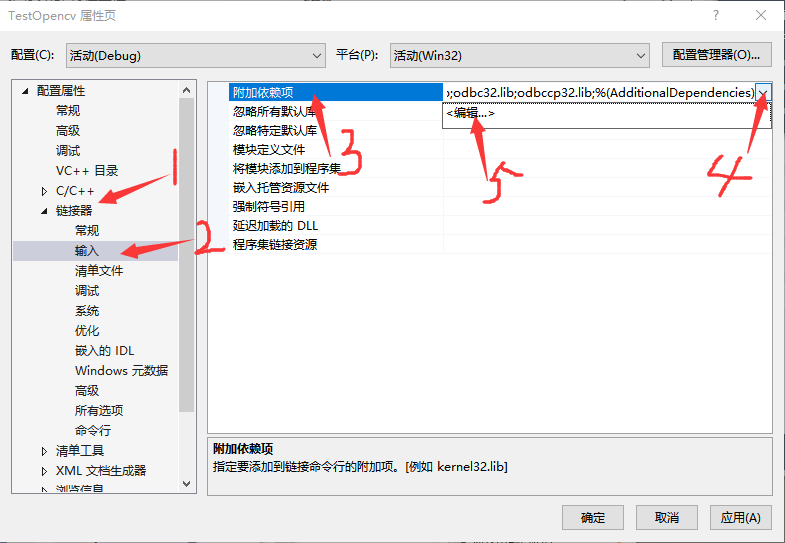
然后把,我们刚刚添加的lib目录下的opencv_world450d.lib的名称添加进来(根据需要添加不同版本的静态库lib),然后点击确定,回到Vs编码界面
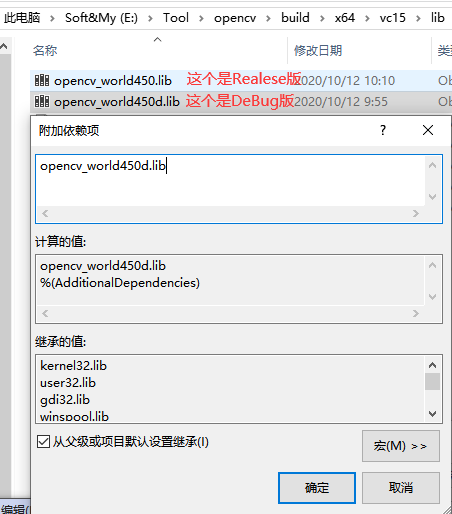
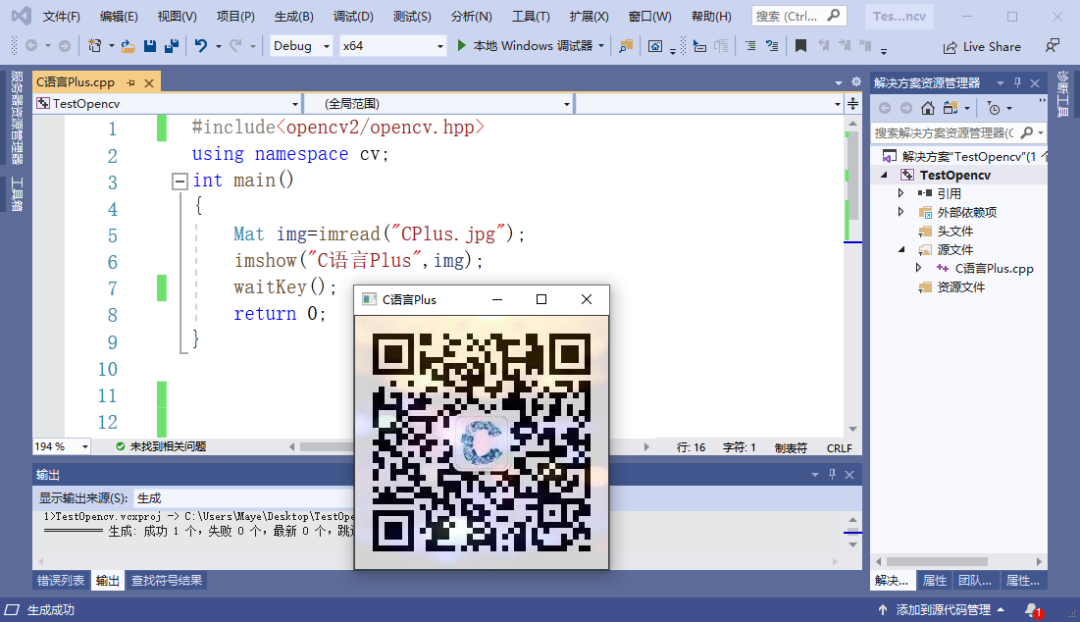
在开始创建好的Vs下项目里面写好如下代码(记得选择X64哦,切换DeBug和Realese模式以及切换X64和X86平台时,需要重新配包含目录、库目录和附加依赖项)并Ctrl+F5运行。
#includeusing namespace cv;int main(){ //图片可以自己随便弄一个 Mat img=imread("CPlus.jpg"); imshow("C语言Plus",img); waitKey(); return 0;}如果出现以下界面,OK~大功告成(每次新建项目也需要配置哦~)

好了,至此OpenCV安装和环境配置完成~接下来会为大家带来更多OpenCV使用技巧,喜欢的不如点个“在看”吧