前置条件:电脑上已有jmeter,并且脚本可以正常执行
一、确认电脑上jmeter的版本,版本过高的话不支持jp@gc-PerMon Metrics Collector的插件(我刚开始用的版本是4.0,使用jp@gc-PerMon Metrics Collector之后执行脚本会报错,后来重新下载了一个3.1版本就不报错了)
链接:https://pan.baidu.com/s/1s_OOXXI7pGebg_xgvA9LNw
提取码:tc5g
二、下载插件资源:
https://jmeter-plugins.org/downloads/old/
→JMeterPlugins-Extras.jar
→JMeterPlugins-Standard.jar
https://jmeter-plugins.org/install/Install/
→plugins-manager.jar
链接:https://pan.baidu.com/s/1FA6oVzqAyQfGdUaooBhsYw
提取码:axhq
→ServerAgent-2.2.1.rar
1、解压JMeterPlugins-Extras.jar、JMeterPlugins-Standard.jar,将lib\ext下的JMeterPlugins-Extras.jar、JMeterPlugins-Standard.jar放入jmeter的 lib\ext 目录下
2、将jmeter-plugins-manager-1.4.jar放入jmeter的 lib\ext 目录下
三、启动ServerAgent插件(将整个压缩包拷贝到服务器上再解压)
1、如果服务器是Linux环境:
执行命令: cd /usr/bin ,用Xftp把ServerAgent-2.2.1.rar上传到服务器的/usr/bin下;
执行命令: unrar -e ServerAgent-2.2.1.rar ,解压压缩包;
执行命令: rm -rf ServerAgent-2.2.1.rar ,删除原压缩包;
执行命令: cd ServerAgent-2.2.1 ,进入ServerAgent-2.2.1目录;
执行命令: chmod 777 startAgent.sh ,将startAgent.sh设置成可执行文件;
执行命令: sh startAgent.sh ,启动Agent服务;
执行命令: nohup ./startAgent.sh & ,把Agent服务放到后台并且不挂起。
2、如果服务器是Windows环境:
将压缩包ServerAgent-2.2.1.rar解压,直接运行startAgent.bat即可,如果出现下图情况表示启用成功

四、添加jp@gc-PerMon Metrics Collector监听器
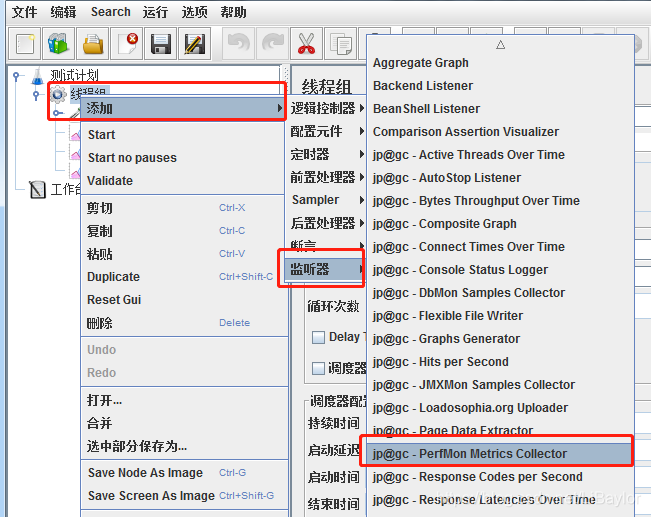
1、右击线程组或者HTTP请求→添加→监听器→jp@gc-PerMon Metrics Collector
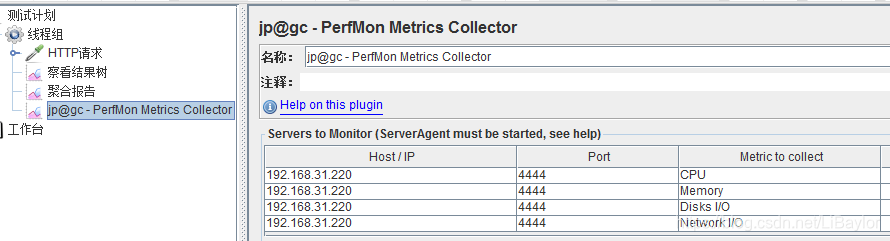
2、添加各类监控
3、添加写入文件(也可以不添加)
简单的添加一个TXT文件,可能会报Error loading results file - see file log错误
解决方法:新建一个txt文件,并添加以下文本之后保存。
<?xml version="1.0" encoding="UTF-8"?>
<testResults version="1.2">
</testResults>

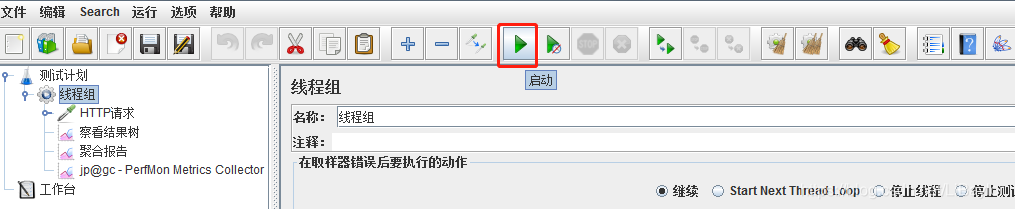
4、点击启动执行脚本
问题:脚本执行成功,且没有错误log的情况下,仍然显示Waiting for samples
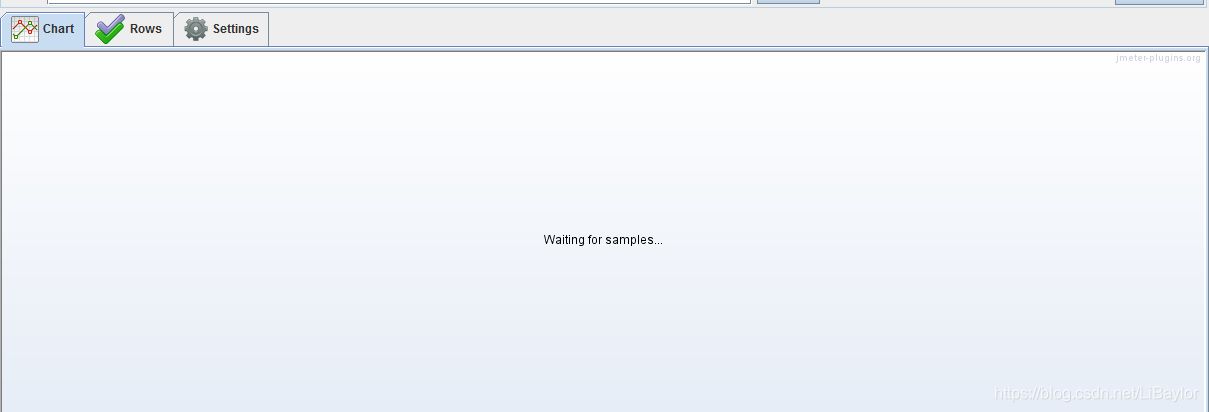
解决方法:可能是因为请求时间过短小于1秒,可将循环设置为永远
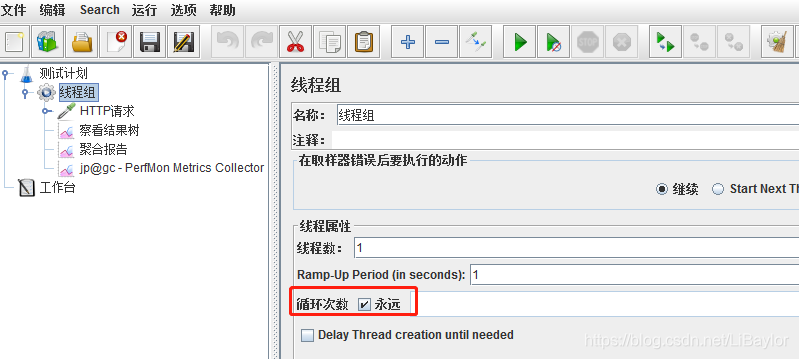
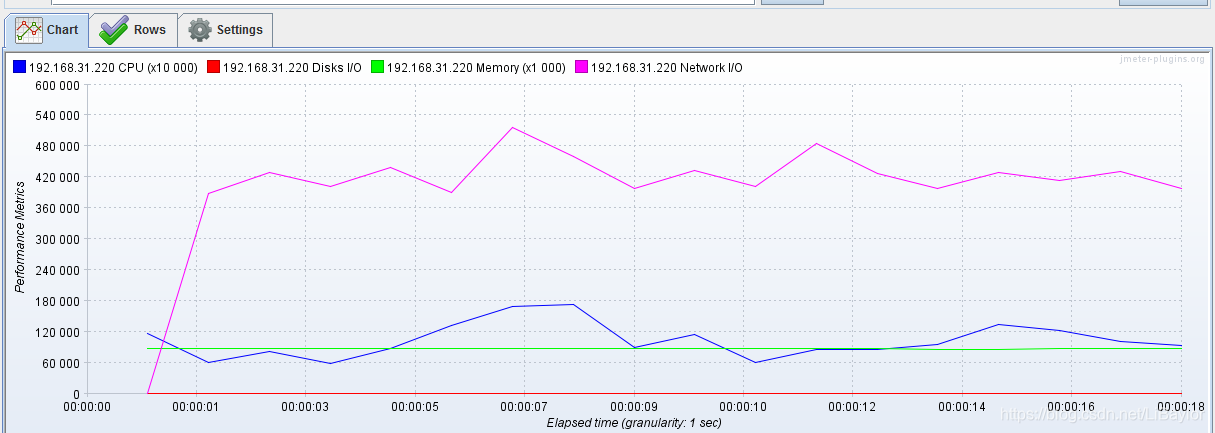
再次执行脚本,图形正常显示
参考1:https://www.cnblogs.com/Sweettesting/p/12780747.html
参考2:https://blog.csdn.net/weixin_30662539/article/details/96322855