这里使用的版本是geoserver 2.15.0 , geoserver下载地址
1.启动地图服务器
在bin目录下有个startup.bat的批处理文件,运行此文件开启地图服务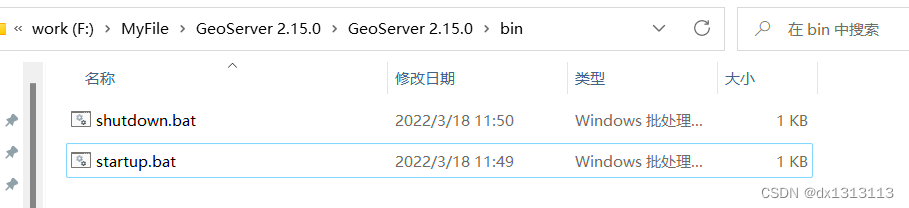
命令窗口有此消息则表示端口启动成功(该窗口不能关闭,关闭后geoserver服务就关闭了)

2.进入管理页面
打开浏览器访问链接:127.0.0.1:8887,点击下面框框中的链接

跳转到下面页面
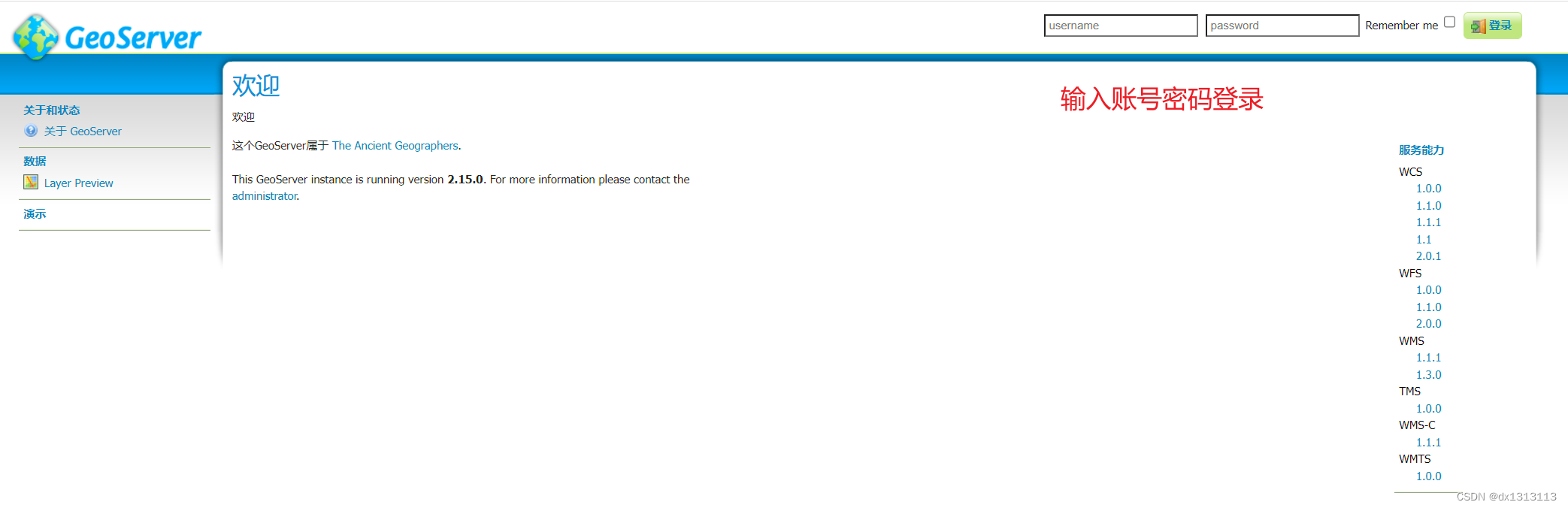
输入账号和密码:账号为admin 密码为 geoserver

3.新增地图(需要删除的话直接选择需要删除的地图点击添加下面的删除就行了)
点击左侧数据存储,进入以下页面

点击添加新的数据存储

根据地图类型选择(这里选择的是tiff类型)

再选择工作区(无工作区的话可以先新建工作区)这里选择zcfx
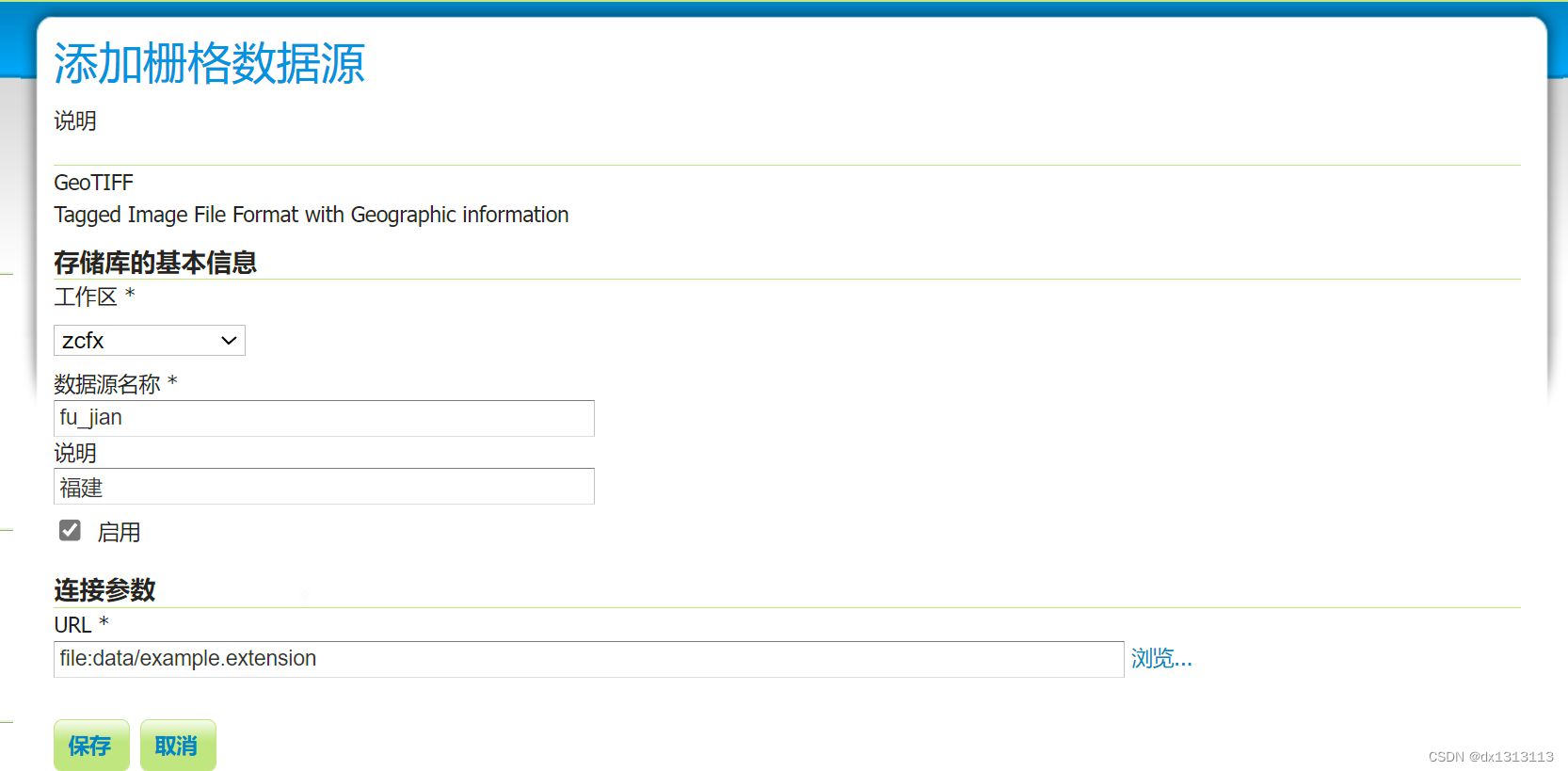
再点击下方的连接参数板块的浏览,选择一个本地地图(点击本地地图列表的名称)

最后的页面为下图,点击保存
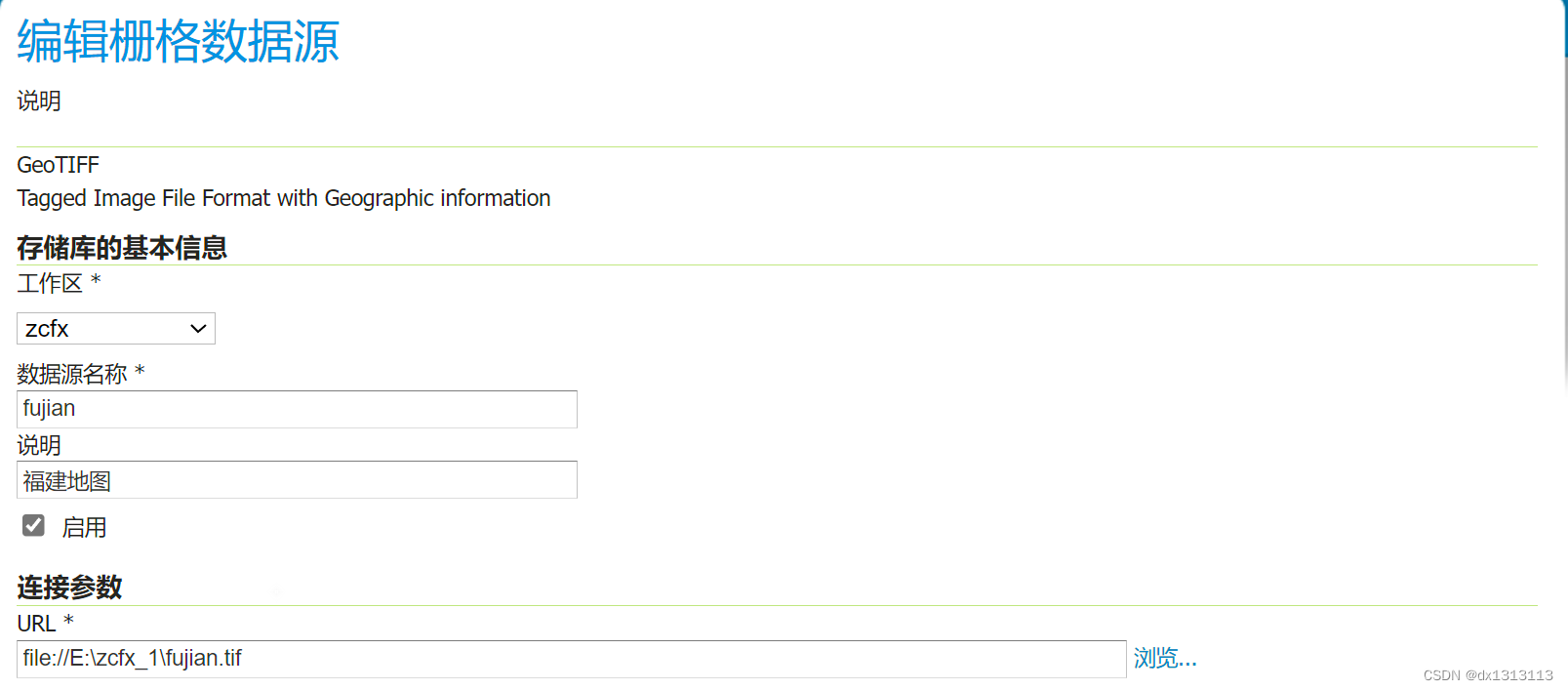
会跳转到以下页面,再点击发布

点击发布后会跳转到以下页面

在此栏下面删除900913的EPSG(900913和4326的区别具体可自行百度,这里基于项目用的是4326)

最后点击保存
添加到数据库中(项目需要,可以忽略)
点击左侧的图层可以看到刚刚添加的福建地图图层,zcfx:fujian就是新的地图相对链接存到数据库中,前端从数据库中获取所有的地图path后拼接即可访问

4.预览发布的地图
最后点击左侧的数据存储可以看到刚才添加的地图

点击左侧的Layer Preview可以预览发布的地图

预览结果

上面的操作,都可以在发布后从数据存储中选择对应的地图重新进行修改,不影响结果
版权声明:本文为qq_48626761原创文章,遵循CC 4.0 BY-SA版权协议,转载请附上原文出处链接和本声明。