hello,大家好,我是wangzirui32,今天我们来学习如何使用jQuery实现AJAX动态加载网页。
1. 准备工作
准备工作有点多,如果只是来学习jQuery的,请跳到第2部分-编写加载代码。
1.1 搭建测试网站
这里我用Python的Flask搭建了一个测试网站,代码如下:
from flask import Flask
from flask import render_template, jsonify
from json import load

# 这个网站主要用来显示图书数据

app = Flask(__name__)
app.config['SECRET_KEY'] = "ashdakjdhasdhw8w"

@app.route("/")
def home():
    return render_template("home.html")

# API数据接口
@app.route("/api/books/data", methods=["GET"])
def books_data():
	# json数据
    with open("books_data.json") as b_d:
        books = load(b_d)
    return jsonify(books)

if __name__ == "__main__":
	# 启动服务器
    app.run(host="127.0.0.1", port=8000, debug=True)
1.2 数据文件
在当前目录下创建一个json文件,输入一些测试数据:
books_data.json
[{"book_name": "Python","book_date": "2020-9-1"},{"book_name": "C++","book_date": "2020-9-1"}]
这些数据分别涵盖了书本的名称及出版日期。
1.3 网页模板
在当前目录下创建文件夹templates,在其内部创建一个home.html的文件,输入代码:
<!DOCTYPE html>
<html lang="en">
  <head>
    <meta charset="UTF-8">
    <title>查看图书信息</title>
	<script src="https://cdnjs.cloudflare.com/ajax/libs/jquery/3.3.1/jquery.min.js"></script>
  </head>
  <body>
    <h1>网站图书信息显示</h1>
    <ul id="books"></ul>
    <script src="/static/scripts/main.js"></script>
  </body>
</html>
head中的script标签是用来加载jQuery的,body中的script标签是用来加载我们即将在下面编写的脚本。
1.4 静态资源
在当前目录下创建static文件夹,再在里面创建scripts文件夹,在scripts文件夹里创建一个名为main.js的文件,它就是今天的主角。
2. 编写加载代码
在main.js中输入(不懂看注释):
$(function(){
	// 找到id为books的ul标签
    var $ulBooks = $("#books");

	// 准备请求
    $.ajax({
        url: '/api/books/data', // 请求地址
        type: 'GET', // 说明请求的类型
        // 请求成功则执行success中的函数
        // data参数说明:由于一个请求会产生多个数据,如状态码,请求头等,我们这里只获取请求到的数据,也就是data
        success: function(data){
        	// each函数遍历数据
        	// i是索引 item是正在遍历的数据
            $.each(data, function(i, item){
            	// 在ul标签中加载数据
            	// item.xxx 即可获取该字典某个键对应的值
                $ulBooks.append("<li>图书名称:" + item.book_name + " --- 图书出版日期:" + item.book_date + "</li>");
            });
        },
        // 报错处理
        error: function(){
        	// 写入日志
            console.log("图书数据加载失败!");
        }
    });
});
以上代码就加载了API接口的json数据并输出到网页中。
3. 效果展示
访问127.0.0.1:8000,可以看到: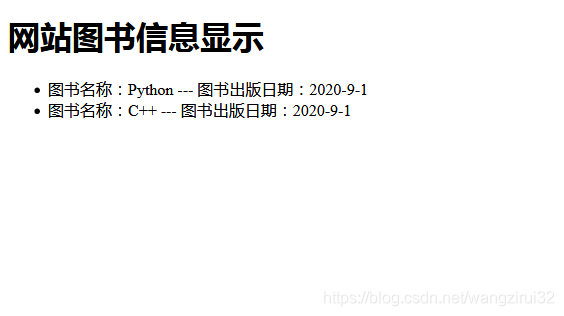 这样我们的项目就完成了。
写在最后
项目其实还可以进行拓展,比如再加入一些个性化的网页代码,获取网站中其他的数据等等。虽然准备工作有亿点长,但还希望你能学到其中的精髓。
好了,今天的课程就到这儿了,喜欢的可以点个收藏,我们下次再见!
版权声明:本文为wangzirui32原创文章,遵循CC 4.0 BY-SA版权协议,转载请附上原文出处链接和本声明。