一、下载和安装jenkins
Jenkins的Web应用程序ARchive(WAR)文件版本可以安装在任何支持Java的操作系统或平台上。
要下载并运行Jenkins的WAR文件版本,请执行以下操作:
环境准备,安装JDK
下载稳定版本(LTS)的jenkins.war包到您计算机上的相应目录。
在下载的目录内打开一个终端,运行命令:java -jar jenkins.war
浏览器打开 http://localhost:8080,并按照说明完成安装。
1、环境准备安装JDK
2、下载jenkins
jenkins官网:Jenkins
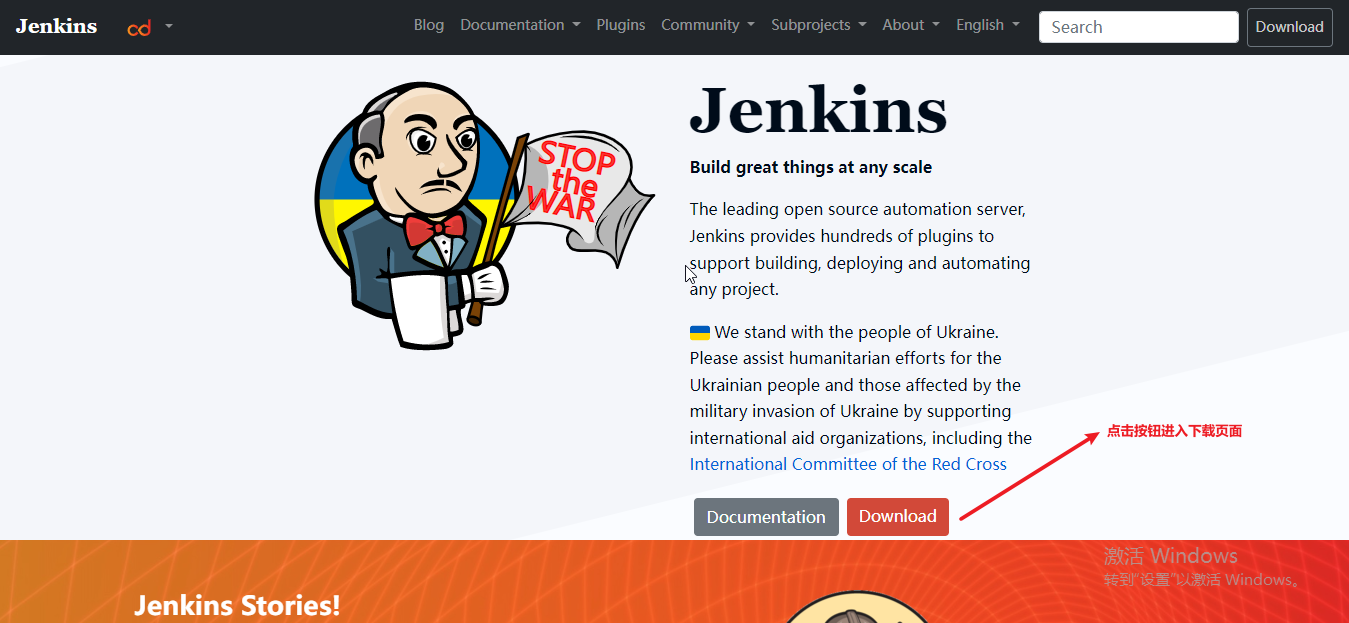
注意jenkins提供两个系列的下载版本,分别是LTS-稳定版本,Weekly-每周迭代版本。这里推荐下载稳定版本。
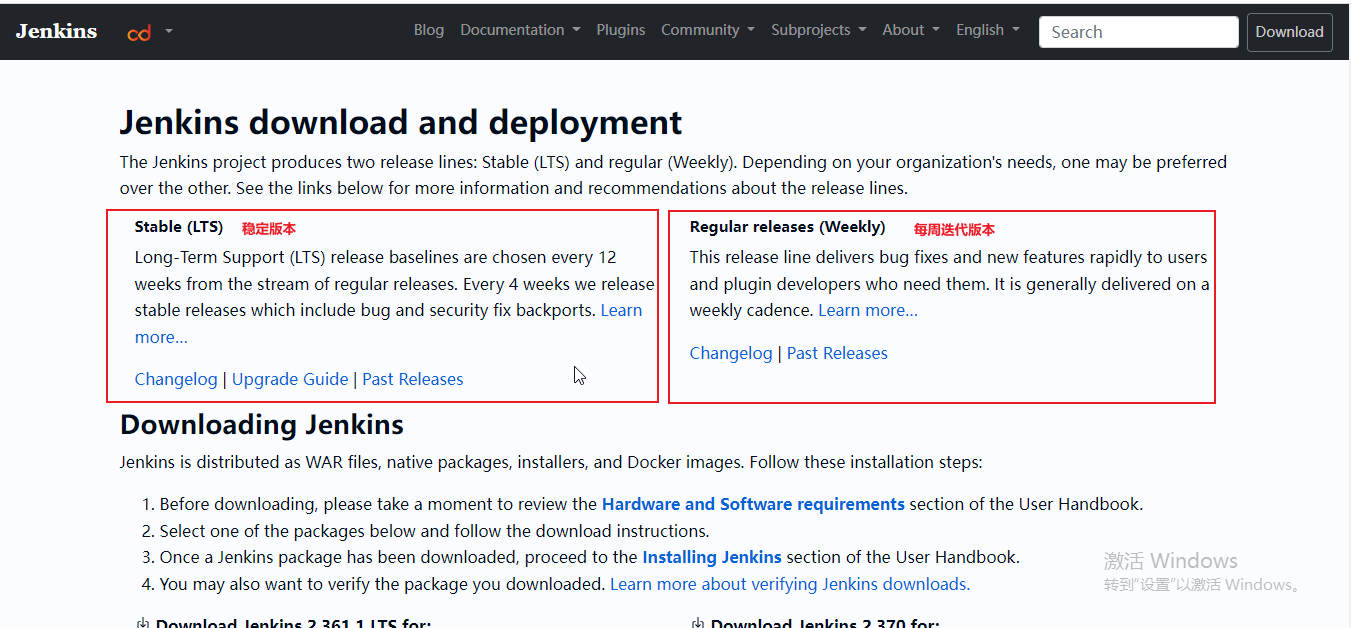

这里我下载的是支持java8的版本:2.346.1

下载jenkins.war
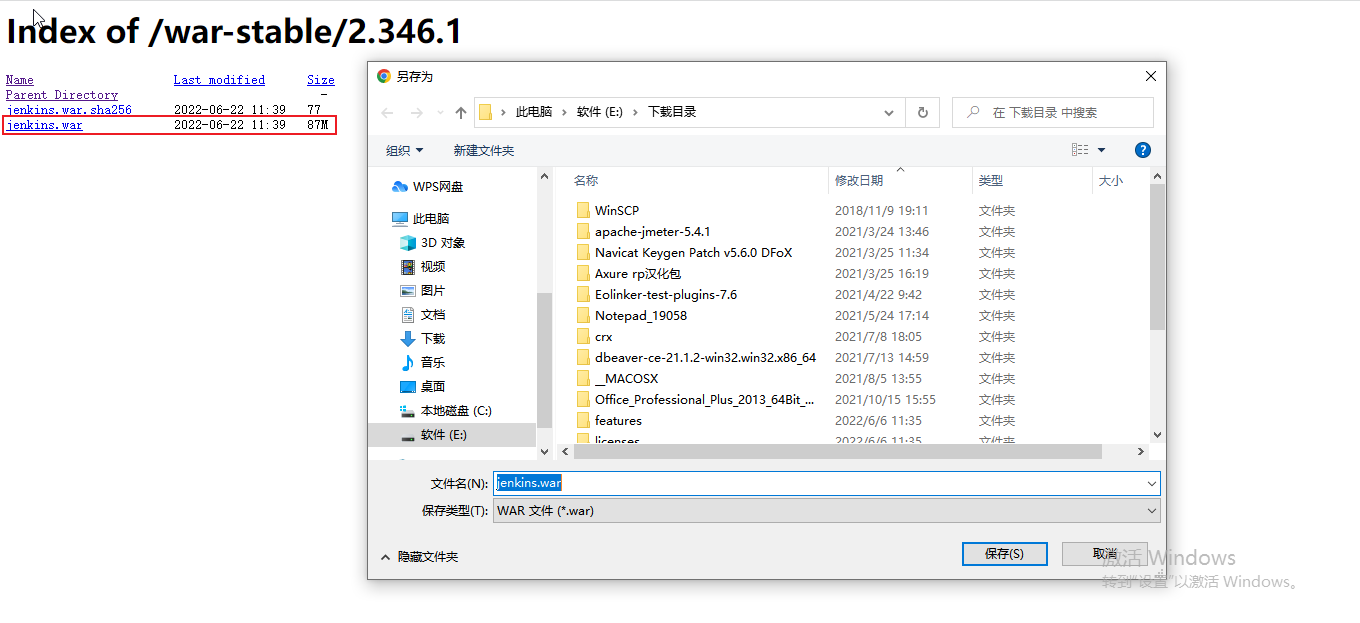
3、部署jenkins
windows平台本地部署jenkins的两种方式
(1)在本地部署tomcat服务器,把 war 文件放到 tomcat 的 webapps 文件夹中,运行 tomcat。
(2)打开终端进入到下载目录,运行命令 java -jar jenkins.war
您可以通过`--httpPort`在运行`java -jar jenkins.war`命令时指定选项来更改端口。例如,要通过端口9090访问Jenkins,请使用以下命令运行Jenkins:
java -jar jenkins.war --httpPort=9090
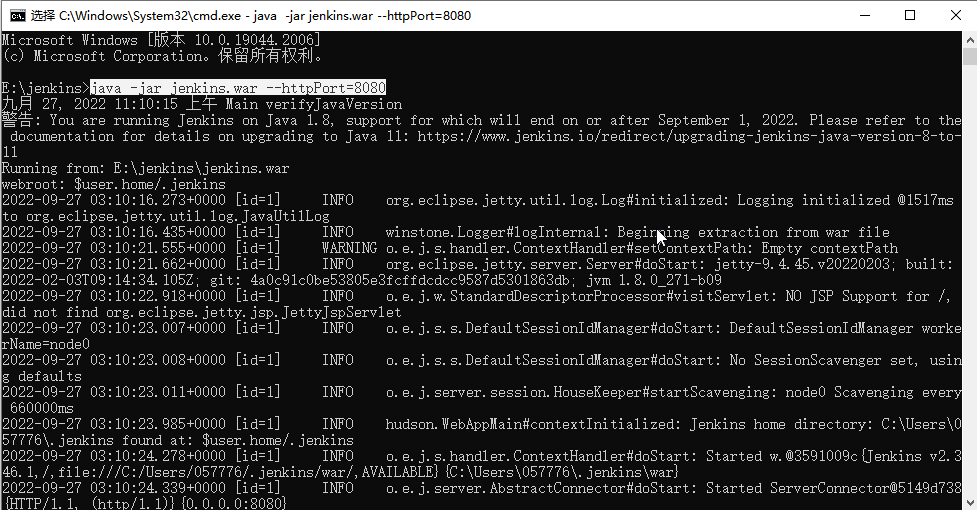
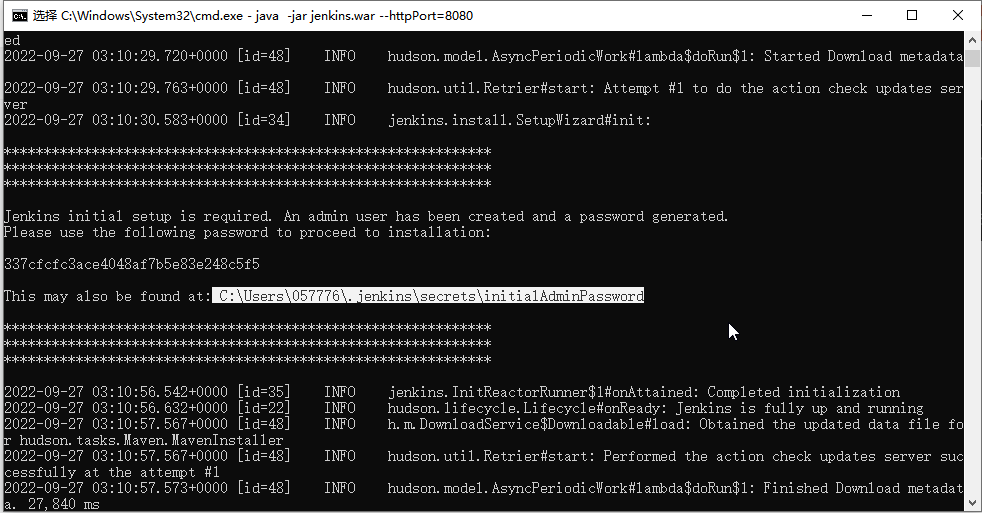
管理员密码 "337cfcfc3ace4048af7b5e83e248c5f5",保存在,C:\Users\057776\.jenkins\secrets\initialAdminPassword
当看到打印出"Jenkins is fully up and running",表示已经成功的在自己本地电脑上(window)部署好了jenkins服务,后面在使用jenkins过程中不能关闭cmd窗口,不然会终止jenkins服务。
4、登录jenkins
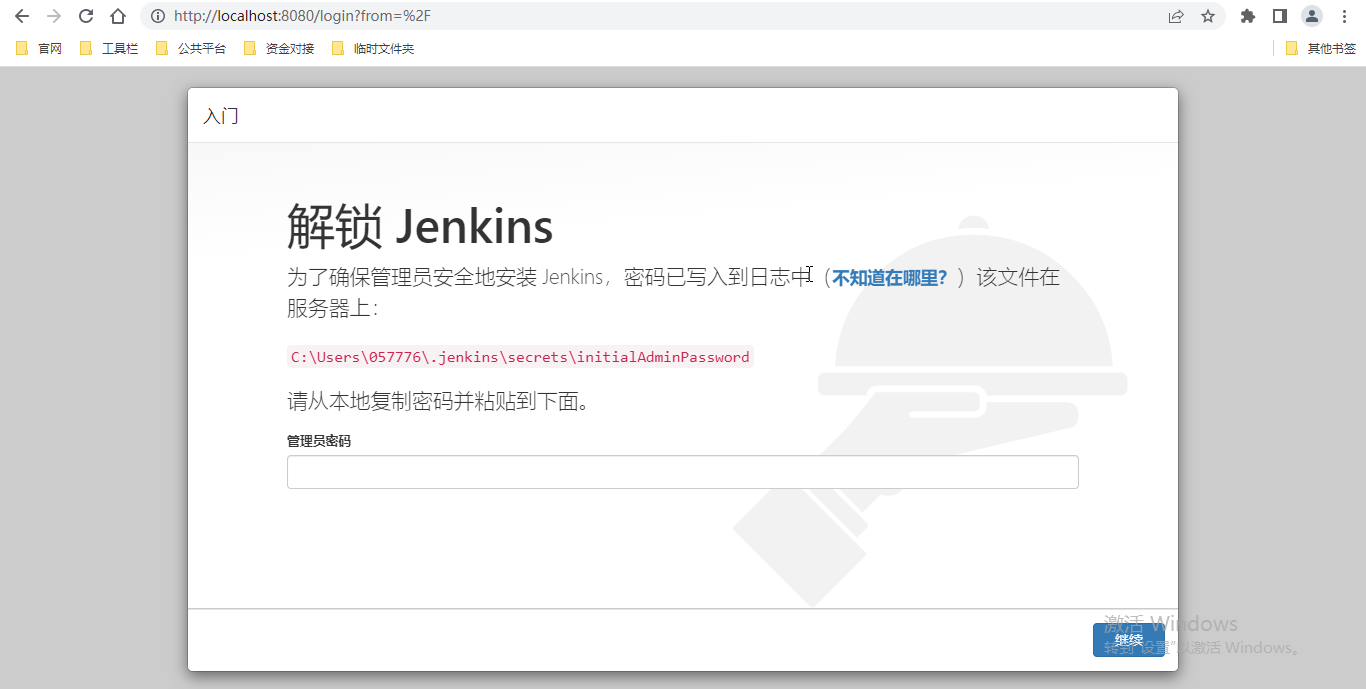
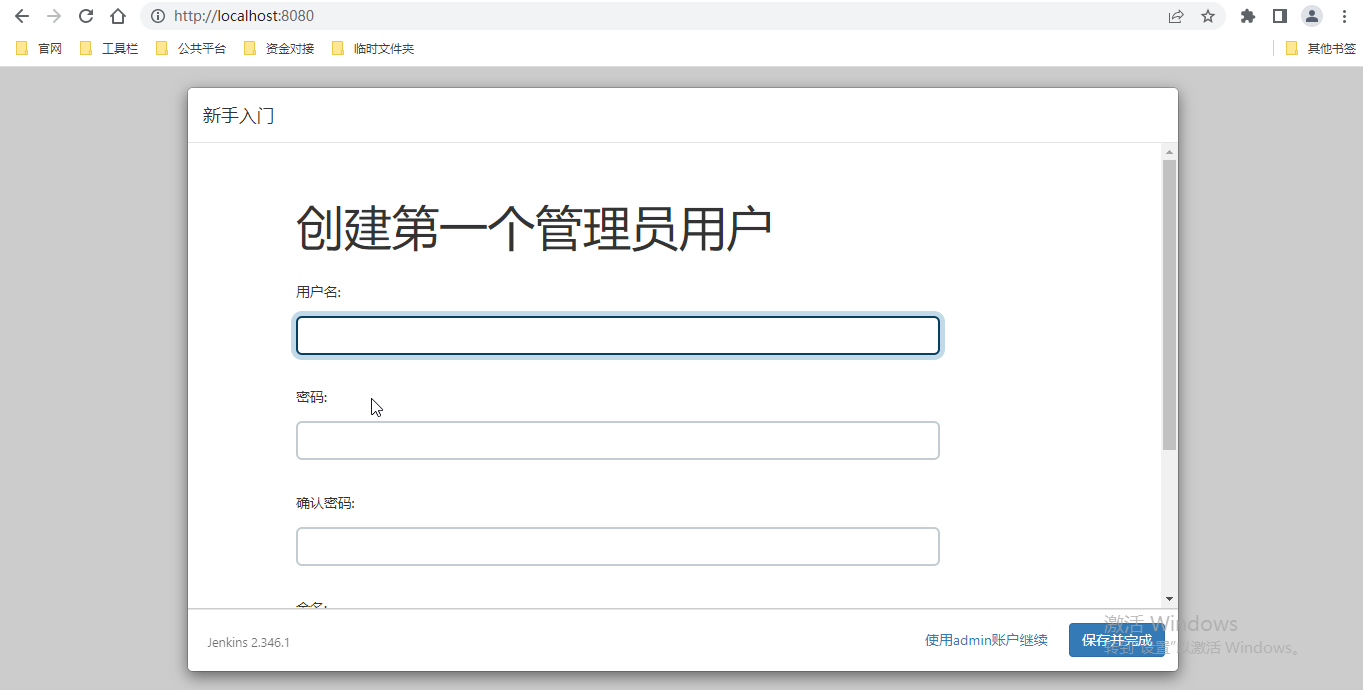
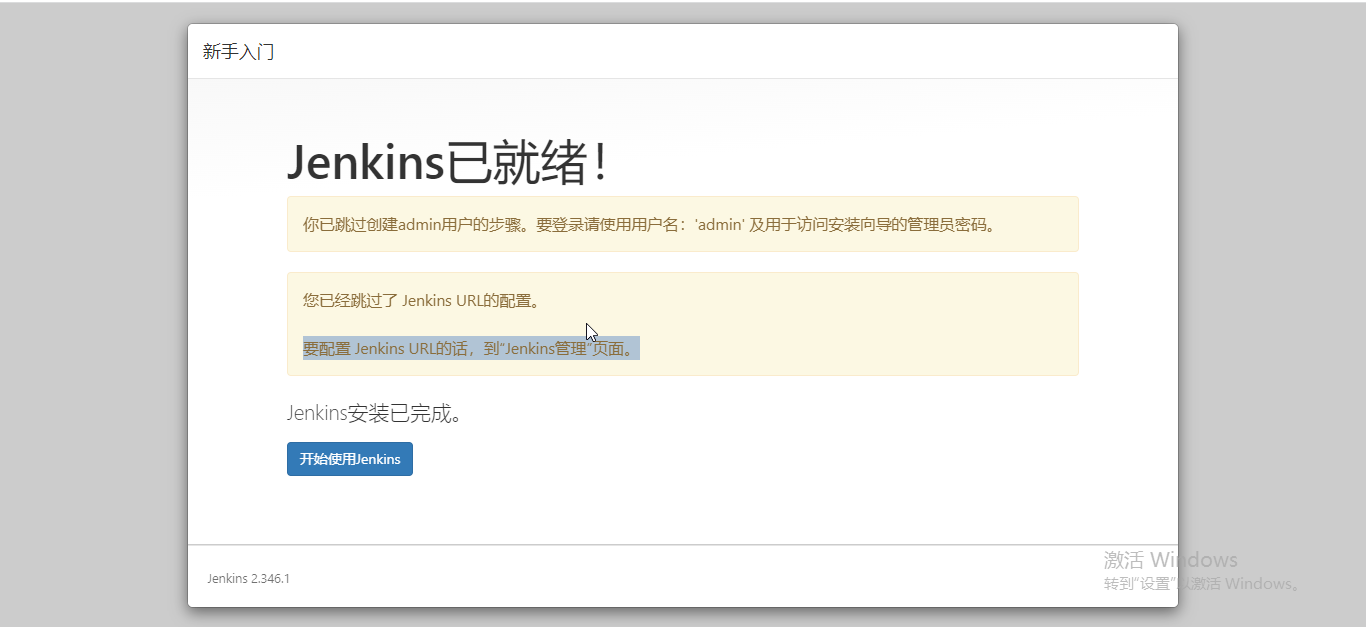
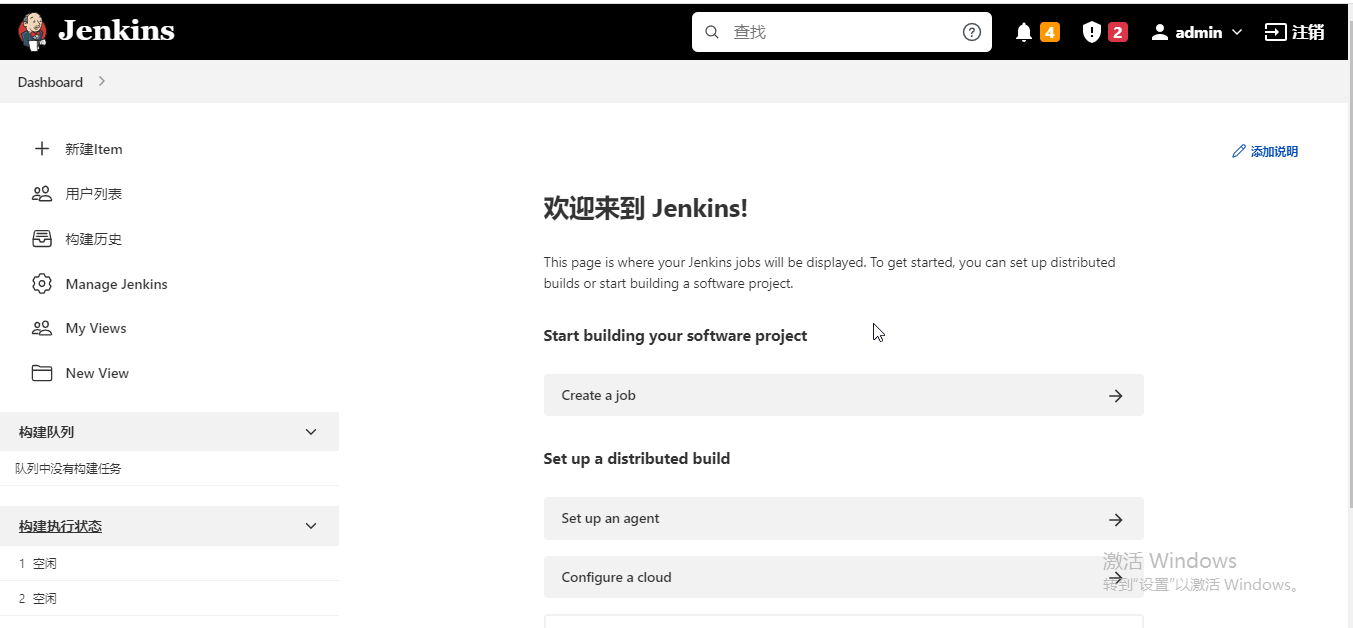
使用浏览器打开地址:http://localhost:8080(注意,上面的cmd窗口不要关闭,不然无法登录jenkins),输入上面的管理员密码解锁jenkins。
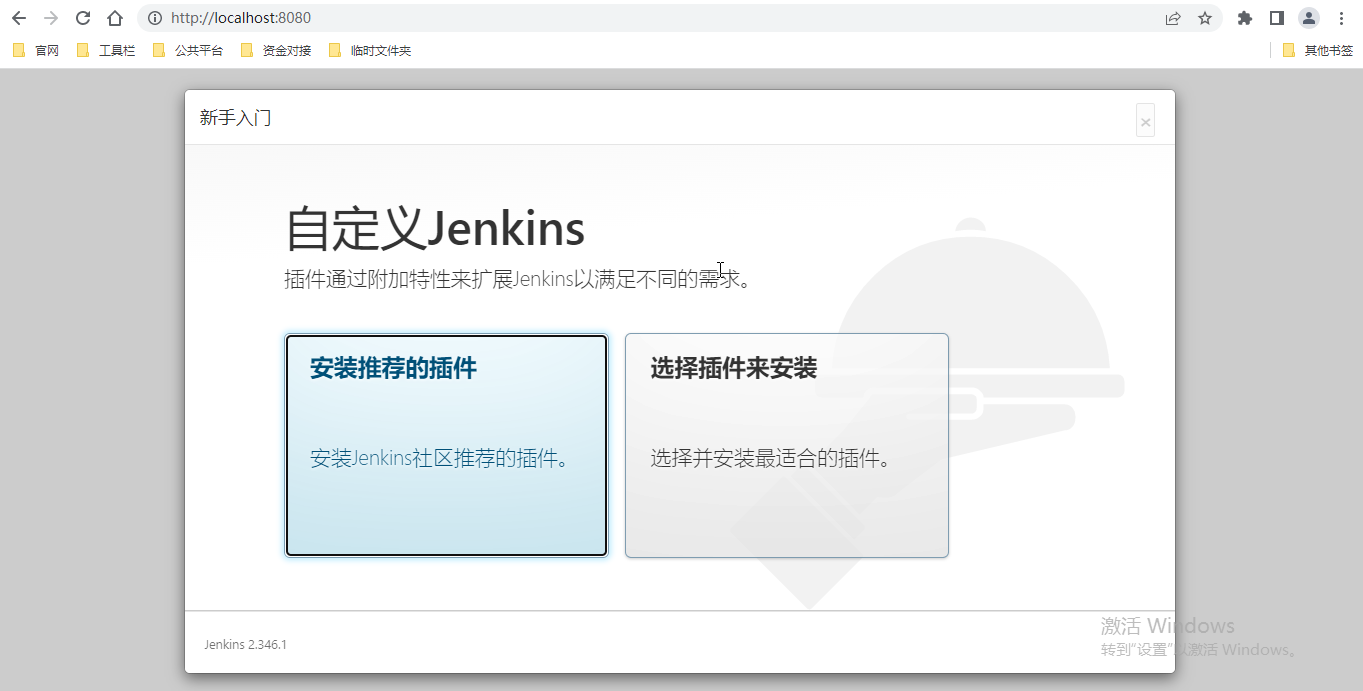
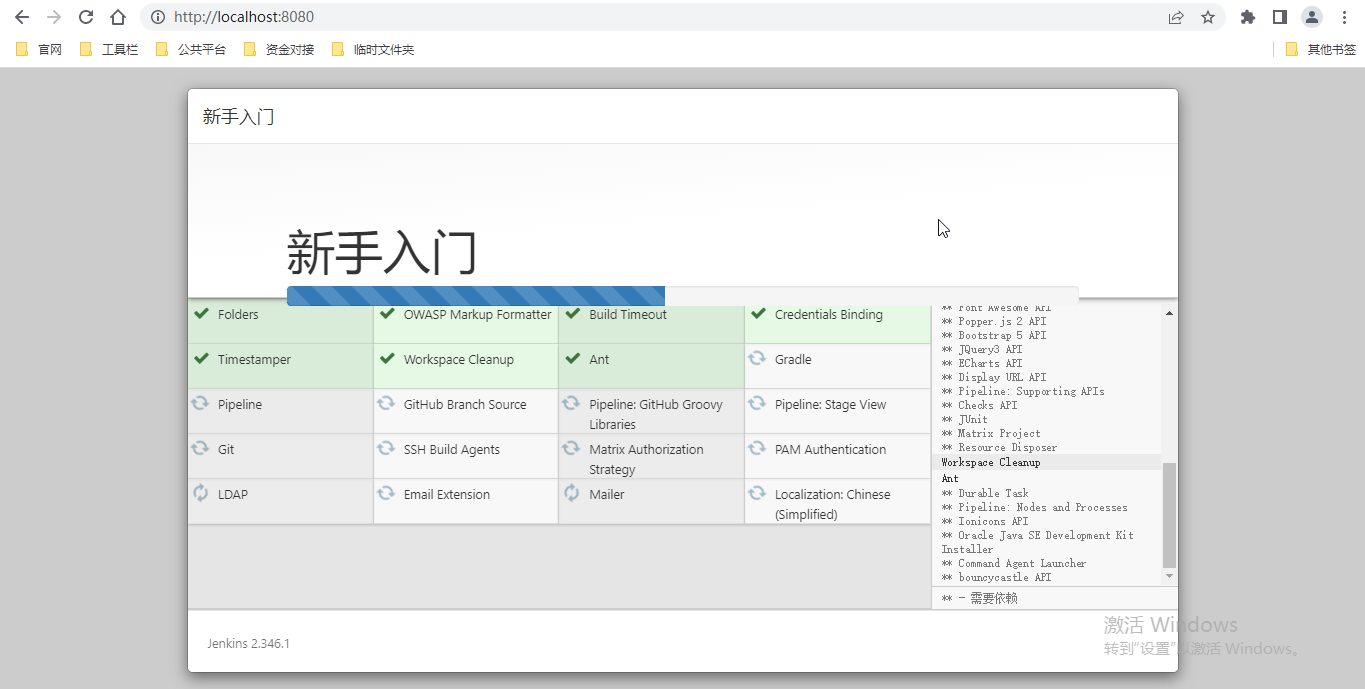
安装默认插件进度条如下:
二、使用jenkins
1、新建github项目
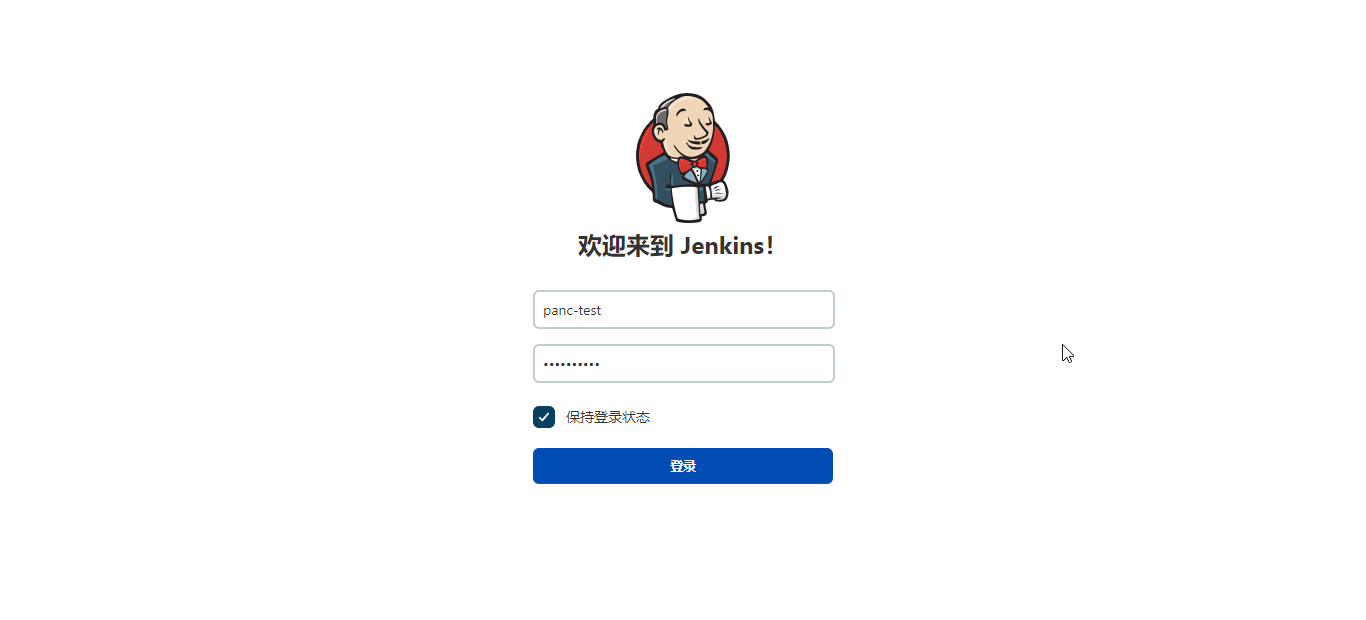
(1)使用上面创建的管理员用户登录jenkins
(2)仪表盘新建项目item
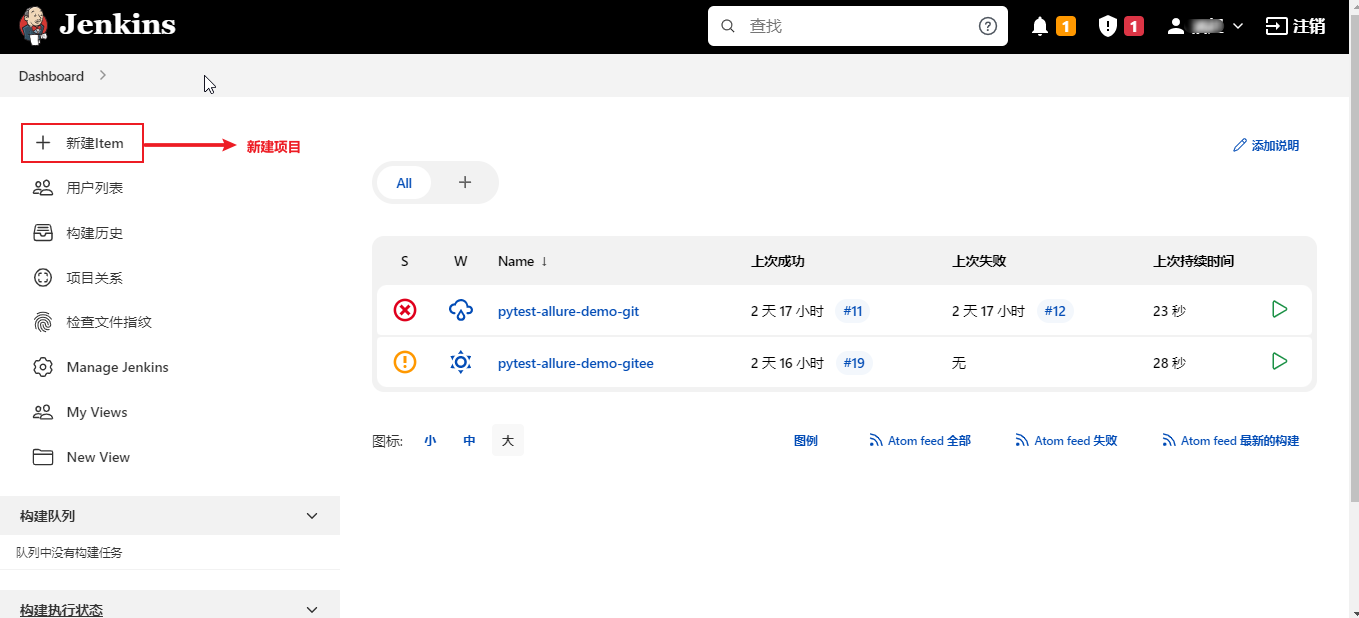
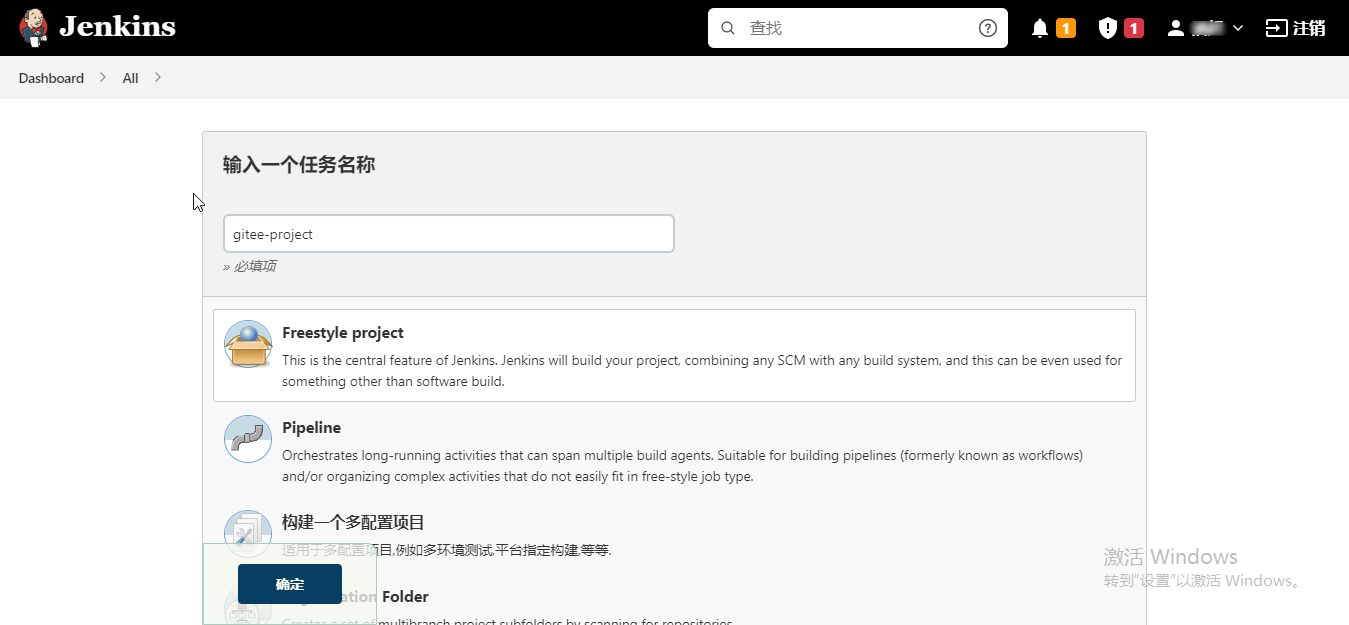
(3)输入项目名,选择自有风格的项目,注意项目名称不能有空格。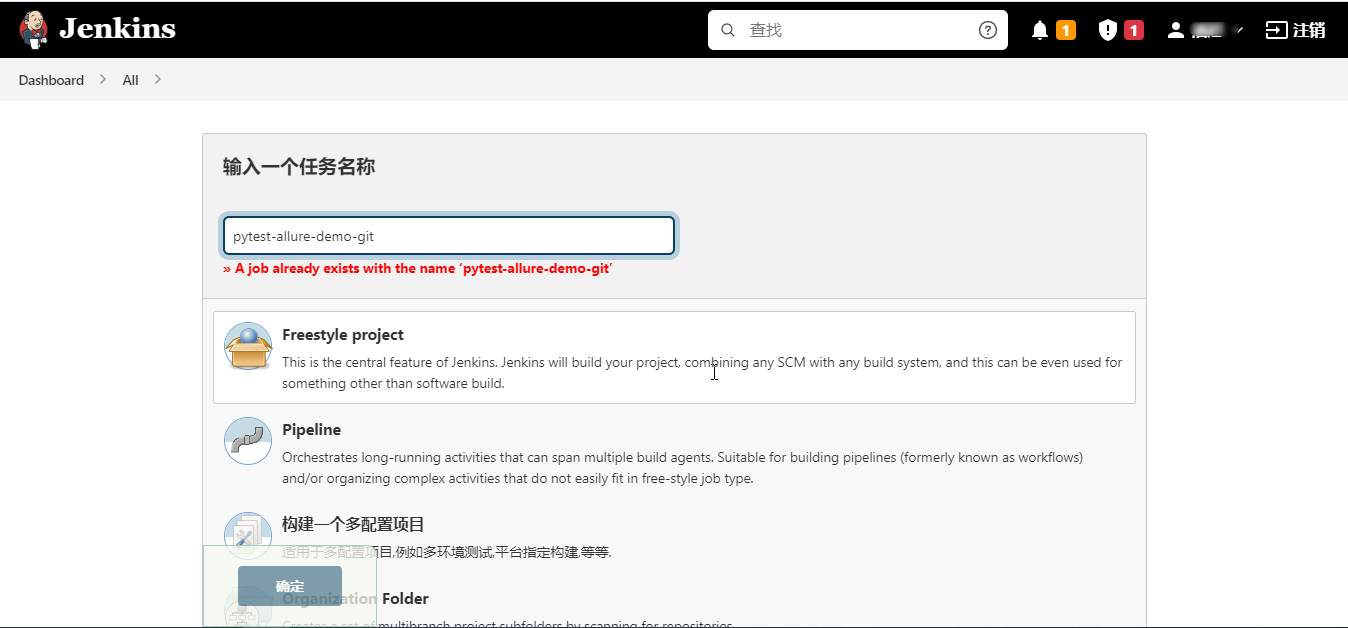
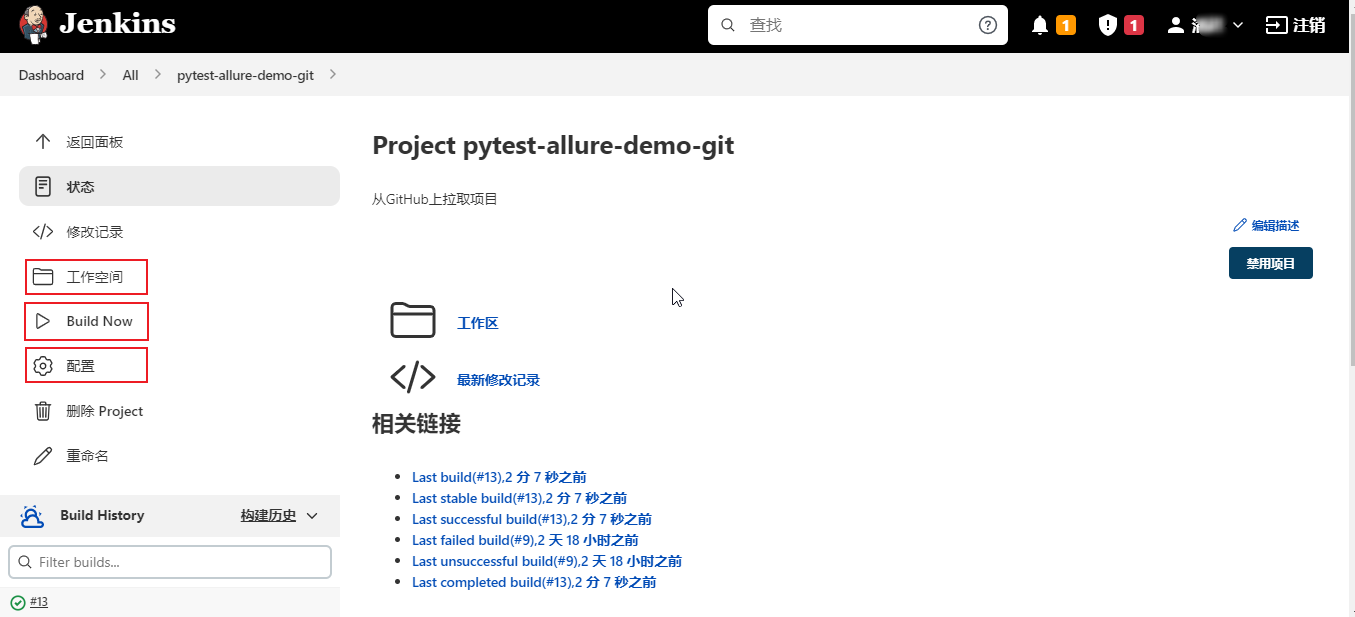
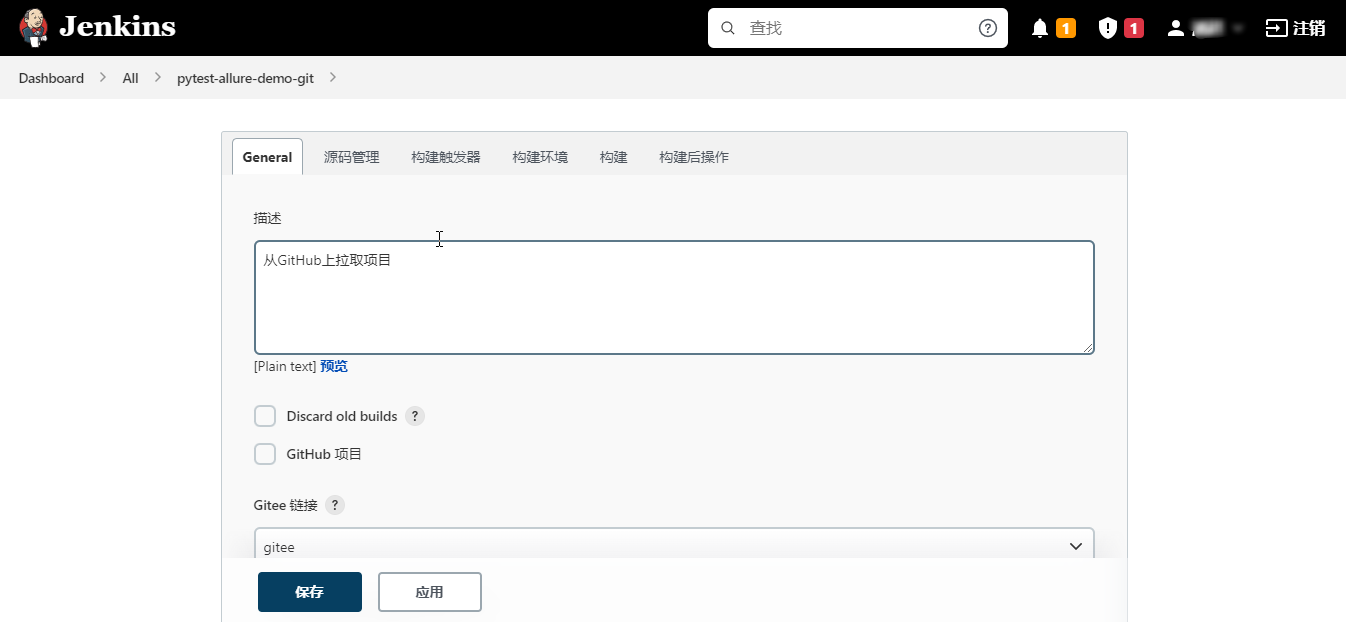
(4)项目配置
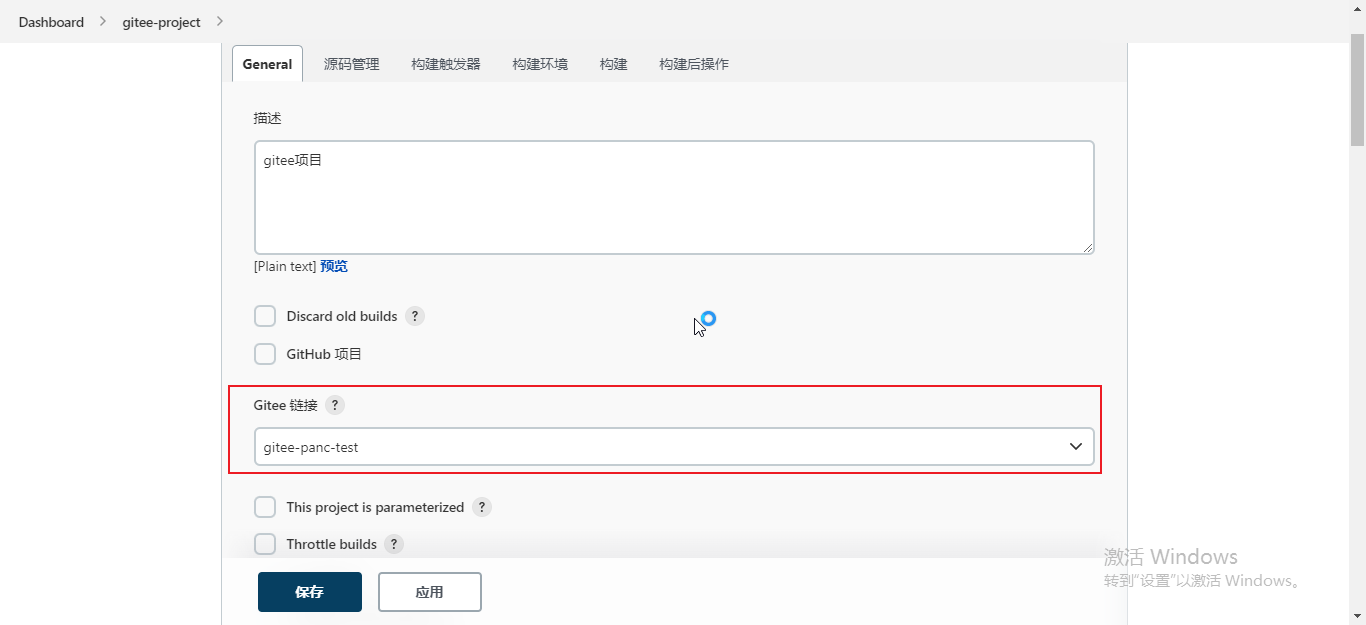
General中添加项目描述信息;
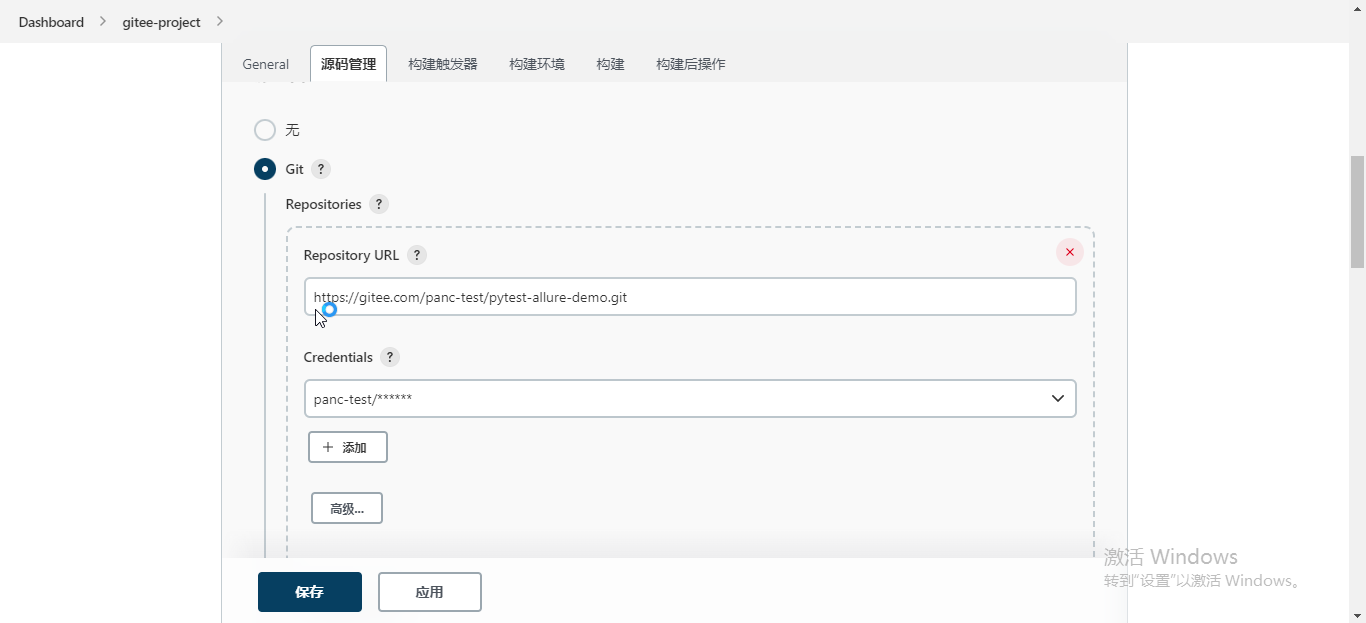
源码管理中配置GitHub上的项目地址,和GitHub的凭证,可以是用户名密码;
构建触发器,这里我们使用手动触发不需要维护,也可以配置自动触发后面介绍;
构建环境,如每次构建之前清除workspace工作空间等,这里我们选择默认选项;
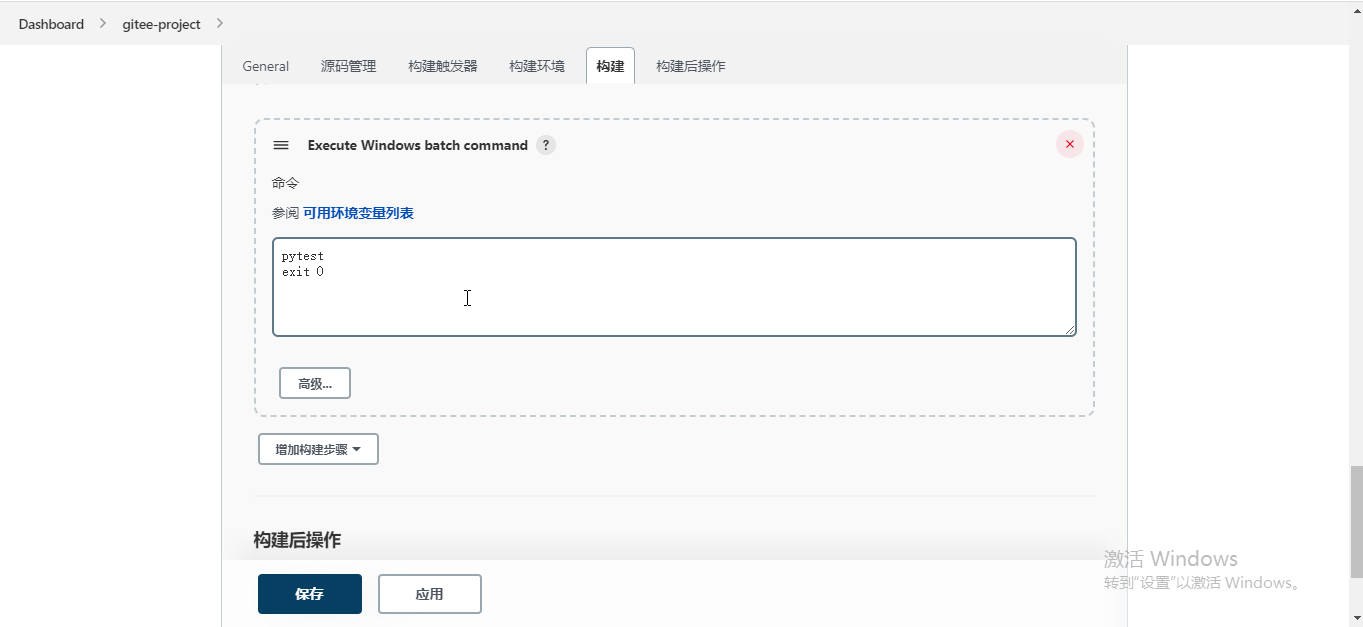
构建,这里我们选择执行windows批处理命令:"Execute Windows batch command",
cd %WORKSPACE% jenkins内置的环境变量,切换到项目工作空间的根目录下执行命令pytest,注意后面要跟着exit 0退出执行;
构建后操作,可以配置生成测试报告等,这里我们选择无。
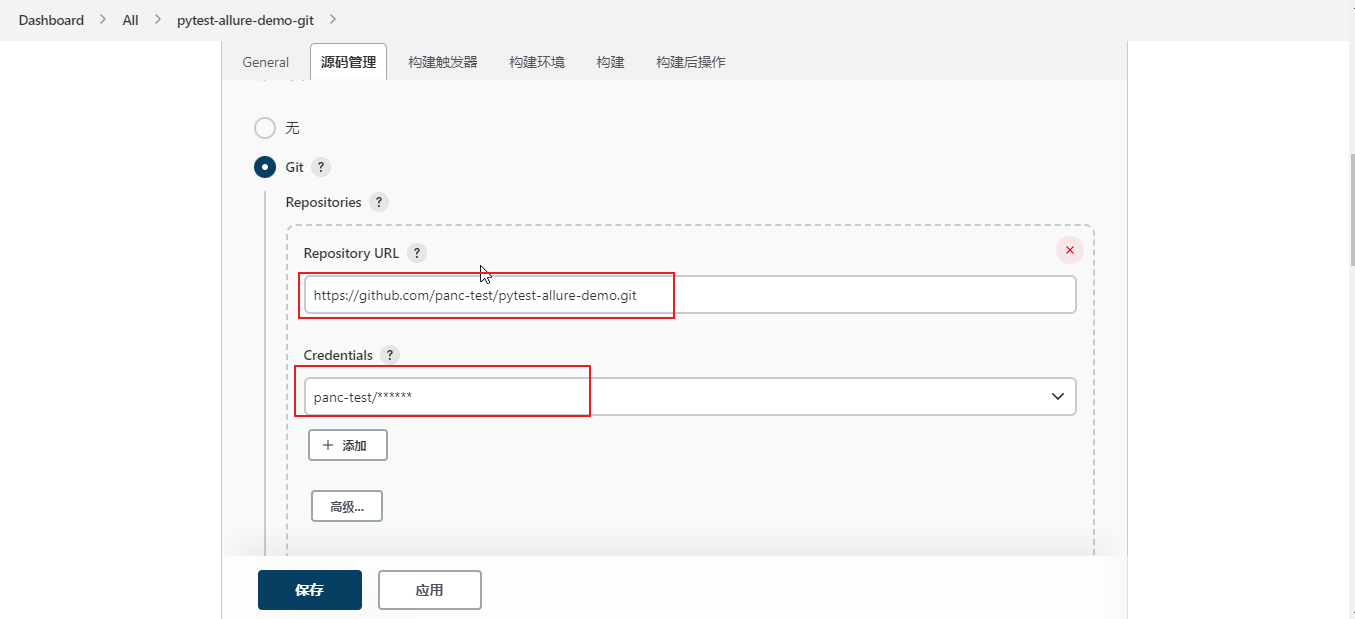
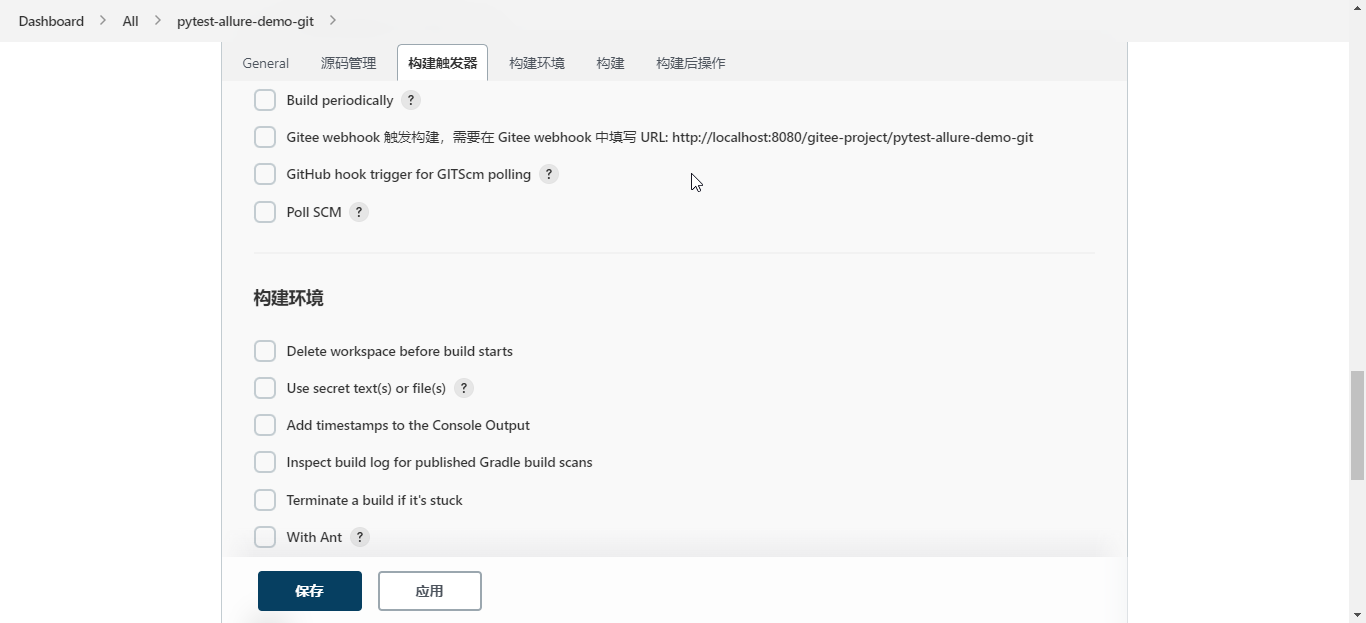
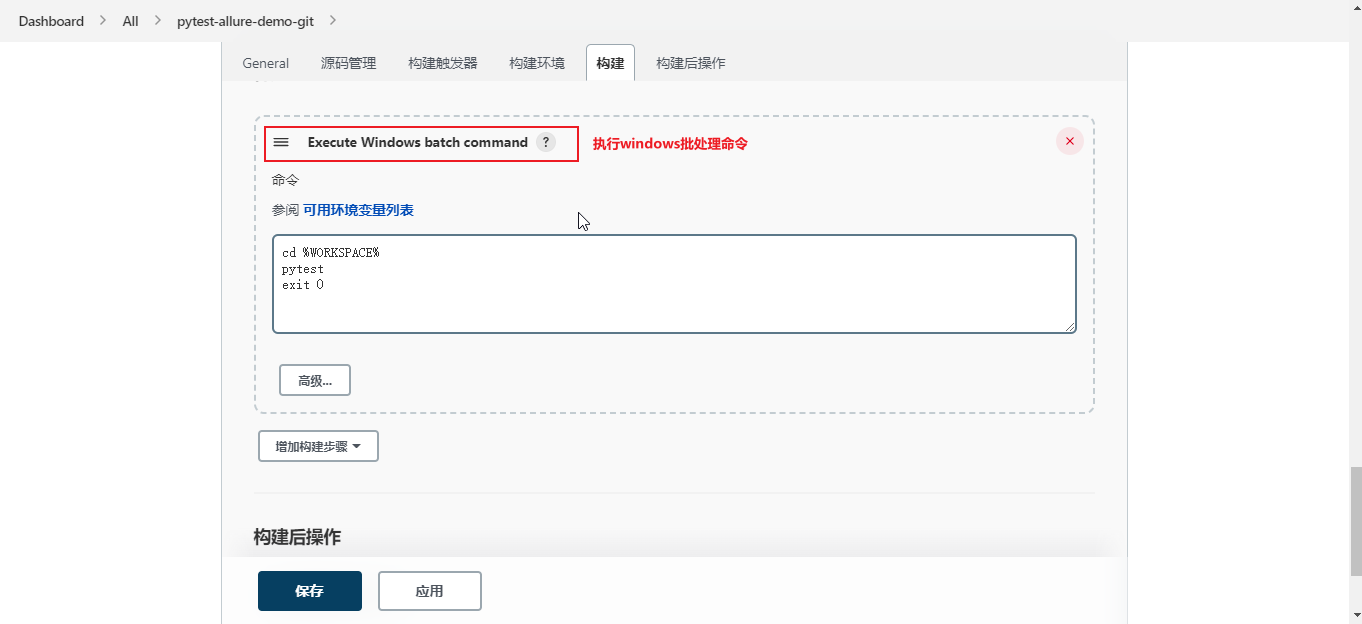
(5)项目配置好之后,点击立即构建"Build Now",可以查看构建状态和结果,以及控制台输出信息。
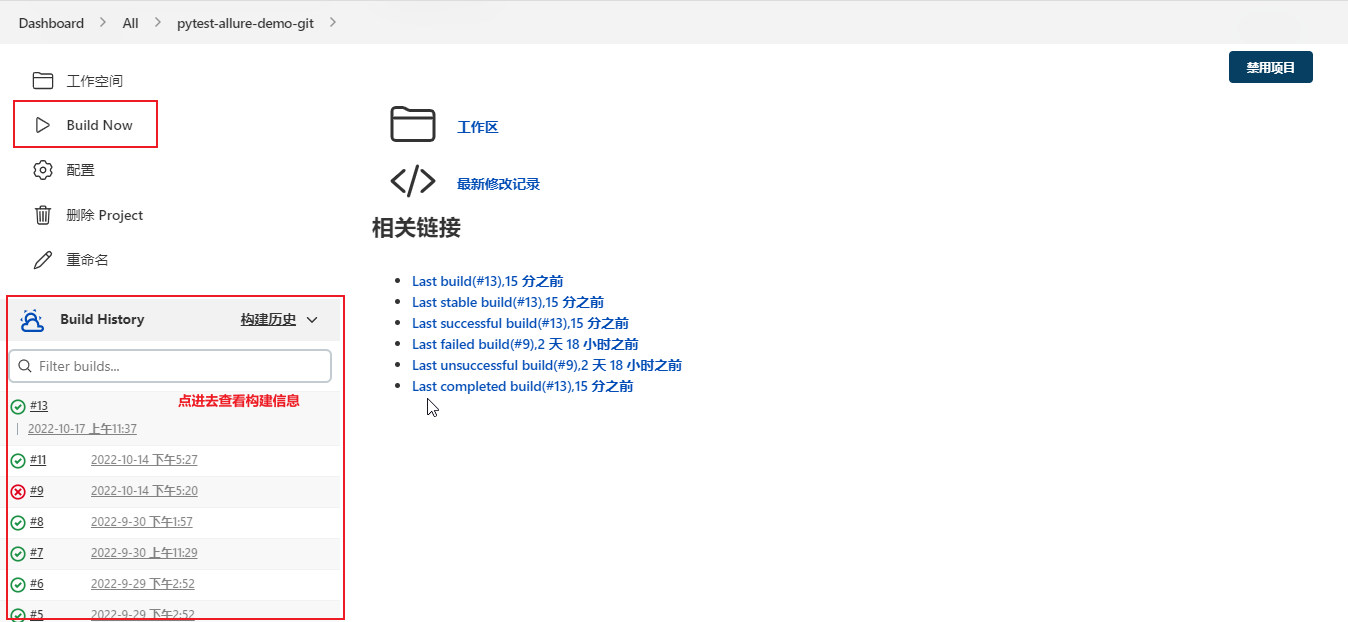
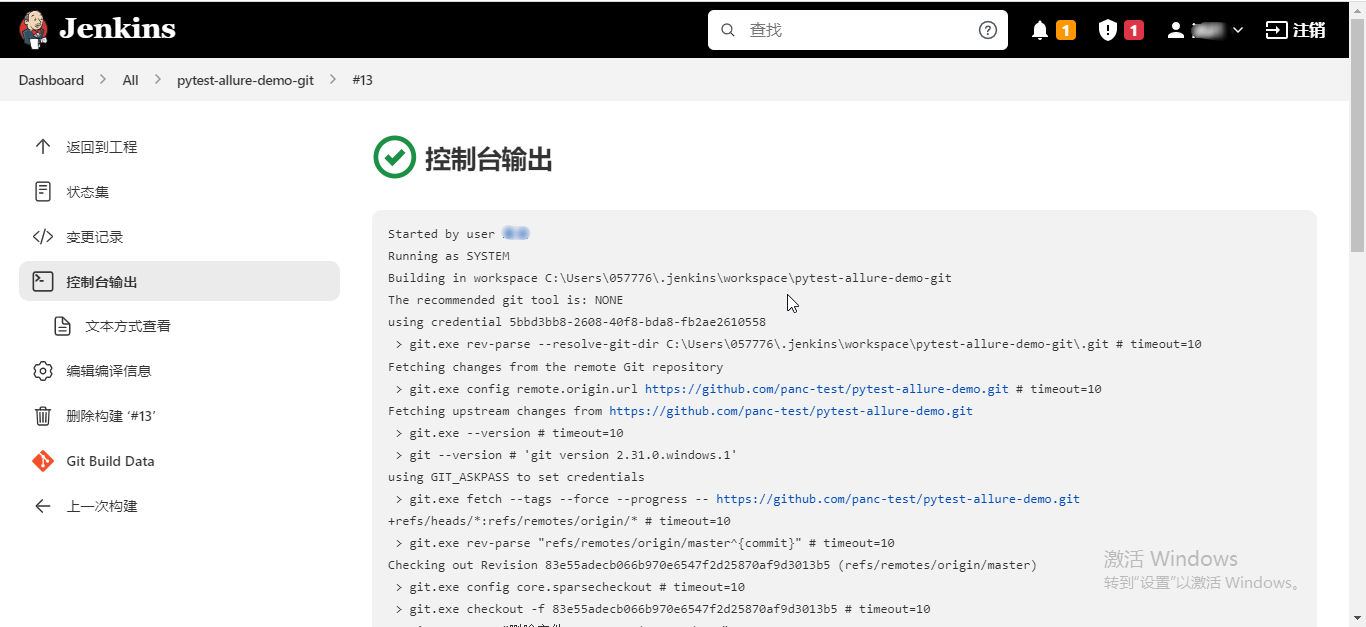
2、新建gitee项目
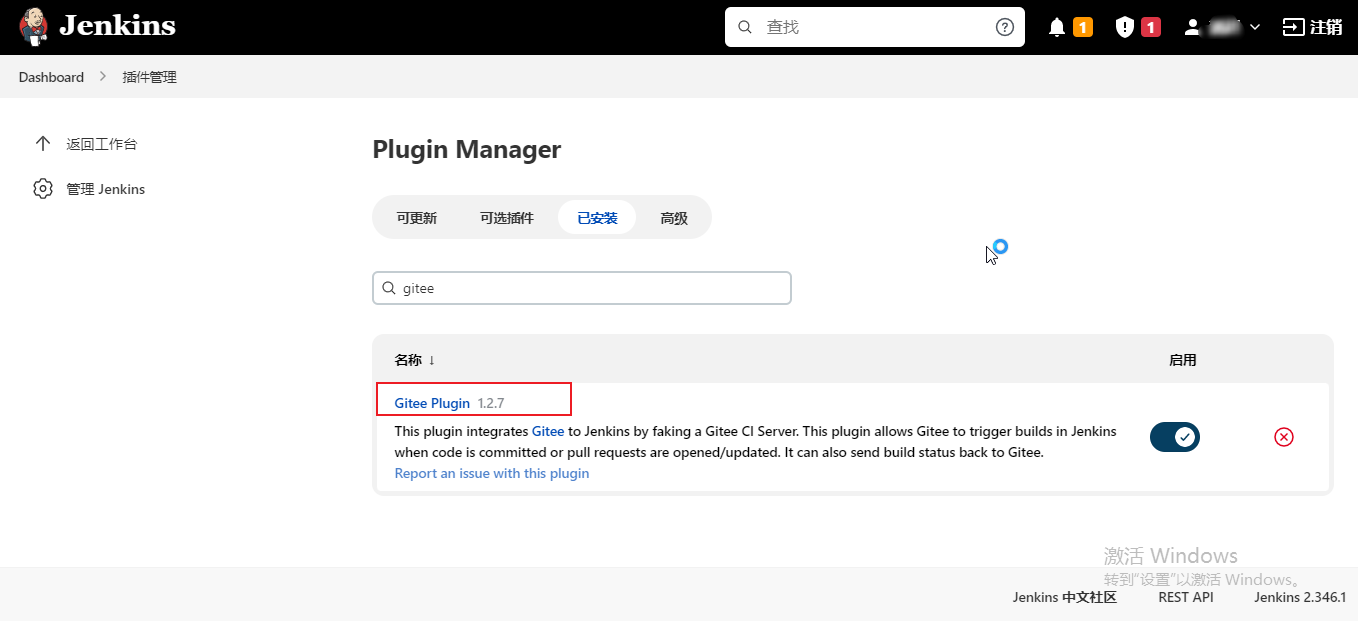
(1)Configure System,Gitee 配置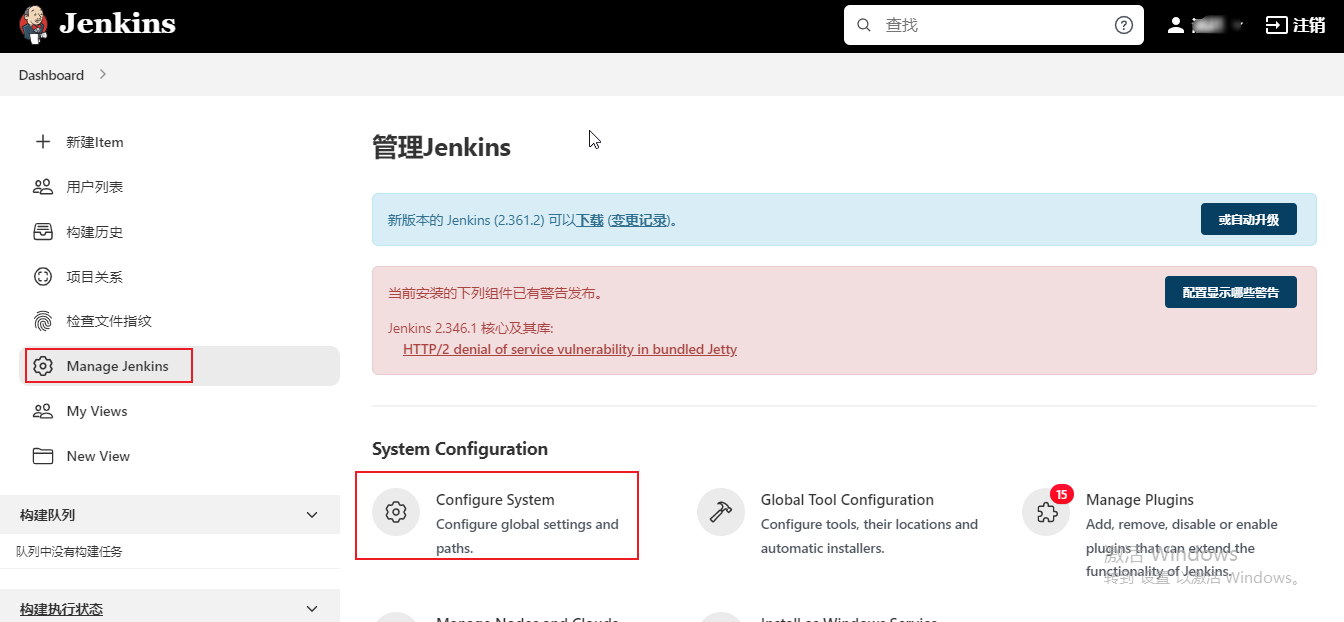
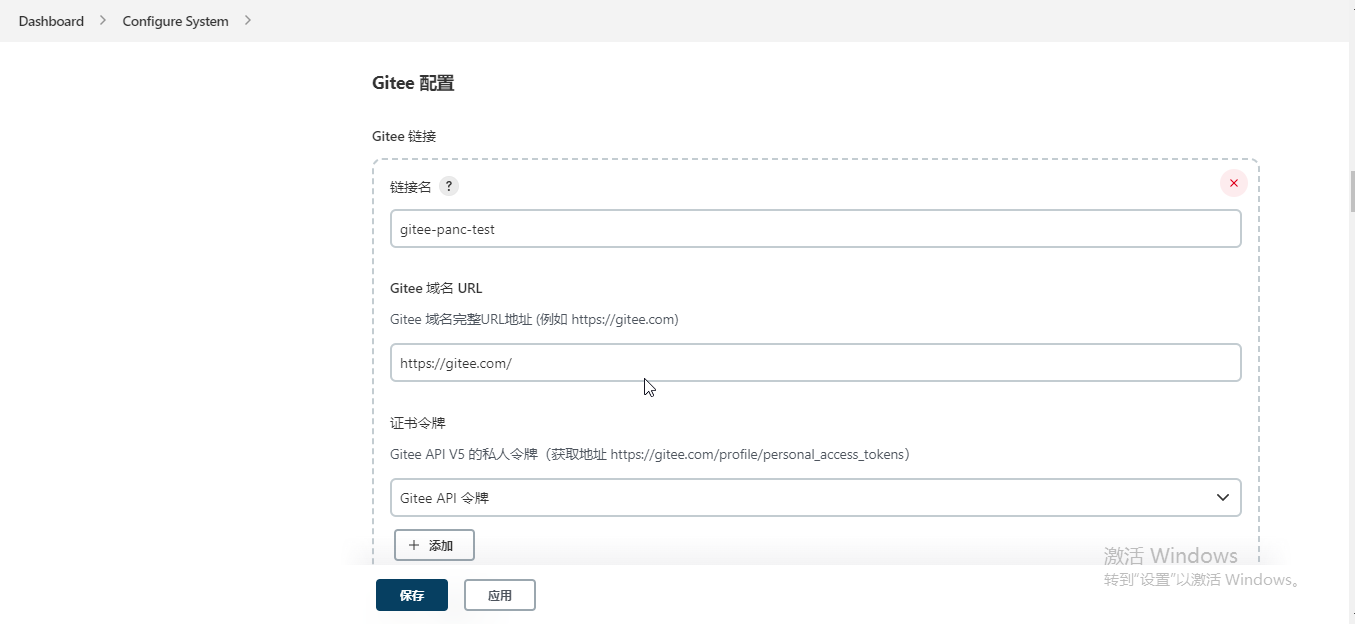
(2)Plugin Manager,安装Gitee插件
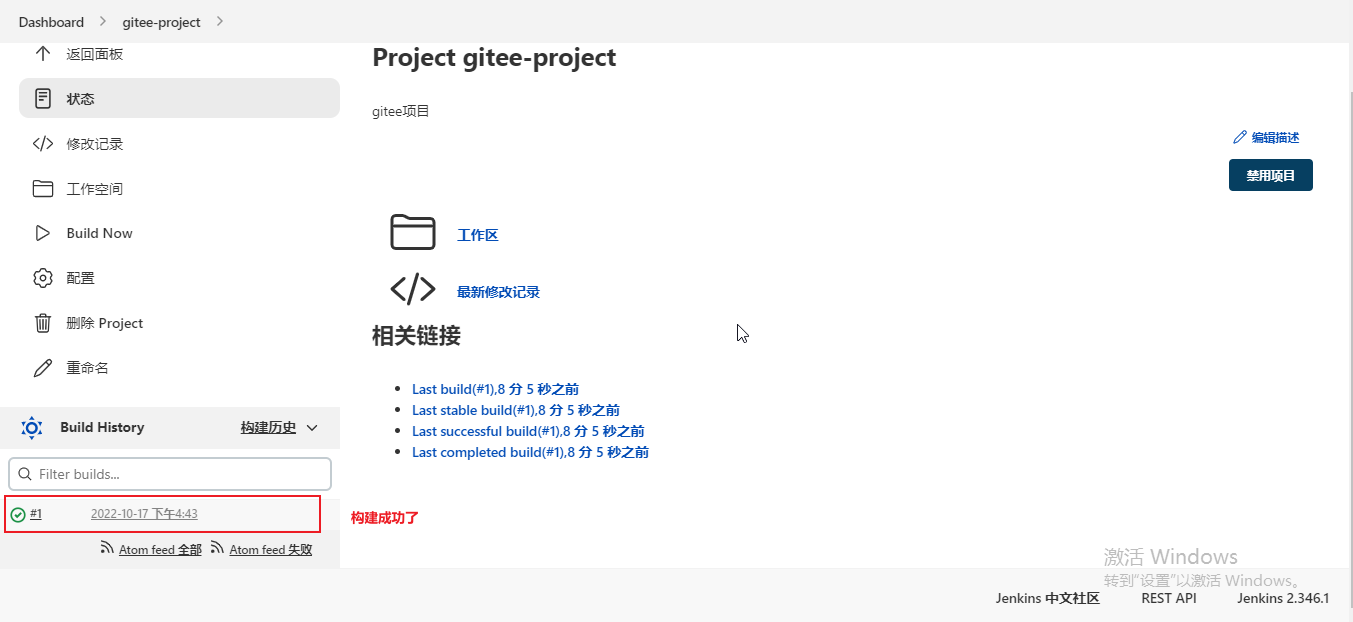
(3)新建项目gitee-project
(4)立即构建
三、配置Jenkins
1、系统配置 Configure System
2、工具配置 Global Tool Configuration
3、插件管理 Plugin Manager
4、Jenkins CLI
reference: