前言
经常会无网环境部署项目,导致每次镜像下载等很烦恼,所以特此整理当前资料进行方便rancher的部署
配置至少需要以下配置至少需要以下(当前主安装服务器竟可能配置高一些,硬盘大点,因镜像私服也在此服务器上)
cpu:4
内存:8G
硬盘:100G
以下步骤安装环境为离线无网络centos7.9 最小化安装 全新的机器上部署。直接运行脚本无人值守安装
当前安装rancher版本为2.5.9
目录结构如下
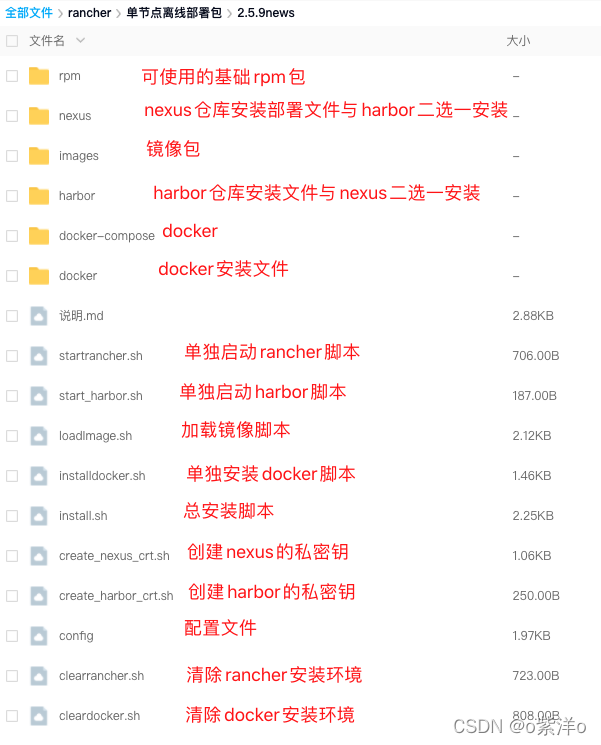
- 编辑config,配置文件所在
#当前脚本所在路径
export DIR="$(cd "$(dirname "$0")" && pwd)"
echo $DIR

#docker存储位置  docker当前镜像与运行容器存储位置,建议空间需要大一点
export DOCKER_LOCAL=/var/lib/docker

#docker私服部署方式,只有nexus部署方式与harbor方式 建议采用nexus方式部署docker私服,harbor存在网卡冲突问题,除非单独部署一台harbor
export DOCKER_REGISTRY_TYPE=nexus
#doker镜像仓库地址 如果存在端口需要在后面添加如 127.0.0.1  下面的证书的hostname需要与此ip一致  配置 如是本地域名需在各个服务器的/etc/host添加映射到harbor所在服务器ip  最好不要80端口,除非是单独部署一台服务器
export DOCKER_REGISTRY=$DOCKER_REGISTRY_TYPE.local.com:802

###################################harbor相关参数#################
#harbor拷贝的位置,位置设置大一点
export HARBOR_LOCAL=/home/harbor
#harbor日志位置
export HARBOR_LOG=$HARBOR_LOCAL'/log'
#harbor数据存储位置
export HARBOR_DATA=$HARBOR_LOCAL'/data'
#证书存储位置
export HARBOR_CERTS_CRT=$HARBOR_LOCAL'/certs/domain.crt'
export HARBOR_CERTS_KEY=$HARBOR_LOCAL'/certs/domain.key'
#harbor  admin账户登录的密码
export HARBOR_ADMIN_PWD=admin@123
#harbor.yml的位置 一般不变
export harbor_local=$HARBOR_LOCAL/harbor.yml
export harbor_local_tmp=$HARBOR_LOCAL/harbor.yml.tmp
###################################harbor相关参数#################

###################################nexus相关参数#################
#/**nexus所在服务器ip地址,需进行指定正确**********重点需要更改ip为自己的ip*/
export NEXUS_IP_ADDRESS=10.211.55.30
#nexus拷贝的位置,位置设置大一点
export NEXUS_LOCAL=/home/nexus
#此处密码不会自动设置,nexus启动好后自行修改密码为此
export NEXUS_PASSWORD=admin123
###################################nexus相关参数#################

#rancher运行的端口
export RANCHER_HTTP_PROT=800
export RANCHER_HTTPS_PROT=4443
#rancher数据存储路径
export RANCHER_DATA_DIR=/home/rancher
- 假如harbor的域名更换后,需要重新执行create_crt.sh生成证书,或者云证书,执行create_crt.sh会生成到/当前目录/harbor/certs中,如无需,请在当前主机或其他主机的/etc/host中添加如下内容(假如当前安装的主机ip为:192.168.0.1)
192.168.0.1  $DOCKER_REGISTRY_TYPE.local.com
或执行
echo '192.168.0.1  $DOCKER_REGISTRY_TYPE.local.com' >> /etc/host
先执行
sh install.sh(如当前机器只需要安装harbor则只需要执行此项即可,后面步骤可忽略)登录https://D O C K E R R E G I S T R Y T Y P E . l o c a l . c o m ( 如 果 是 n e x u s 私 服 , 对 应 访 问 链 接 地 址 默 认 为 : h t t p s : / / DOCKER_REGISTRY_TYPE.local.com (如果是nexus私服,对应访问链接地址默认为:https://DOCKERREGISTRYTYPE.local.com(如果是nexus私服,对应访问链接地址默认为:https://DOCKER_REGISTRY_TYPE.local.com:8343) 创建仓库项目rancher与oher(harbor方式搭建的需要创建项目如若不创建镜像将无法上传到仓库,nexus方式搭建的私服需要进入后创建对应的docker访问地址,参考:https://blog.csdn.net/supertor/article/details/83146596 默认上述配置文件端口为:802)
步骤三执行无误后即可进行加载镜像,执行
sh loadImage.sh启动rancher的服务命令在此脚本中rancher-images.tar.gz包含rancher运行基础镜像
oher-images.tar.gz包含镜像列表如下:

执行无误之后,浏览器输入https://192.168.0.1:4443/ 即可访问rancher
rancher界面打开后即可创建k8s集群,目前所包含镜像包只支持创建k8s集群版本为
1.18.20-rancher1-2以下单节点rancher 的容灾不是很高。请注意,集群不要开太多
rancher-2.5.9下载地址
链接: https://pan.baidu.com/s/1_P6frmvNFLWK8xhiHo91Ng 提取码: nf9r
–来自百度网盘超级会员v5的分享