
今天主要讲述如何用photoshop测量WB灰度值,在讲述操作方法之余,先给大家理一理原理,以便大家更好的理解(文末附操作方法)。
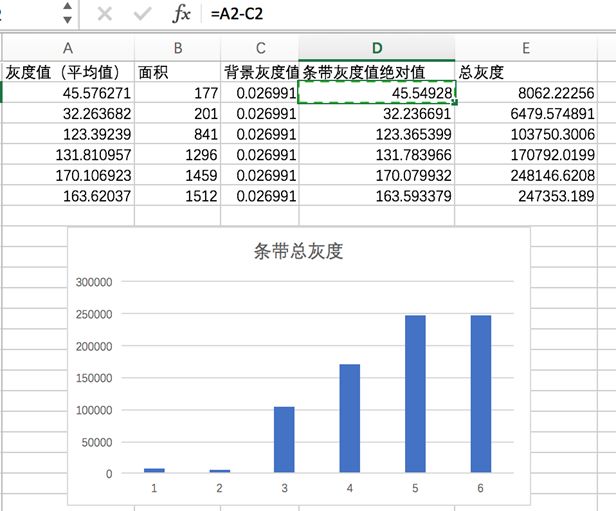
照例最先展示下最后的成果图(其实最后可以用Graphpad做图,在此不赘述):
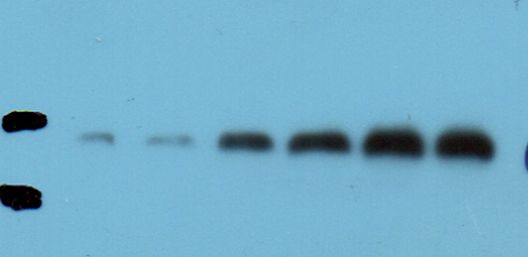
好了,开始今天的课程,现在手里有张这样的WB条带图, 如何将各条带灰度值测量出来?
首先我们从基本原理聊起,图片大小的存储基本单位是字节,每个字节是有8个比特(bit,音译为比特,也称为“位”)组成。一般的图片都是由众多像素点构成的,灰度模式下一个像素一个字节,也同时就是8bit。我们曾用Image J将图片转化为灰度图,就是通过image→type→8-bit这一步。如果把黑-灰-白连续变化的灰度值量化为256个灰度级,灰度值的范围也就为0-255,表示亮度由深到浅。

从上图我们可以得知纯黑为0,纯白为255,中间0-255代表各个不同亮度等级。而通常我们所得到的WB图片是这样的:

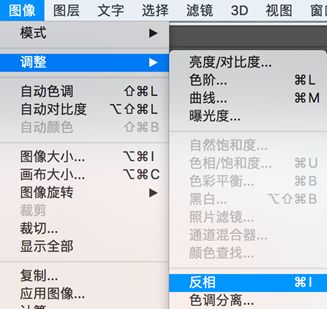
前者A是没有转化为灰度模式的,后者B是灰度模式下的。而在灰度模式下,如果按灰度值描述的话,显然有明显条带的的灰度数据基本都与0相近,数值很小,这样不利于互相比较。所以通常的做法是进行“反相”,也就是将白的地方变为黑,黑的地方变为白,颜色颠倒。也就是这样:
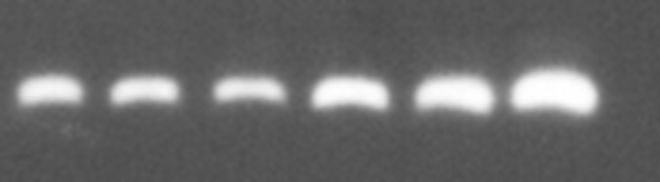
至此条带上的灰度值就成了越亮越白则灰度值越大(有没有小伙伴看过那种原始照片底片,记不记得底片上人物的头发都是白的发亮,这种就是灰度值255哦;还有做电泳凝胶的小伙伴,得到的凝胶图就不需要反相了,可以直接进行灰度值分析哦)。我们目前要想测量条带的灰度值,就只需把那发光发亮的地方圈出来,读取灰度值就可以了,而这一部分就交给photoshop来计算吧。
温馨提示1、由于Photoshop得出的灰度值是平均灰度值,而在比较WB条带灰度值时,我们还应考虑面积的关系,以面积与平均灰度相乘得出的总灰度,我们才能更准确地得出条带之间的表达差异。
2、条带上得出的数据其实是相对于背景而言的,这个背景虽然反相之后非常黑了,但毕竟不是全黑的,我们还需要扣除背景的灰度值。并且,背景尽量干净,这就要求我们在做WB时多努力了。
3、不同图片的背景是不一样的,不同图片的WB条带是不能进行相互比较的哦。
接下来附上Photoshop测量WB条带的灰度值的操作方法,其中每一步的意义基本已在上文所介绍,对哪一步操作有不明白的小伙伴可以回过头再看看的。
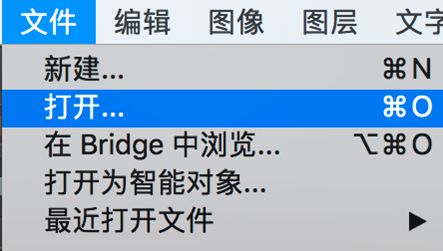
步骤1:打开软件Photoshop→左上角打开图片
步骤2: 将图片转为灰度模式(如果已经为灰度,此步跳过):图像→模式→灰度→扔掉
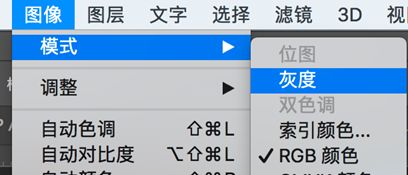
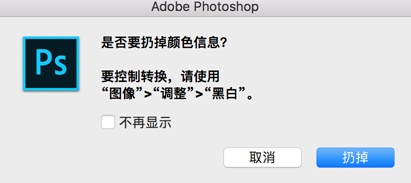
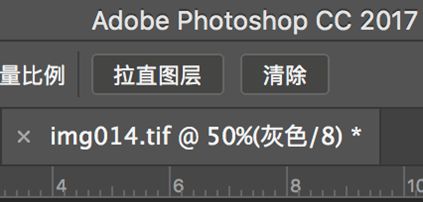
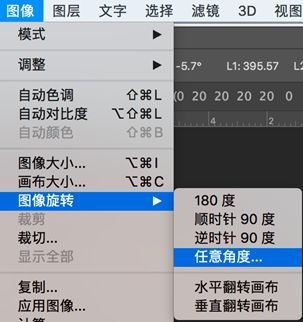
步骤3: 将条带摆正(两种方法)
通用步骤:最左侧选取标尺工具→在条带上画一条自认本应水平的线
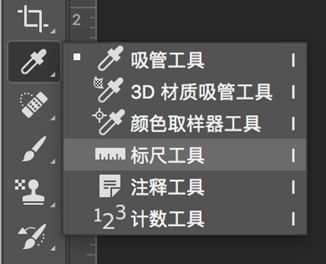
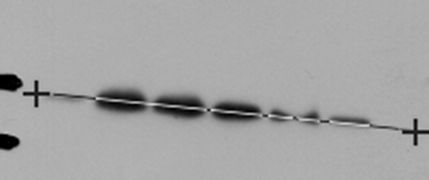
方法一:直接点击正上方“拉直图层”(此操作简便,但有可能使边缘条带挪出界外)
方法二:图像→图像旋转→任意角度→确定
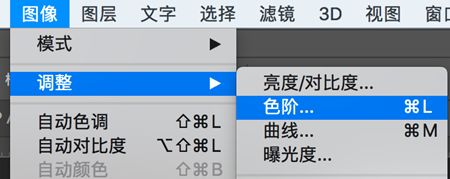
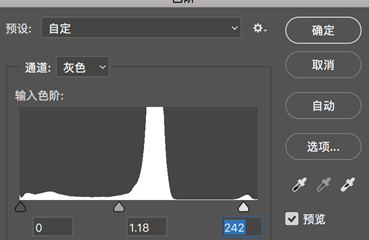
步骤4: 得到的灰度图进行适当调整:图像→调整→色阶→调整下图中三个点,适当将自己的WB图片转成黑白对比稍明显的样子,如图(此步也可通过更改亮度/对比度实现:图像→调整→亮度/对比度)
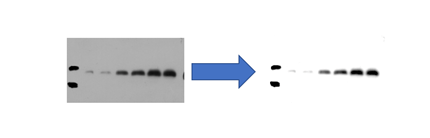
步骤5:反相:图像→调整→反相
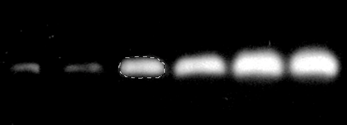
步骤6:最左侧多边形套索工具→延条带边缘圈选→图像→分析→记录测量(分析→选择数据点可以只显灰度值-平均值和面积),依此步依次测量各个条带,同样的方法选取任意一个背景测量背景灰度值。
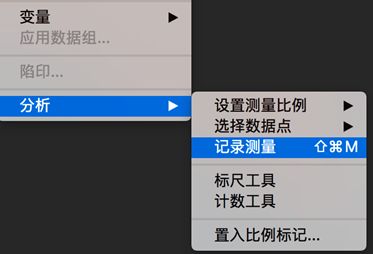
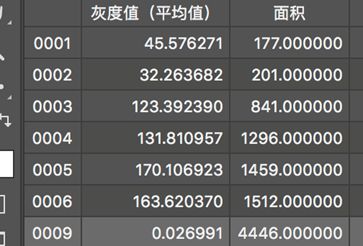
步骤7:导出数据,进行处理
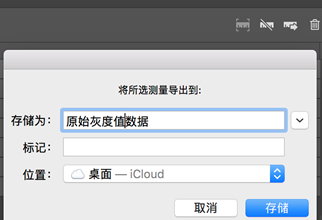
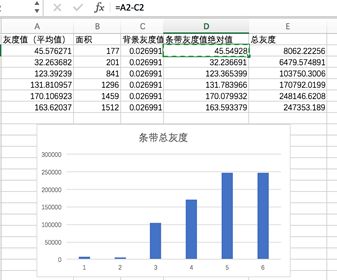
结语:也许有小伙伴会提出这样测出的灰度值存在差异,在此提出的解决方案是可以与内参进行比较取相对值,或者多次独立测量以及实验。谢谢小伙伴们辛苦看到这里了,其实测量灰度还有很多方法操作,但原理通,万法通,希望对大家有帮助。
来源:科研加速度
▼
往期精彩回顾 ▼如何用免费软件Image J对WB结果进行灰度分析!
选刊神器:哪些期刊接收综述Review和信件Letter
创新科学综述 | 单细胞测序在表观遗传学中的应用