目录标题
1.将 VSCode 配置上传到 GitHub
新建 GitHub token
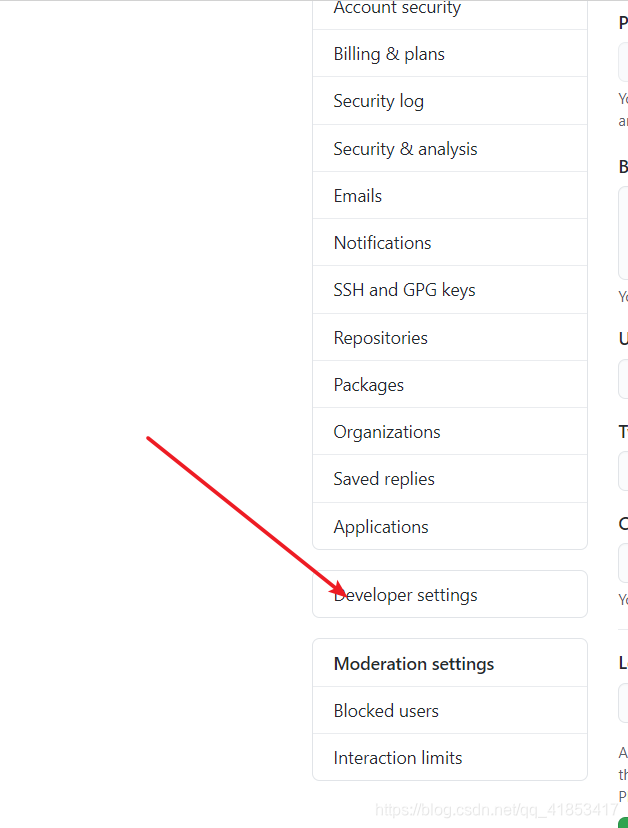
- 进入GitHub 设置界面 & 创建 GitHub token

- 进入设置点击 Developer settings
- 新建 Generate new token
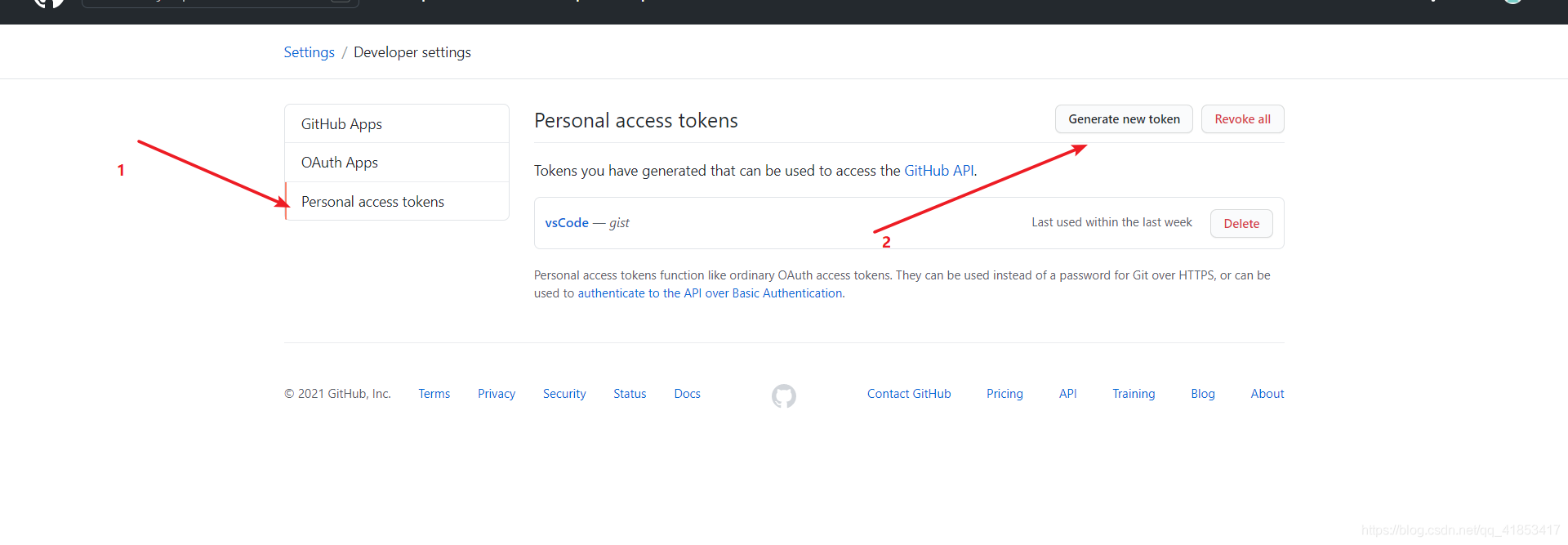
- 输入名称

- 勾选 gist,保存

- 注意:这个令牌保存好,最好保存到记事本,这是唯一的

2新建 gist
- 打开gist 面板
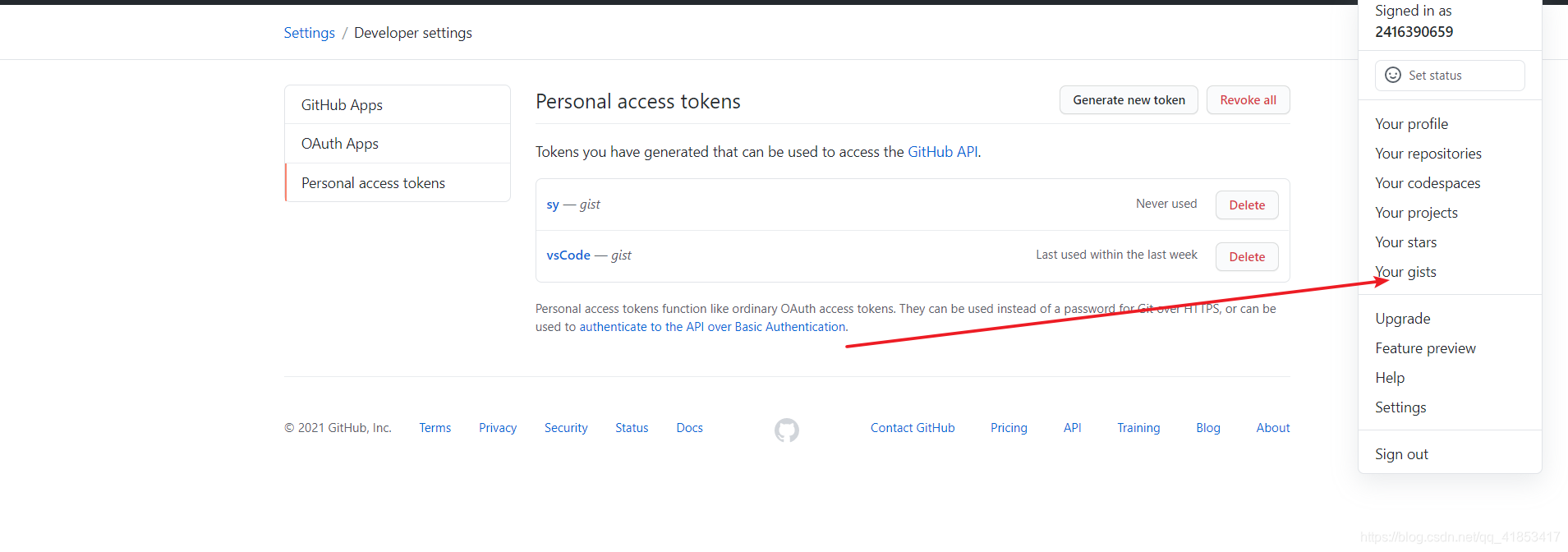
- 在我所示范的图中,是已经有一个gist存在,注意:在没有gist时,点击头像会出现 new gist ,在我所示范时没有new gist,只有your gist ,在这里我直接使用点击加号创建gist

- 新建gist

- 复制连接 gist 链接
 - 我们在链接中截取Gist ID 一样保存好
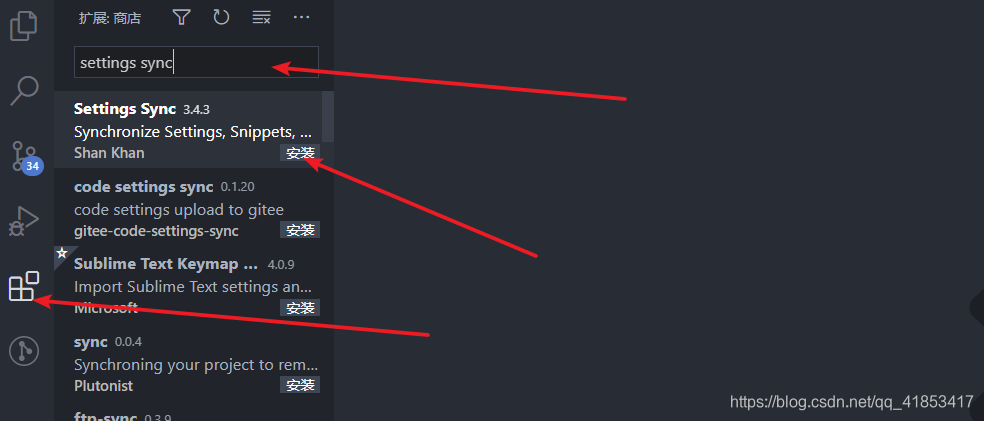
3.在VsCode下载 settings sync
- 下载 settings sync 点击安装
- 打开 命令面板
我们可以使用 ctrl + shift + p 快捷键打开 命令面板
下面展示为手动打开 命令面板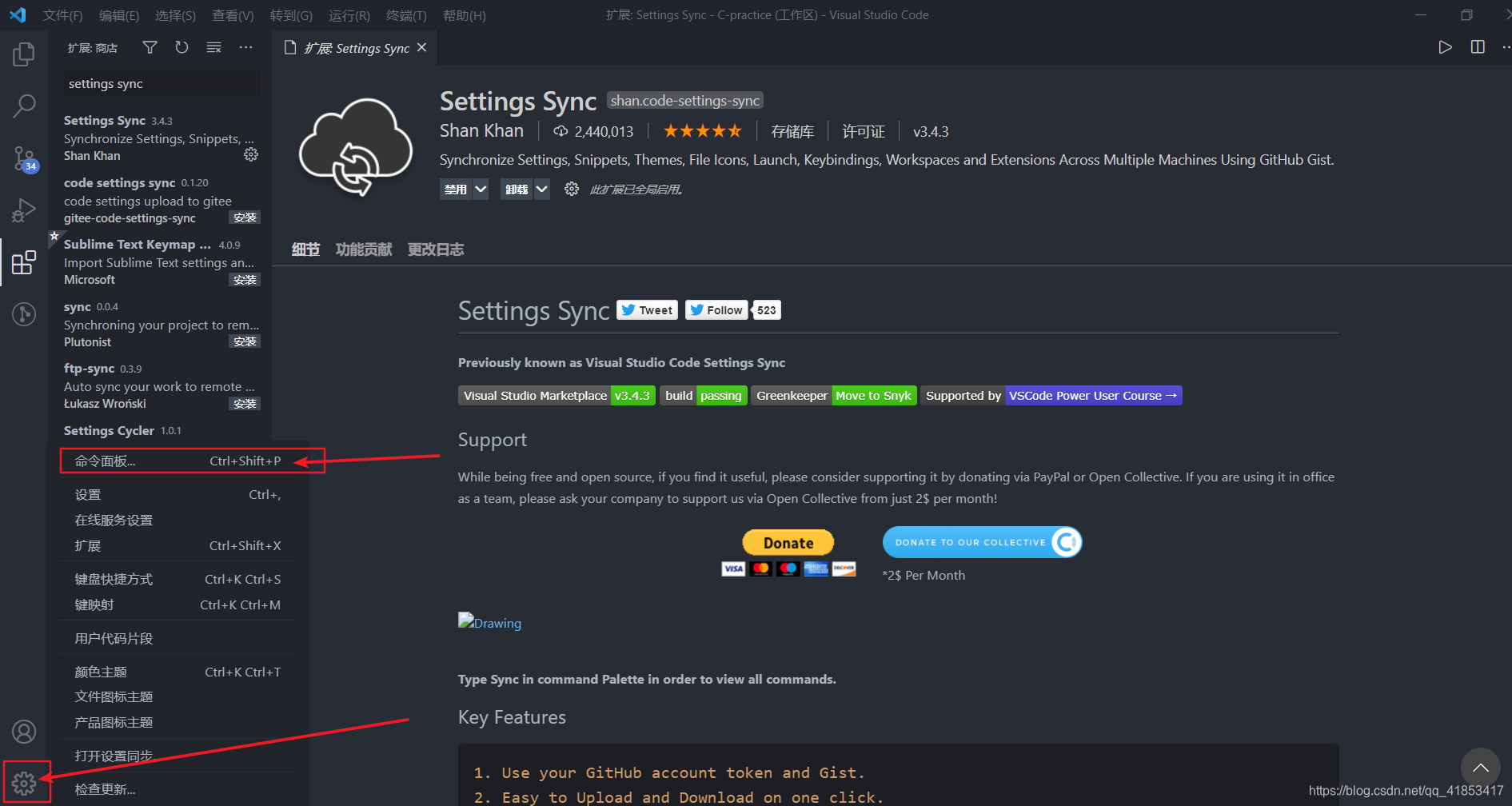
- 打开 settings sync 高级选项

打开设置 输入先前保存的 Gist ID 和 令牌
- 我们可以看到很多选项,我们勾选之后有些是需要重启 VSCode 鼠标放上问号可查看
推送和下载
推送和下载快捷键
推送和下载快捷键 此快捷键为强制
- Upload Key : Shift + Alt + U
- Download Key : Shift + Alt + D

- 回到gitHub 查看刷新

- 注意:在这里我演示的我只卸载了两个插件为演示

如果出现此文字则成功
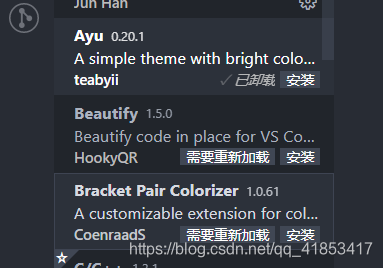
在这里我挂上了自己的 Gist ID and 令牌
Gist ID
3fc468d4b39e1c01fff848aa83b82060
令牌
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
gist.github.com 被墙无法访问解决办法
windows下 打开C:\Windows\System32\drivers\etc\hosts文件
编辑器打开,在最后行添加192.30.253.118 gist.github.com
如果还是不行可以下载跨墙软件 Clash for Windows 详情可观看我的文章:
版权声明:本文为qq_41853417原创文章,遵循CC 4.0 BY-SA版权协议,转载请附上原文出处链接和本声明。