
折线图是大家再熟悉不过的图表类型了,把下面的数据丢到Graphpad里1分钟就画好一张折线图啦
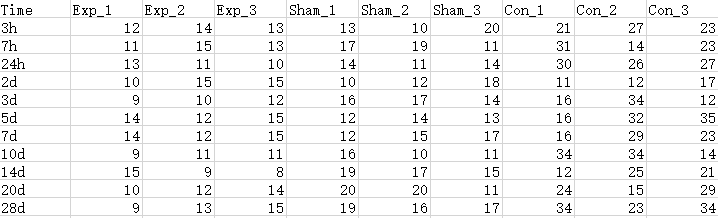
场景大致是手术组、假手术组和对照组的某基因随时间变化情况,数据是我在Excel里用Randbetween函数随机生成的,所以误差棒会很夸张,图也很丑!
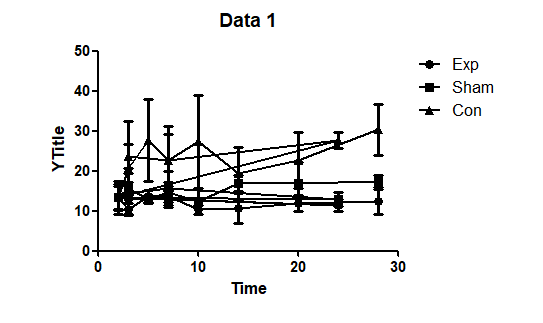
但是折线图也可以画成这样
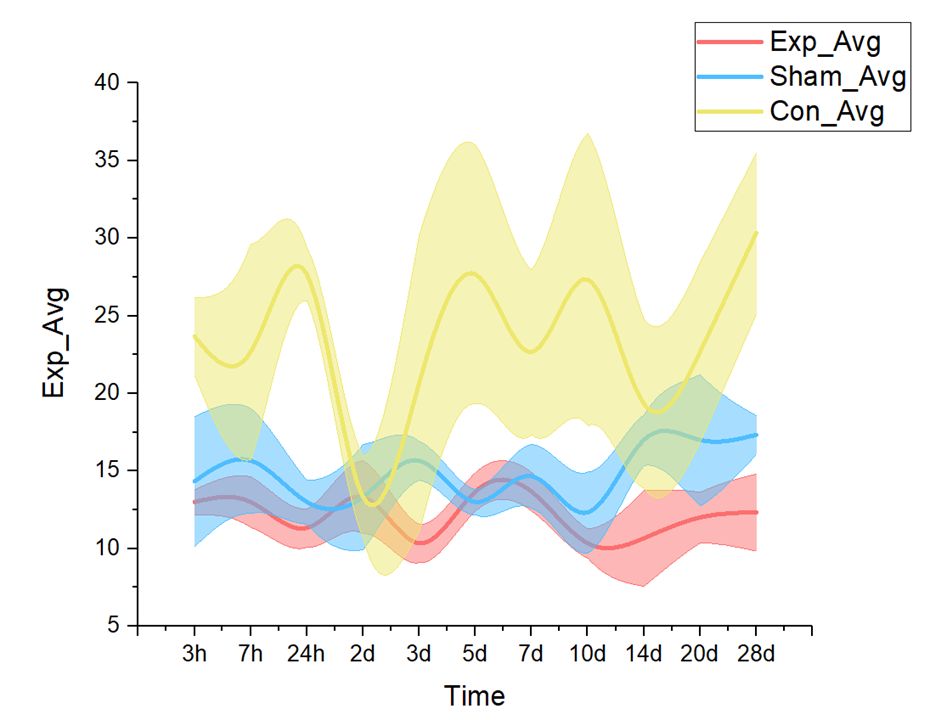
下面就进入正题,给大家展示一波Origin的骚操作
Origin用起来其实可能并不如Graphpad方便,但是花样多呀~
不像Graphpad那样直接把原始数据丢进去就能生成图片,Origin要自己先算好标准差和平均值,这里我们在EXCEL里用STDEVP函数算一下SD
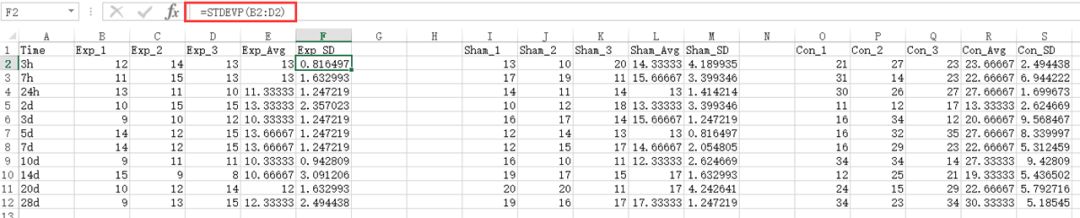
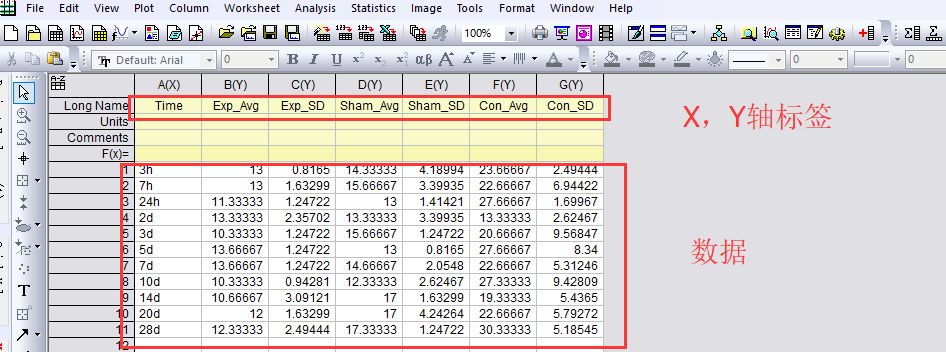
整理成这样输入到Origin里:
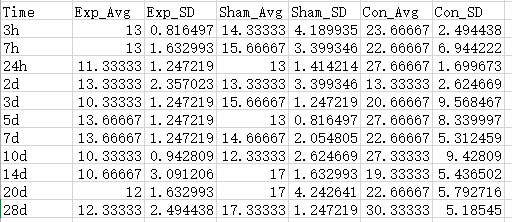
Origin的数据输入界面和Graphpad也有很大的不同
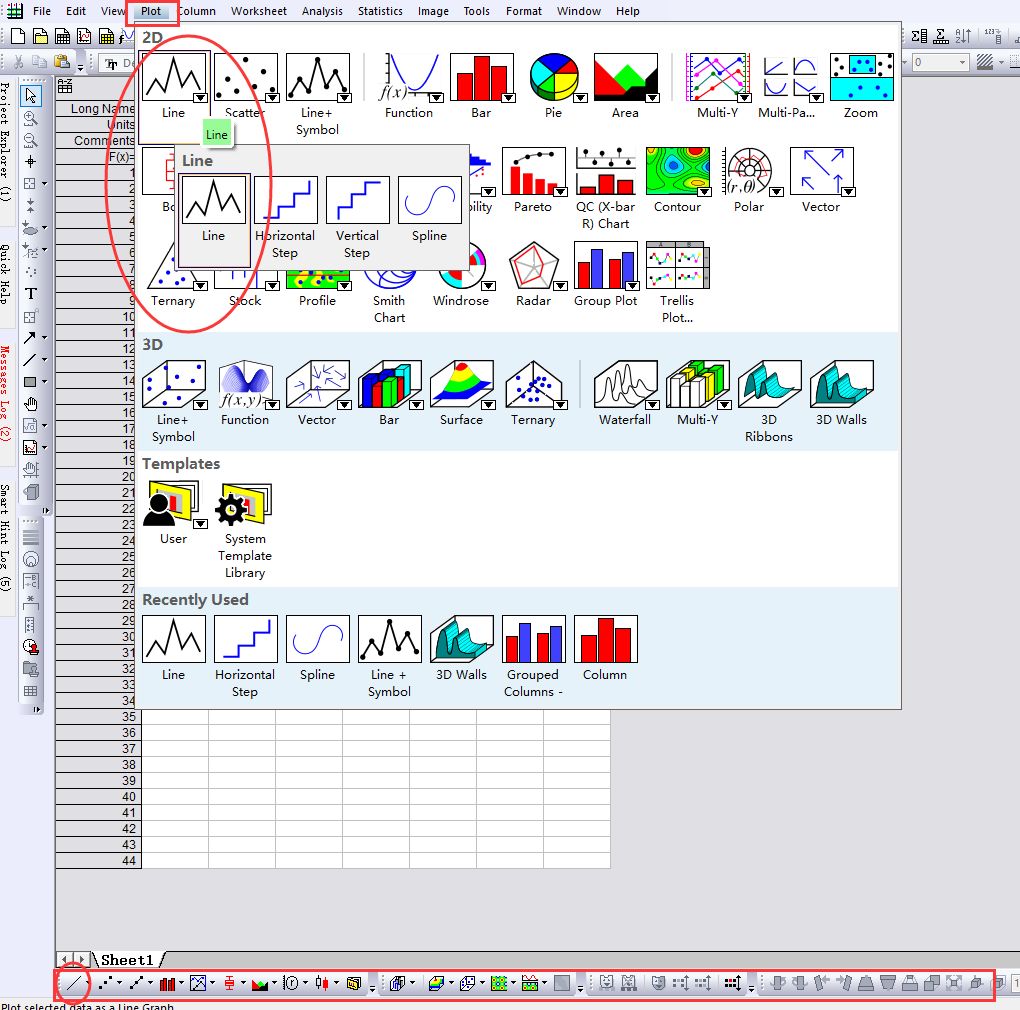
然后开始画图,从Plot菜单里拉出折线图,或者从底部的快捷菜单里选择都可以
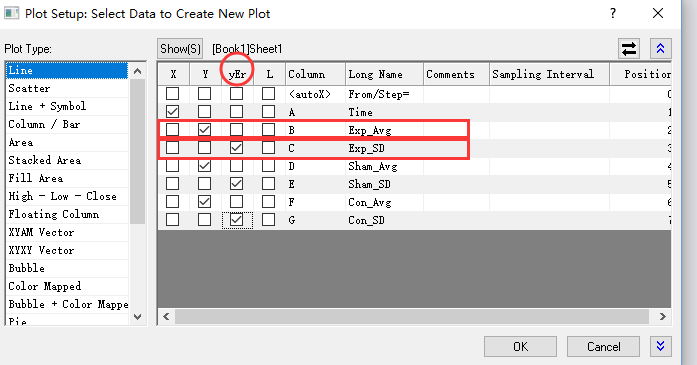
设置好X轴,Y轴的数据说明,把SD的数据和yEr对应起来,Time选为X轴
这样一张标准的折线图就画好了
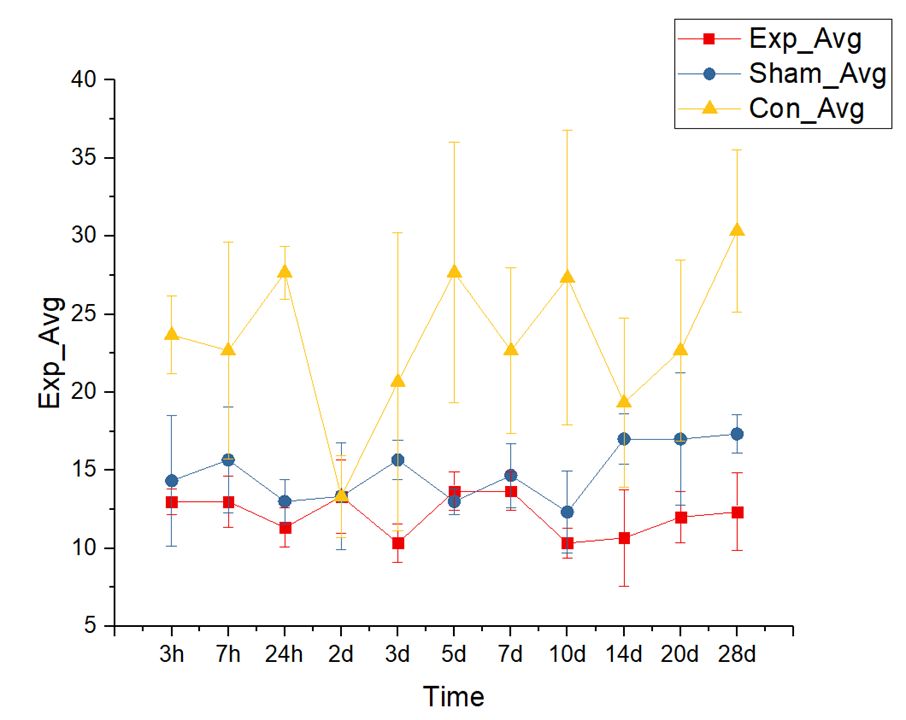
下面就开始骚操作啦,请各位坐稳了!
双击图片区域打开样式设置界面,选中第一列Exp_Avg数据,右边勾选Independent,表示每个系列的样式是不同的
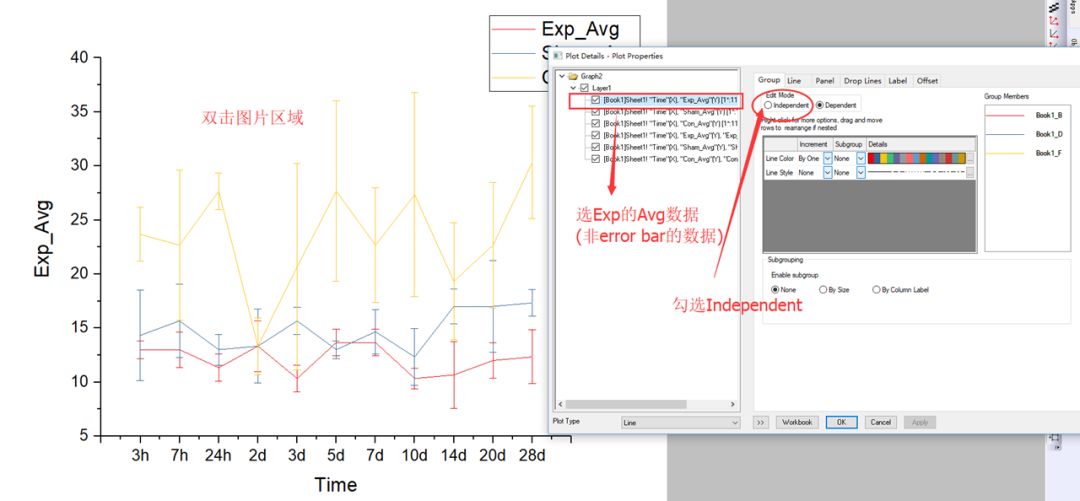
设置一下线条的样式,宽度,颜色
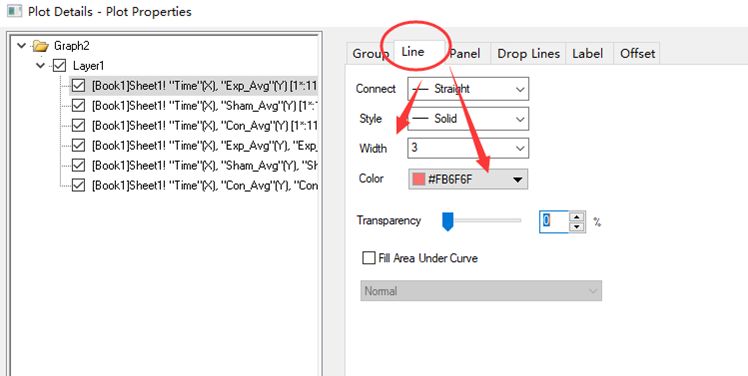
用直线当然也是没问题的,这里我们设置成曲线

接下来我们设置一下Error bar的样式,同样调成曲线,然后勾上Fill Area Under Curve
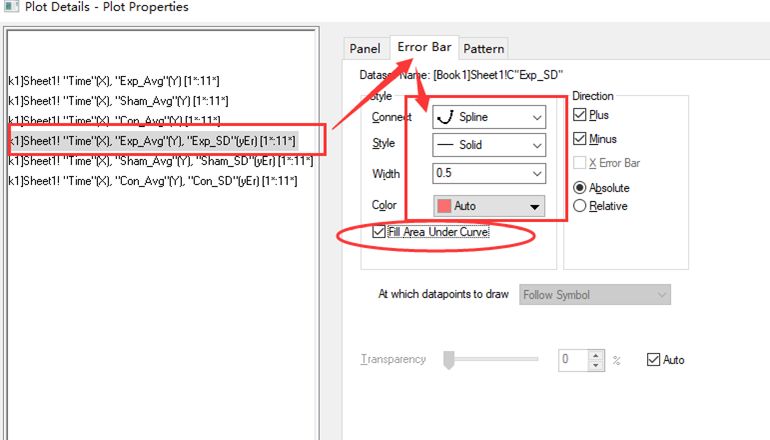
接下来在Pattern菜单里调整下颜色和透明度
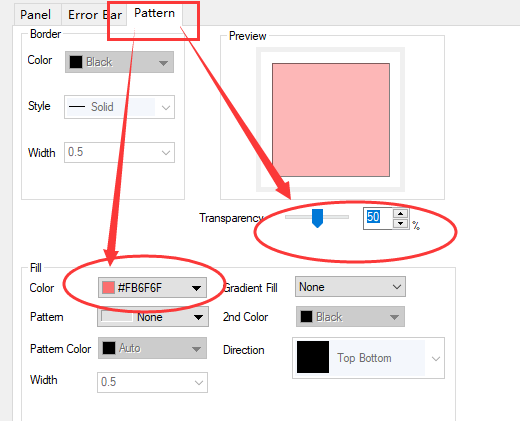
效果如下

按照上述操作过程把其它两条折线也设置一下
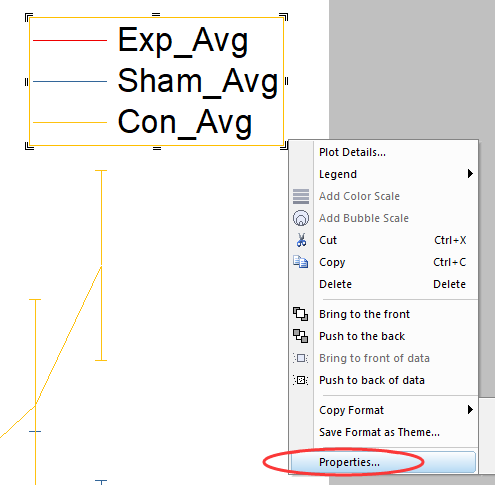
Label的黑框看着不顺眼,可以右键单击Label,选择Properties
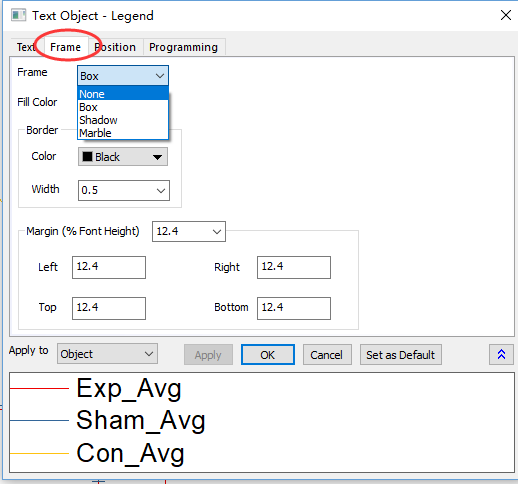
在Frame里把Box改成None就好了
那么折线图画成这样有什么好处呢?
我们通过绘制数据的误差带,可以把不同组别在同一时间点可能的交叉重叠部分清楚的表现出来。
好了,今天Origin画折线图的操作就介绍到这里了!