准备:ubantu12.04 内核 3.0.8(最好用同样的内核,3.2.0时没成功)
交叉编译工具:arm-cortex_a8-linux-gnueabi-gcc-4.4.6
QT版本5.4.2
链接: https://pan.baidu.com/s/1aKldfYu8E4xCPfbNv2rz2A 提取码: 9r4m
步骤1:
$ mkdir Qt_arm_2 (我的存放压缩包目录)
将 qt-opensource-linux-x64-5.4.2.run 拷贝到 Qt_arm_2 目录下
$ chmod 777 ./qt-opensource-linux-x64-5.4.2.run
$ ./qt-opensource-linux-x64-5.4.2.run
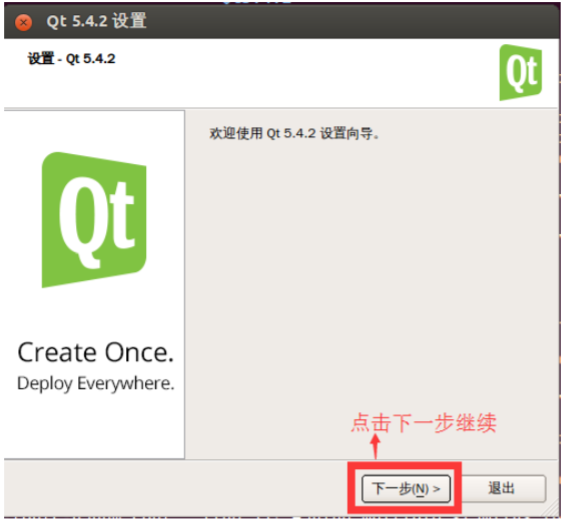
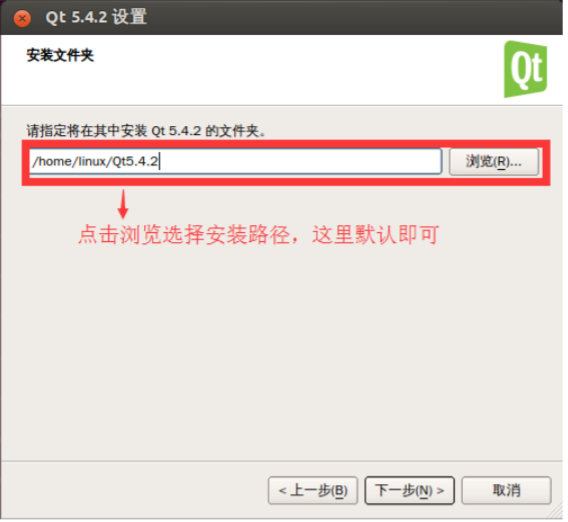
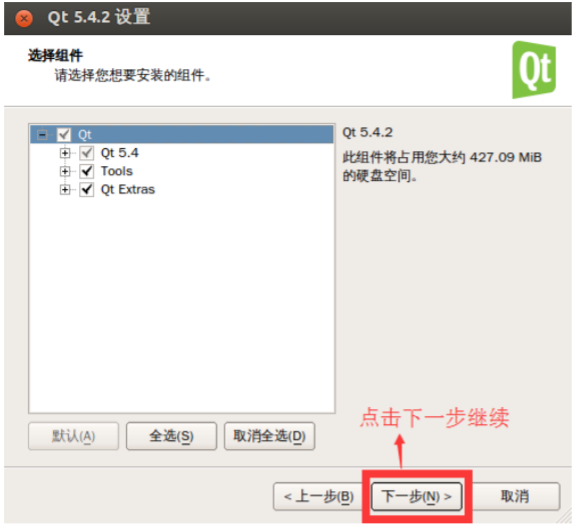
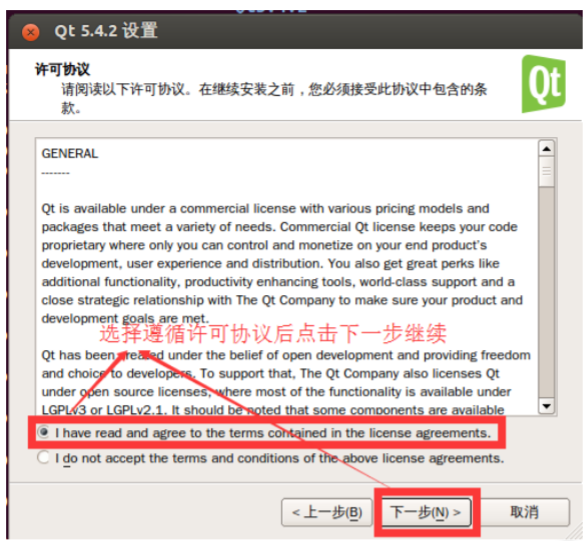
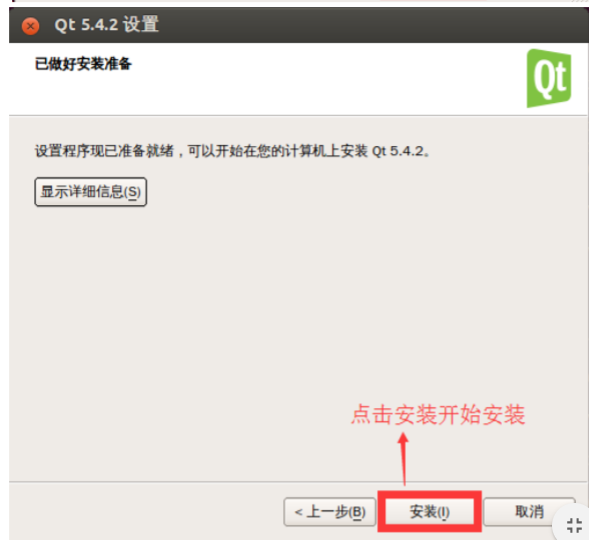
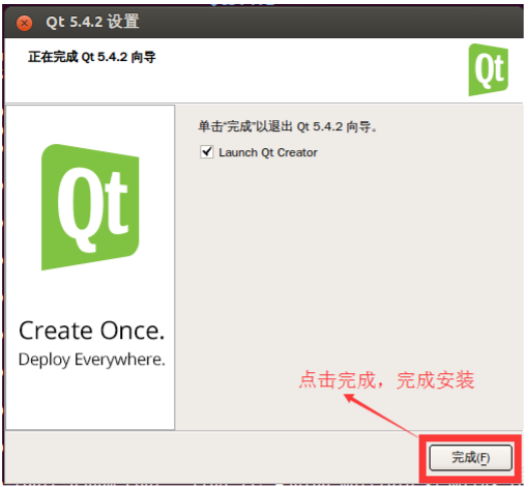
步骤2:添加工具链
$ vim ~/.bashrc
在文末加入下句
export PATH=$PATH:/usr/local/toolchain/toolchain-4.4.6/bin/ (自己的工具连路径)
重启~/.bashrc
$ source ~/.bashrc
步骤3:将源码复制到Qt_arm_2目录下
$ tar xvf qt-everywhere-opensource-src-5.3.1.tar.xz
修改源码中 qtbase/mkspecs/linux-arm-gnueabi-g++/qmake.conf 内容
vim qtbase/mkspecs/linux-arm-gnueabi-g++/qmake.conf 修改为自己的工具链前缀。
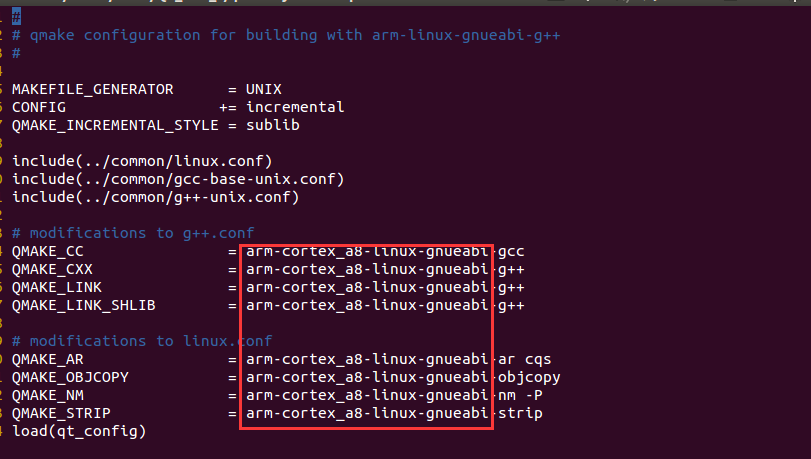
步骤4:拷贝 configure.sh 到解压后的源码目录下
步骤5:配置源码
$ chmod 777 configure.sh
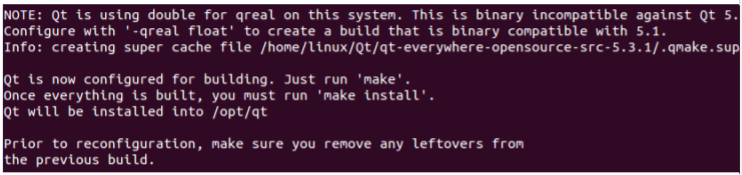
$ ./configure.sh
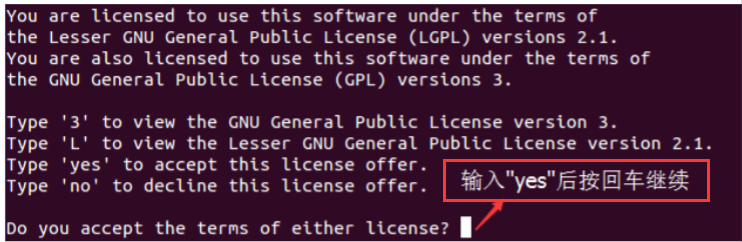
如下图即为成功
步骤6:$ make
$ make install
安装后会在/opt/目录下生成 qt 目录。
步骤7:修改根文件系统
$ tar xvf rootfs.tar.xz -C /source 将文件系统解压到/source中
将步骤7中生成的目录拷贝到根目录下
$ cp /opt/ /source/rootfs -a
步骤8:修改
$ vi /source/rootfs/etc/profile
图如下
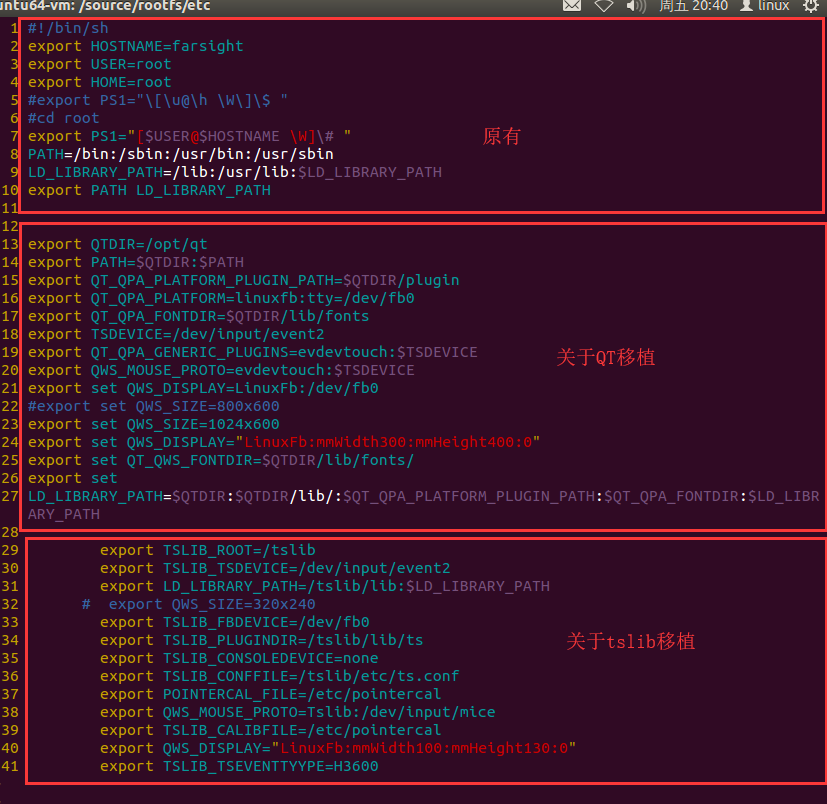
注意:在这里要看输入设备名称(必须在开发板上输入)
# cat /sys/class/input/event*(*代表input下有几个event设备)/device/name
在这里我用的FS210开发板,触摸屏设备名为gt818 所以选event2

步骤9:设置qt creator
在安装路径下 /opt/Qt5.4.2/Tools/QtCreator/bin下启动。
$ cd /opt/Qt5.4.2/Tools/QtCreator/bin
$ ./qtcreator
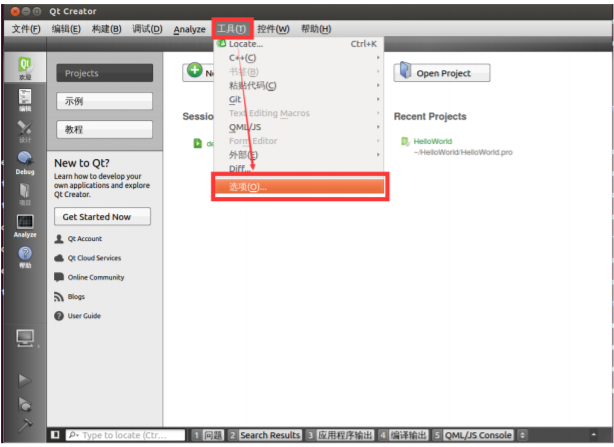
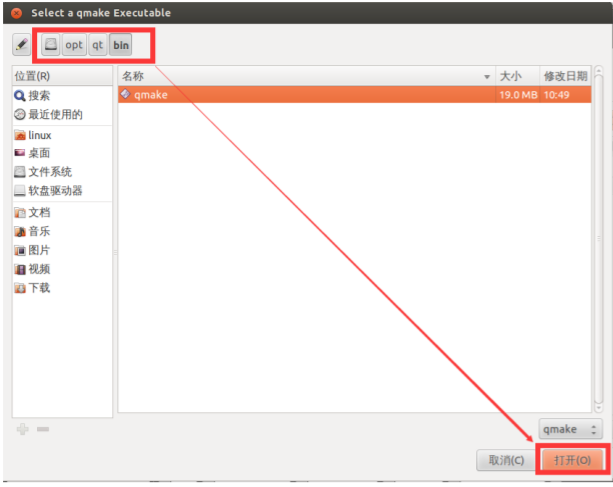
点击选项界面左侧“构建和运行”后选择”Qt Versions”选项卡最后点击右侧”添加”按钮
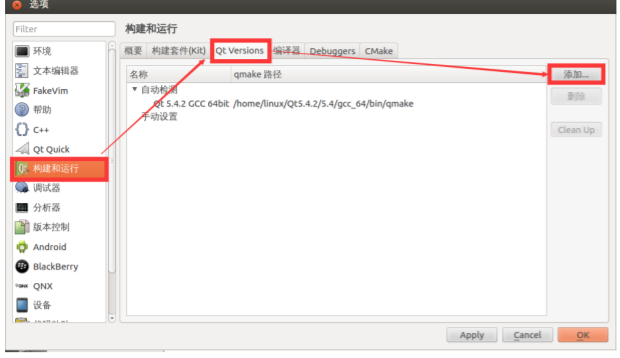
选择上节编译好的 Qt-everywhere中 qmake 的路径,本文路径为/opt/qt/bin/,选择后点击”打开” 钮
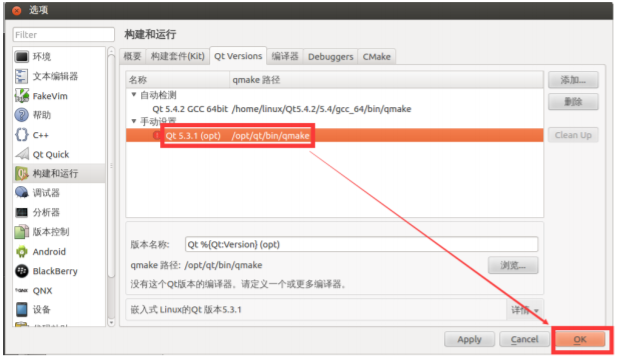
手动设置下会出现一条新的配置,然后点击”OK”按钮
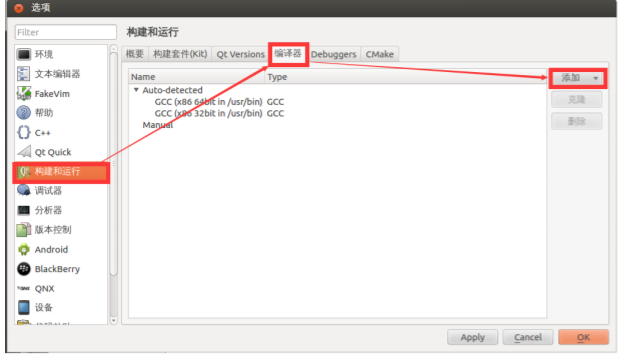
点击选项界面左侧“构建和运行”后选择”编译器”选项卡最后点击右侧”添加”按钮
点击”添加”后选择”GCC
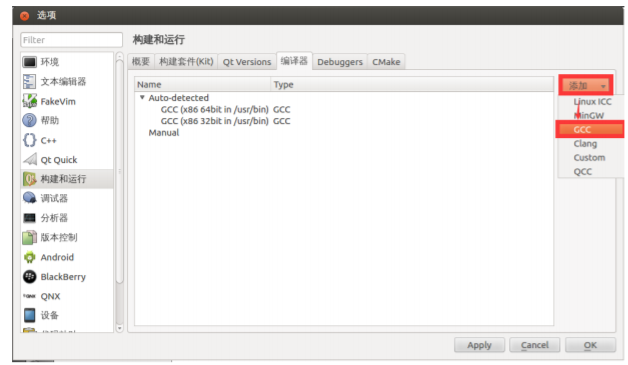
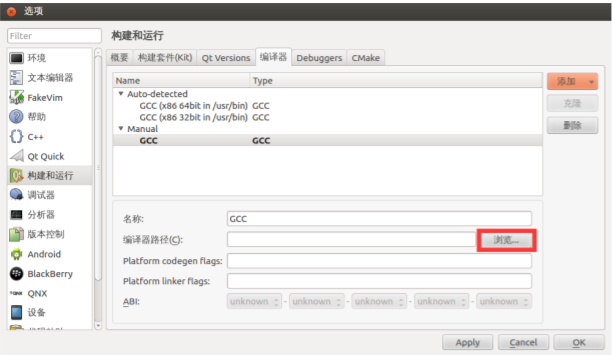
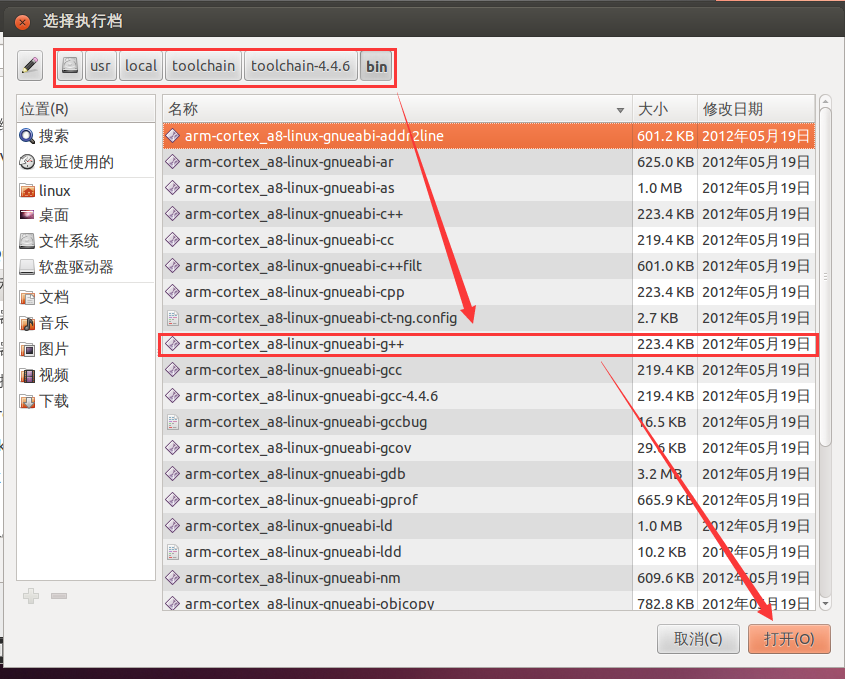
选择 GCC 路径,这里选择交叉工具链路径中 g++路径,华清远见提供开发环境 g++路径为 /usr/local/toolchain/toolchain-4.4.6/bin/arm-cortex_a8-linux-gnueabi-g++,选择后点击”OK”
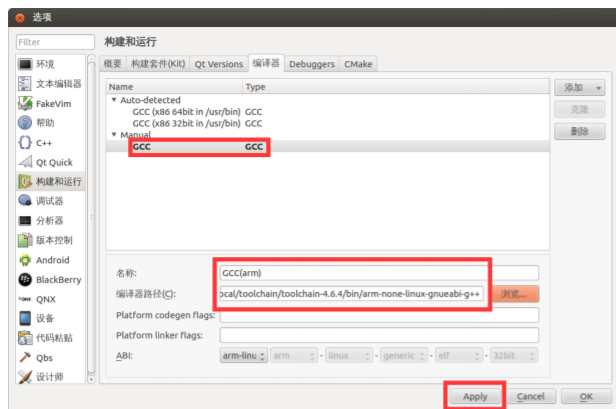
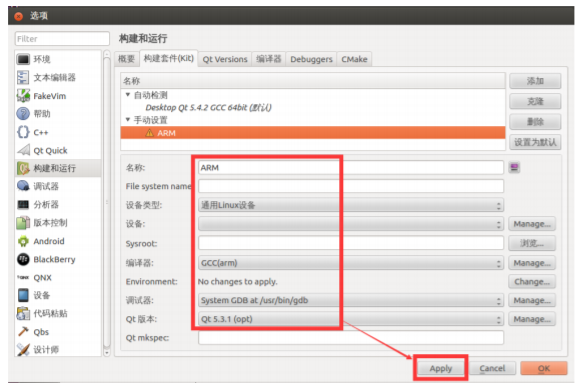
点击选项界面左侧“构建和运行”后选择”构建套件(Kit)”选项卡最后点击右侧”添加”按钮
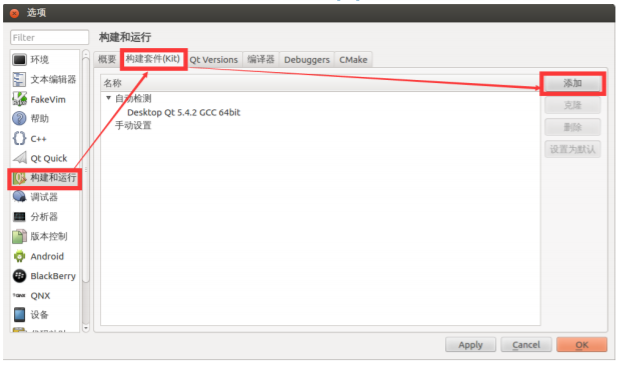
按图选择相应选择后,点击”Apply”然后点击”OK”关闭选项窗口
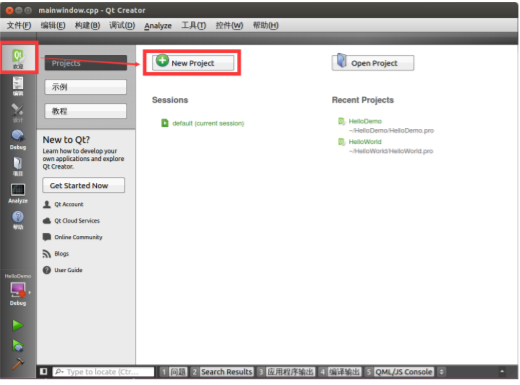
步骤10:创建工程
后点击中间”New Project
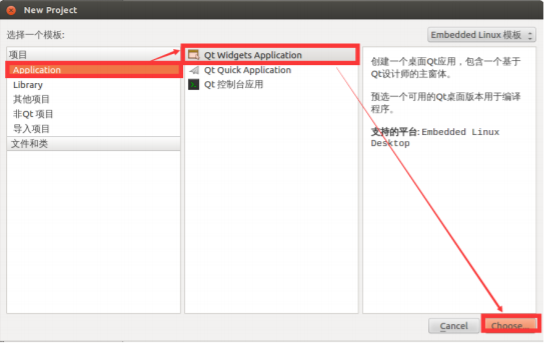
选择”Application”—“Qt Widgets Application”后点击”Choose“按钮
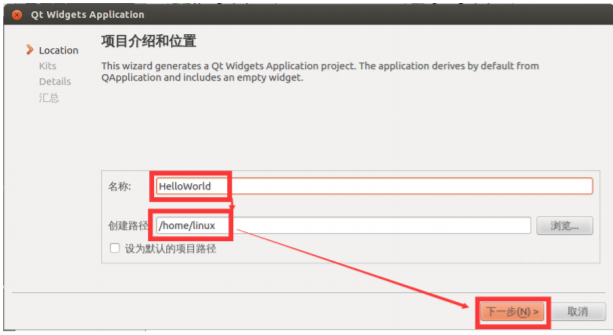
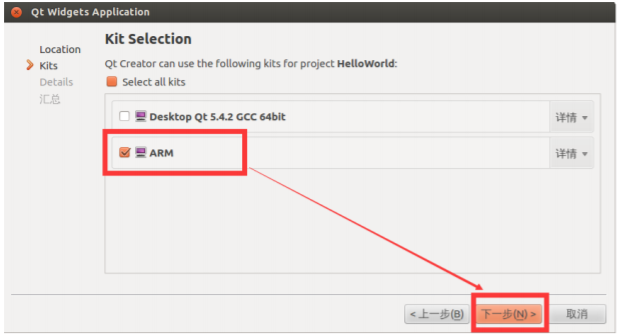
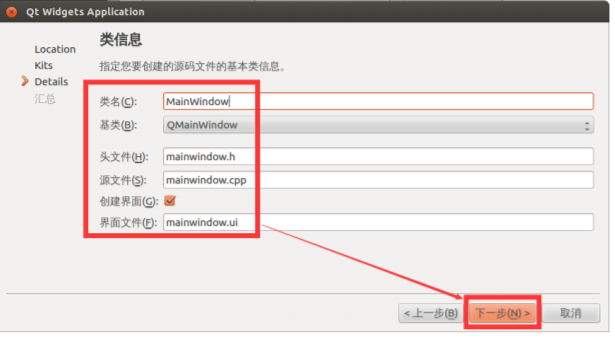
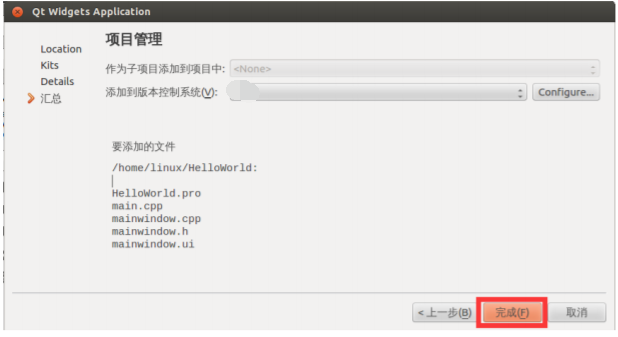
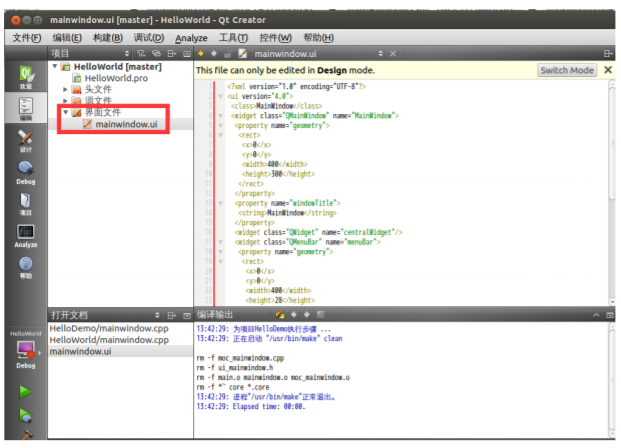
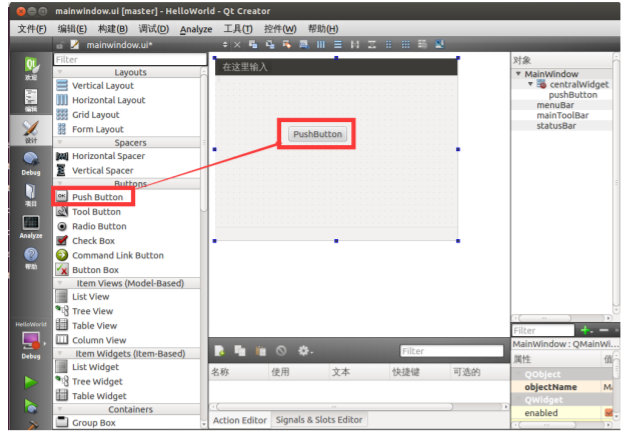
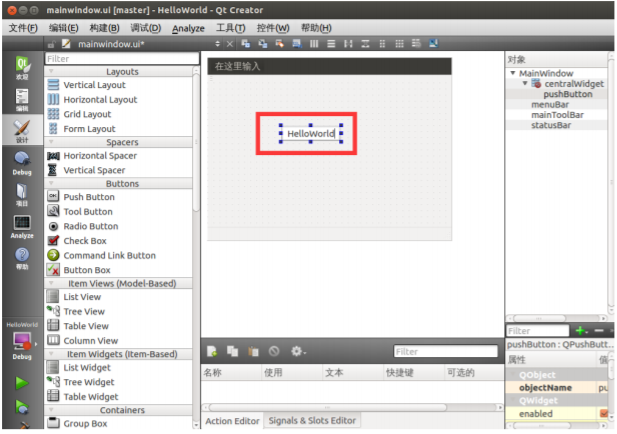
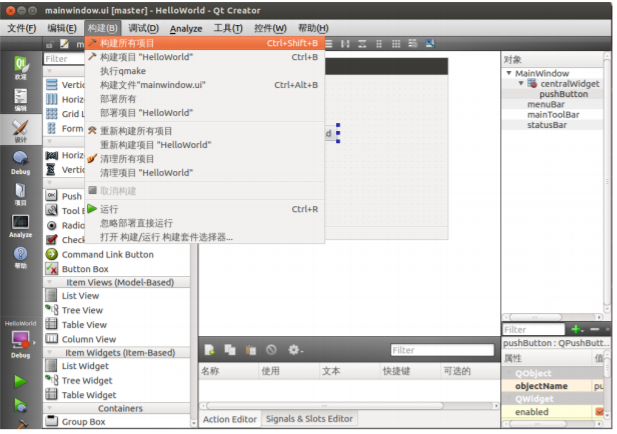
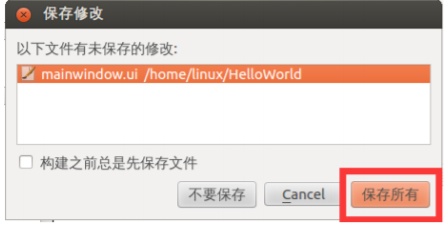
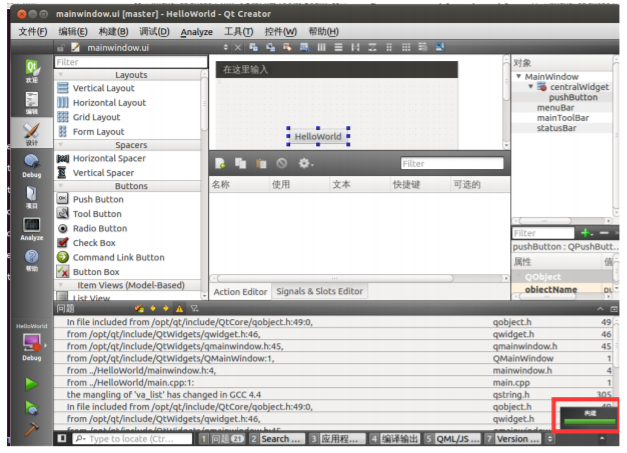
编译瓦完成后,在在工程同级目录下有如下目录”build-HelloWorld-ARM-Debug”

如图:1为工程名,2为应用目录(名字瞎起的)。
$ cp /home/linux/build-hello-ARM-Debug /source/rootfs -a
在开发板上运行
# ./hello -qws