虚拟机系统安装:
第一步:创建虚拟机:
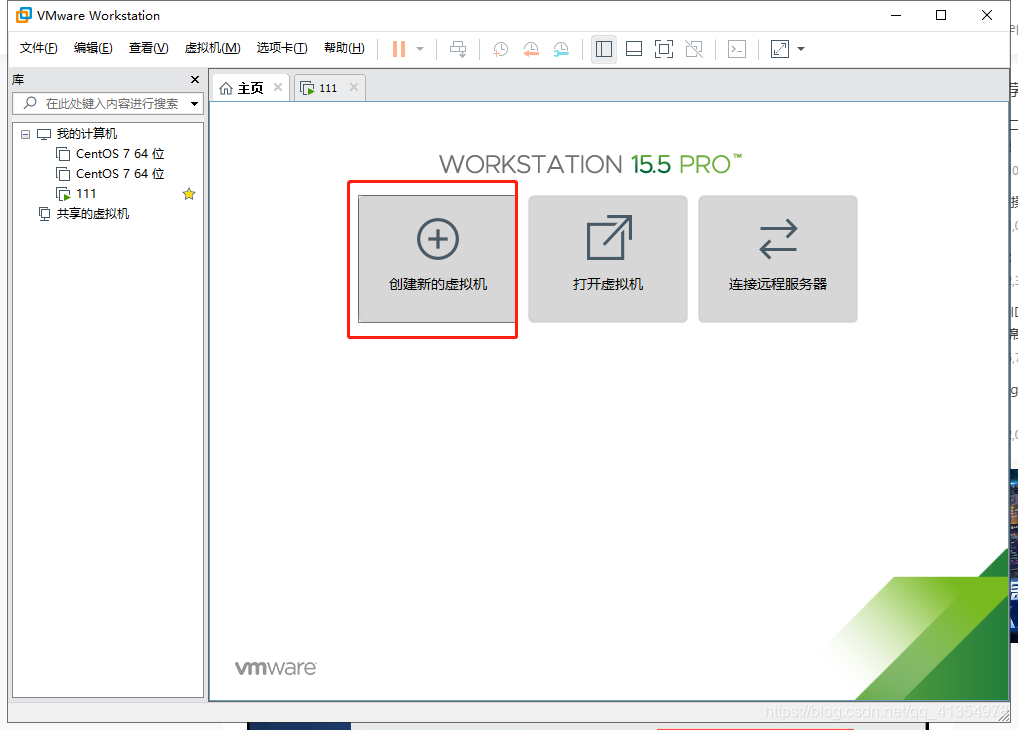
第二步:选择配置:
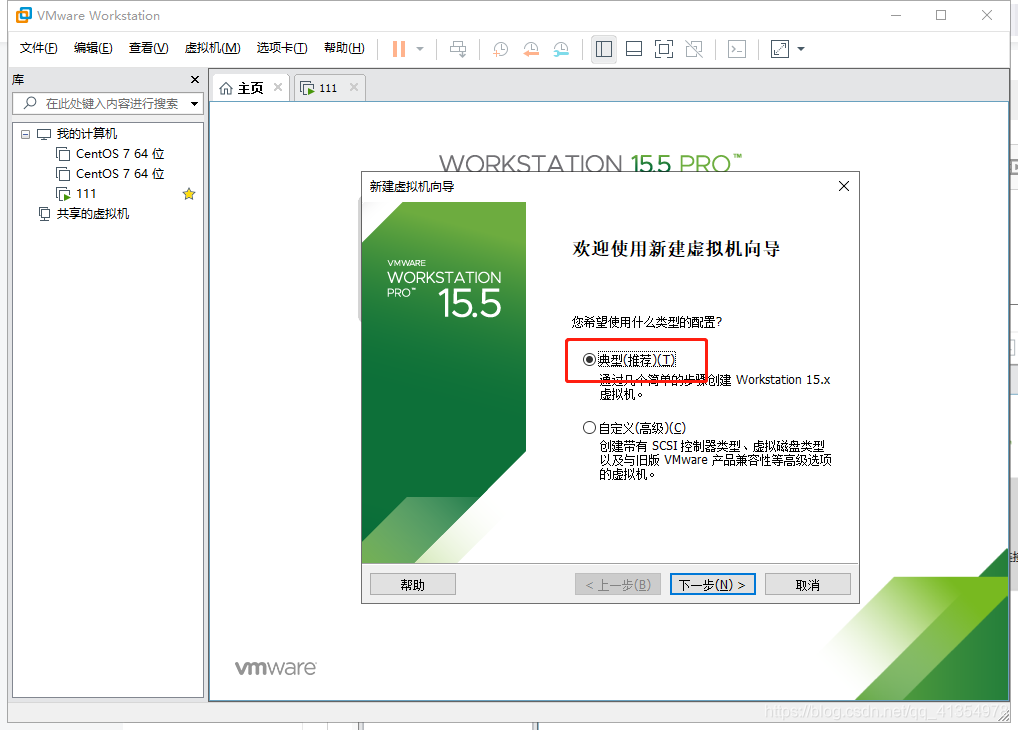
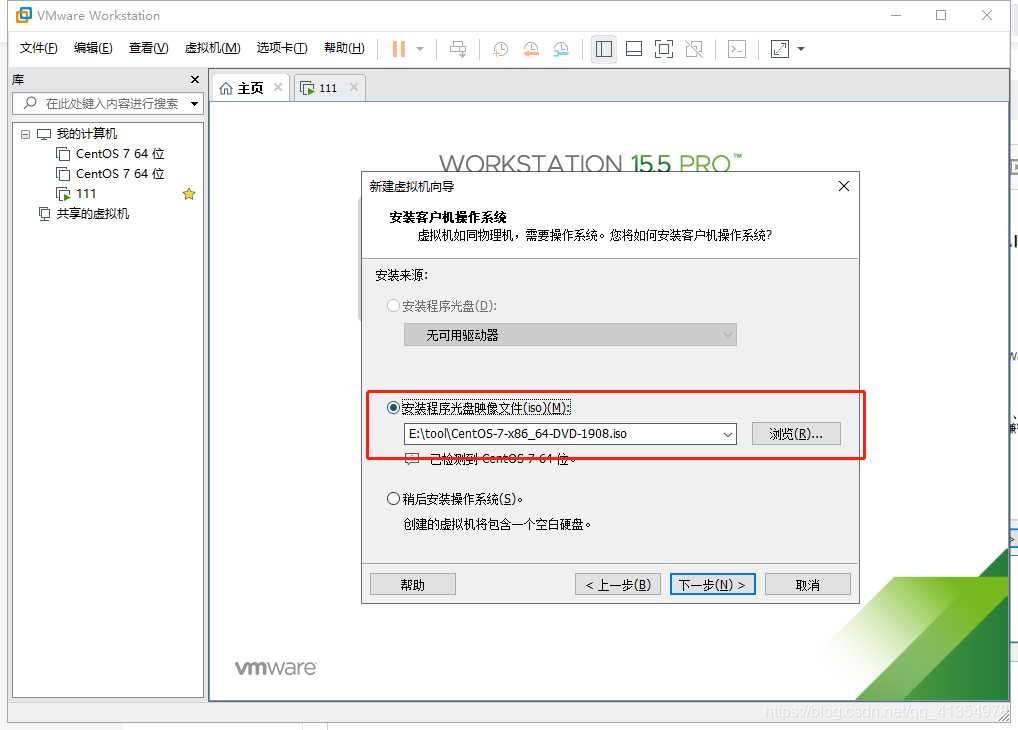
第三步:自定义系统文件
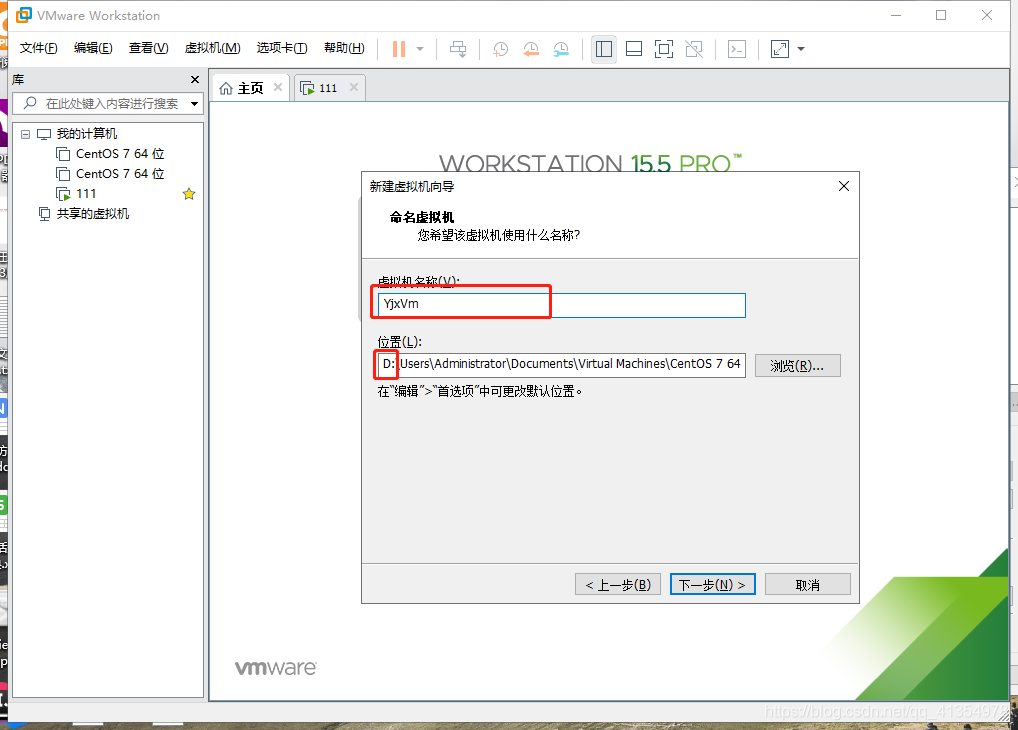
第四步:虚拟机命名与自定义安装位置
第五步:完成
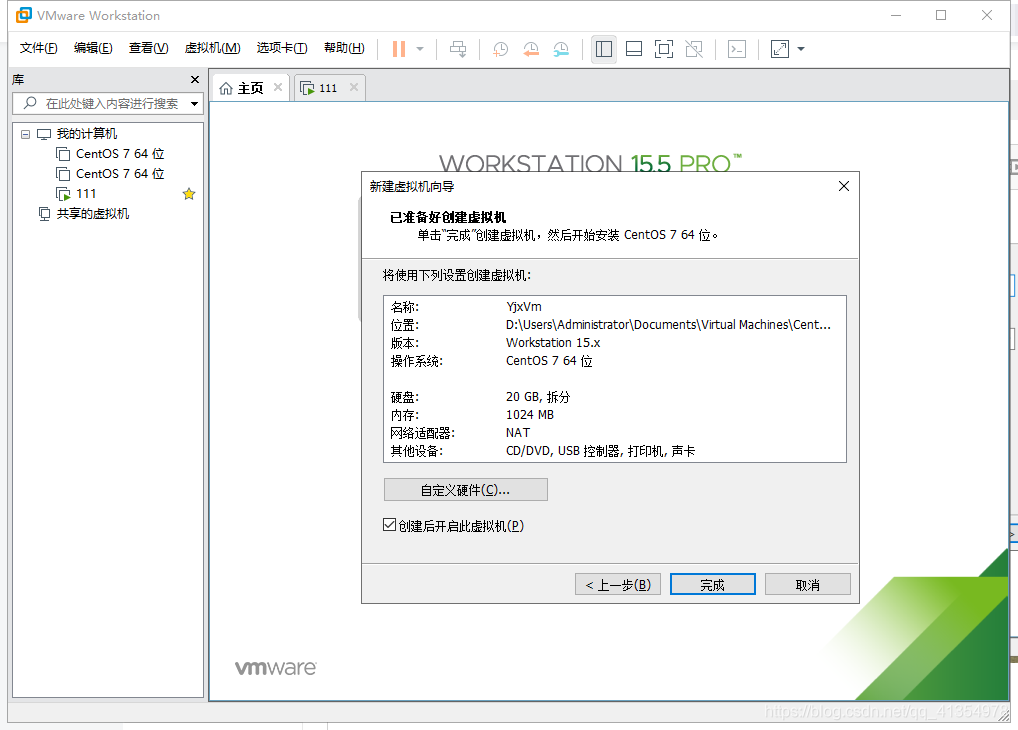
第六步:选择语言
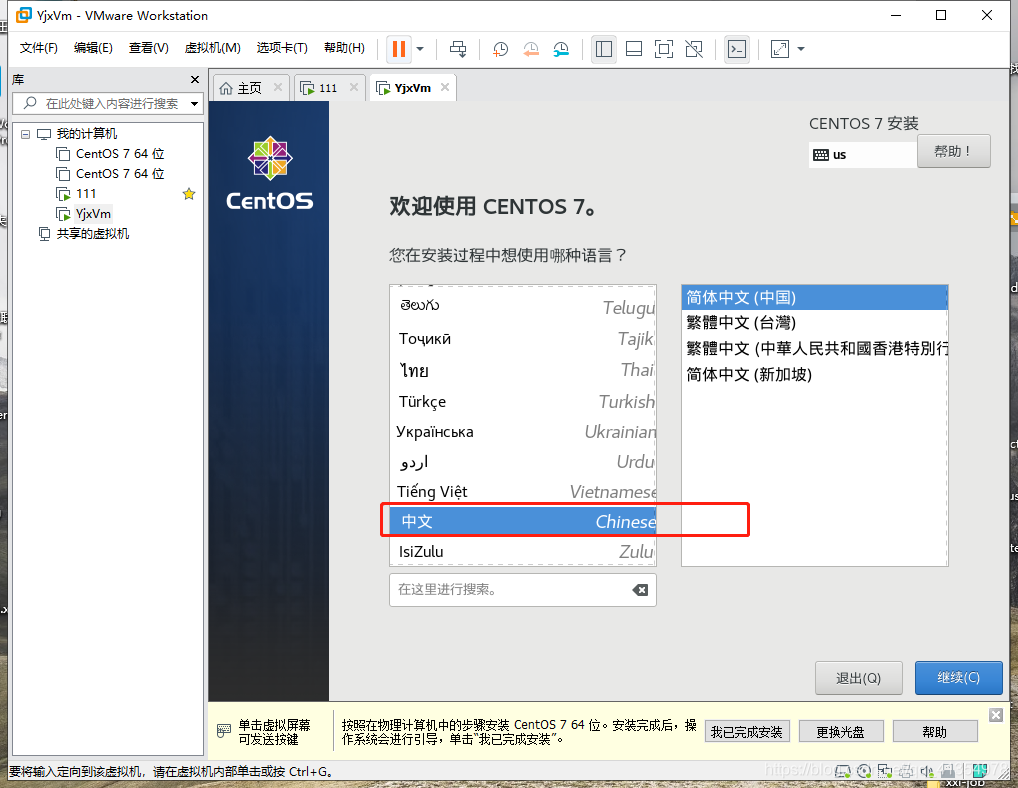
第七部:安装源
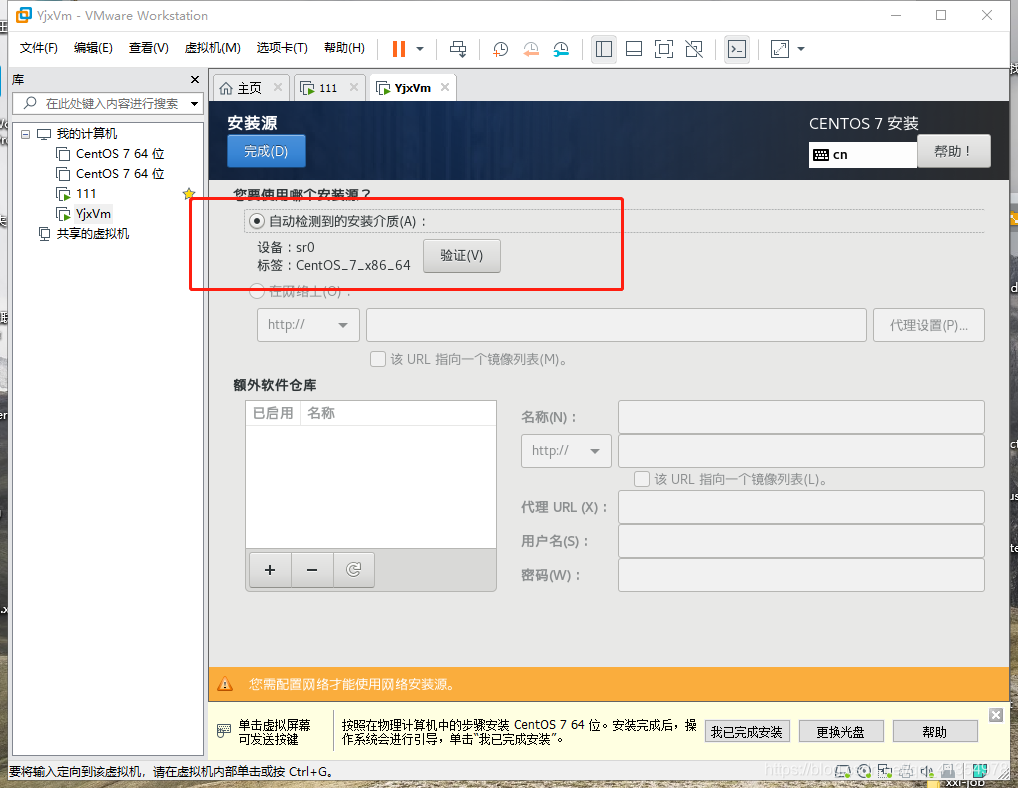
第八步:软件选择
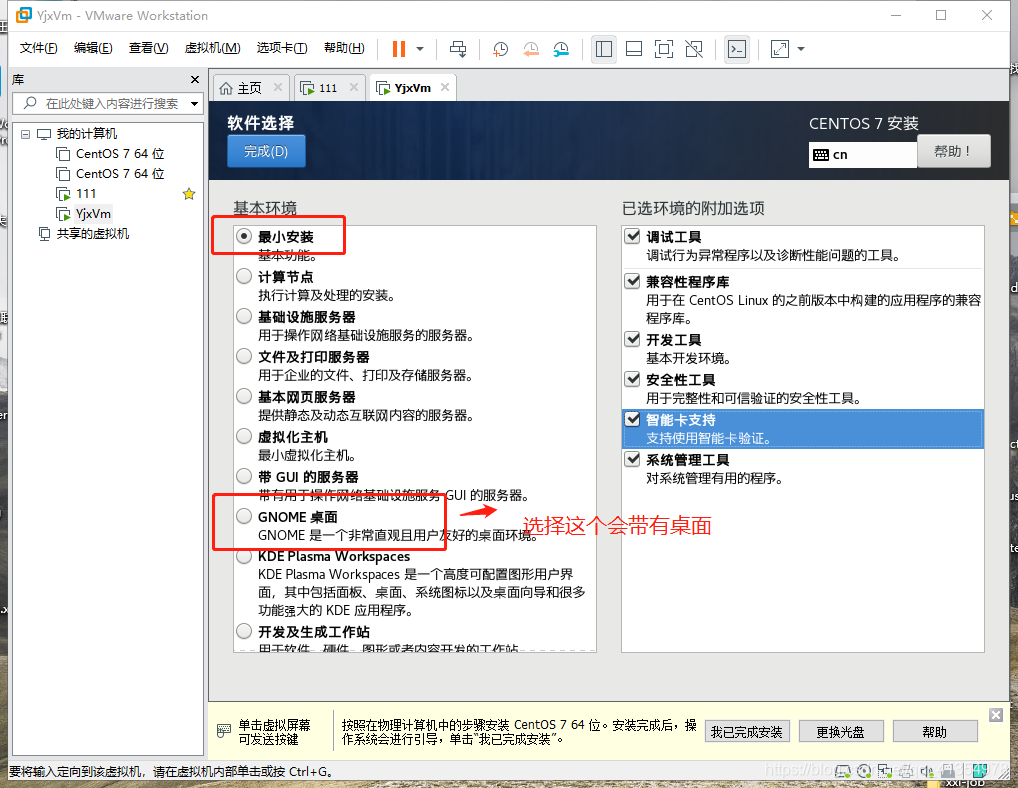
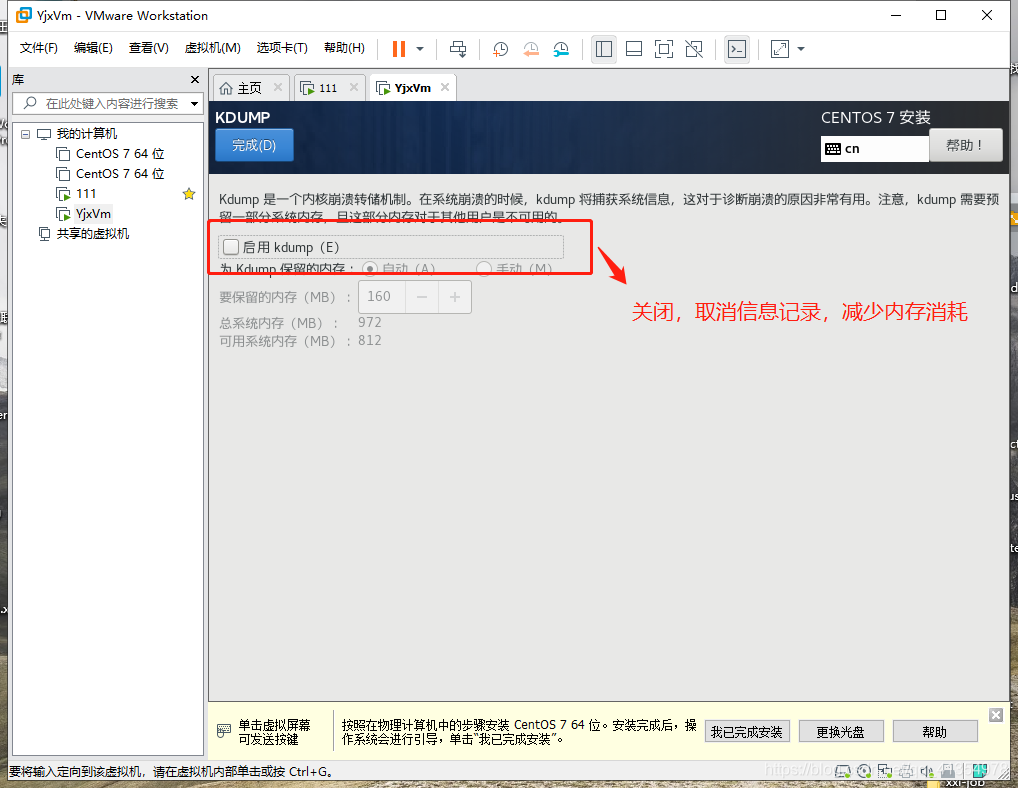
第九步
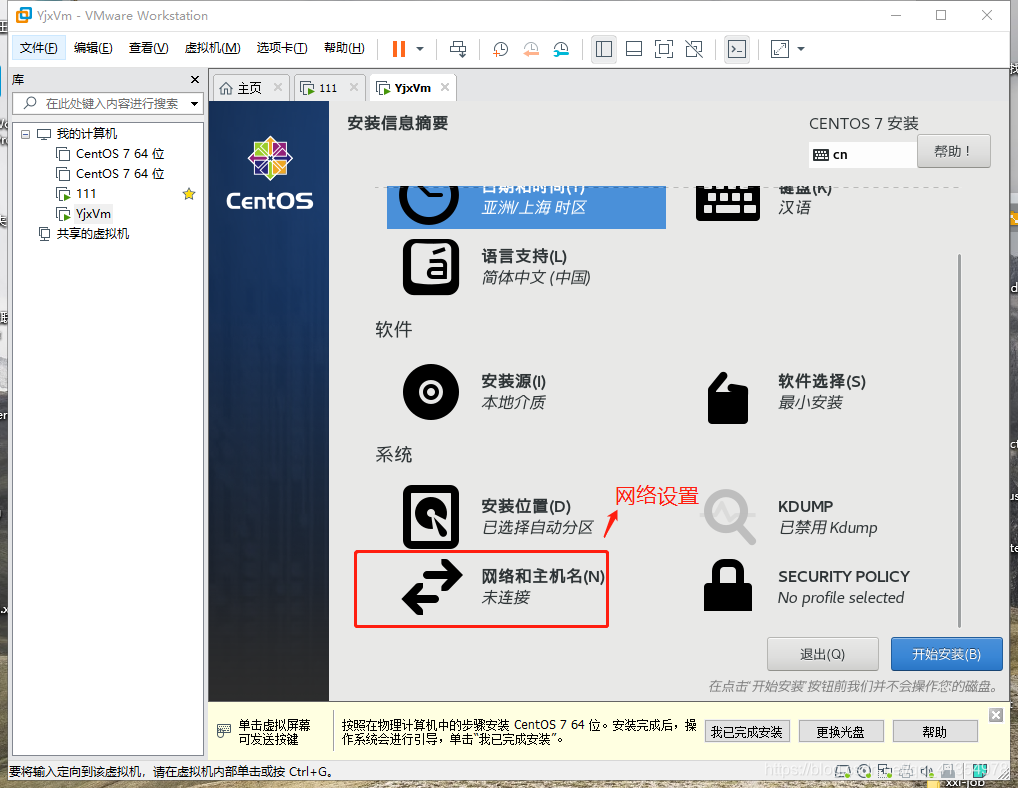
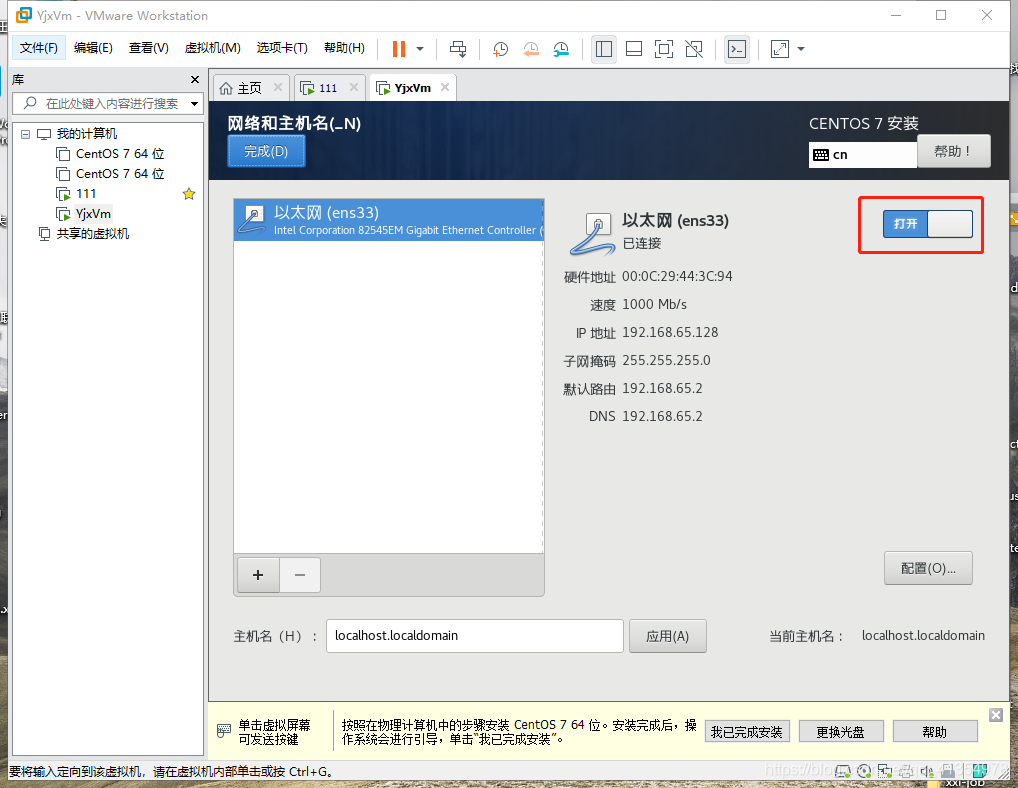
第十步:网络设置
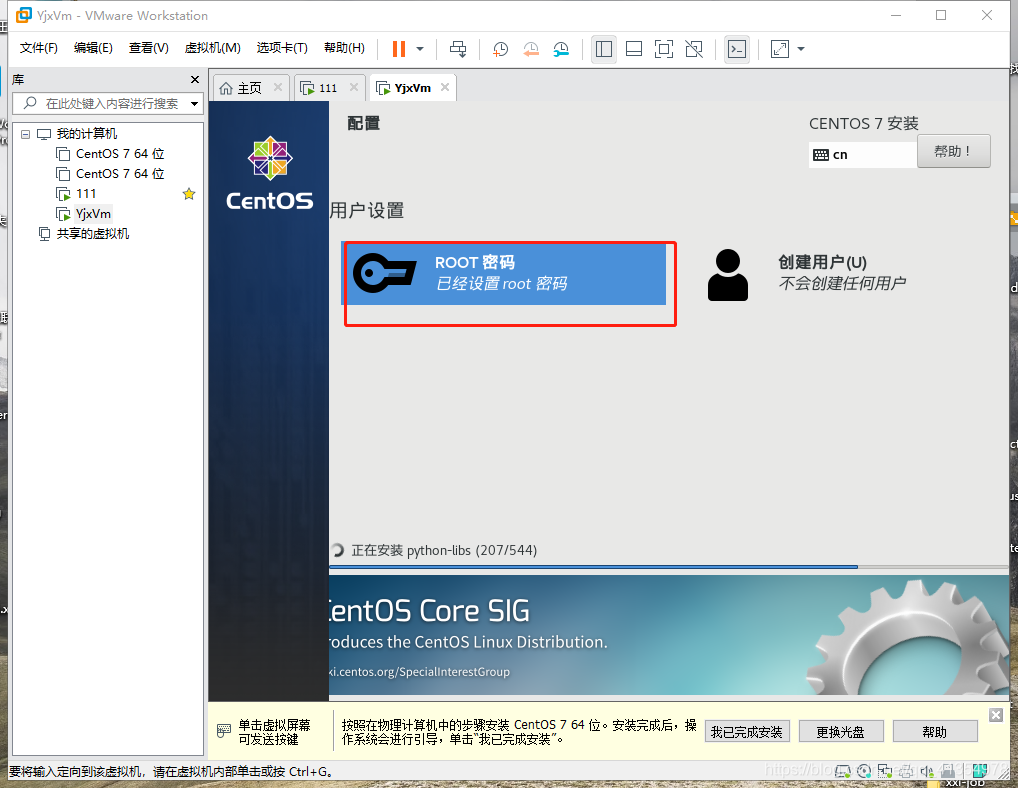
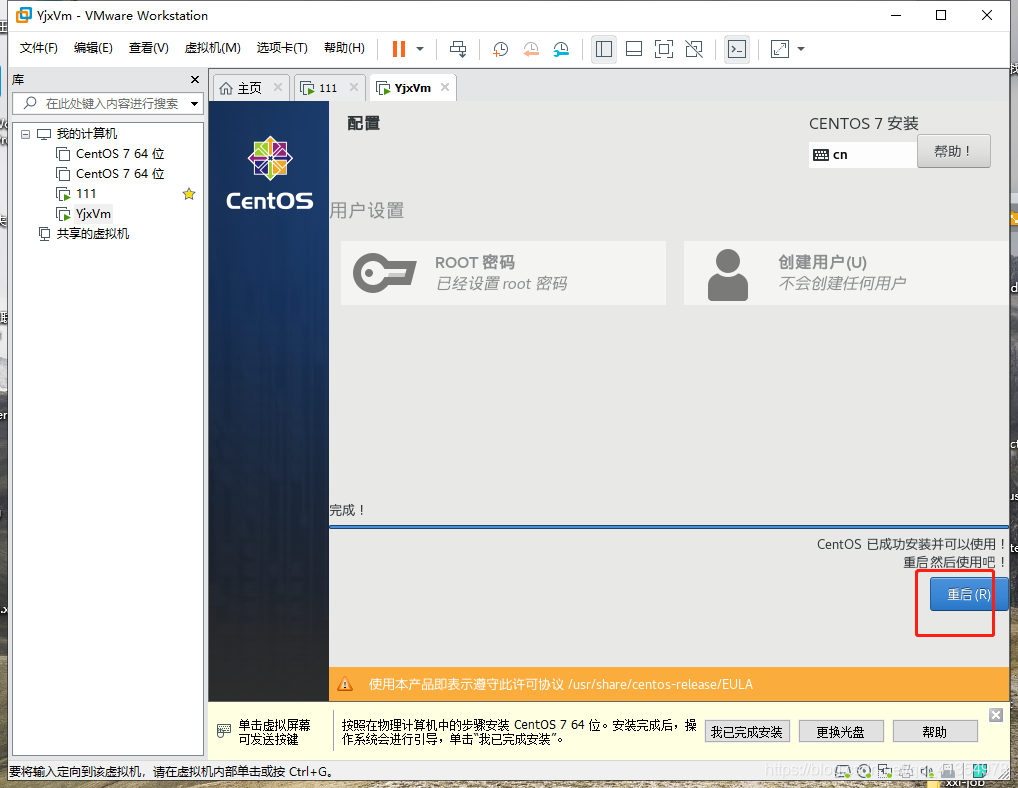
第十一步:开始安装:

问题:
1、虚拟机设置固定IP
2、NAT模式下主机所在网络的其他计算机无法访问虚拟机
答:NAT端口映射配置,主机端口映射虚拟机端口
3、映射端口配置模式下NAT模式下主机所在网络的其他计算机无法访问虚拟机SSH连不上
答:关闭防火墙、或者开放主机端口
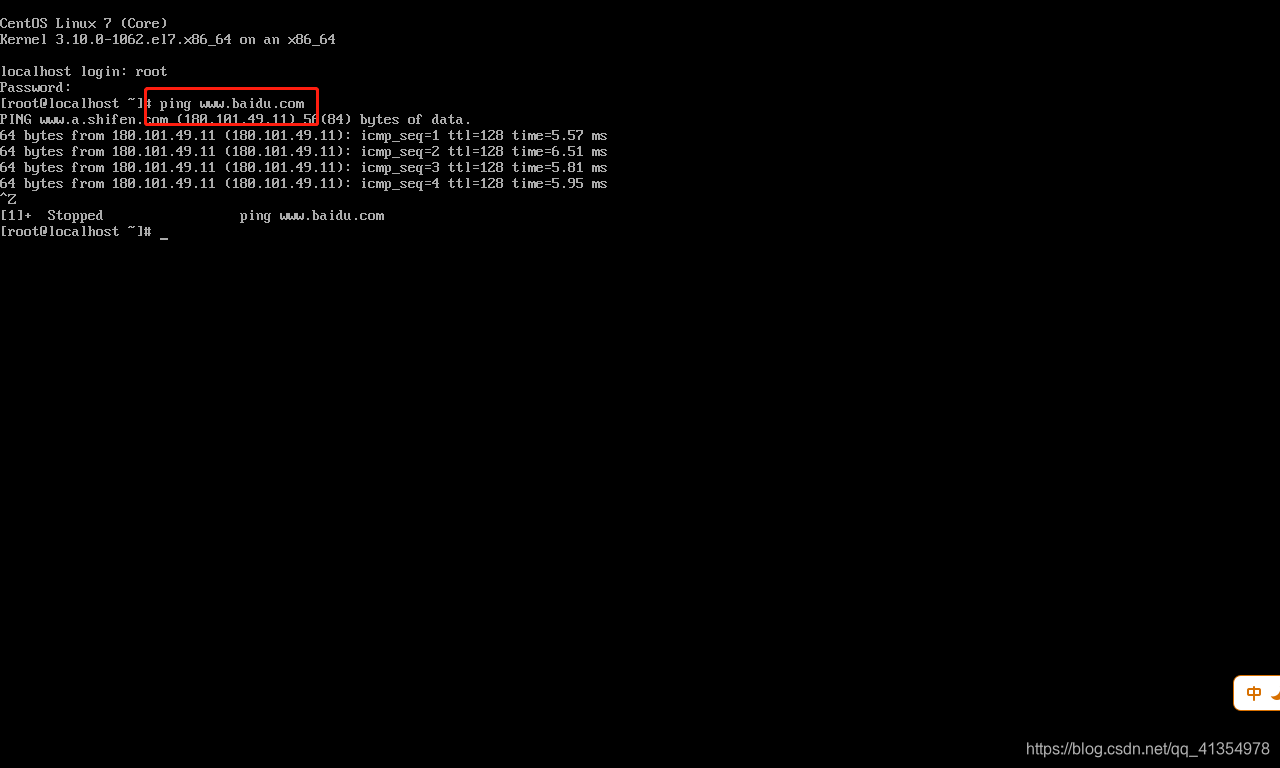
4、NAT模式启动的虚拟机连不上网
答:1、同时开启DHCP,随机生成ip
2、修改配置文件 /etc/sysconf/network-scripts/ifcfg-ens33
DEFROUTE=yes
ONBOOT=yes
3、reboot 重启虚拟机使配置生效
LINUX 修改文件内容 vi命令:
LINUX 修改文件内容 vi命令_python的神奇之旅-CSDN博客_linux修改python文件
Linux-教你如何用Xshell连接本地虚拟机:
Linux-教你如何用Xshell连接本地虚拟机_demo_gsl的博客-CSDN博客_xshell怎么连接linux虚拟机
Linux上传下载工具:yum install -y lrzsz
Docker安装:
Install Docker Engine on CentOS | Docker Documentation
删除虚拟机上的系统:
https://jingyan.baidu.com/article/90895e0fd2613e64ec6b0b88.html
Docker加速器安装:
Docker Hub 源使用帮助 — USTC Mirror Help 文档
{

   "registry-mirrors": ["https://eqcxmbvw.mirror.aliyuncs.com"]

}
阿里镜像仓库:
阿里云Docker镜像仓库(Docker Registry) - DanielYoung - 博客园
Docker 找不到/etc/docker/daemon.json问题解决:
在 etc/docker文件夹下创建daemon.json文件
Docker相关操作命令:
1、启动docker:
$: sudo systemctl start docker

2、重启docker
$: sudo systemctl restart docker

3、关闭docker:
$: sudo systemctl stop docker

4、查看docker版本:
$: sudo docker version

5、卸载docker:
$: sudo yum -y remove docker -engine

6、删除镜像、容器、卷即自定义配置文件
$: sudo rm -f /var/lib/docker


Docker镜像常用命令:
1、搜索镜像:
$: sudo docker search java

2、下载最新版本镜像:
$: sudo docker pull java

3、下载指定版本镜像
$: sudo docker pull reg.itmuch.com/java:7

4、列出已下载镜像
$: sudo docker images

5、删除本地镜像
$: sudo docker rmi 镜像id

6、删除所有镜像
$: sudo rmi -f $(docker images)


Docker容器常用命令:
1、新建并启动容器
$: docker run java
-d 选项:表示后台运行
-p 选项:随机端口映射
-p 选项:指定端口映射
   -ip:hostPort:containerPort
   -ip::containerPort
   -containerPort
--netWork 选项:指定网络模式
    --netWork==bridge: 默认选项:表示连接到默认的网桥
    --netWork==host: 容器使用宿主机的网络
    --netWork==constainer:NAME_or_ID 告诉Docker让新创建的容器使用已有容器的网络配置
    --netWork==none: 不配置改容器的网络,用户可以自定义网络配置

2、列出运行中的容器
$: sudo docker ps

3、列出所有容器
$: sudo docker ps -a

3、停止容器
$: sudo docker stop dockerid

4、强制停止容器
$: sudo docker kill dockerid

5、启动已停止的容器
$ sudo docker start dockerid

6、重启容器
$: sudo docker restart dockerid

7、将war包放入tomcat容器中
$: docker cp *.war containerID:/usr/local/tomcat/webapps/

8、查看docker运行日志
$ docker logs -f dockername

9、删除容器
$: docker rm 容器id

10、进入容器
$: docker exec -it 容器名称 /bin/bash

11、退出容器
$: exit
版权声明:本文为qq_41354978原创文章,遵循CC 4.0 BY-SA版权协议,转载请附上原文出处链接和本声明。