
提示:点上方蓝字可关注
温馨提示
感谢您一直以来的关注和支持,关注后请第一时间点击“置顶公众号”,可以免费获取更多新资讯及工控经验哦~~~
工控
每一个做工控的都必须要会利用串口调试软件来和我们的外围设备来做通讯测试。今天我们就来学习怎么用串口调试软件控制台达的这款变频器。废话不多说,直接进入正题。
首先我们要准备好USB转RS-232的串口线和RS-232转RS485的模块,或者USB直接转RS485也行。然后还要准备一个RJ11的水晶头,因为台达这款变频器的通讯口为RJ11。 照片中红色的线接SG+,蓝色接SG- 关于RJ11水晶头,其实就是座机上面用的电话线,里面只有两根线。自行斟酌要不要把家里的电话线剪掉~
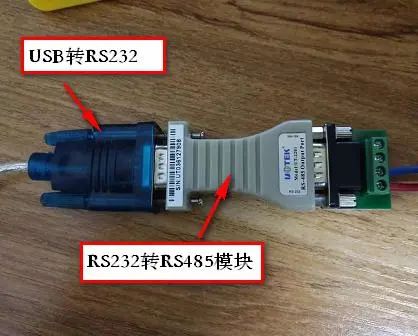
232转485
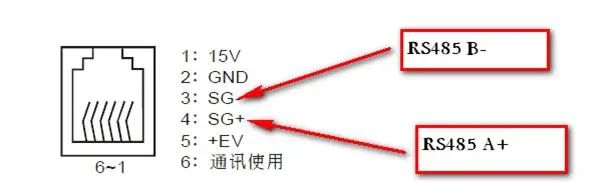
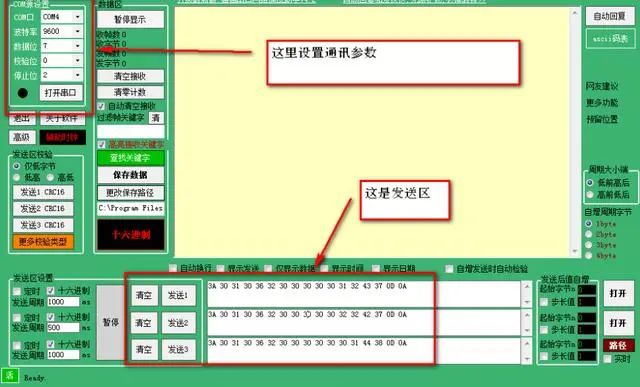
台达变频器通信口针脚定义 我用的这款串口调试助手是免费的,可暂存3组发送数据,
串口调试助手界面介绍 在通信之前我们要先设置变频器的参数。需要设置的参数如下:
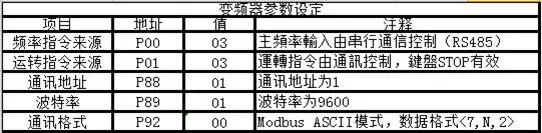
变频器参数设置 变频器参数设置完后记得要重启变频器哦。 然后接上我们的线就可以通讯啦!串口调试软件这边的通信参数要设置成和变频器一样。
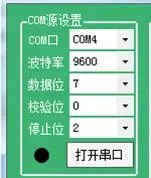
串口调试软件通信参数设置 COM口,看你接的是电脑的哪个接口,自己到设备管理器里面去看。 其他波特率,数据位,校验位,停止位要和变频器设置的一样,我们这里参照截图这样设置,也就是7,N,2 然后点击打开串口,我们就可以给变频器发送数据了。 数据是可以发了,但是变频器要能听懂你发的语言才行啊,所以我们要先学习变频器的通信格式。也就是modbus ASCII模式的通信。
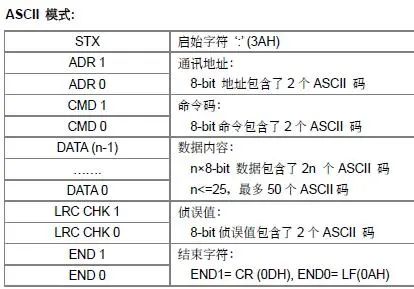
台达变频器ASCII报文 起始位:变频器手册上定死的,H3A,打死不变的。 变频器站号:01,因为是ASCII模式,转换成ASCII码就是H30和H31。 功能码:H03是读,H06是写,我们这里目的是写参数到变频器,所以都是用的H06,换成ASCII码就是H30和H36。 变频器地址:参考手册,我们写控制运行的地址是H2000,这是十六进制数,同样要换成ASCII码,就是H32,H30,H30,H30。 数据内容:以正转为例,是要把H0012写到H2000,H0012换成ASCII码是H30,H30,H31,H32。 LRC校验:H100-(起始位到数据内容的总和),注意这里是用十六进制数字来算,不是ASCII码! CR和LF:这两个都是手册上定死了的,H0D和H0A
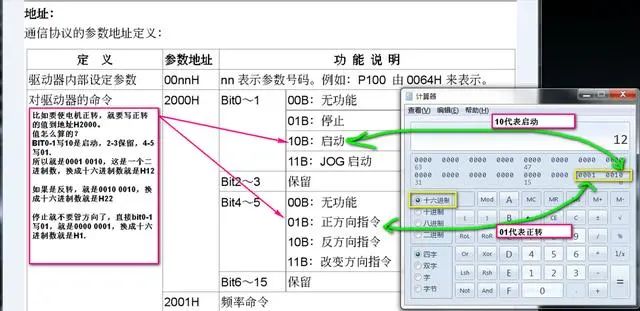
如何改变电机运行状态
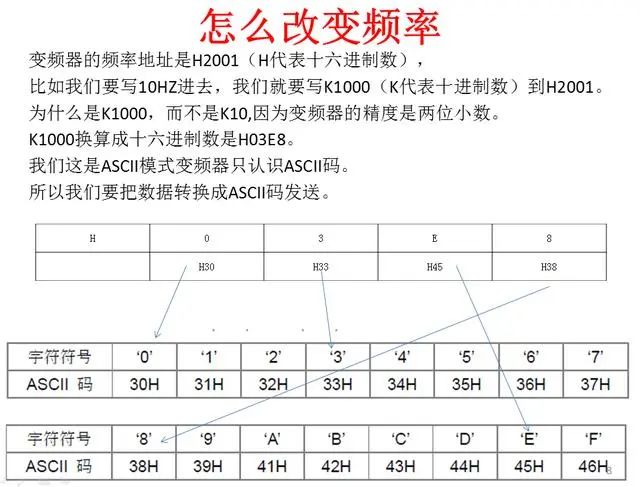
如何改变运行频率
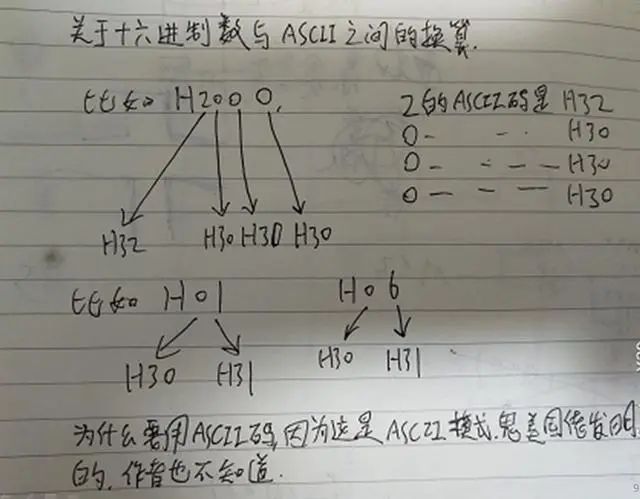
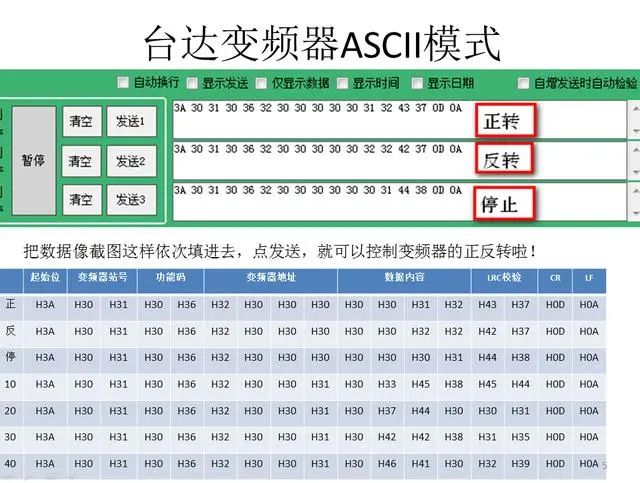
十六进制数与ASCII码之间的换算 以前便是作者总结的关于modbus ASCII模式的报文理解。希望对大家有帮助,觉得不好理解的朋友可以参照下面的报文内容加深理解。有正,反,停三种模式的写入报文,以及10,20,30,40HZ频率的写入报文。
这里汇聚了一群对工控无上热爱高的技术牛人,他们披星戴月,孜孜不倦的对自动化设备进行探索、研究;最终自由、开怀...如果你也想成为像他们中的技术牛人,那么欢迎您关注我们。一切从这里开始........↓↓↓
扫一扫添加管理员微信


你只有成为行业的顶尖才能影响别人!
如果,您觉得这篇文章触动了您。
请动动您的高贵的手指转发一下